Android Tipps · 6 min read · Nov 14, 2025
Was tun, wenn Ihr Android-Handy nach dem Update langsam ist?
Es ist immer aufregend, die Benachrichtigung “neues Update verfügbar” auf dem Bildschirm des Handys zu sehen. Ein neues Software-Update bringt neue Funktionen, Sicherheitsupdates, einige Neugestaltungen der Benutzeroberfläche und neue Systemfunktionen usw.
Das Gleiche gilt für die verschiedenen Android-Apps, die Sie verwenden und die regelmäßige Funktionsupdates, Fehlerbehebungen und Leistungsoptimierungen erhalten. Trotz des Updates des Handys auf die aktuelle Systemversion und die neueste Version der Apps fühlt es sich so an, als ob die Gesamtleistung des Android-Handys im Laufe der Jahre langsamer geworden ist.
Im Laufe von einigen Jahren würden Sie bemerken, dass das Handy drastisch langsamer geworden ist. In diesem Leitfaden werden wir die Gründe besprechen, warum ein Android-Handy nach einem Update langsamer wird, und Tipps zur Behebung des Problems.
Warum werden Android-Handys im Laufe der Zeit langsamer?
Wenn ein Systemupdate installiert oder Apps auf eine neuere Version aktualisiert werden, bringen sie neue Funktionen, verbesserte Leistung und eine überarbeitete Benutzeroberfläche auf das Handy. All diese ‘neuen’ Funktionen oder Upgrades erfordern eine effiziente Rechenleistung.
Wir müssen uns daran erinnern, dass die Systemsoftware fast jedes Jahr verbessert wird. Die Hardware Ihres Handys bleibt jedoch gleich. Die Nachfrage nach besserer Rechenleistung durch das neue Betriebssystem oder die frisch aktualisierten Apps wird von der Hardware des Handys, das Sie vor 3 Jahren gekauft haben, nicht richtig erfüllt.
Außerdem wird die Leistung des Handys (insbesondere bei Dateioperationen) im Laufe der Jahre merklich langsamer, da der Speicher des Handys voll wird. Wenn ein neues Systemupdate zur Installation verfügbar ist, wird das Gerät es nicht installieren, es sei denn, es ist ausreichend Speicherplatz verfügbar.
Derzeit hat fast jeder Smartphone-Nutzer mehr als vierzig bis fünfzig Apps auf seinem Gerät installiert. Die meisten dieser Apps laufen ständig im Hintergrund und verbrauchen die Ressourcen des Handys. Über einen langen Zeitraum wird dies die Leistung des Handys drastisch verlangsamen.
OEMs verlangsamen absichtlich ältere Handys
Interessanterweise wurde beobachtet, dass einige Handyhersteller absichtlich ihre älteren Geräte durch Software-Updates verlangsamen. Apple wurde dabei ertappt, seine alten iPhones zu verlangsamen und wurde mit einer hohen Geldstrafe von 27 Millionen Dollar belegt.
Dies geschieht normalerweise, um die Aufmerksamkeit der Verbraucher auf die neuesten Geräte des Herstellers zu lenken. Allerdings ist es nicht jedermanns Sache, jedes Jahr ein neues Handy zu kaufen, zumindest aus finanzieller Sicht.
Gibt es also eine Möglichkeit, das Smartphone weiterhin zu nutzen, ohne dass es bei der täglichen Nutzung stark langsamer wird? Ja, das ist möglich, und lassen Sie uns herausfinden, wie im nächsten Abschnitt.
Möglichkeiten zur Verlangsamung der Android-Mobilleistung nach einem Systemupdate
Befolgen Sie einige dieser Tipps, um zu verhindern, dass Ihr Android-Gerät im Laufe der Zeit langsamer wird, nachdem es Systemupdates erhalten und installiert hat.
1. Aktualisieren Sie die Apps auf Ihrem Handy
Es mag verwirrend erscheinen, dass ich vorschlage, die Apps auf Ihrem Handy zu aktualisieren.
Ich habe zuvor erwähnt, dass, wenn Apps mit neuen Funktionen aktualisiert werden, es für die ältere Hardware des Handys eine anspruchsvolle Aufgabe wird, die Funktionsweise der App zu verarbeiten, was zu einer langsameren Leistung führt.
Wenn Sie jedoch keine App-Updates installieren, werden die meisten modernen Apps nach einer Weile nicht mehr funktionieren.
Außerdem sind manchmal App-Updates notwendig, um Fehler zu beheben, die möglicherweise dazu führen, dass sie während der Nutzung ruckeln.
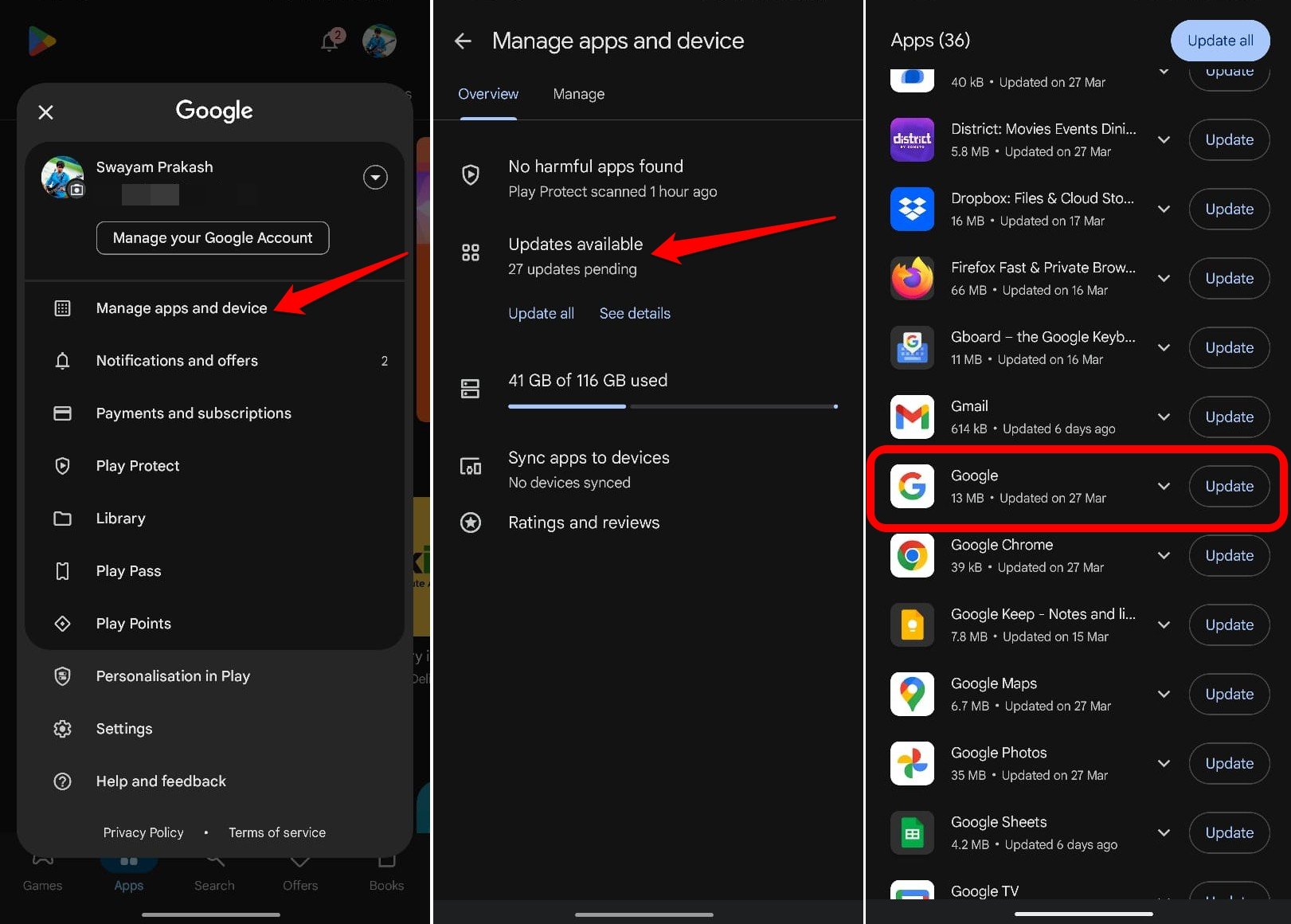
Android-Apps können über die Play Store-App aktualisiert werden.
- Öffnen Sie die Play Store-App.
- Tippen Sie auf das verbundene Gmail-Konto-Avatar > Apps und Geräte verwalten > Updates verfügbar.
- Drücken Sie die Aktualisieren-Schaltfläche neben den Apps, für die ein Versionsupgrade verfügbar ist.
HINWEIS: Nur wenn ein Android-Gerät ein paar Jahre alt ist, kann die Installation von App-Updates das Gerät verlangsamen, und es gibt auch andere Gründe, die eine Rolle spielen. Auf einem relativ neueren Gerät mit dem neuesten Betriebssystem verursachen App-Updates keine merkliche Verlangsamung.
2. Stoppen Sie Apps, die im Hintergrund laufen
Die meisten Benutzer beachten dies nie, aber ein großer Teil des Ressourcenverbrauchs und der Rechenleistung wird für die Verwaltung von Apps aufgewendet, die ständig im Hintergrund laufen. Überprüfen Sie also, mit Ausnahme einiger Apps, und deaktivieren Sie Apps, die im Hintergrund laufen.
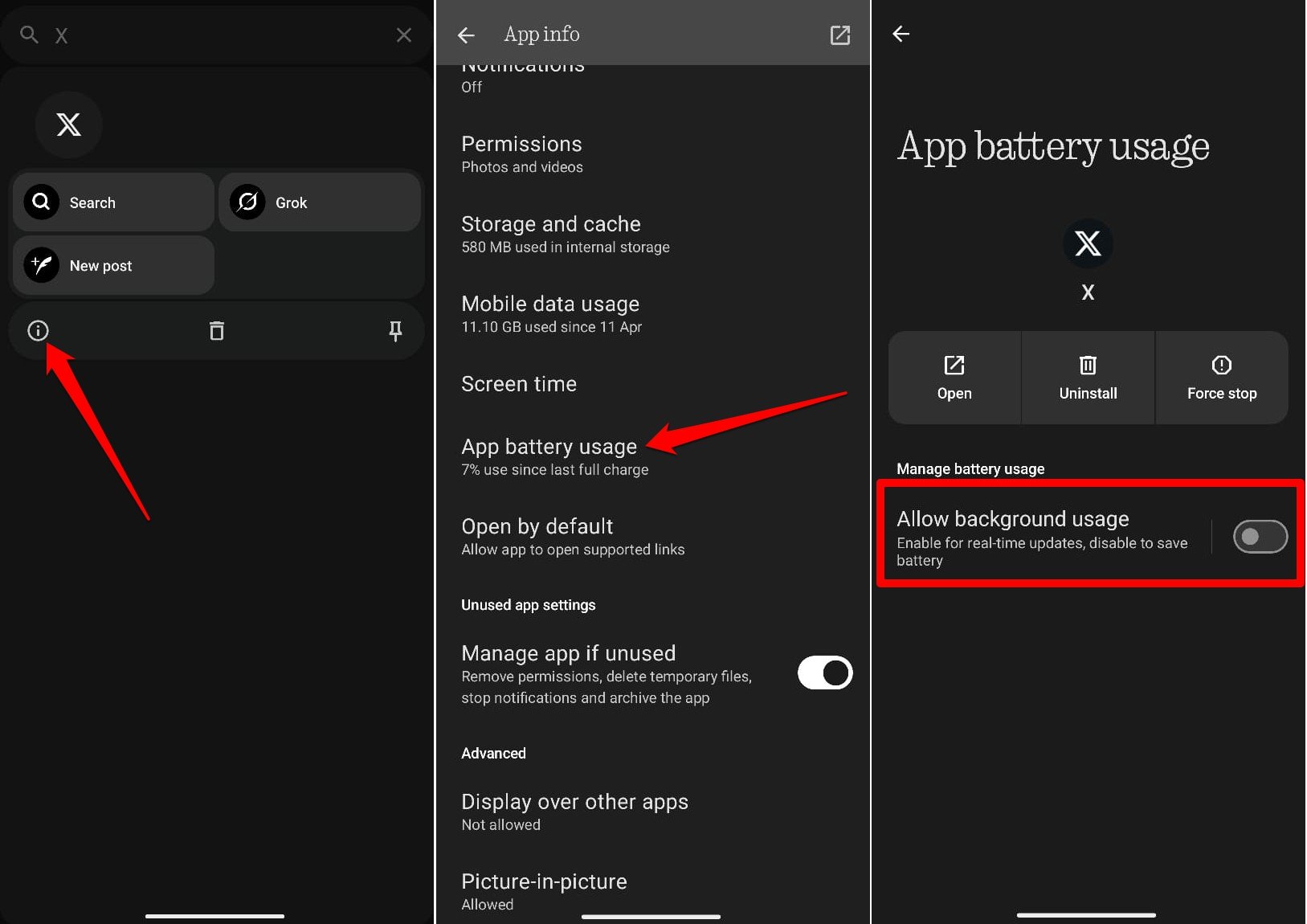
Um eine App daran zu hindern, im Hintergrund zu laufen, befolgen Sie diese Schritte.
- Drücken Sie lange auf das App-Symbol der Anwendung, um ein Menü anzuzeigen.
- Wählen Sie App-Info aus dem Menü.
- Tippen Sie auf App Akkuverbrauch im Abschnitt App-Info.
- Drücken Sie den Schalter, um Hintergrundnutzung erlauben auszuschalten.
HINWEIS: Die oben beschriebenen Schritte basieren auf Android 15. Je nach Android-Betriebssystem, das Ihr Handy verwendet, können die Schritte variieren. Sie sollten nach der Option Hintergrundnutzung im Abschnitt App-Info der jeweiligen App suchen.
3. Löschen Sie den Cache der Apps
Zwischengespeicherte Daten können die Apps auf einem Android-Gerät verlangsamen. Normalerweise werden App-Daten zwischengespeichert, um einen schnelleren Zugriff zu ermöglichen und die Bedienbarkeit zu verbessern. Junk-Daten im Cache können jedoch zu Verzögerungen in der App führen und das Handy verlangsamen.
Um den Cache einer Android-App zu löschen,
- Drücken und halten Sie das App-Symbol, um das Shortcut-Menü anzuzeigen.
- Wählen Sie App-Info.
- Tippen Sie auf Speicher und Cache.
- Drücken Sie Cache löschen.
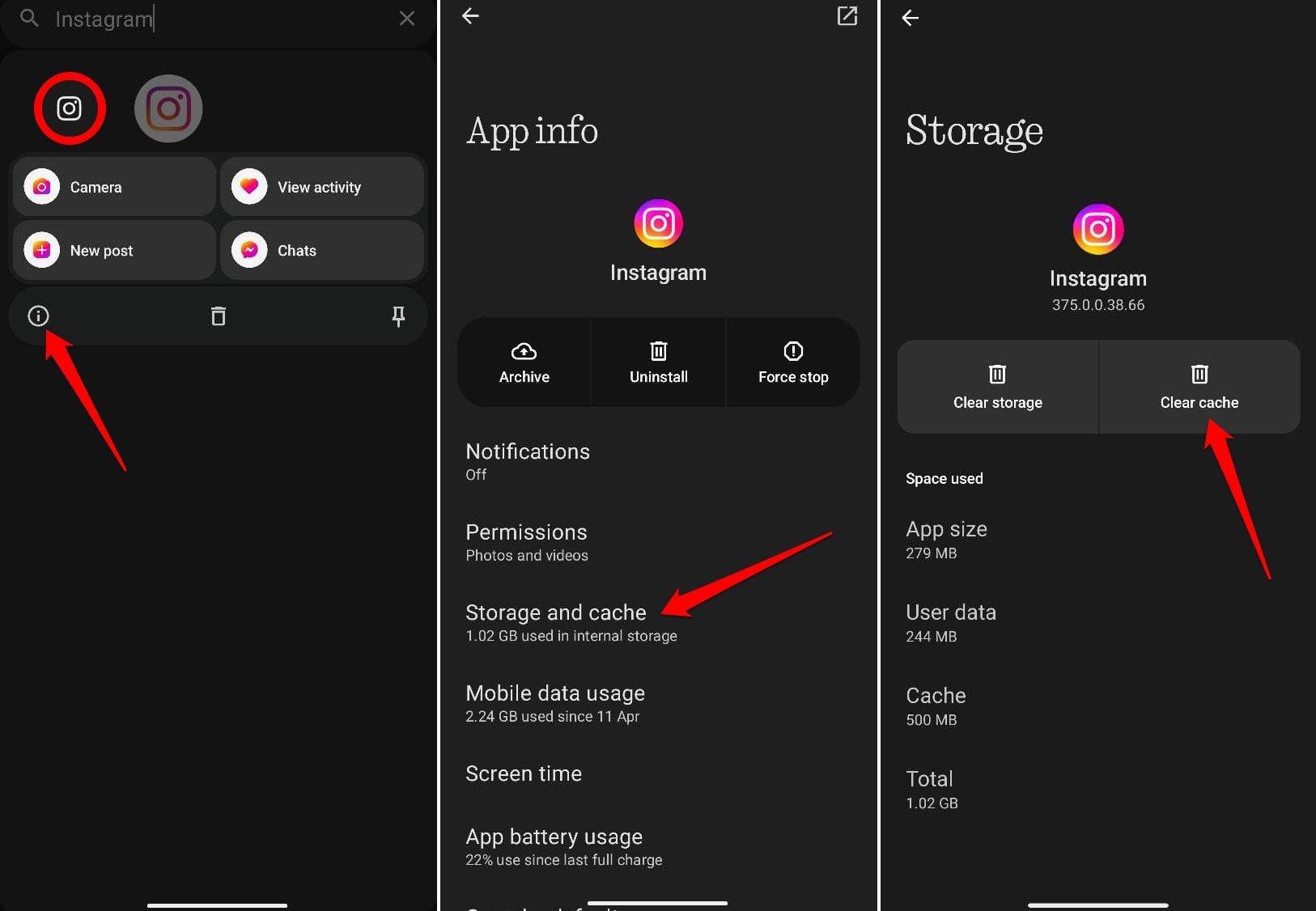
- Starten Sie die App neu.
4. Deinstallieren Sie die ungenutzten Anwendungen
Wenn es ungenutzte Apps auf Ihrem Handy gibt, deinstallieren Sie sie sofort. Es sei denn, eine App erfüllt einen Zweck, sollte sie keinen Speicherplatz auf Ihrem Gerät verbrauchen.
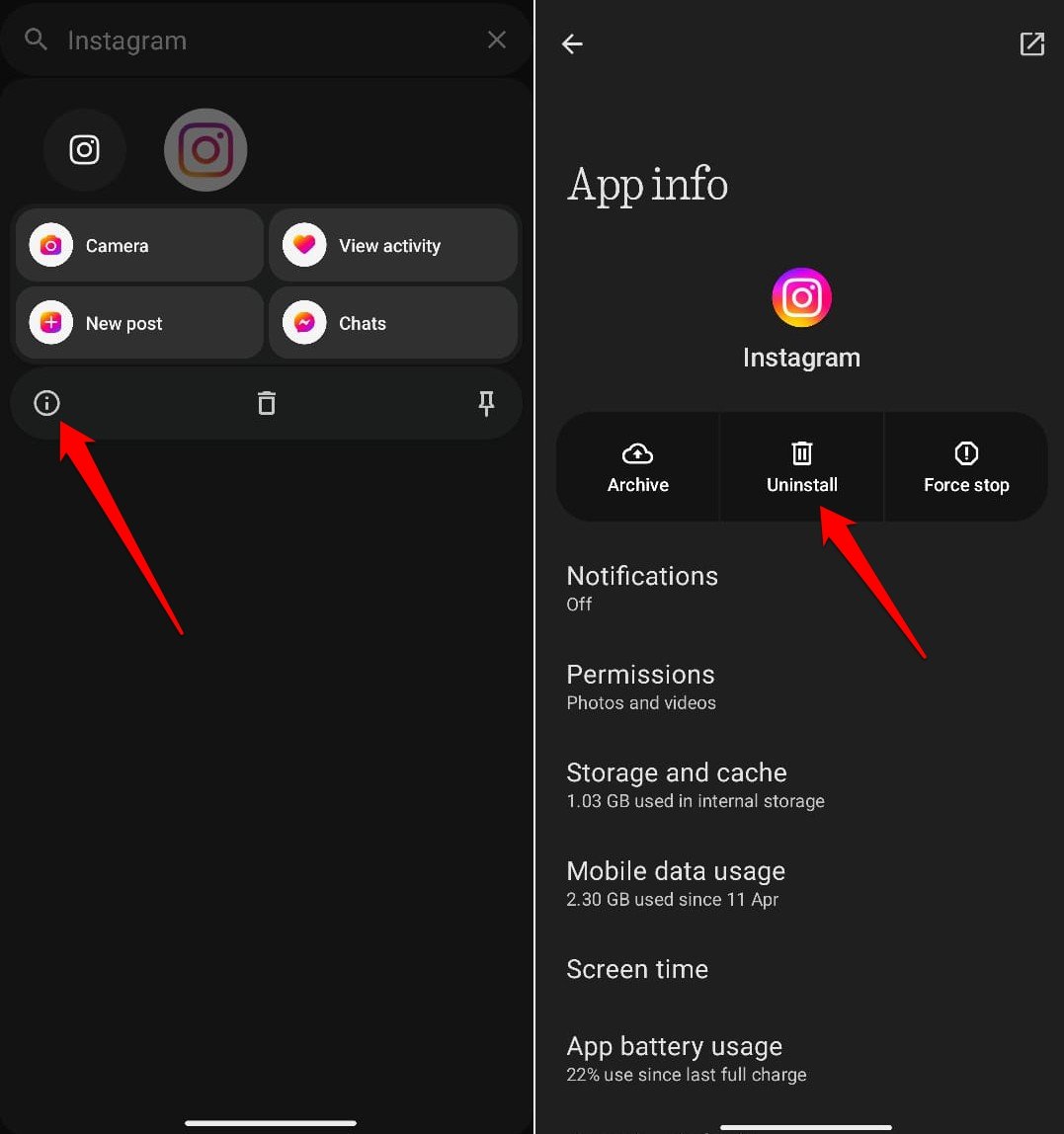
- Drücken Sie lange auf das App-Symbol der Anwendung, die Sie deinstallieren möchten.
- Wählen Sie App-Info aus dem Shortcut-Menü.
- Tippen Sie im Abschnitt App-Info auf Deinstallieren.
5. Verwalten Sie den Speicher des Handys
Greifen Sie auf die Dateien-App auf Ihrem Android-Handy zu und löschen Sie alle Mediendateien, die Sie nicht verwenden. Es könnten diese Memes, GIFs und Bilder sein, die mit Ihrer Kamera aufgenommen wurden und nie auf ein soziales Medienprofil gelangt sind.
Es ist nicht klug, diese Dateien auf Ihrem Handy liegen zu lassen, ihren Speicherplatz zu verbrauchen und es zu verlangsamen, wenn die Leistung verbessert werden kann, um nützliche Apps auszuführen und Systemupdates zu ermöglichen.
Andernfalls, wenn einige oder alle dieser Dateien Ihnen lieb sind, verschieben Sie sie in einen Cloud-Speicher wie Google Drive oder übertragen Sie sie auf eine externe Festplatte oder einen PC.
Das Deinstallieren der ungenutzten Apps und das Entfernen der Mediendateien sollte die Leistung Ihres Android-Geräts erheblich verbessern.
6. Setzen Sie das Android-Gerät als letzten Ausweg auf die Werkseinstellungen zurück
Wenn andere Fehlerbehebungstipps nicht viel zur Verbesserung der langsamen Leistung Ihres Android-Handys beitragen, empfehle ich, das Gerät auf die Werkseinstellungen zurückzusetzen.
Ein Werksreset löscht alle Daten auf dem Gerät und bringt es zurück auf den Stand, an dem es am Tag des Auspackens war. Sichern Sie also vor dem Zurücksetzen Ihres Handys die Daten auf einem PC oder in einem Cloud-Laufwerk.
Um ein Android-Gerät auf die Werkseinstellungen zurückzusetzen,
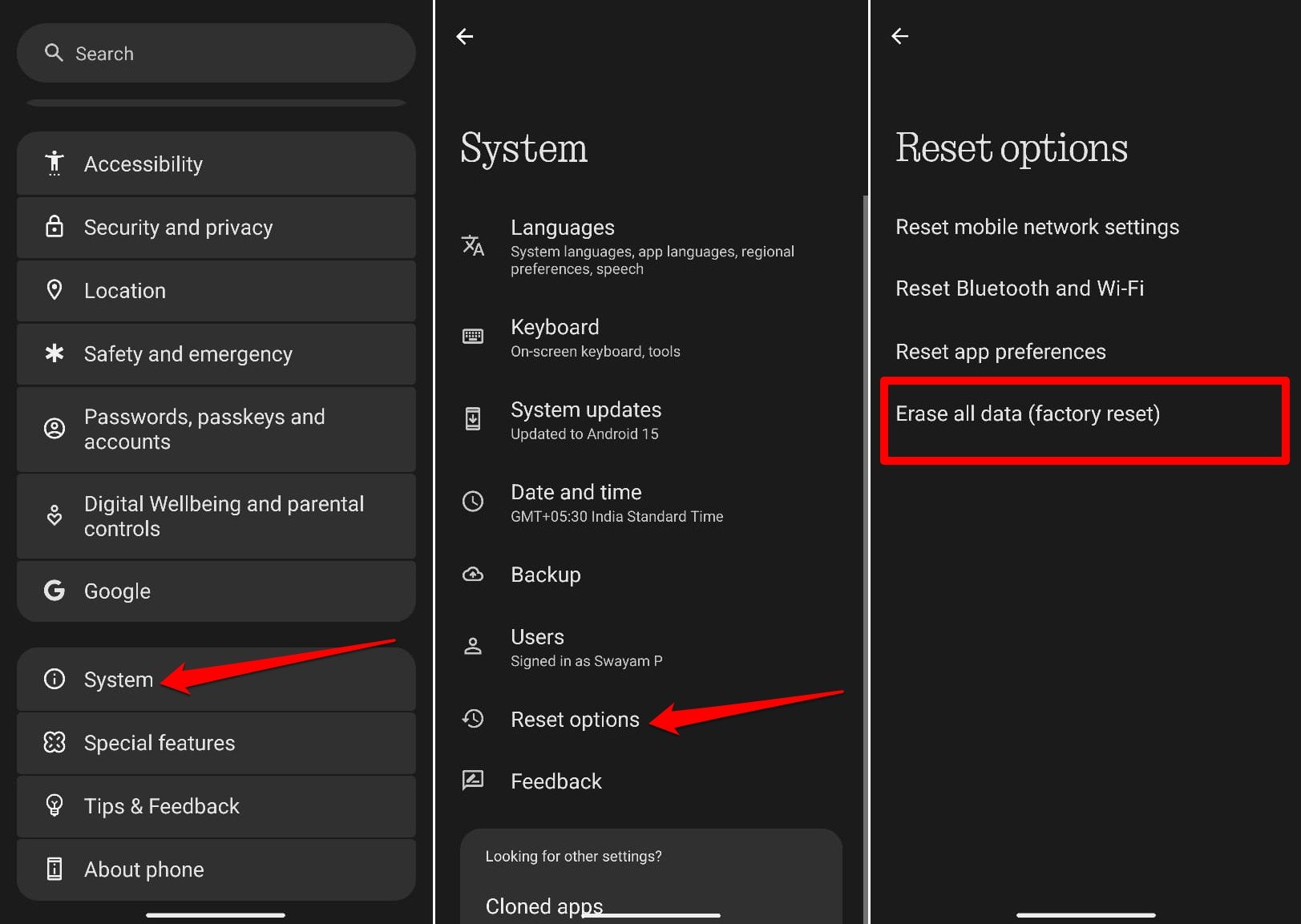
- Öffnen Sie die Einstellungen-App.
- Gehen Sie zu System > Zurücksetzen.
- Wählen Sie Alle Daten löschen (Werkseinstellungen zurücksetzen).
Ermöglichen Sie Ihrem Android-Handy, effizient zu arbeiten
Ein Android-Gerät wird im Laufe der Zeit unvermeidlich langsamer, aufgrund jahrelanger Nutzung. Die wachsende Kluft zwischen der sich ständig weiterentwickelnden Software und der älteren Hardware des Handys führt zu einer langsamen Leistung. Wenn Sie jedoch die Tipps aus dem Leitfaden befolgen, können Sie das Problem der langsamen Leistung Ihres Android-Handys erheblich mildern und es über einen längeren Zeitraum effizient arbeiten lassen.
Wenn Sie Gedanken dazu haben, Was tun, wenn Ihr Android-Handy nach dem Update langsam ist?, dann hinterlassen Sie gerne einen Kommentar im untenstehenden Kommentarfeld. Abonnieren Sie auch unseren DigitBin YouTube-Kanal für Video-Tutorials. Prost!
Erhalte neue Beiträge in deinem Posteingang.
Kein Spam. Jederzeit abmelden.