Windows 11 · 5 min read · Feb 04, 2026
Was tun, wenn die Datenträgerbereinigung unter Windows 11 nicht funktioniert

Die Datenträgerbereinigung ist ein Element des Windows-Betriebssystems. Sie wird verwendet, um den Speicherplatz auf Windows-PCs freizugeben. Normalerweise funktioniert sie einwandfrei, wenn Sie sie verwenden, um den Speicher zu bereinigen. Manchmal können Fehler im Windows-Betriebssystem, fehlende Administratorrechte zur Verwendung der Datenträgerbereinigung oder Probleme mit einer Drittanbieteranwendung die Funktion der Datenträgerbereinigung beeinträchtigen.
Manchmal wird die Datenträgerbereinigung nicht gestartet oder es dauert ewig, die ausgewählten Dateien von der Festplatte zu löschen. Ich habe einige Tipps zur Fehlersuche beschrieben, um das Problem der nicht funktionierenden Datenträgerbereinigung unter Windows 11 zu beheben. Mit diesen Tipps können Sie die Datenträgerbereinigung dazu bringen, unerwünschten Müll von Ihrem Computer zu entfernen.
Beste Möglichkeiten zur Behebung der nicht funktionierenden Datenträgerbereinigung auf dem PC
Befolgen Sie die Lösungen, um das Problem der Datenträgerbereinigung unter Windows 11 zu beheben.
1. Temporären Ordner manuell leeren
Hier sind die Schritte, um die temporären Dateien auf Ihrem PC manuell zu löschen, wenn die Datenträgerbereinigung nicht funktioniert.
- Drücken Sie Windows + R und starten Sie das Ausführen-Fenster.
- Geben Sie %temp% ein und drücken Sie die Eingabetaste.
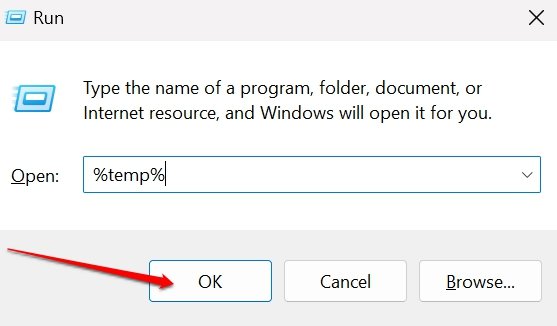
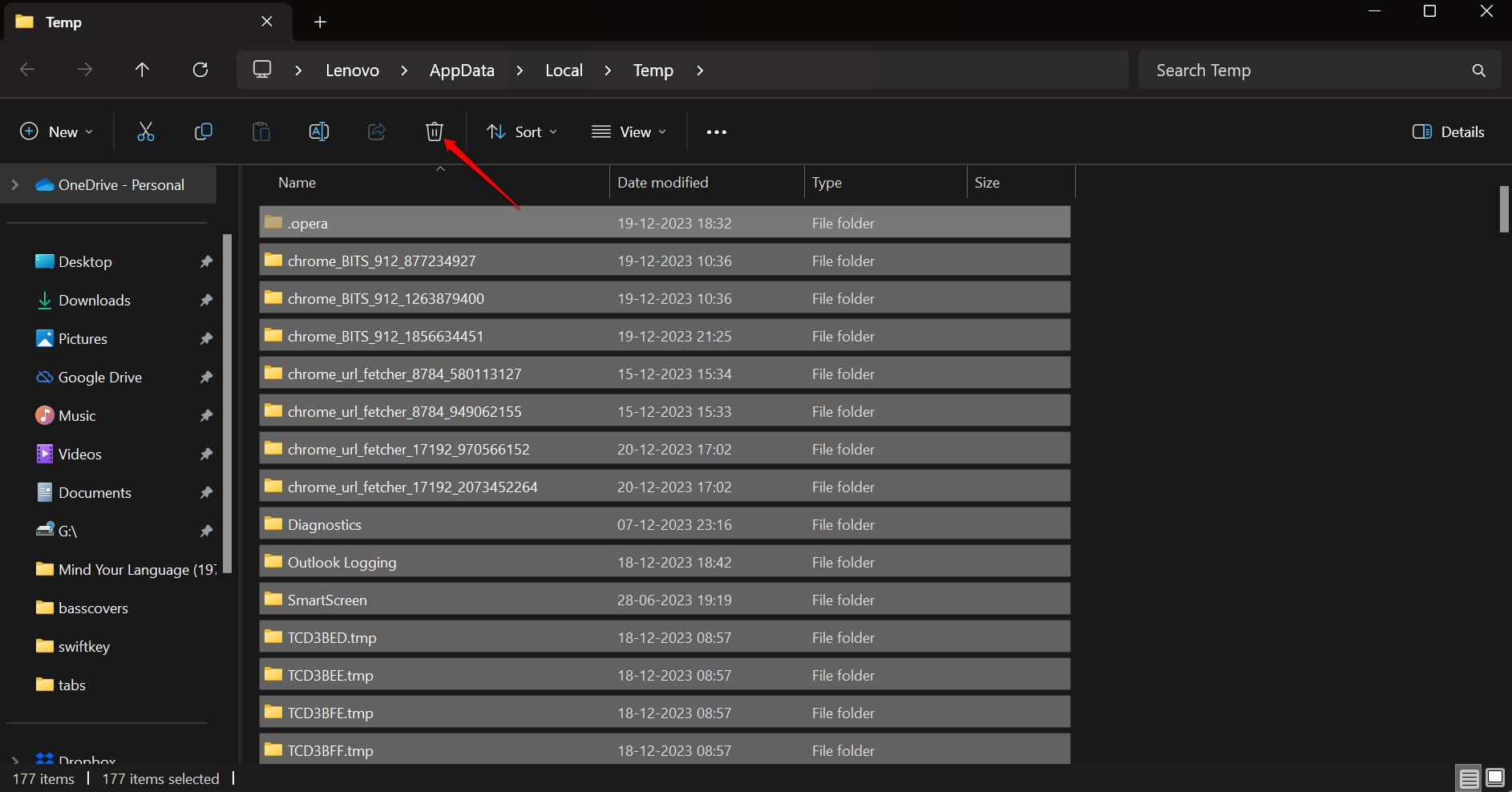
- Wenn der Temp-Ordner geöffnet wird, drücken Sie Strg + A, um alle Dateien auszuwählen.
- Entfernen Sie dann diese Dateien, indem Sie Umschalt + Entf drücken oder auf das Papierkorbsymbol oben klicken.
2. Administratorrechte zur Nutzung der Datenträgerbereinigung verwenden
Sie können die Datenträgerbereinigung nur dann vollständig nutzen, wenn Sie darauf mit Administratorrechten zugreifen. Es ist notwendig, um bestimmte Systemdateien zu verwalten oder zu entfernen.
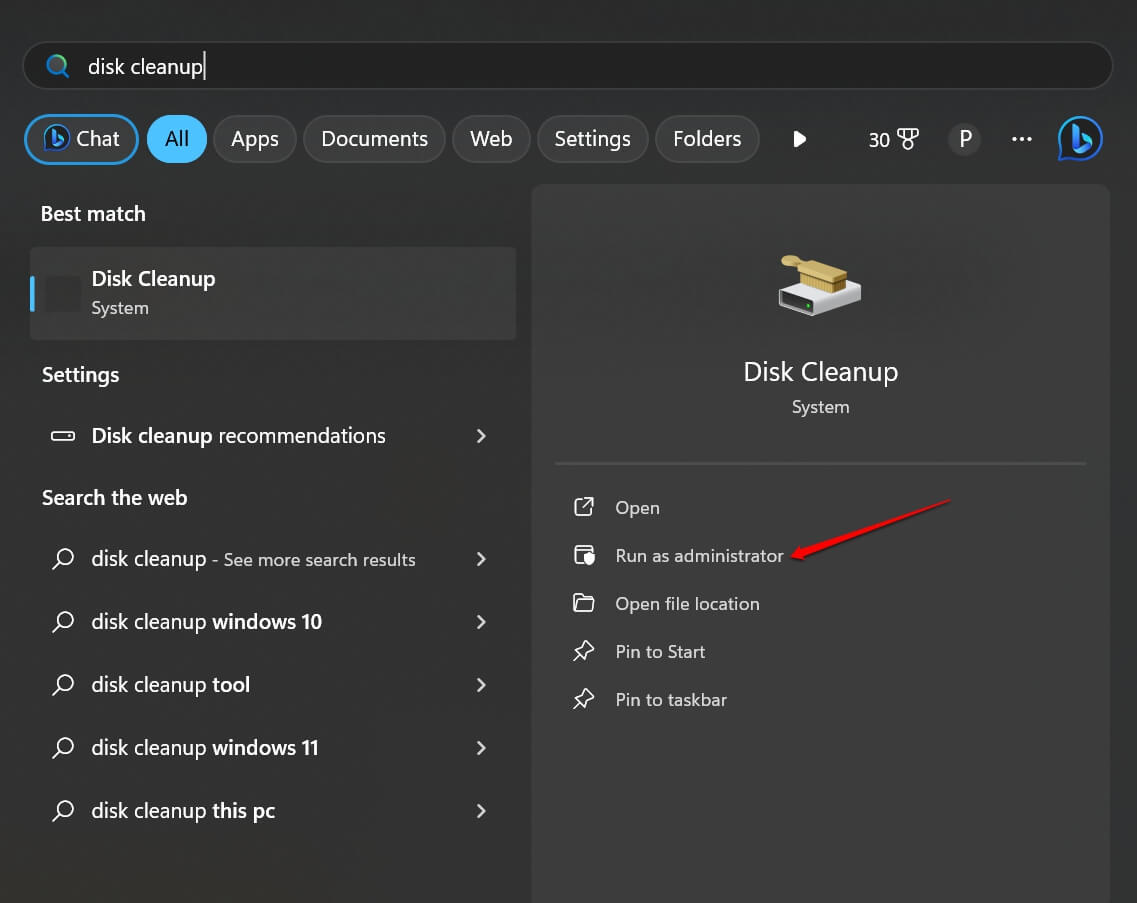
- Drücken Sie Windows + S, um das Suchfeld zu öffnen.
- Geben Sie Datenträgerbereinigung ein und klicken Sie auf Als Administrator ausführen, wenn die Optionen erscheinen.
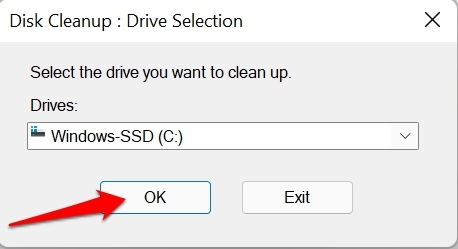
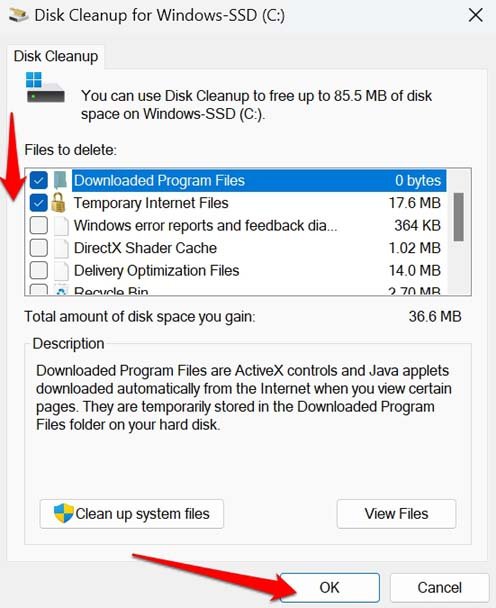
- Wählen Sie ein Laufwerk aus der Dropdown-Liste aus, das Sie bereinigen möchten.
- Unter dem Tab Zu löschende Dateien klicken Sie auf die Kontrollkästchen, um die Dateien auszuwählen, die Sie löschen möchten.
- Klicken Sie auf OK.
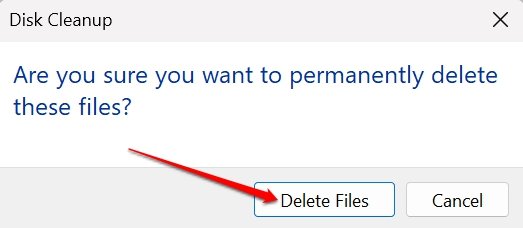
- Wenn das Bestätigungsfenster erscheint, klicken Sie auf Dateien löschen, um fortzufahren.
3. Beschädigte Systemdateien scannen und reparieren
Oft können einige Systemdateien auf Ihrem PC beschädigt sein. Sie können SFC- und DISM-Scans durchführen, um die beschädigten Dateien zu entdecken und zu reparieren.
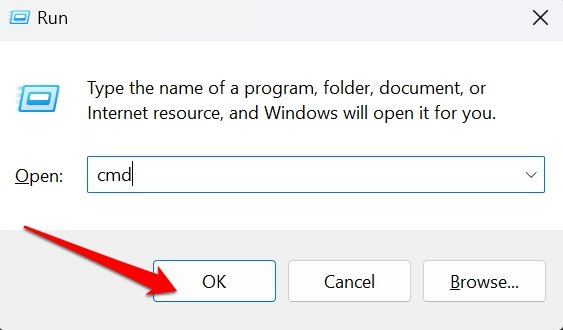
- Starten Sie CMD über das Ausführen-Fenster, indem Sie Windows + R drücken.
- Geben Sie den Befehl ein, um nach beschädigten Systemdateien zu scannen.
sfc/scannow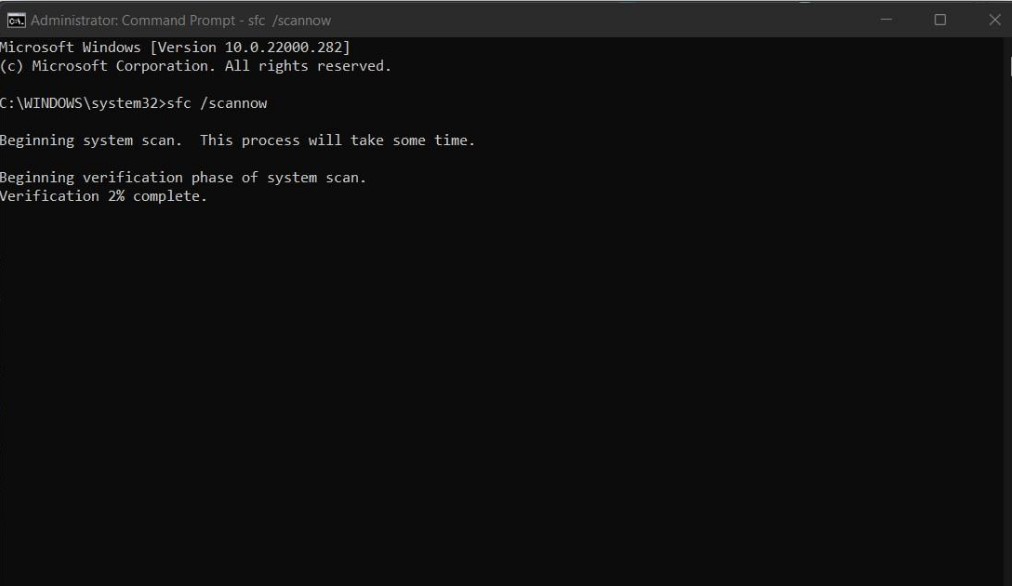
- Zusätzlich können Sie auch diese Befehle verwenden, um einen DISM-Scan durchzuführen.
DISM /Online /Cleanup-Image /CheckHealth DISM /Online /Cleanup-Image /ScanHealth DISM /Online /Cleanup-Image /RestoreHealth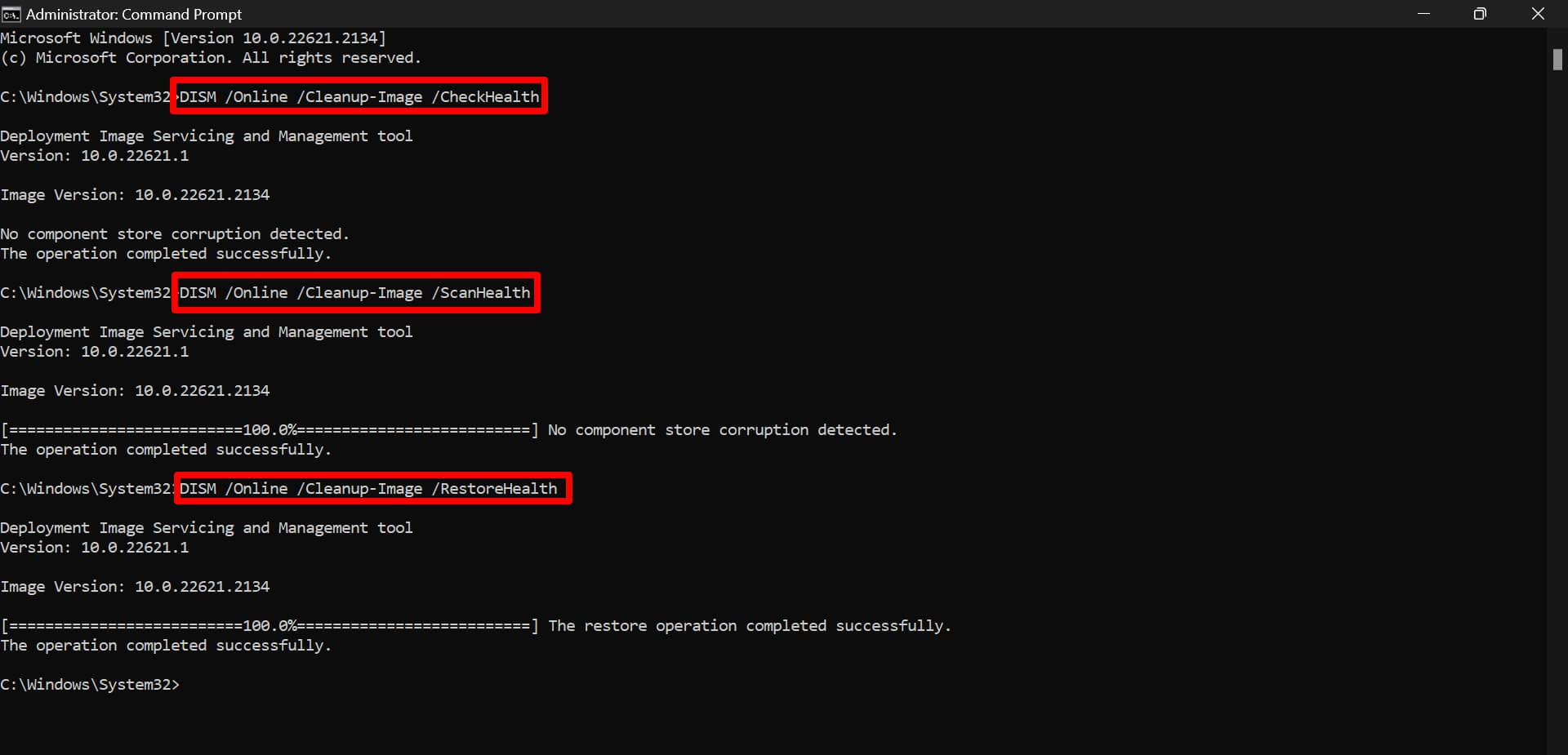
Der DISM-Scan nach beschädigten Systemdateien kann einige Zeit in Anspruch nehmen. Warten Sie also geduldig und unterbrechen Sie den Vorgang nicht. Starten Sie Ihren Computer nach Abschluss des Scans der Systemdateien neu. Starten Sie die Datenträgerbereinigung und überprüfen Sie, ob sie jetzt funktioniert.
4. Das Windows-Betriebssystem aktualisieren
Installieren Sie regelmäßig Windows 11-Updates, um Ihren PC fehlerfrei zu halten. Befolgen Sie diese Schritte, um nach verfügbaren Software-Updates zu suchen und diese auf Ihrem PC zu installieren.
- Drücken Sie die Windows-Taste, um die Suchkonsole zu öffnen.
- Geben Sie Windows Update-Einstellungen ein und klicken Sie auf Öffnen.
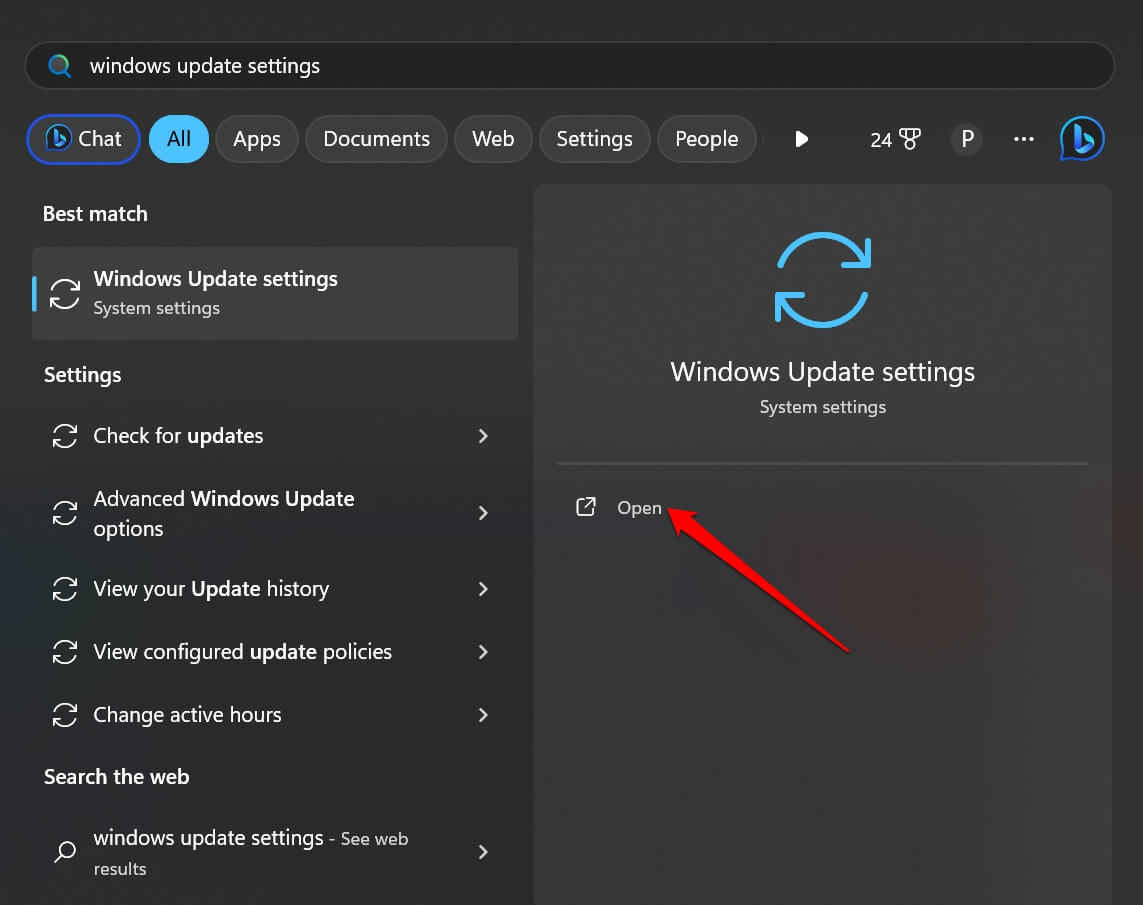
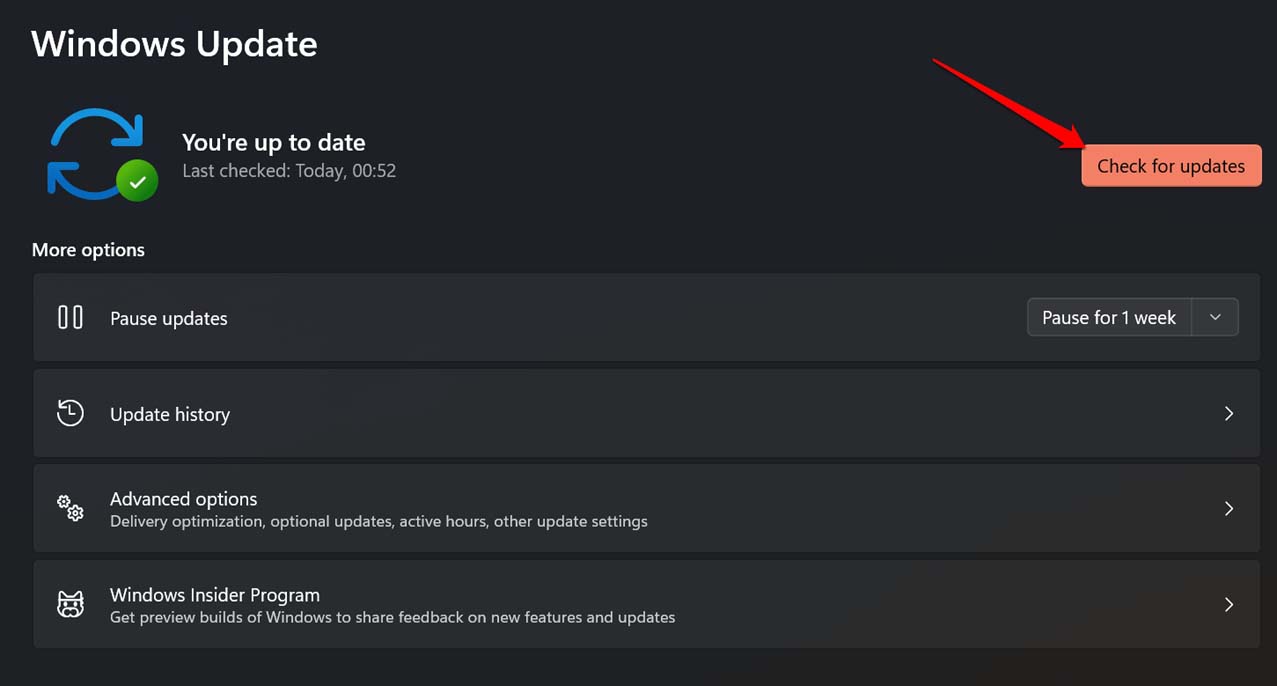
- Klicken Sie auf Nach Updates suchen.
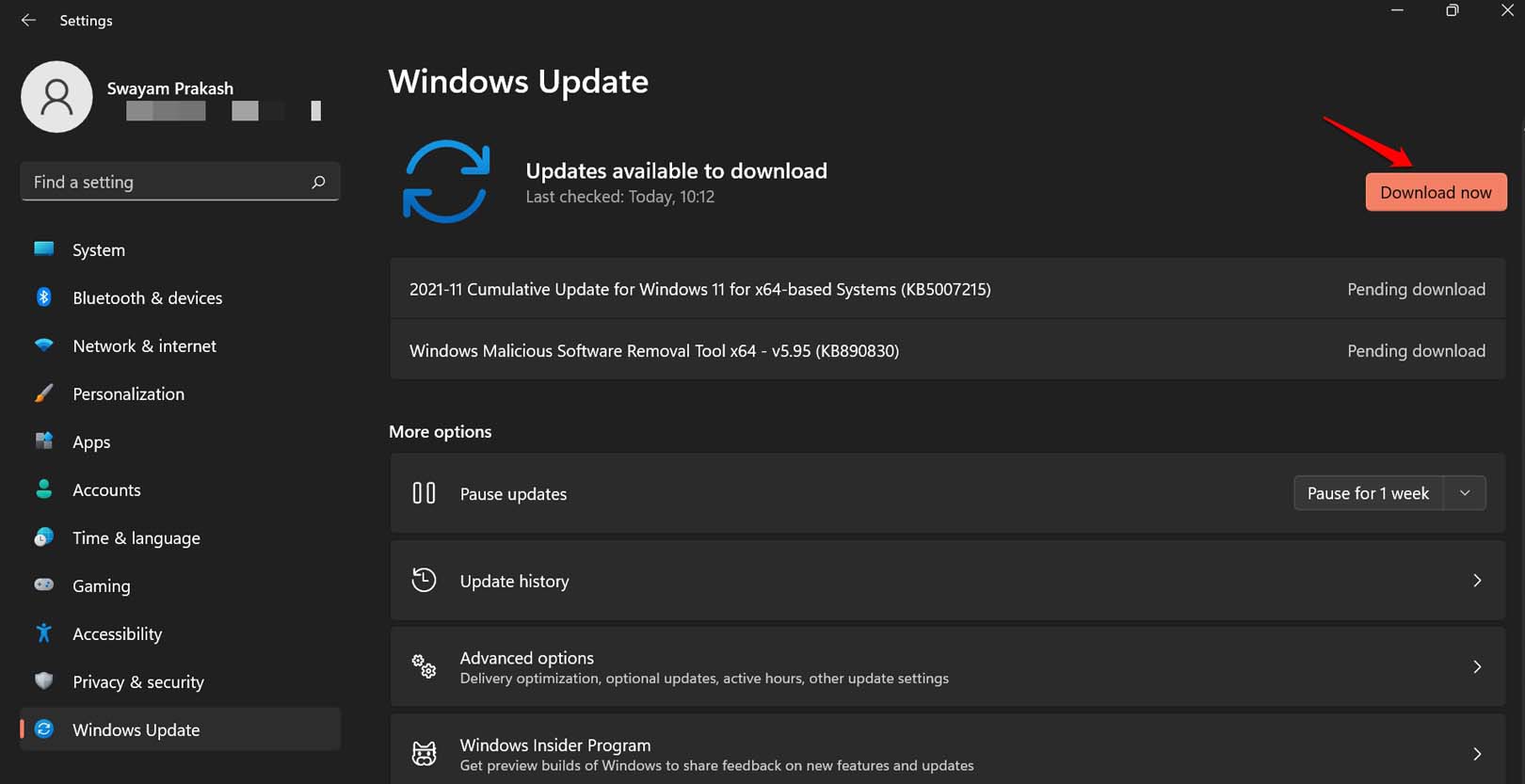
- Wenn ein neues Software-Update verfügbar ist, drücken Sie Jetzt herunterladen.
- Starten Sie den Computer nach Abschluss der Update-Installation neu.
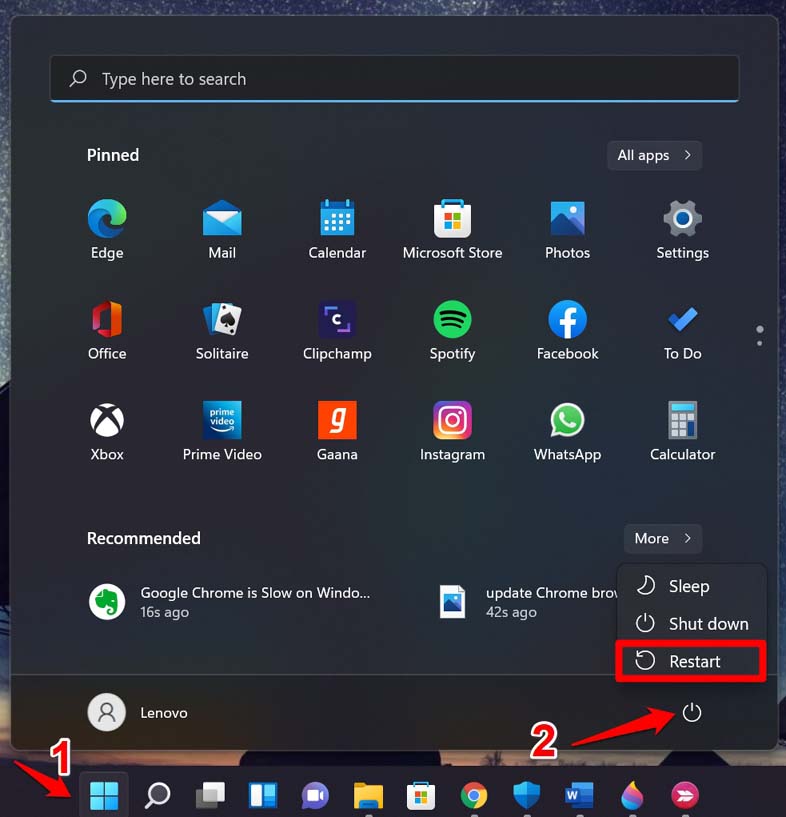
- Starten Sie die Datenträgerbereinigung und überprüfen Sie, ob sie jetzt funktioniert.
5. Einen Clean Boot durchführen
Ein Clean Boot startet den PC neu und führt die Systemanwendungen aus. Sie können die Drittanbieteranwendungen auswählen und deinstallieren, um das Problem mit der Datenträgerbereinigung zu beheben. Normalerweise wird ein Clean Boot durchgeführt, wenn eine fehlerhafte Drittanbieteranwendung Probleme im Windows-Betriebssystem verursacht.
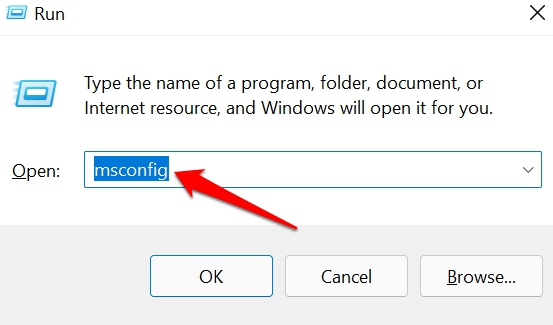
Drücken Sie Windows + R, um das Ausführen-Fenster zu starten.
Geben Sie msconfig ein und drücken Sie die Eingabetaste, um zur Liste der Microsoft-Dienste zu gelangen.
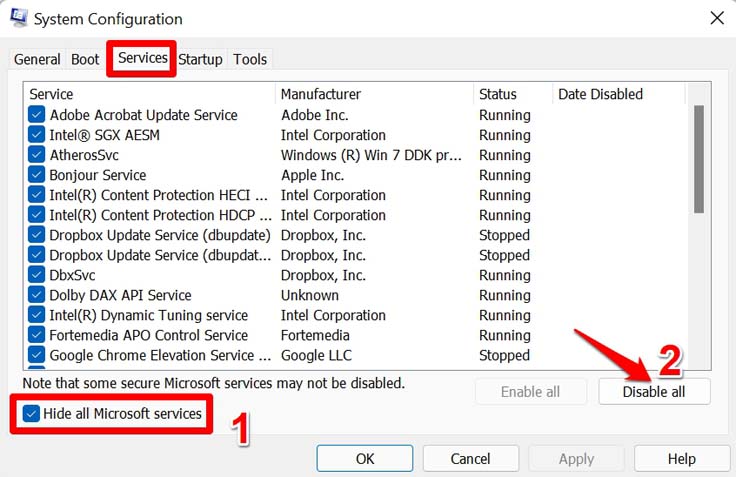
Gehen Sie zum Tab Dienste und klicken Sie das Kontrollkästchen Alle Microsoft-Dienste ausblenden.
Klicken Sie auf die Schaltfläche Alle deaktivieren.
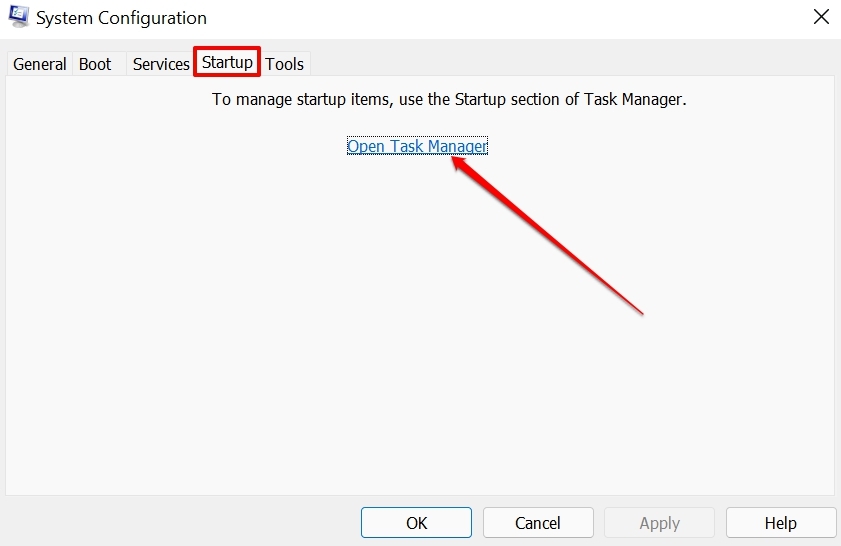
Navigieren Sie zum Tab Autostart und klicken Sie auf Task-Manager öffnen.
Klicken Sie im Task-Manager auf eine Drittanbieteranwendung.
Wählen Sie die Option Deaktivieren aus dem Menü, um die Anwendung zu deaktivieren.
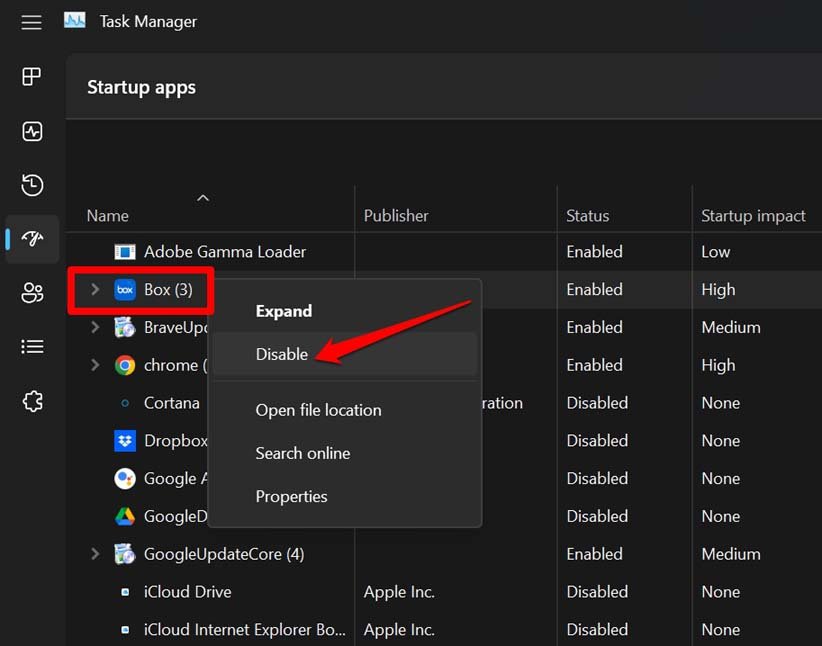
Wiederholen Sie die obigen Schritte, um alle Autostart-Apps (Drittanbieter) nacheinander zu deaktivieren.
Starten Sie den PC neu.
Starten Sie das Dienstprogramm zur Datenträgerbereinigung.
Wenn Sie die Datenträgerbereinigung während des Clean Boots verwenden können, war wahrscheinlich eine der Drittanbieteranwendungen die Ursache für das Problem mit dem Dienst. Deinstallieren Sie die Drittanbieteranwendungen nacheinander auf Ihrem PC und starten Sie die Datenträgerbereinigung nach jeder Deinstallation der Anwendung. So können Sie die problematische Drittanbieteranwendung von Ihrem PC entfernen.
6. Nach Malware auf dem PC scannen
Sie können nach Malware auf Ihrem Computer scannen, die das Problem mit der Datenträgerbereinigung verursachen könnte.
- Drücken Sie die Windows-Taste, um die Suchkonsole zu öffnen.
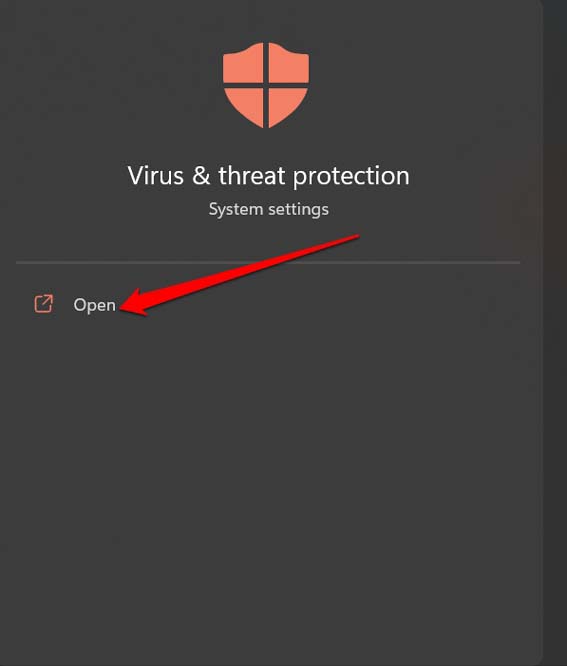
- Geben Sie Virus- und Bedrohungsschutz ein. Klicken Sie auf Öffnen, um Windows Defender zu starten, wenn das Suchergebnis erscheint.
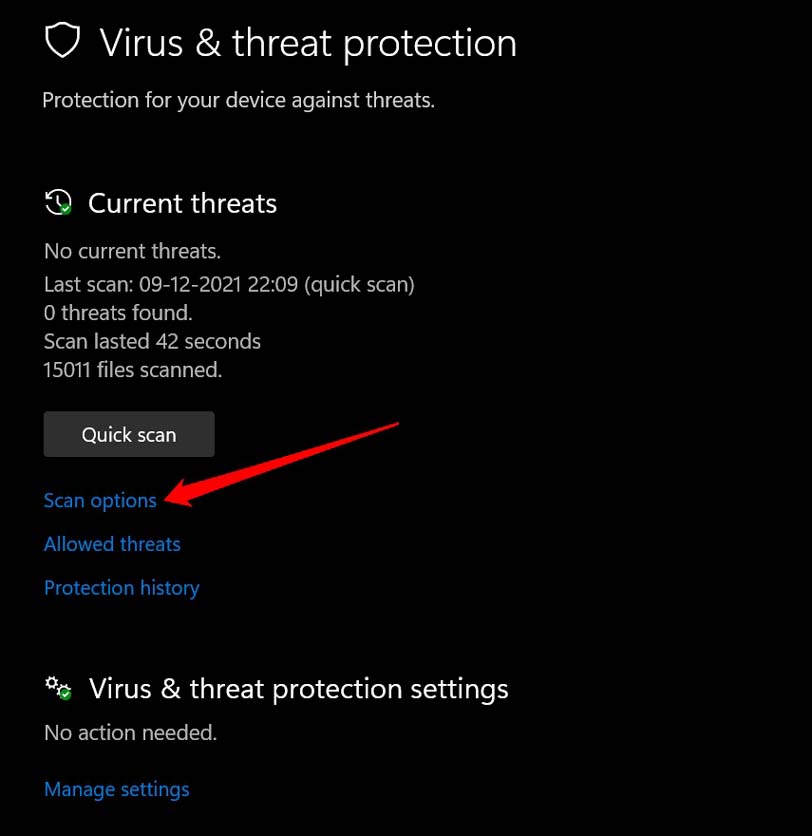
- Klicken Sie auf Scan-Optionen.
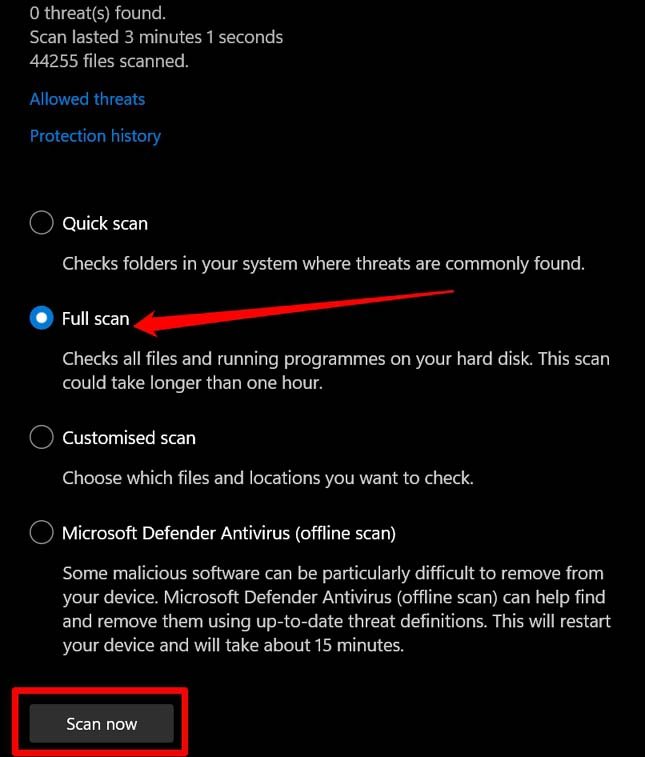
- Wählen Sie die Option Vollständiger Scan und klicken Sie auf Jetzt scannen, um nach möglicher Malware zu suchen.
Warten Sie, bis der Malware-Scan abgeschlossen ist. Wenn keine Malware gefunden wurde, ist das großartig. Wenn jedoch Malware in einem Ordner Ihres PCs gefunden wird, befolgen Sie die erforderlichen Anweisungen von Windows Defender, um die Malware zu entfernen.
Starten Sie den PC neu und verwenden Sie das Dienstprogramm zur Datenträgerbereinigung. Wenn die Malware das Tool funktionsunfähig gemacht hat, sollte das jetzt behoben sein.
Fazit
Da das Dienstprogramm zur Datenträgerbereinigung Ihnen hilft, den PC-Speicher von unnötigen Dateien und Junk-Daten zu befreien, ist es ein wesentliches Element des Windows-Betriebssystems. Wenn es auf Ihrem Computer nicht funktioniert, sollten diese Tipps zur Fehlersuche das Problem beheben. Ich hoffe, dieser Leitfaden war informativ.
Wenn Sie Gedanken dazu haben, was zu tun ist, wenn die Datenträgerbereinigung unter Windows 11 nicht funktioniert, können Sie gerne unten im Kommentarfeld schreiben. Abonnieren Sie auch unseren DigitBin YouTube-Kanal für Video-Tutorials. Prost!
Erhalte neue Beiträge in deinem Posteingang.
Kein Spam. Jederzeit abmelden.