iPhone Tipps · 3 min read · Feb 15, 2026
Was tun, wenn der iPhone-Bildschirm stark vergrößert ist
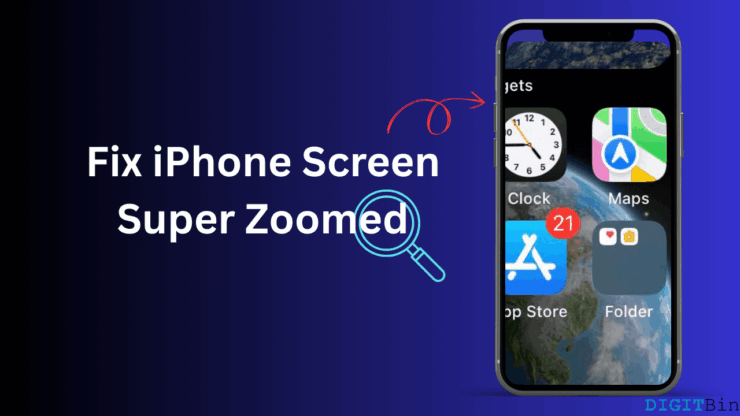
Sind die Symbole und der Hintergrund Ihres iPhone-Startbildschirms stark vergrößert? In der Tat kann es ziemlich problematisch sein, sich auf dem Bildschirm zu bewegen, wenn die Symbole vergrößert werden.
Der iPhone-Bildschirm wird aufgrund einer Barrierefreiheitsfunktion vergrößert. Menschen mit Sehbehinderungen können ihren Bildschirm vergrößern, um die Apps zu finden, die sie verwenden müssen.
Nachdem die Bildschirmvergrößerung aktiviert ist, wird durch doppeltes Tippen auf das iPhone-Display mit drei Fingern der Bildschirminhalt vergrößert/verkleinert. Wenn Sie die Bildschirmvergrößerungsfunktion des iPhones nicht benötigen, stellen Sie sicher, dass Sie diese Funktion in den iOS-Einstellungen deaktivieren.
Abgesehen davon kann der Bildschirm auch dann vergrößert werden, wenn die iOS-Barrierefreiheitsvergrößerung deaktiviert ist. Dies kann aufgrund von Beta-Versionen von iOS oder eines zufälligen Fehlers im Betriebssystem geschehen.
In diesem Leitfaden habe ich einige Tipps geteilt, um Ihnen zu helfen, den stark vergrößerten Bildschirm auf Ihrem iPhone zu beheben.
Wenn Sie eine Video-Demonstration wünschen, wie Sie den vergrößerten Bildschirm auf einem iPhone beheben können, sehen Sie sich unser unten verlinktes YouTube-Video an.
Fix Zoomed iPhone Screen 2025: Lock Screen Zoom Stuck | App Icons Supersize
Tipps zur Behebung des iPhone-Bildschirms, wenn er stark vergrößert ist
Denken Sie daran, dass die Aktivierung der Vergrößerungsfunktion Ihnen helfen kann, Apps auf dem Bildschirm zu finden und zu verwenden, wenn Sie ein Sehproblem haben.
Wenn Sie jedoch die Bildschirmvergrößerungsfunktion auf iOS nicht benötigen, können Sie sie jederzeit deaktivieren. In der Regel ist sie standardmäßig auf dem Gerät deaktiviert.
Deaktivieren Sie die iOS-Barrierefreiheitsvergrößerung auf dem iPhone.
Besuchen Sie die iOS-Barrierefreiheitseinstellungen, um die Bildschirmvergrößerung auf dem iPhone zu deaktivieren.
- Öffnen Sie die Einstellungen des iPhones.
- Gehen Sie zu Barrierefreiheit > Vergrößerung.
- Drücken Sie den Schalter neben Vergrößerung, um die Bildschirmvergrößerung zu deaktivieren.
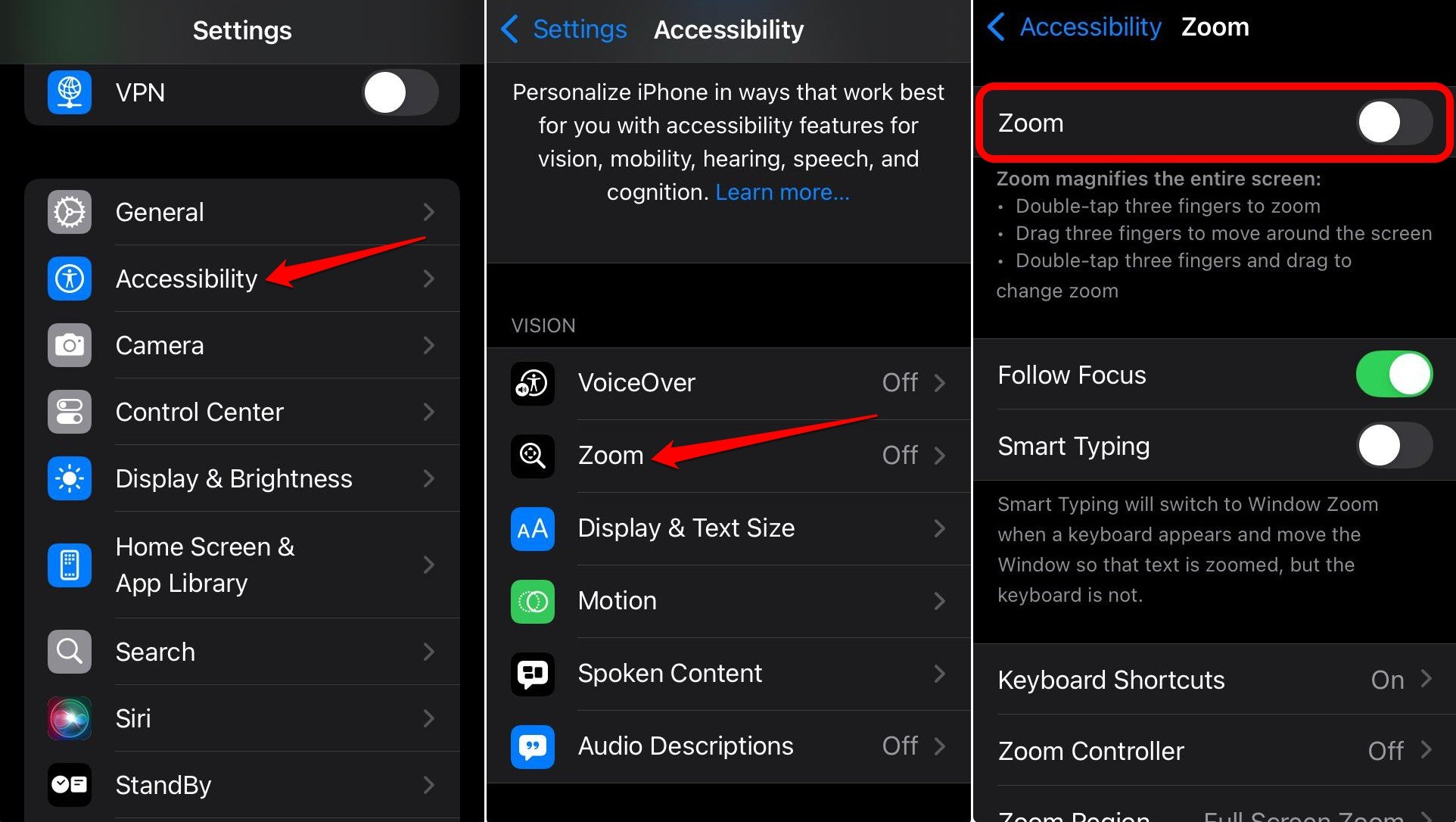
Wenn Sie die Bildschirmvergrößerung aktivieren möchten, können Sie die gleichen Schritte wie oben befolgen, um die Vergrößerung auf iOS zu aktivieren.
iOS aktualisieren
Wenn der Bildschirm weiterhin vergrößert wird, selbst nachdem Sie die oben genannte Vergrößerungsfunktion in den Barrierefreiheitseinstellungen deaktiviert haben, könnte das Problem an einer fehlerhaften iOS-Version liegen.
Überprüfen Sie auf neue Software-Updates und aktualisieren Sie auf eine neuere Version des neuesten iOS.
- Starten Sie die Einstellungen-App des iPhones.
- Gehen Sie zu Allgemein > Software-Update.
- Drücken Sie Jetzt aktualisieren, wenn eine neue iOS-Version zum Download verfügbar ist.
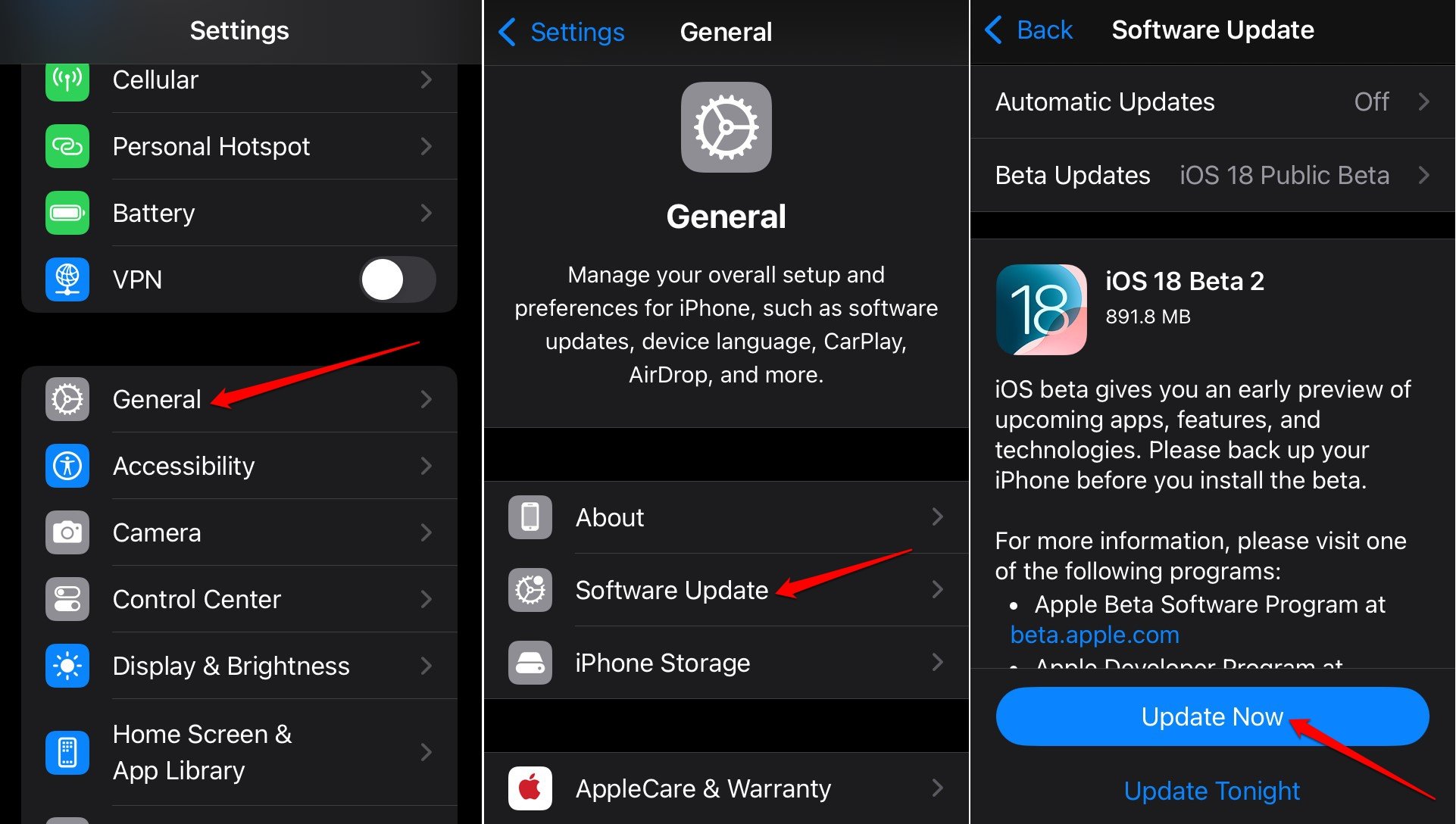
Nachdem das iPhone neu gestartet wurde, überprüfen Sie, ob der Bildschirm des Geräts weiterhin vergrößert erscheint. Das Aktualisieren des iOS sollte den Fehler beheben, wenn er die automatische Vergrößerung des Bildschirms verursacht hat.
iPhone neu starten
Manchmal kann das Deaktivieren der Vergrößerungsfunktion in den iOS-Barrierefreiheitseinstellungen das Problem nicht beheben. Möglicherweise sehen Sie weiterhin, dass der iPhone-Bildschirm stark vergrößert ist.
Dies kann aufgrund zufälliger Systemfehler geschehen. Starten Sie Ihr iPhone neu und überprüfen Sie, ob das die vergrößerten Inhalte auf dem Startbildschirm des iPhones behebt.
Je nach iPhone-Modell, das Sie verwenden, befolgen Sie diese Anweisungen, um Ihr Gerät neu zu starten.
Für iPhone X/11/12/13/14/15 Serie
- Drücken Sie die Lautstärketaste nach unten/laut und die Seitentaste, bis Sie die Aufforderung zum Ausschalten auf dem Bildschirm sehen.
- Ziehen Sie den Schieberegler auf der Option Zum Ausschalten ziehen.
- Um das Gerät neu zu starten, halten Sie die Seitentaste gedrückt, bis das Apple-Logo auf dem Bildschirm erscheint.
Für iPhone 6/7/8/SE 2. Gen/SE 3. Gen
- Halten Sie die Seitentaste gedrückt, bis Sie die Aufforderung zum Ausschalten auf dem Bildschirm sehen.
- Ziehen Sie den Schieberegler auf Zum Ausschalten ziehen.
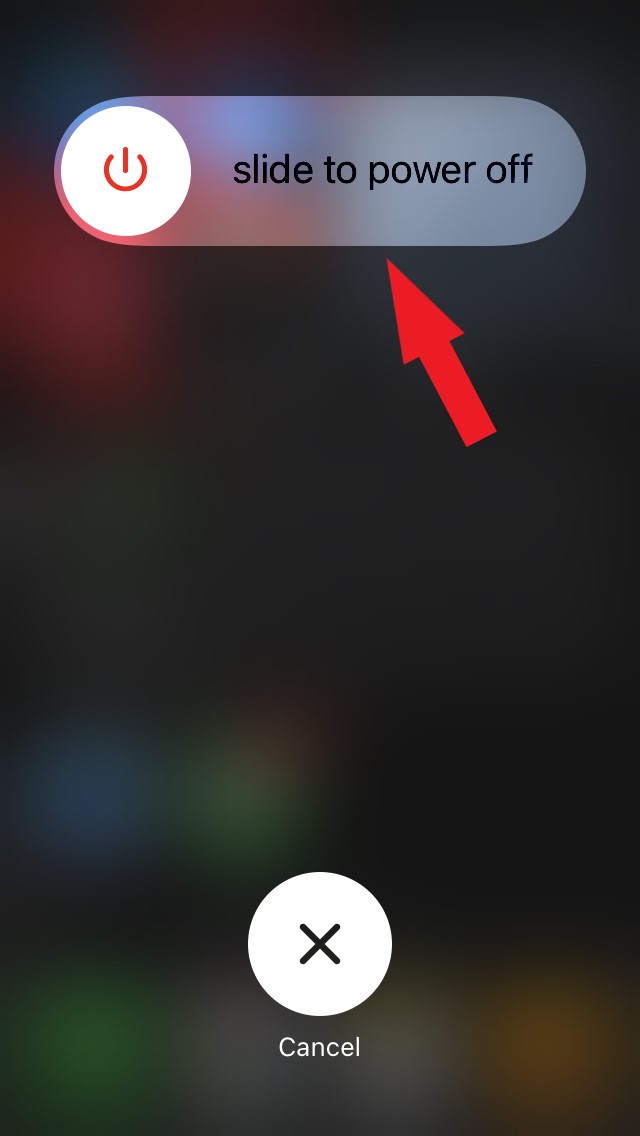
- Drücken und halten Sie die Seitentaste, bis das Apple-Logo auf dem Bildschirm erscheint, um das iPhone neu zu starten.
Für iPhone SE 1. Gen/5 Serie oder älter
- Drücken und halten Sie die Taste in der oberen Ecke, um die Aufforderung zum Ausschalten anzuzeigen.
- Halten Sie den Schieberegler zum Ausschalten gedrückt, um das iPhone auszuschalten.
- Halten Sie die obere Taste gedrückt, um das Apple-Logo auf dem Bildschirm zu sehen, was anzeigt, dass das iPhone neu gestartet wurde.
Fazit
Wenn Sie neu bei iOS sind oder keine Ahnung von den Barrierefreiheitsfunktionen des iPhones haben, kann es ziemlich verwirrend sein, einen vergrößerten Bildschirm zu erleben. Jetzt, da Sie über die Funktion und ihre Funktionsweise Bescheid wissen, können Sie manuell herauszoomen, indem Sie den Bildschirm mit drei Fingern antippen. Andernfalls können Sie die Funktion in den iPhone-Einstellungen deaktivieren.
Wenn Sie Gedanken zu Was tun, wenn der iPhone-Bildschirm stark vergrößert ist, haben, können Sie gerne unten im Kommentarfeld schreiben. Abonnieren Sie auch unseren DigitBin YouTube-Kanal für Video-Tutorials. Prost!
Erhalte neue Beiträge in deinem Posteingang.
Kein Spam. Jederzeit abmelden.