Windows 11 · 4 min read · Nov 17, 2025
Was tun, wenn der Sperrbildschirm-Timeout unter Windows 11 nicht funktioniert
Wenn Sie Ihren PC eine Weile inaktiv lassen, wird der Bildschirm gesperrt, um Strom zu sparen. Bei einigen Windows-Benutzern wird der Sperrbildschirm nach einer bestimmten Zeit nicht aktiviert. In diesem Leitfaden habe ich einige Tipps zur Fehlersuche geteilt, um die Probleme mit dem nicht funktionierenden Sperrbildschirm-Timeout unter Windows 11 zu beheben.
Es kann einige falsche Konfigurationen mit dem Sperrbildschirm-Timeout geben. Das verhindert, dass die Funktion nach einer bestimmten Inaktivitätszeit des Benutzers funktioniert. Wenn die Bildschirmschoner-Einstellungen nicht richtig konfiguriert sind, kann das ebenfalls Probleme verursachen, dass Windows den Sperrbildschirm durchsetzt.
Beste Möglichkeiten zur Behebung des nicht funktionierenden Sperrbildschirm-Timeouts auf dem PC
Befolgen Sie diese Methoden zur Fehlersuche, um das Sperrbildschirm-Timeout wieder zum Laufen zu bringen.
1. Änderungen an den Bildschirmschoner-Einstellungen vornehmen
Beginnen Sie die Fehlersuche, indem Sie die Bildschirmschoner-Einstellungen für Ihren PC korrekt konfigurieren.
- Rufen Sie die Suchkonsole auf, indem Sie die Windows-Taste drücken.
- Geben Sie im Suchfeld Bildschirmschoner ändern ein.
- Klicken Sie auf Öffnen, wenn das richtige Suchergebnis angezeigt wird.
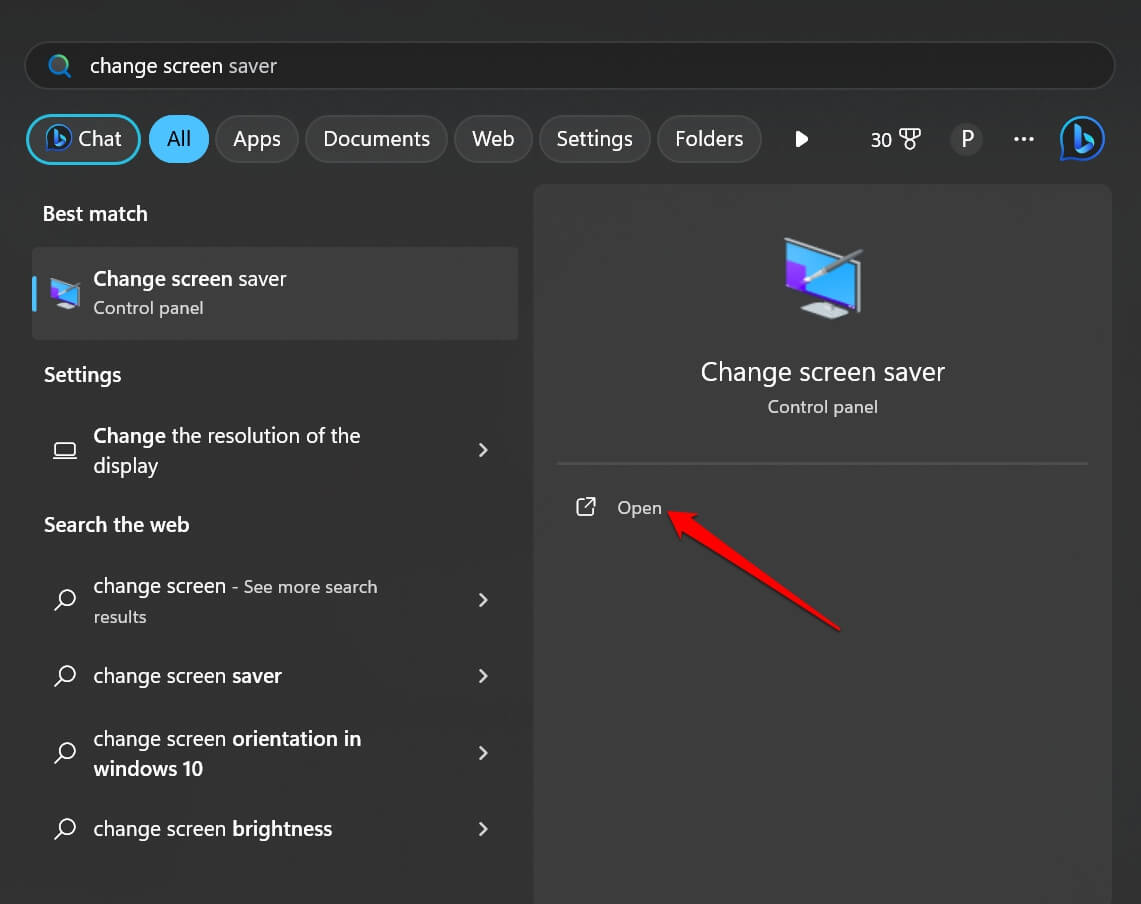
- Klicken Sie im Dialogfeld für die Bildschirmschoner-Einstellungen auf das Kontrollkästchen Beim Wiederherstellen Anmeldebildschirm anzeigen.
- Legen Sie nun Ihre bevorzugte Wartezeit fest, nach der der Bildschirmschoner aktiviert wird.
- Wählen Sie auch einen Bildschirmschoner aus der Dropdown-Liste aus.
- Klicken Sie auf Übernehmen > OK, um die Änderungen zu speichern.
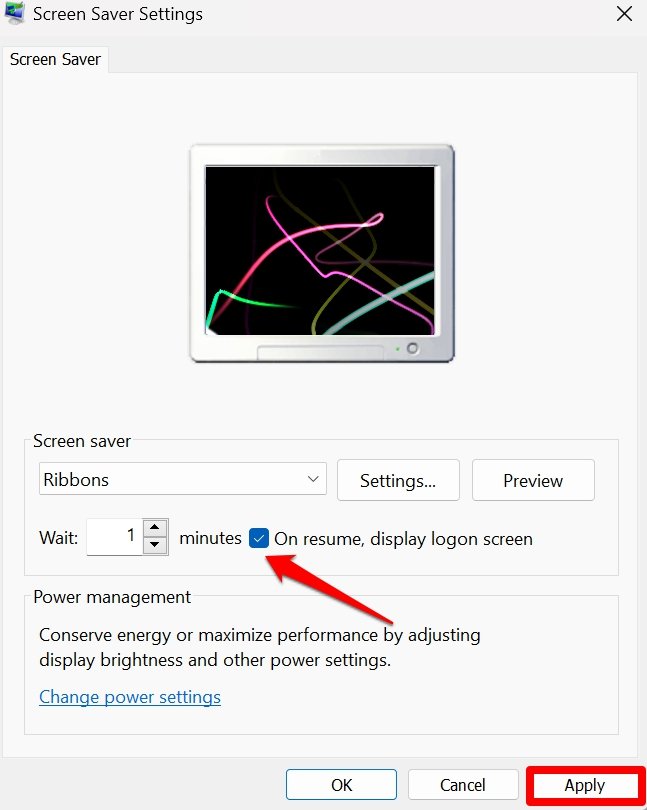
2. Die Bildschirm-Timeout-Einstellungen festlegen
Jetzt sollten Sie die Energie- und Ruhe-Einstellungen auf dem PC durchgehen, um die richtigen Timeout-Einstellungen je nach bestimmten Kriterien festzulegen.
- Drücken Sie Windows + S, um die Suche zu öffnen.
- Geben Sie Energie-, Ruhe- und Batterieeinstellungen ein. Klicken Sie auf Öffnen, wenn das Suchergebnis erscheint.
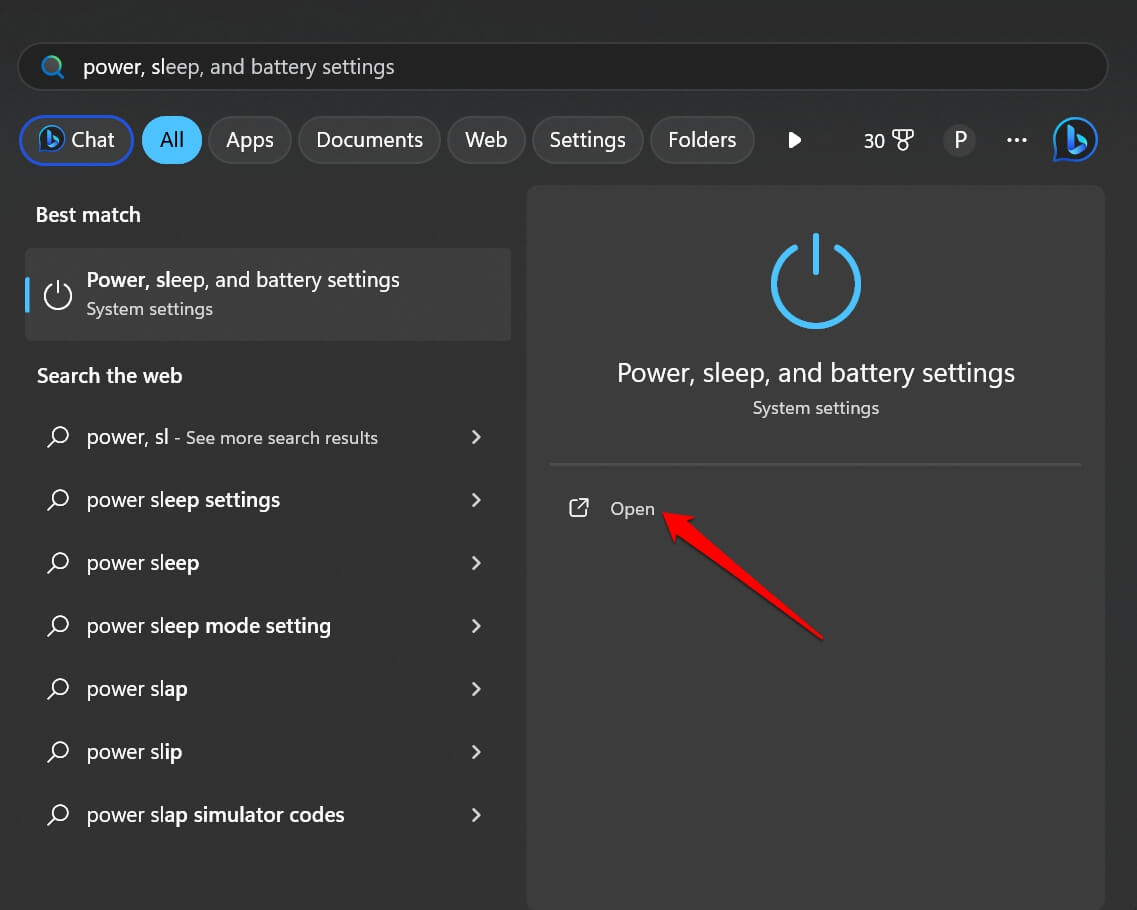
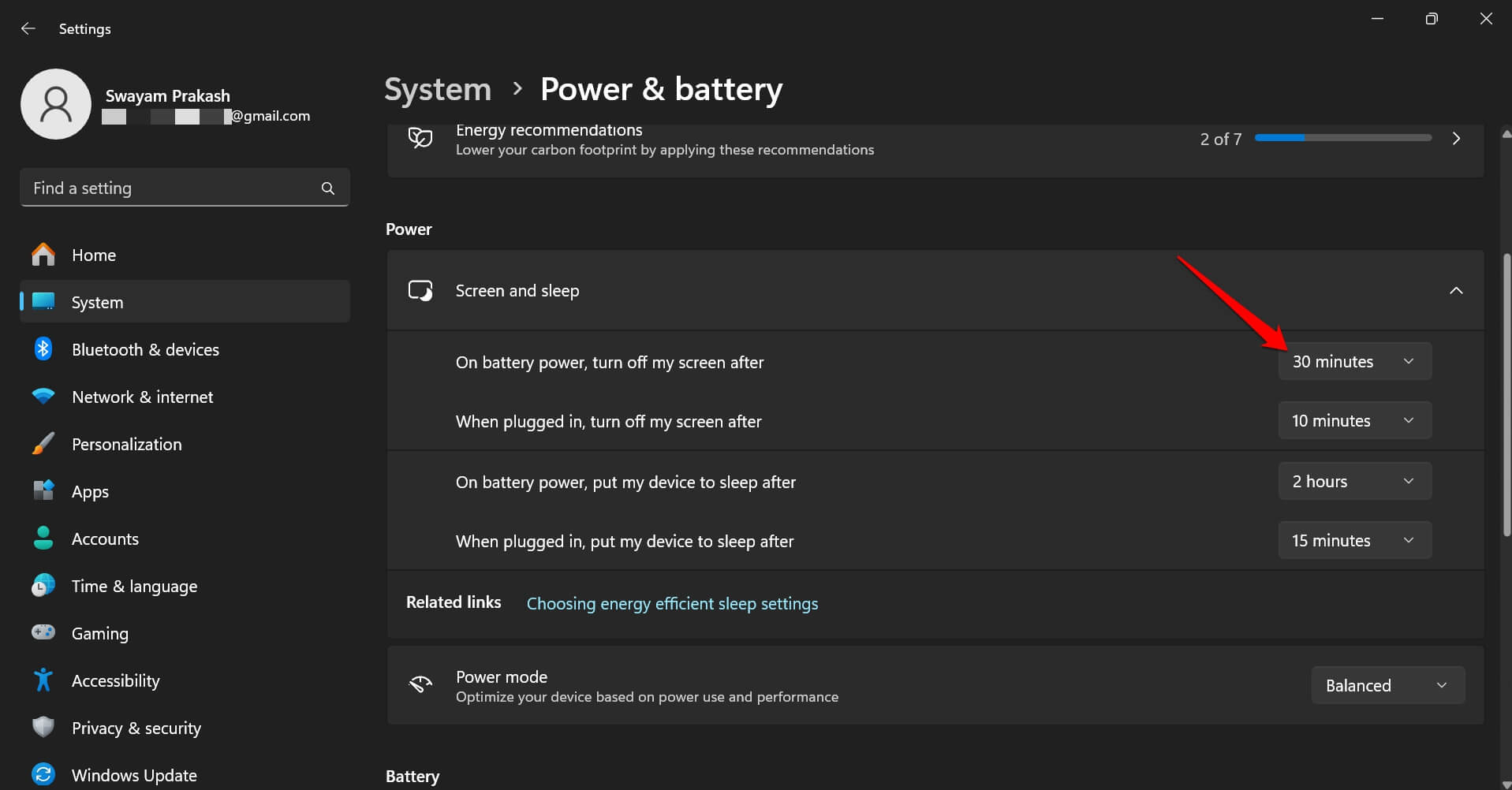
- Klicken Sie im Abschnitt Energie auf Bildschirm und Ruhe erweitern.
- Legen Sie die Timeout-Grenze für verschiedene Bedingungen fest, wie im Screenshot gezeigt.
- Schließen Sie die Energie-, Ruhe- und Batterieeinstellungen.
Lassen Sie nun den PC inaktiv werden und beobachten Sie, ob der Sperrbildschirm aktiviert wird oder nicht.
3. Bildschirmschoner über den Gruppenrichtlinien-Editor aktivieren
Sie können die Bildschirmschoner-Einstellungen von Windows 11 verwalten und den Bildschirmschoner unter Windows über den Gruppenrichtlinien-Editor aktivieren.
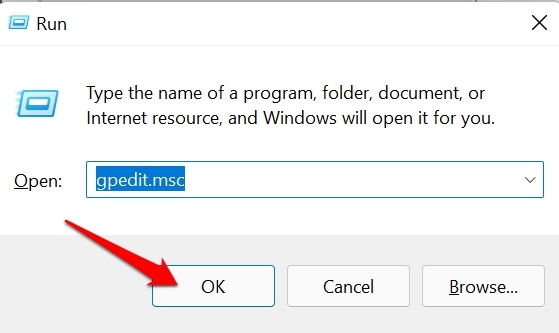
- Drücken Sie die Tastenkombination Win + R, um das Ausführen-Fenster zu öffnen.
- Geben Sie gpedit.msc ein und drücken Sie die Eingabetaste.
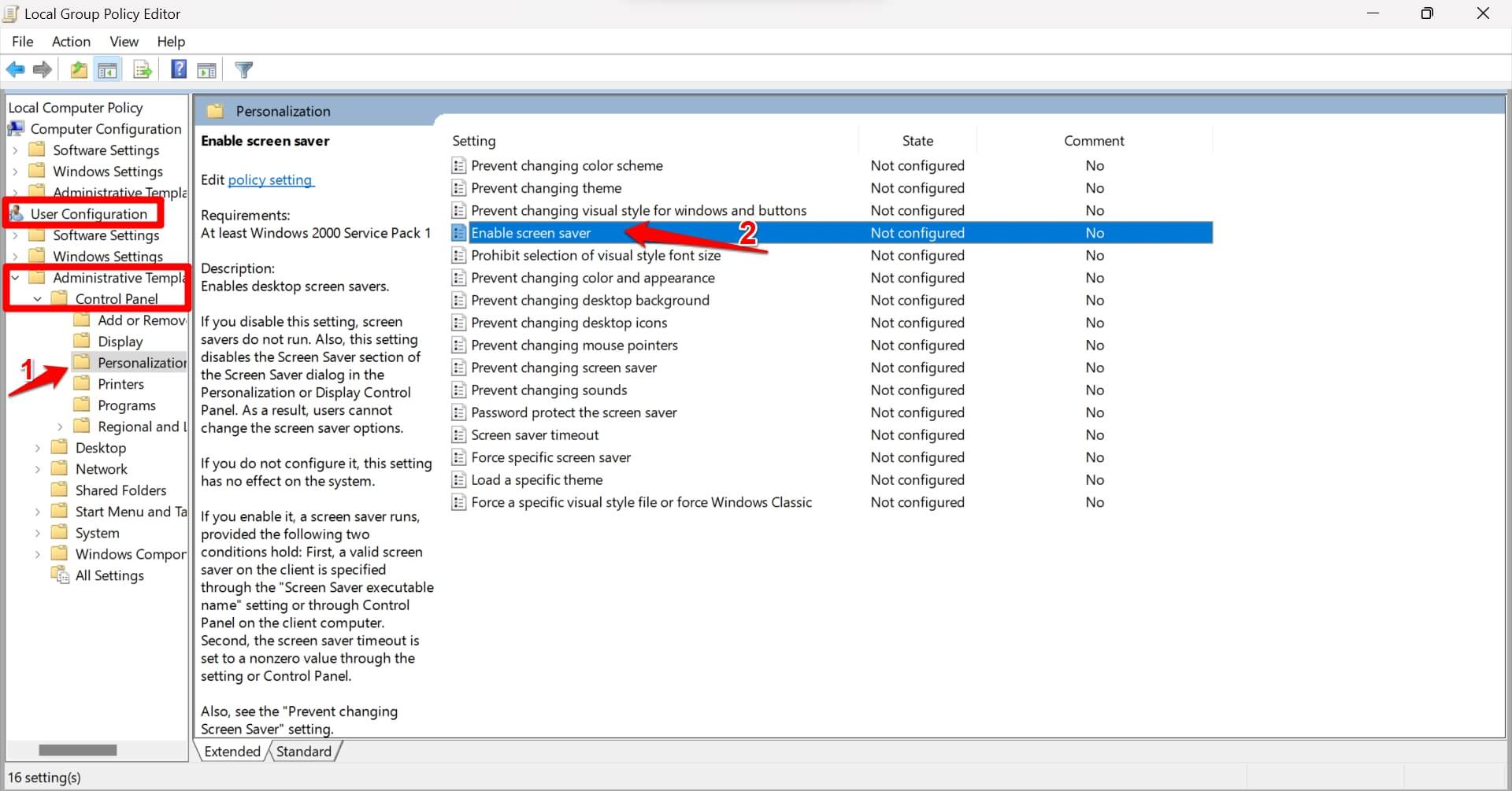
- Folgen Sie diesem Pfad im linken Bereich des Gruppenrichtlinien-Editors.
Benutzerkonfiguration > Administrative Vorlagen > Systemsteuerung > Personalisierung - Doppelklicken Sie im Bereich der Personalisierungseinstellungen auf Bildschirmschoner aktivieren.
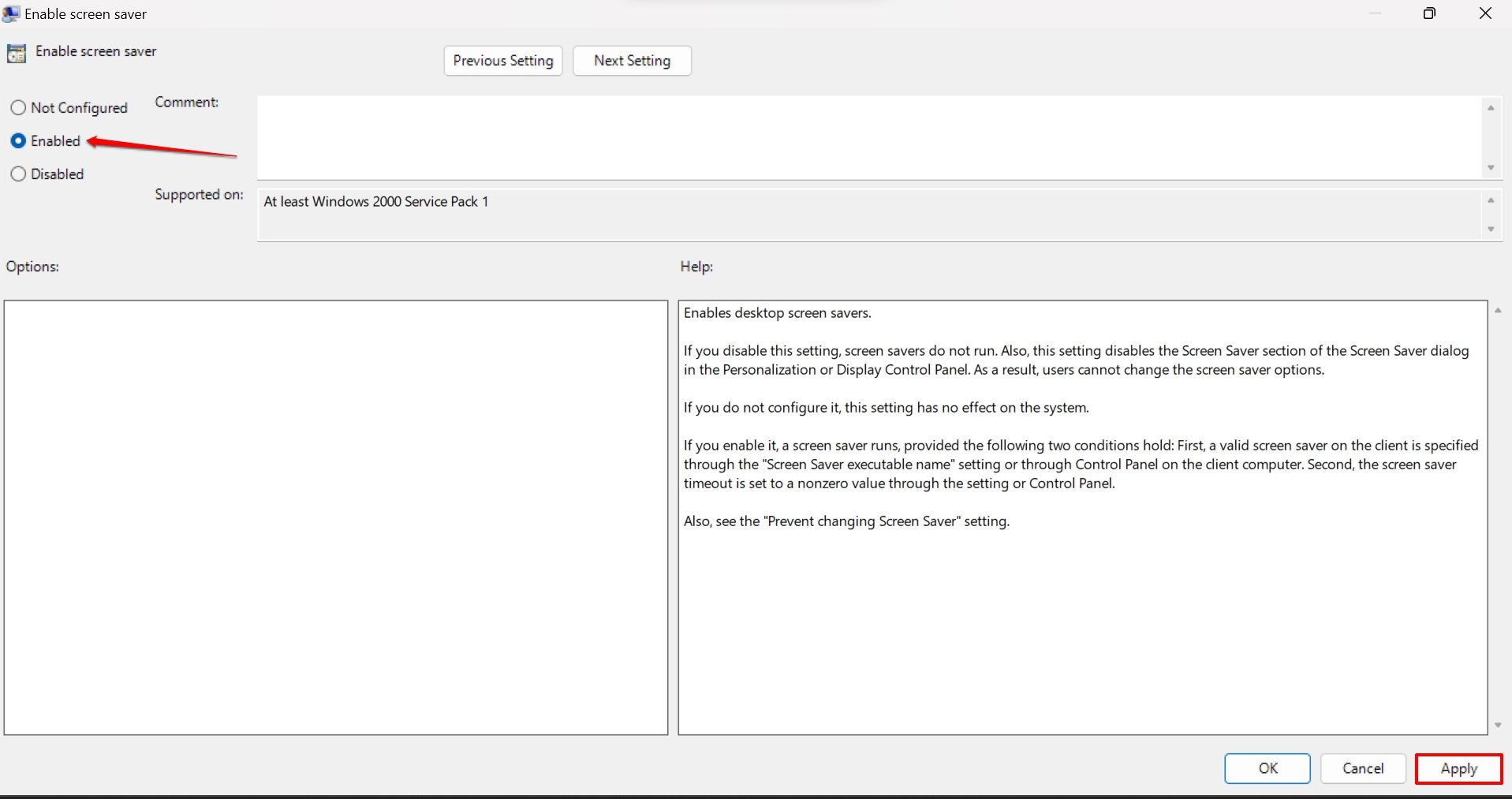
- Setzen Sie den Status auf Aktivieren.
- Klicken Sie auf Übernehmen und dann auf OK, um die Änderungen zu speichern.
Schließen Sie den Gruppenrichtlinien-Editor und starten Sie den Computer neu. Überprüfen Sie, ob der Sperrbildschirm-Timeout korrekt funktioniert.
4. Windows-Betriebssystem aktualisieren
Häufig können Fehler in der Windows 11-Version verschiedene Probleme verursachen, und eines davon ist, dass der Sperrbildschirm nach der festgelegten Zeit nicht aktiviert wird.
- Drücken Sie Windows + I, um die Einstellungen zu starten.
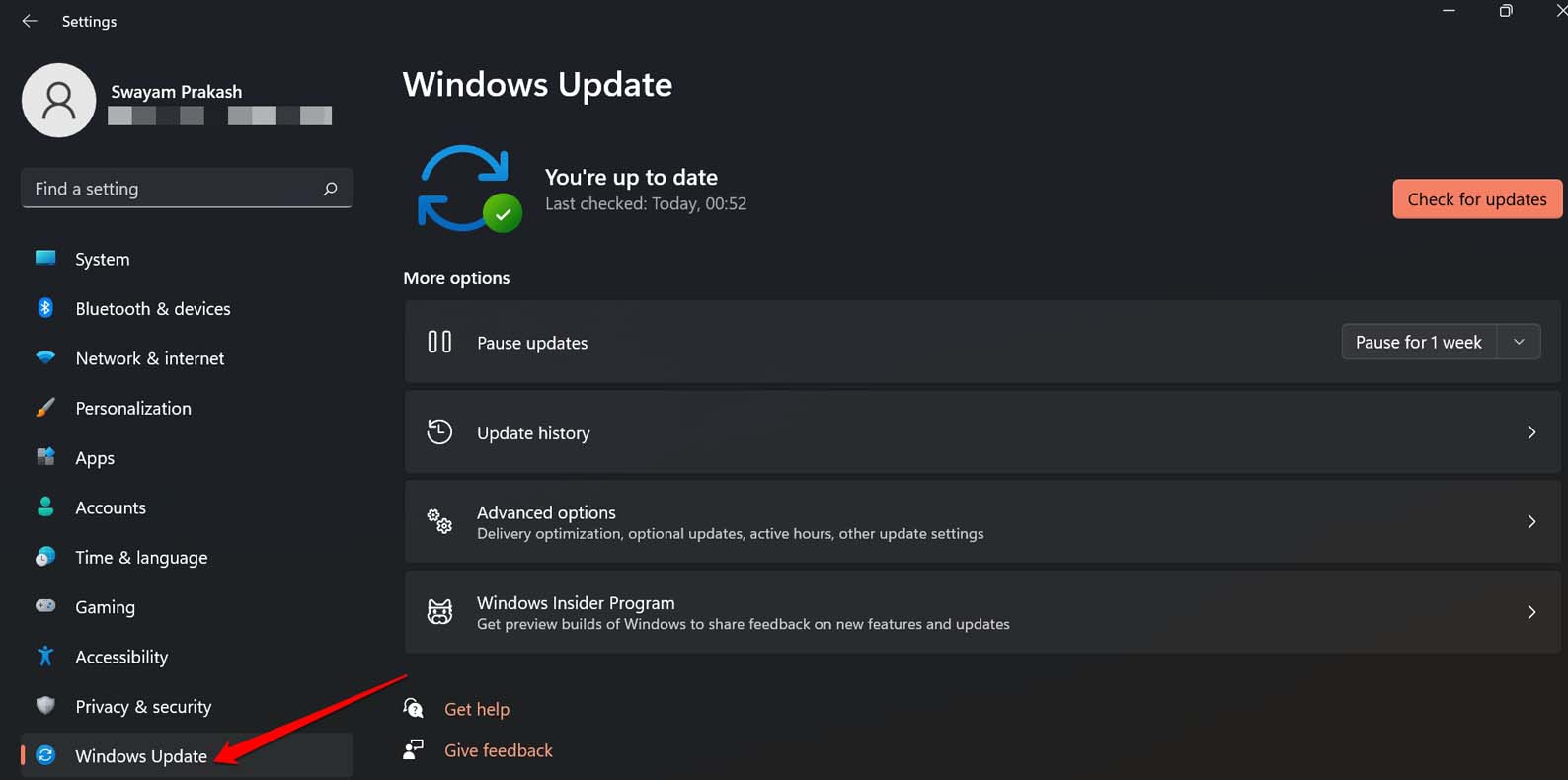
- Klicken Sie im linken Bereich auf Windows Update.
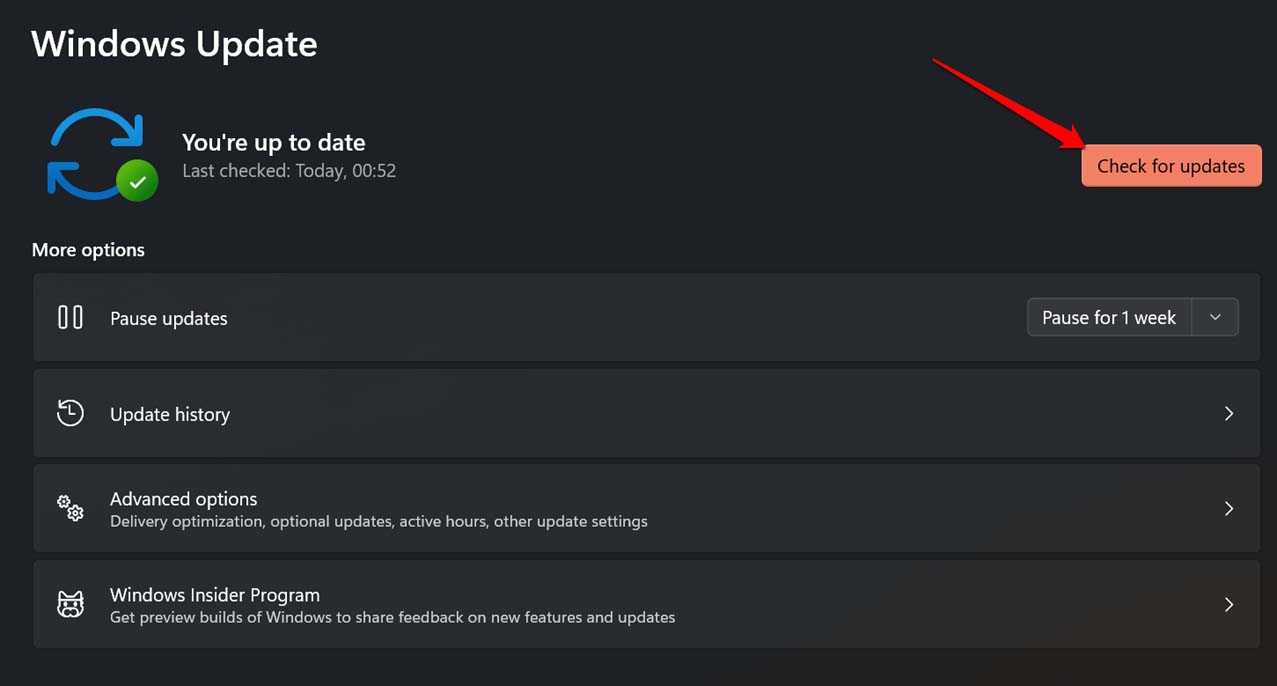
- Klicken Sie nun auf Nach Updates suchen.
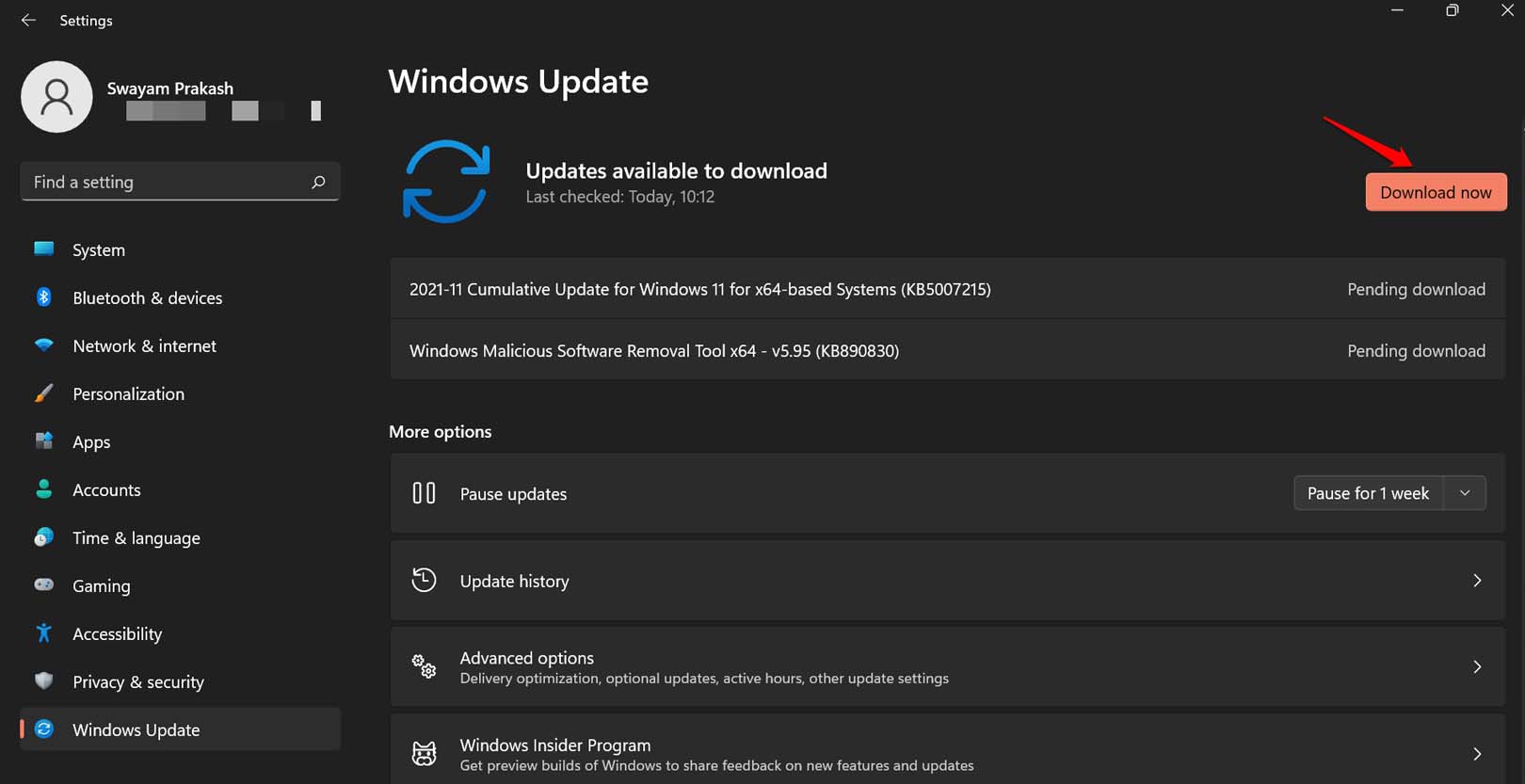
- Wenn ein Update verfügbar ist, klicken Sie auf Jetzt herunterladen.
Starten Sie den PC nach der Installation des Updates neu und überprüfen Sie, ob der Bildschirm nach einer von Ihnen festgelegten Zeit gesperrt wird.
5. Einen sauberen Neustart durchführen
Ein sauberer Neustart ermöglicht es den nativen Apps, Diensten und Apps von Microsoft, zu laufen. Keine Drittanbieter-Apps werden ausgeführt, um zu überprüfen, ob sie das Problem mit dem Sperrbildschirm-Timeout verursachen, wodurch es nicht funktioniert. Sie können dann die problematische Drittanbieter-App von Ihrem PC entfernen.
Um einen sauberen Neustart unter Windows 11 durchzuführen,
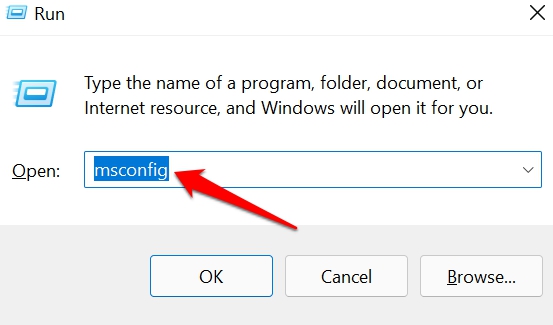
- Drücken Sie Windows + R, um das Ausführen-Fenster zu öffnen.
- Geben Sie msconfig ein und drücken Sie die Eingabetaste.
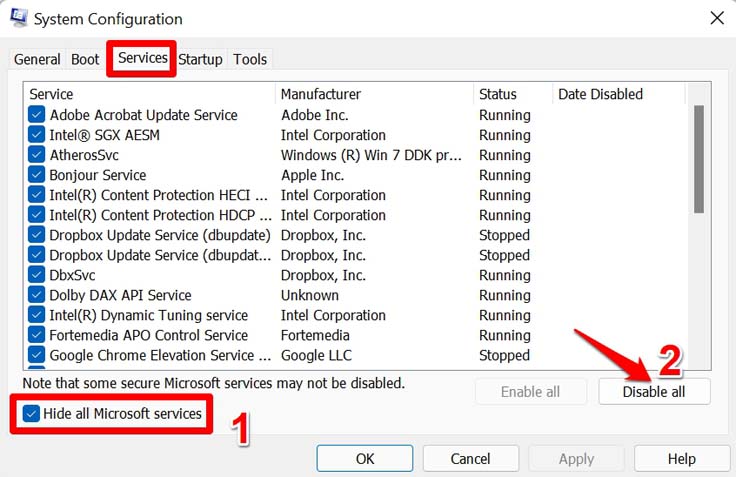
- Klicken Sie im Tab Dienste auf das Kästchen neben Alle Microsoft-Dienste ausblenden.
- Klicken Sie dann auf die Schaltfläche Alle deaktivieren.
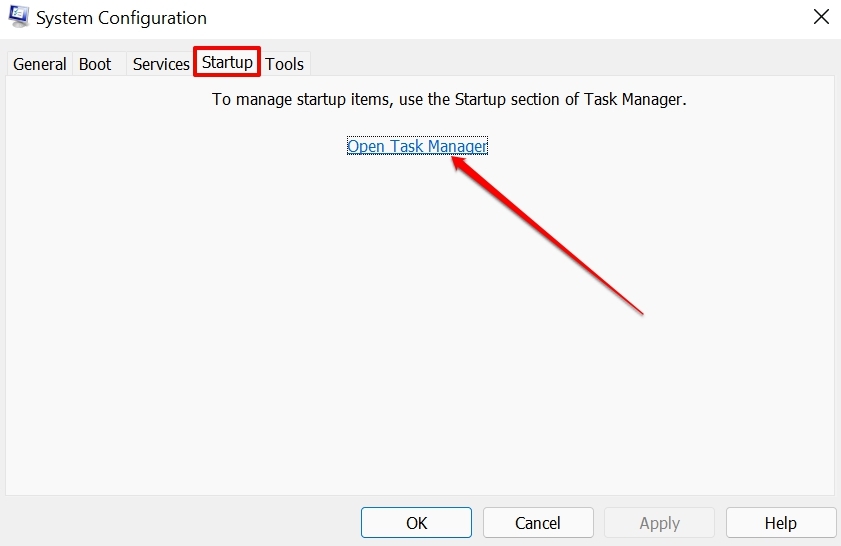
- Klicken Sie auf den Tab Autostart > Task-Manager öffnen.
- Scrollen Sie zu einer Drittanbieter-App und klicken Sie auf Deaktivieren.
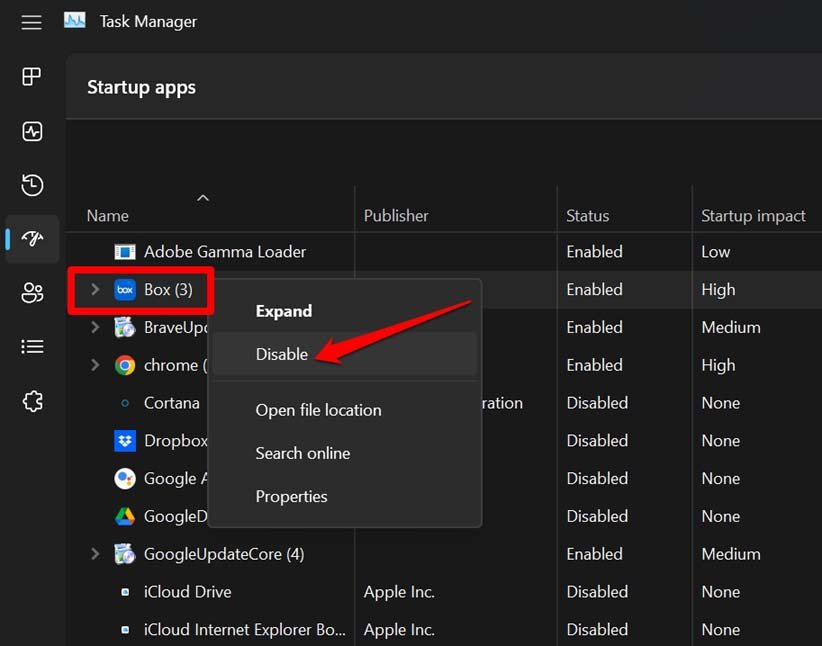
- Wiederholen Sie die obigen Schritte, um andere installierte Drittanbieter-Programme auf Ihrem PC zu deaktivieren.
- Starten Sie den PC neu.
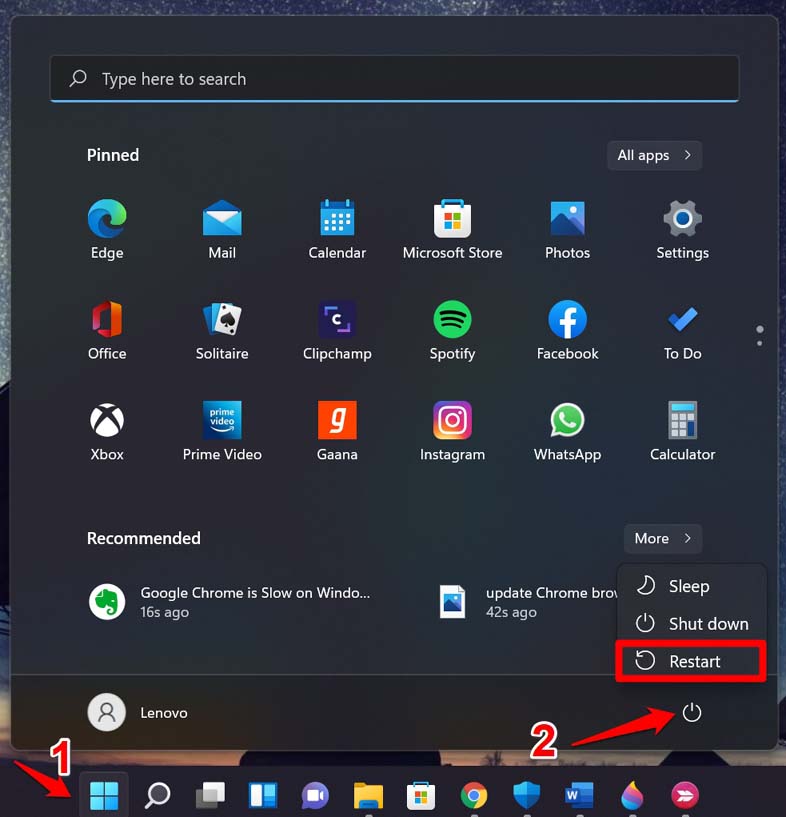
Nachdem Sie den PC neu gestartet haben, wenn Sie feststellen, dass der Sperrbildschirm normal funktioniert, bedeutet dies, dass eine oder mehrere Drittanbieter-Apps möglicherweise Probleme damit haben. Sie können die Drittanbieter-Apps einzeln deinstallieren, um zu überprüfen, welche fehlerhafte App Probleme mit dem Sperrbildschirm-Timeout verursacht.
6. Externe Geräte, die mit dem PC verbunden sind, trennen
Wenn Sie ein oder mehrere externe Geräte an Ihren Computer angeschlossen haben, entfernen Sie diese eine Weile. Manchmal können Geräte wie eine externe Tastatur, ein USB-Laufwerk oder eine externe Festplatte, die an einen PC angeschlossen sind, einige Fehler mit dem Sperrbildschirm verursachen. Überprüfen Sie nach dem Trennen dieser Geräte, ob der Sperrbildschirm auf Ihrem PC funktioniert. Starten Sie auch Ihren PC neu.
Fazit
Es ist wichtig, dass der Bildschirm gesperrt wird, wenn Sie den PC nicht verwenden. Es spart Strom und verhindert auch, dass andere auf Ihren PC zugreifen. Wenn das Sperrbildschirm-Timeout unter Windows 11 nicht funktioniert, sollten Ihnen diese Tipps zur Fehlersuche helfen, das Problem zu beheben.
Wenn Sie Gedanken zu Was tun, wenn der Sperrbildschirm-Timeout unter Windows 11 nicht funktioniert haben, können Sie gerne unten im Kommentarfeld schreiben. Abonnieren Sie auch unseren DigitBin YouTube-Kanal für Video-Tutorials. Prost!
Erhalte neue Beiträge in deinem Posteingang.
Kein Spam. Jederzeit abmelden.