Touch ID · 5 min read · Nov 04, 2025
Was tun, wenn Touch ID auf Ihrem Mac nicht funktioniert?

Sie sind nicht allein, wenn Sie mit dem Problem “Touch ID funktioniert nicht auf dem Mac” konfrontiert sind. Wenn Ihre Touch ID nicht richtig funktioniert, kann es Ihnen unmöglich machen, einen Fingerabdruck zu registrieren oder Ihren Mac mit Touch ID zu entsperren.
Wie behebt man also, dass Touch ID auf Ihrem Mac nicht funktioniert? Das werden wir in diesem Leitfaden herausfinden! Ich werde Sie durch einige schnelle, aber effektive Lösungen für dieses Problem führen. Lassen Sie uns also anfangen.
Was verursacht, dass Touch ID auf dem Mac nicht mehr funktioniert?
In den meisten Fällen funktioniert Touch ID auf einem Mac aufgrund von Softwarefehlern nicht mehr. Allerdings können auch potenzielle Hardwarefehler dazu führen. In jedem Fall kann eine fehlerhafte Touch ID zu Problemen während der Einrichtung oder der Erkennung für die Anmeldung oder Autorisierung führen.
1. Reinigen Sie die Touch ID-Taste
Eine häufige Ursache dafür, dass Touch ID auf einem Mac nicht funktioniert, ist eine schmutzige Touch ID-Taste. Wenn Ihre Touch ID-Taste nicht sauber ist, kann sie Ihre Fingerabdrücke möglicherweise nicht richtig scannen. Um das Touch ID-Problem auf Ihrem Mac zu beheben, reinigen Sie die Touch ID-Taste.
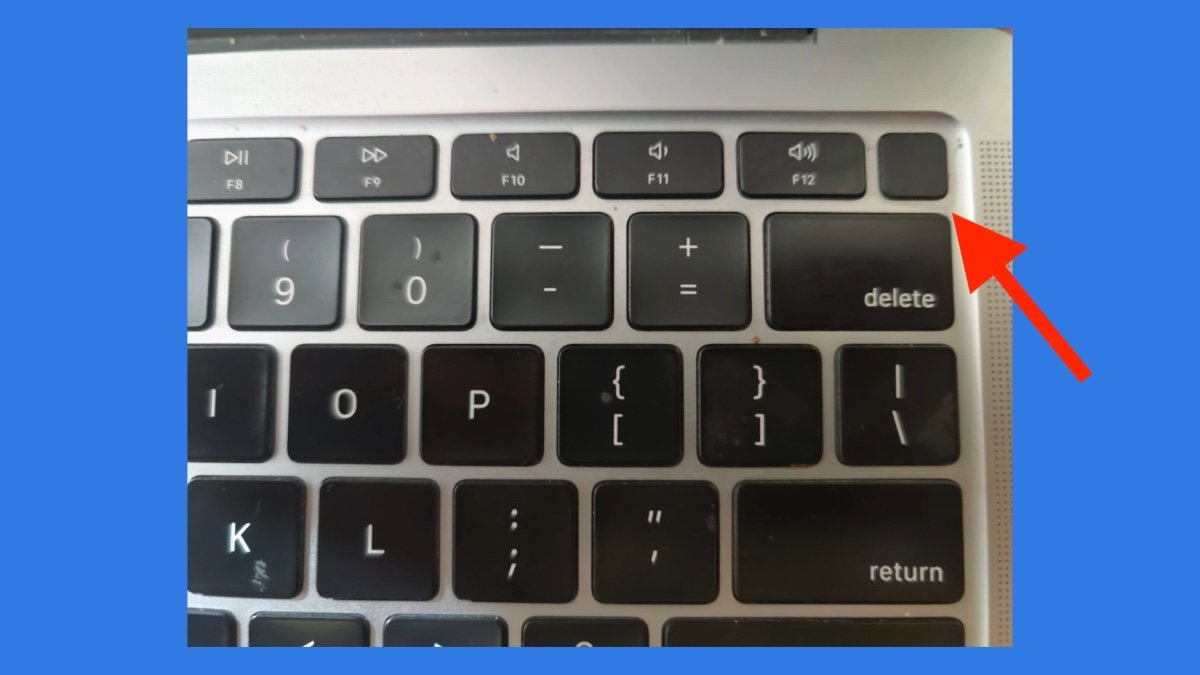
Eine einfache Lösung besteht darin, ein sanftes, fusselfreies Tuch oder einen leicht feuchten Wattestäbchen mit Isopropylalkohol zu verwenden. Stellen Sie sicher, dass die Taste trocken ist, bevor Sie Touch ID erneut verwenden, um eine optimale Leistung zu gewährleisten.
2. Reinigen Sie Ihren Finger
Manchmal können Schmutz oder Fett an Ihrem Finger das ordnungsgemäße Scannen des Fingerabdrucks mit Touch ID behindern. Reinigen Sie also Ihren Finger und versuchen Sie es erneut. Wenn Sie Handschuhe tragen, ziehen Sie diese aus und versuchen Sie es erneut.
3. Starten Sie Ihren Mac neu
Oft wurde Ihr Mac eine Weile nicht heruntergefahren, was zu Softwarefehlern führen kann, die die ordnungsgemäße Funktion Ihrer Touch ID-Taste beeinträchtigen können. In einem solchen Fall hilft es, Ihren Mac neu zu starten. Versuchen Sie, Ihren Mac neu zu starten und zu sehen, ob das Problem behoben ist.
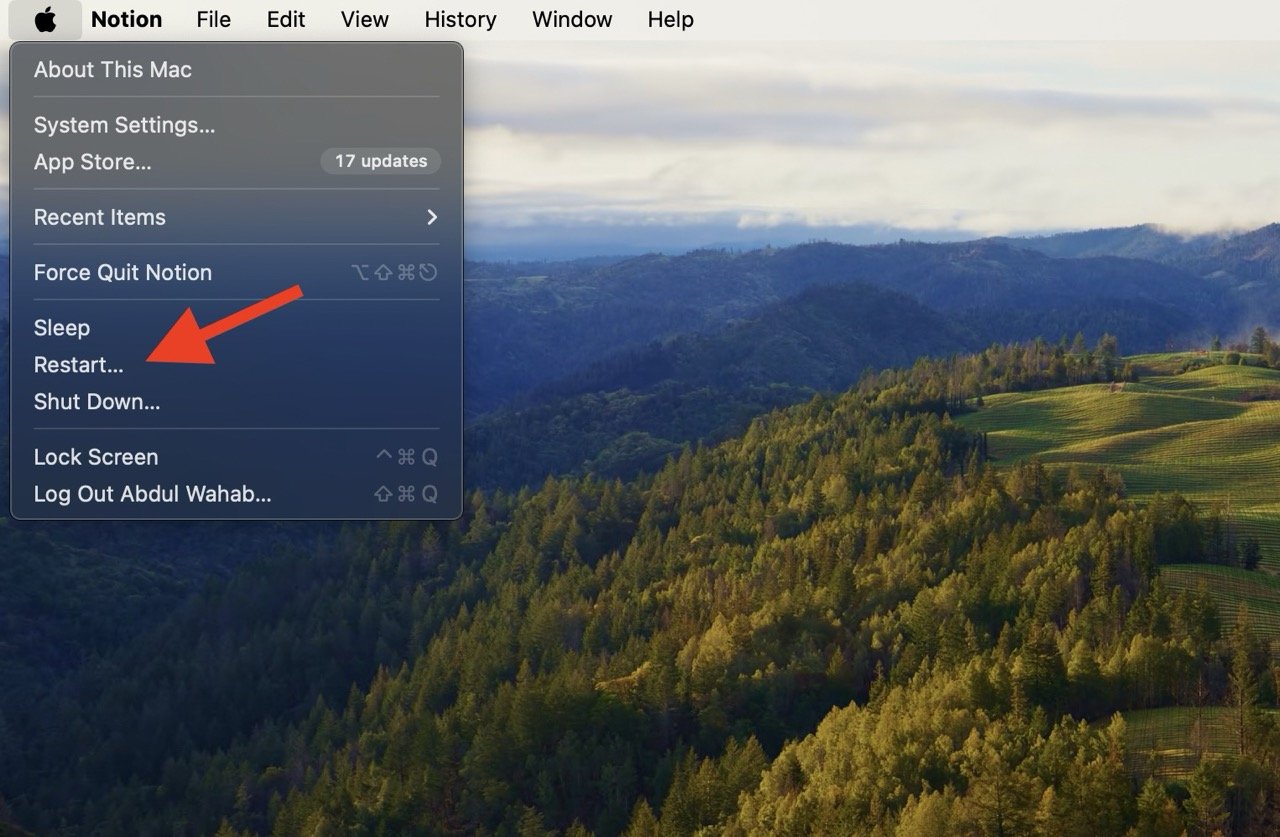
- Um Ihren Mac neu zu starten, klicken Sie auf das Apple-Symbol in der oberen linken Ecke und wählen Sie Neustart.
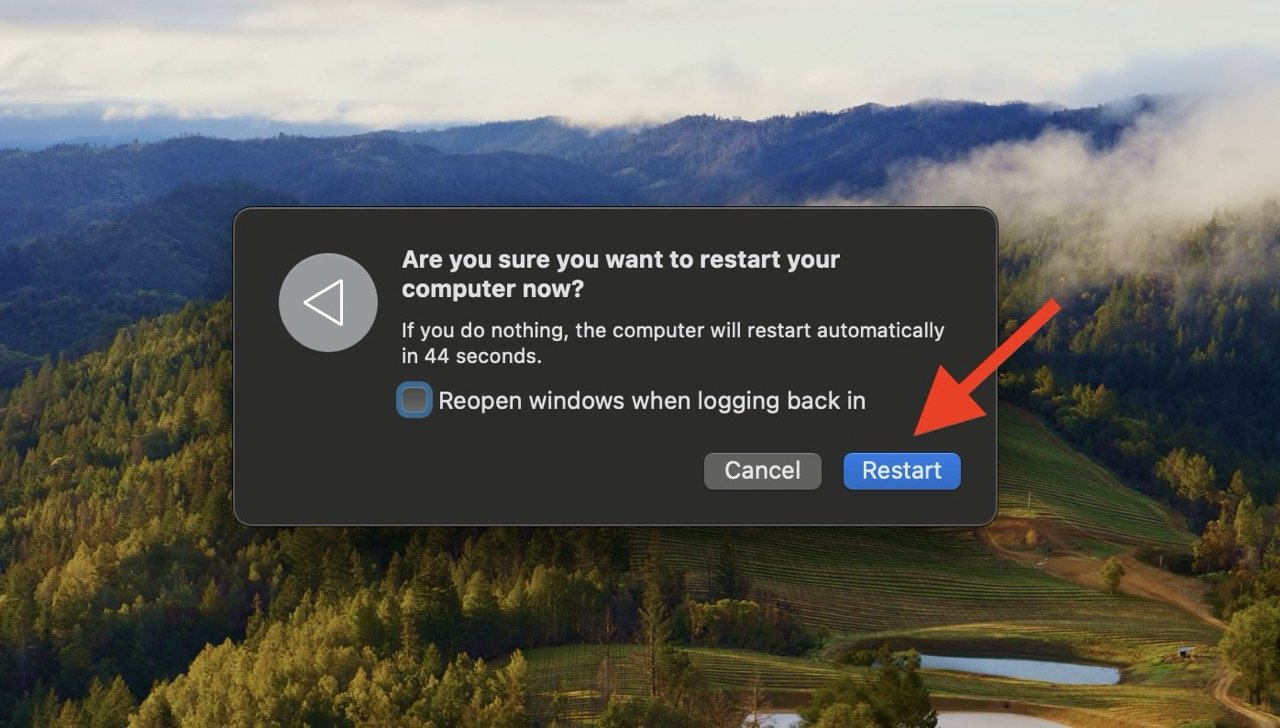
- Klicken Sie auf Neustart, um zu bestätigen.
4. Aktualisieren Sie Ihr macOS
Manchmal entstehen die Probleme, die dazu führen, dass Touch ID auf Ihrem Mac nicht funktioniert, durch veraltete Software. Daher ist es eine gute Möglichkeit, solche Probleme zu beheben, Ihr macOS auf die neueste Version zu aktualisieren.
- Um Ihre macOS-Version zu aktualisieren, klicken Sie auf das Apple-Symbol und wählen Sie Systemeinstellungen.
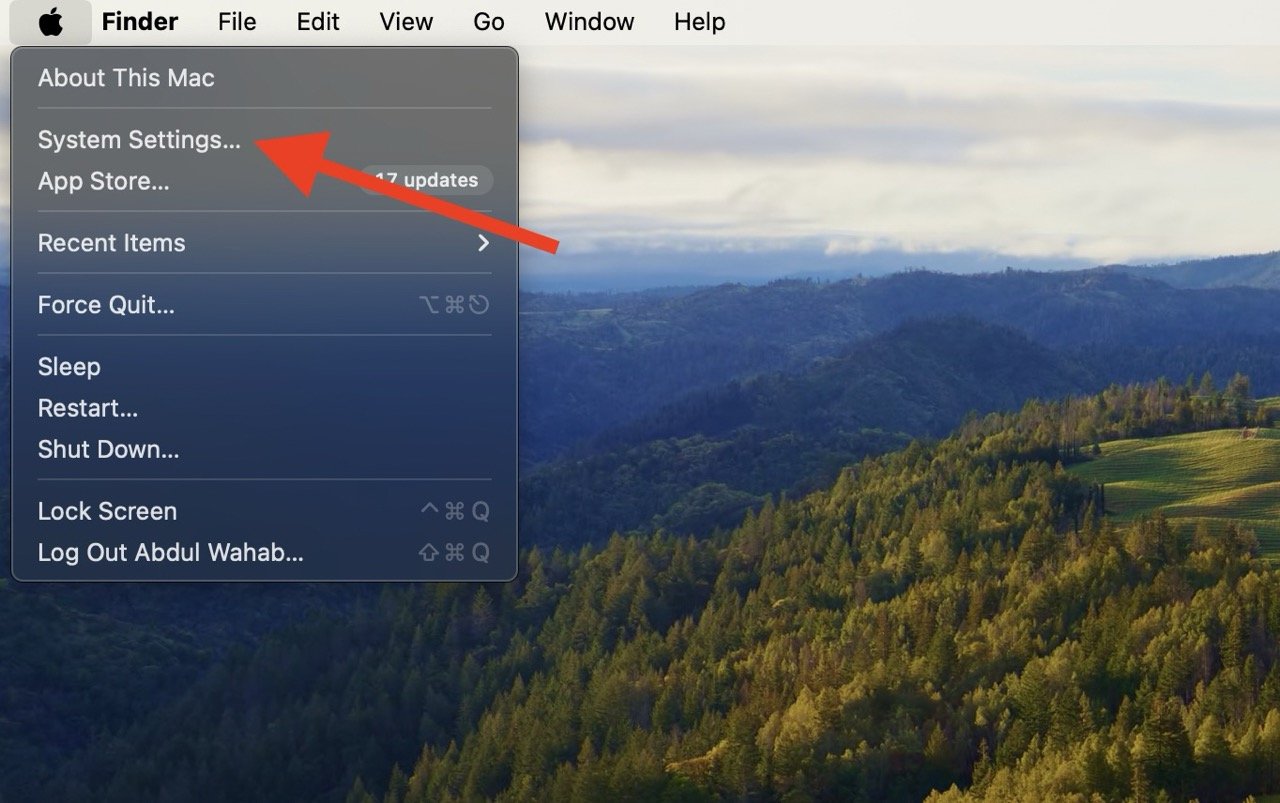
- Wählen Sie Softwareupdate aus der linken Seitenleiste und klicken Sie auf Aktualisieren, wenn Updates verfügbar sind.
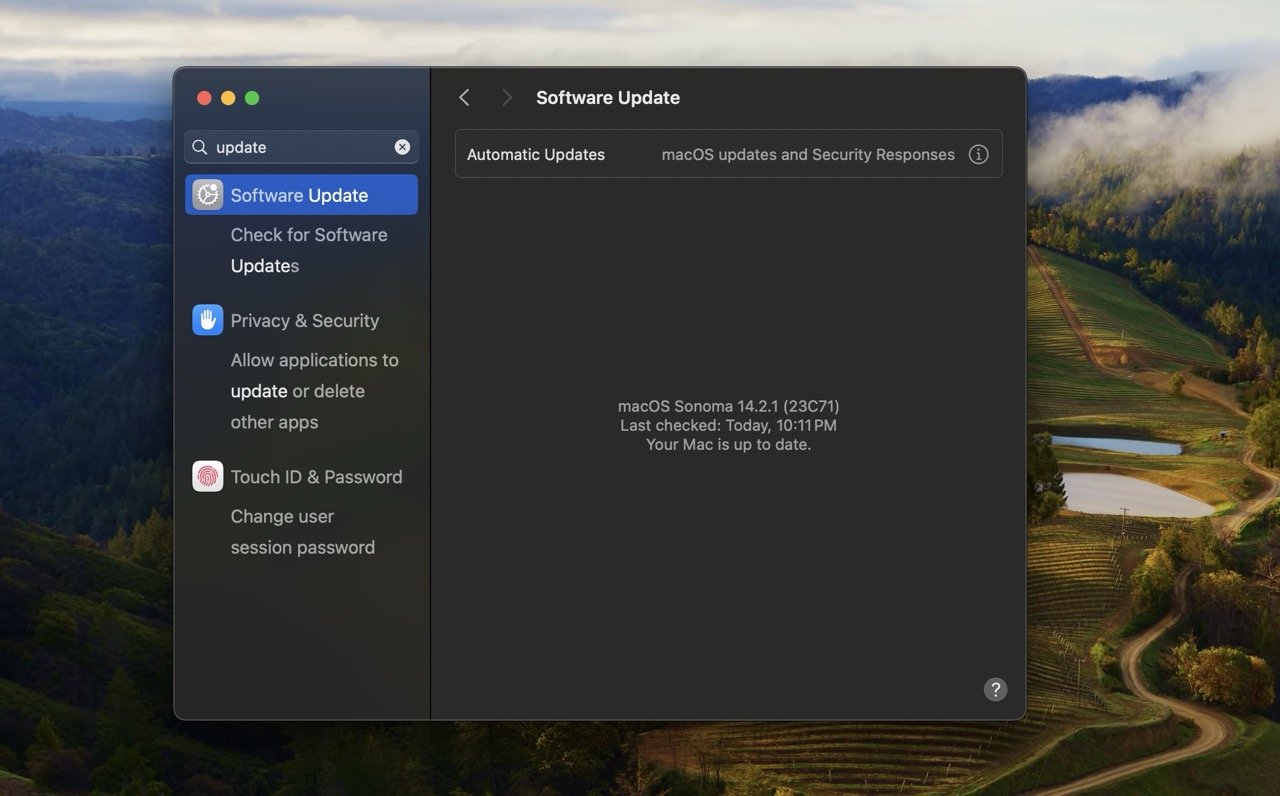
- Sobald das Update abgeschlossen ist, prüfen Sie, ob Touch ID jetzt ordnungsgemäß funktioniert.
5. Touch ID zurücksetzen
Wenn die vorherigen Lösungen das Problem nicht behoben haben, versuchen Sie, Ihre Fingerabdrücke erneut in Touch ID zu registrieren.
- Navigieren Sie zu Systemeinstellungen > Touch ID & Passwort.
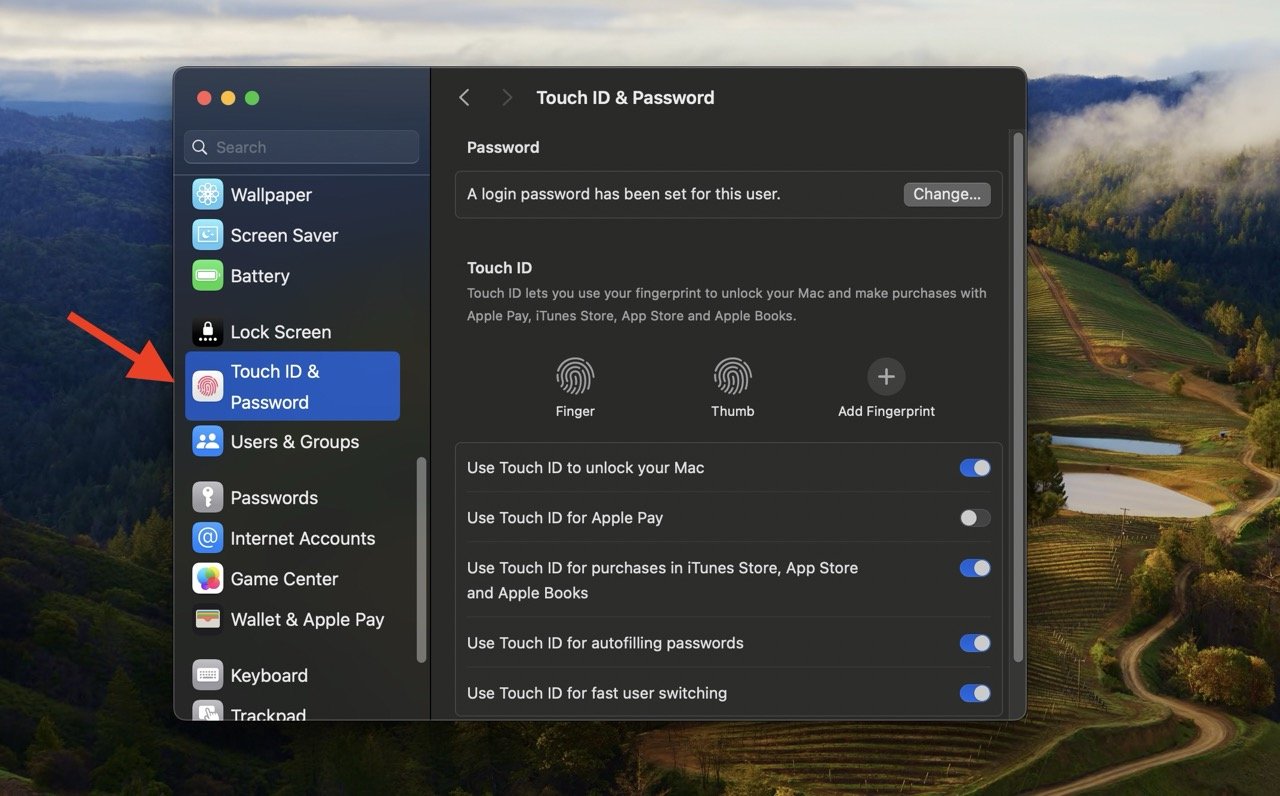
- Fahren Sie mit der Maus über den gewünschten Fingerabdruck, klicken Sie auf das ‘x’, geben Sie Ihr Passwort ein und bestätigen Sie die Löschung.
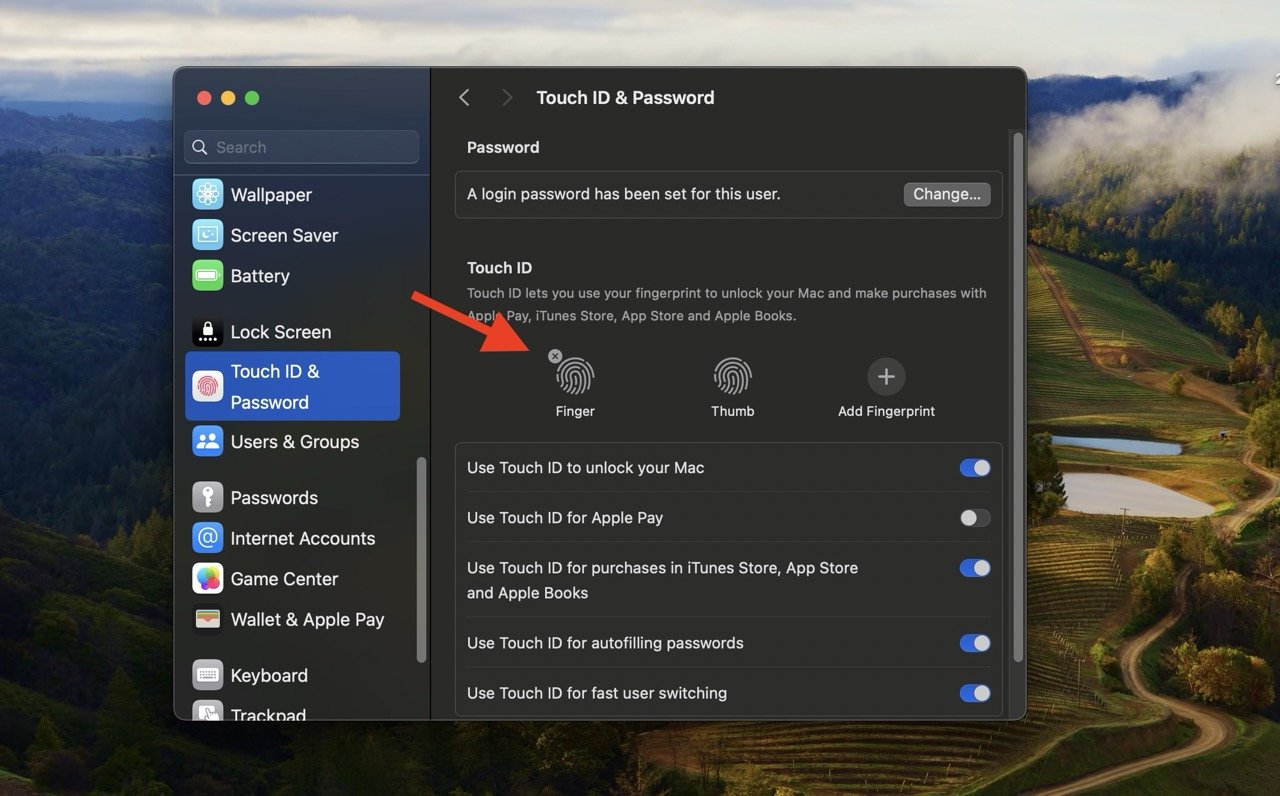
- Wiederholen Sie dies für alle Fingerabdrücke. Klicken Sie dann auf das ‘+’-Zeichen und folgen Sie den Anweisungen auf dem Bildschirm, um Ihre Fingerabdrücke neu hinzuzufügen.
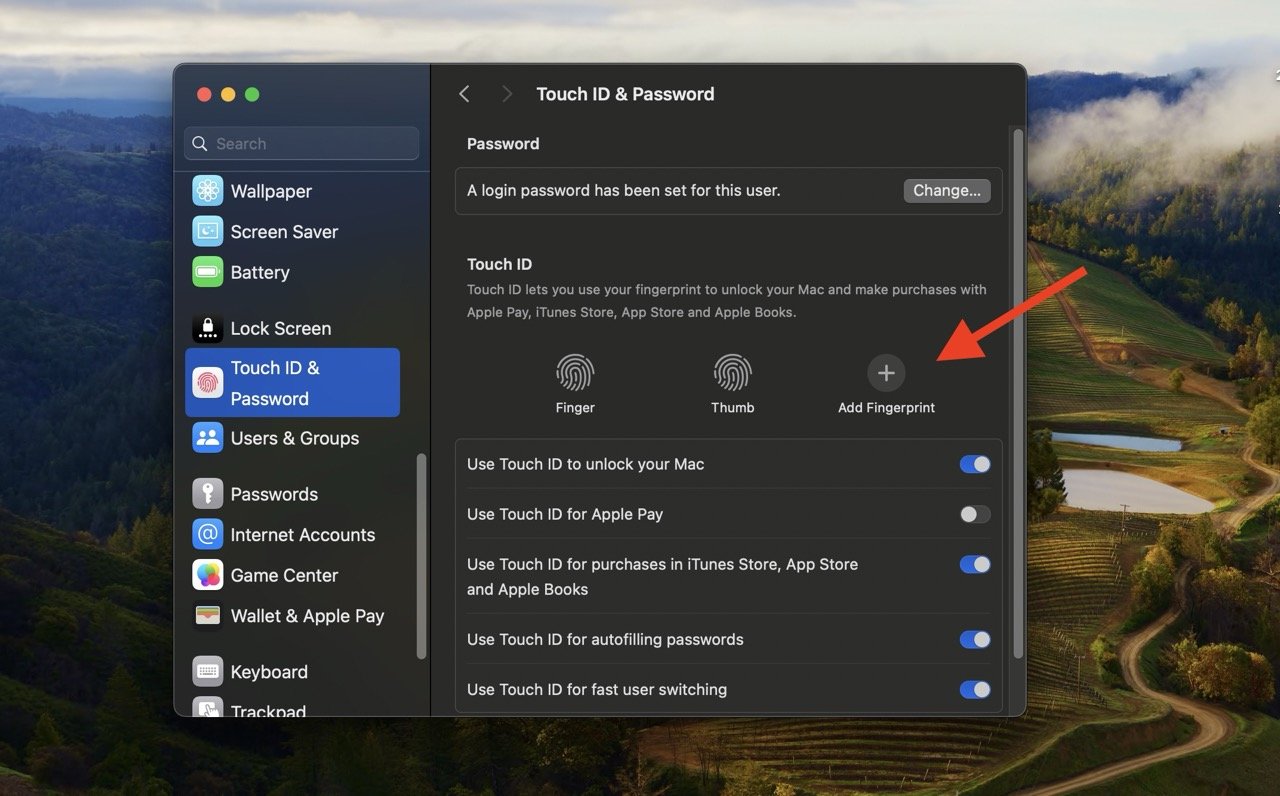
Dieser Prozess kann die Erkennung von Touch ID auffrischen und optimieren. Überprüfen Sie nach Abschluss, ob Touch ID jetzt funktioniert.
6. Setzen Sie den SMC zurück
Eine weitere effektive Möglichkeit, Touch ID-Probleme zu beheben, besteht darin, den SMC auf Ihrem Mac zurückzusetzen.
Der SMC verwaltet die Energie- und thermischen Aspekte. Diese einfache Maßnahme kann ungewöhnliche, leistungsbezogene Probleme lösen, die Touch ID beeinträchtigen können. Wenn Ihr Problem von einem Energiefehler herrührt, kann das Zurücksetzen des SMC die Lösung sein, die Sie benötigen.
Wenn Sie einen Mac mit Apple Silicon haben, ist der Vorgang einfach. Schließen Sie einfach Ihren Mac an die Stromversorgung an und starten Sie Ihren Mac neu. Wenn Sie ihn heruntergefahren haben, drücken Sie die Einschalttaste, um ihn wieder einzuschalten. Das war’s – der SMC wird zurückgesetzt.
Wenn Sie jedoch einen Mac ohne Apple Silicon haben, sehen Sie sich die Anleitungen zum Zurücksetzen des SMC auf einem Mac auf der Website von Apple an.
7. Überprüfen Sie die Kompatibilität
Wenn Sie versuchen, Touch ID auf Ihrer Magic-Tastatur zu verwenden, überprüfen Sie zuerst, ob Ihr Mac kompatibel ist.
Nur neuere Macs mit Apple Silicon-Chips und macOS Big Sur 11.4 oder höher funktionieren mit Touch ID. Die schicke Fingerabdruckentsperrung steht nicht zur Verfügung, wenn Ihr Mac diese Anforderungen nicht erfüllt.
8. Schließen Sie die Magic-Tastatur erneut an
Eine großartige Möglichkeit, Touch ID auf Ihrer Magic-Tastatur zum Laufen zu bringen, besteht darin, Ihrer Tastatur einen schnellen Neustart zu geben:
- Schalten Sie Ihre Magic-Tastatur aus.
- Nehmen Sie das Lightning-zu-USB-C-Kabel und schließen Sie es sowohl an die Tastatur als auch an Ihren Mac an.
- Schalten Sie die Tastatur wieder ein.
- Wenn Touch ID zu funktionieren beginnt, können Sie das Kabel abziehen und wieder kabellos arbeiten!
9. Besuchen Sie einen Apple Store
Wenn keine der oben genannten Lösungen das Touch ID-Problem Ihres Macs behebt, kann es zugrunde liegende Hardwareprobleme geben.
In einem solchen Fall ist es ratsam, Hilfe vom Apple-Support zu suchen. Vereinbaren Sie einen Termin im nächstgelegenen Apple Store oder bei einem autorisierten Dienstanbieter, um Ihren Mac von Fachleuten überprüfen und reparieren zu lassen.
Abschließende Worte
Wenn Sie mit “Touch ID funktioniert nicht auf dem Mac” konfrontiert sind, versuchen Sie einfache Lösungen wie das Reinigen der Touch ID-Taste, das Sicherstellen eines sauberen Fingers, das Neustarten Ihres Macs und das Aktualisieren von macOS.
Wenn keine dieser Lösungen funktioniert, versuchen Sie, die Touch ID und den SMC zurückzusetzen. Wenn Sie eine Magic-Tastatur mit Ihrem Mac verwenden, versuchen Sie, die Tastatur erneut anzuschließen. Wenn das Problem weiterhin besteht, holen Sie sich so schnell wie möglich Unterstützung von einem Apple Store oder autorisierten Dienstanbieter.
Bis zum nächsten Mal, Prost!
Wenn Sie Gedanken zu Was tun, wenn Touch ID auf Ihrem Mac nicht funktioniert? haben, können Sie gerne unten im Kommentarfeld schreiben. Abonnieren Sie auch unseren DigitBin YouTube-Kanal für Video-Tutorials. Prost!
Erhalte neue Beiträge in deinem Posteingang.
Kein Spam. Jederzeit abmelden.