Windows 11 · 4 min read · Dec 09, 2025
Was tun, wenn der Lautstärkeregler in Windows 11 auf dem Bildschirm feststeckt

Steckt der Regler des Lautstärkereglers auf dem Bildschirm Ihres Windows 11-PCs fest? Sie haben auf den Lautstärkeregler geklickt und versucht, die Lautstärke zu verringern oder zu erhöhen. Allerdings stellen Sie fest, dass es nicht möglich ist, die Lautstärke zu steuern. Außerdem bleibt der Lautstärkeregler auf dem Bildschirm, anstatt automatisch zu verschwinden.
Der Lautstärkeregler kann aufgrund eines Fehlers im Windows Explorer feststecken. Ein Fehler in der Windows-Systemversion kann solche zufälligen Probleme auf Ihrem PC verursachen. Veraltete Audiotreiber können ebenfalls für den Fehler des Lautstärkereglers verantwortlich sein. Möglicherweise gab es technische Probleme mit dem Windows-Audioservice, die dazu führten, dass der Lautstärkeregler auf dem Desktop eingefroren ist.
Top Möglichkeiten, den Lautstärkeregler, der auf dem Windows-Desktop feststeckt, zu beheben
Gehen Sie diese Tipps durch und beheben Sie den hartnäckigen Lautstärkeregler, der nicht vom Bildschirm verschwinden will.
1. Windows Explorer neu starten
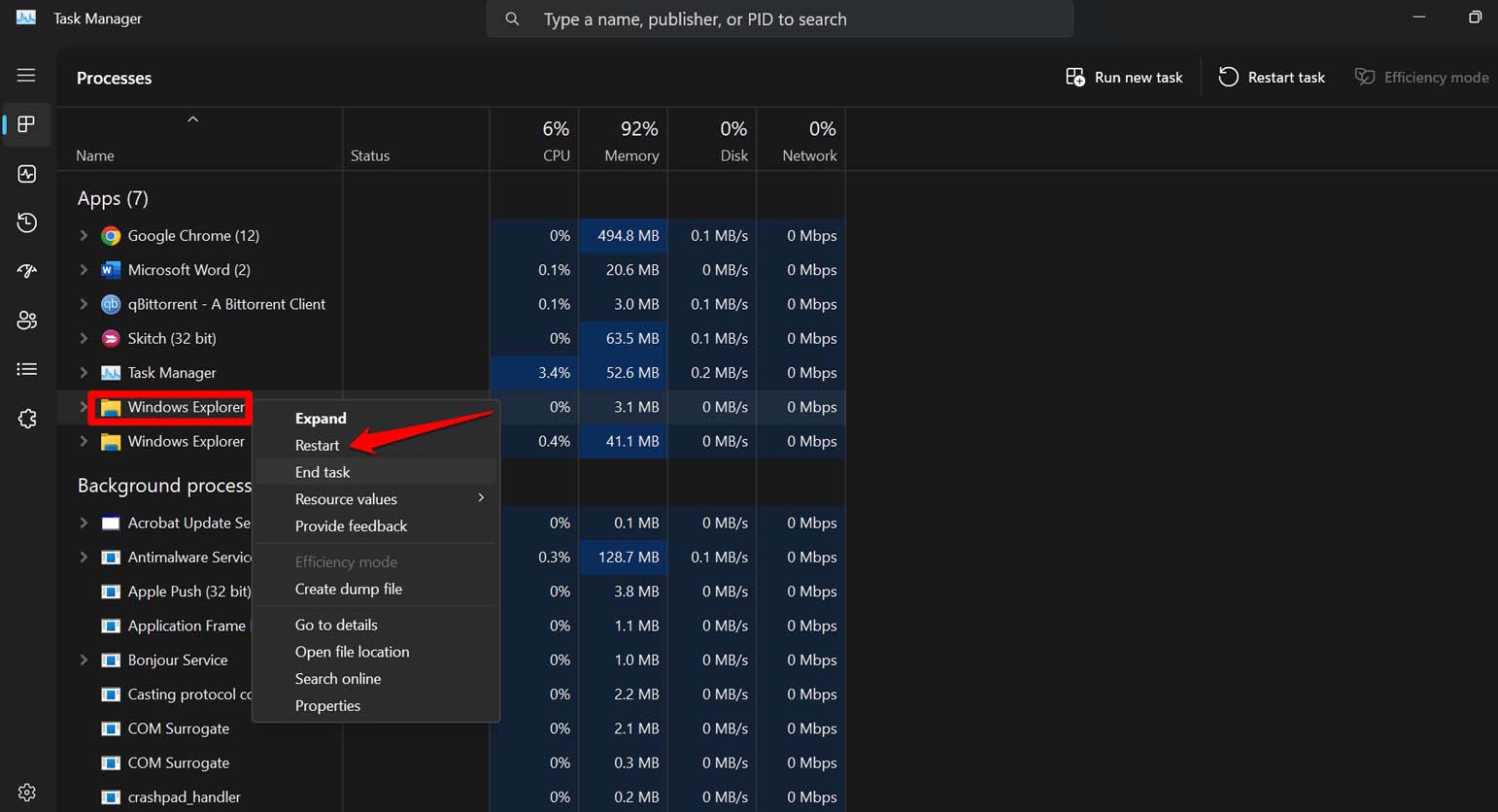
Gehen Sie zum Task-Manager, um ein Problem mit dem Windows Explorer zu beheben, das den Lautstärkeregler auf Ihrem PC-Bildschirm einfrieren könnte.
- Drücken Sie Strg + Shift + Esc, um den Task-Manager zu öffnen.
- Gehen Sie zu Windows Explorer.
- Klicken Sie mit der rechten Maustaste auf Windows Explorer und wählen Sie Neustarten.
2. PC neu starten
Anstatt in eine intensive Fehlersuche einzutauchen, starten Sie den PC neu. Wenn Sie kürzlich Änderungen am System vorgenommen haben, aber vergessen haben, es neu zu starten, kann dies dazu führen, dass einige Fehler angezeigt werden. Einer davon könnte sein, dass der Lautstärkeregler auf dem Bildschirm feststeckt.
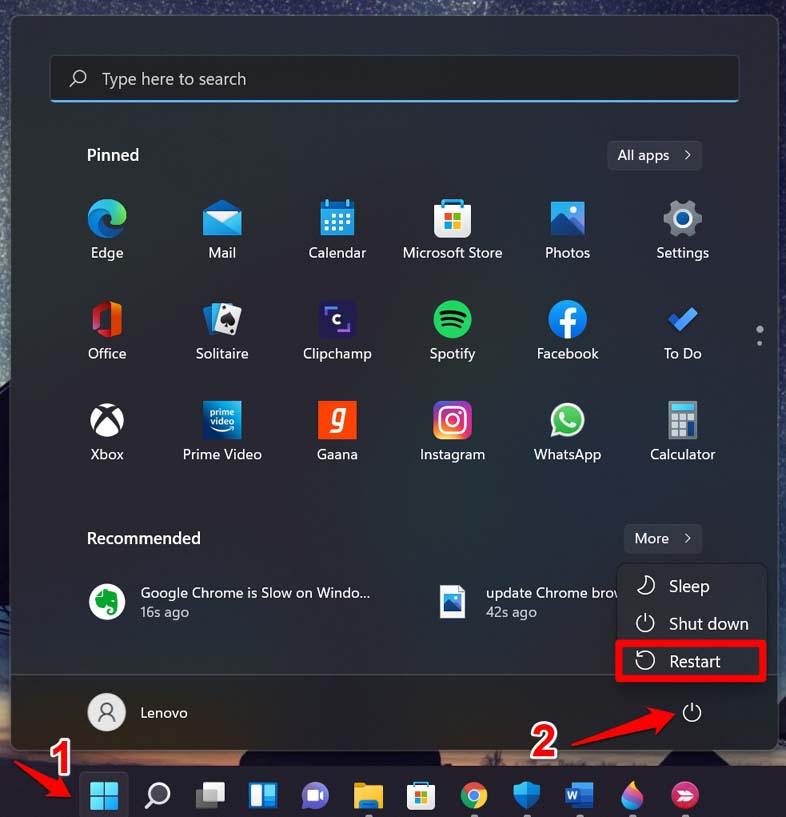
Um den PC neu zu starten,
- Drücken Sie die Windows-Taste, um das Startmenü aufzurufen.
- Klicken Sie auf das Netzsymbol und wählen Sie Neustarten aus dem Menü.
Sobald der PC neu gestartet ist, drücken Sie die Lautstärketasten auf Ihrer PC-Tastatur, um die Lautstärke zu steuern. Achten Sie darauf, ob der Lautstärkeregler feststeckt. Das Problem sollte mit einem Neustart behoben sein.
3. Windows-Audioservice neu starten
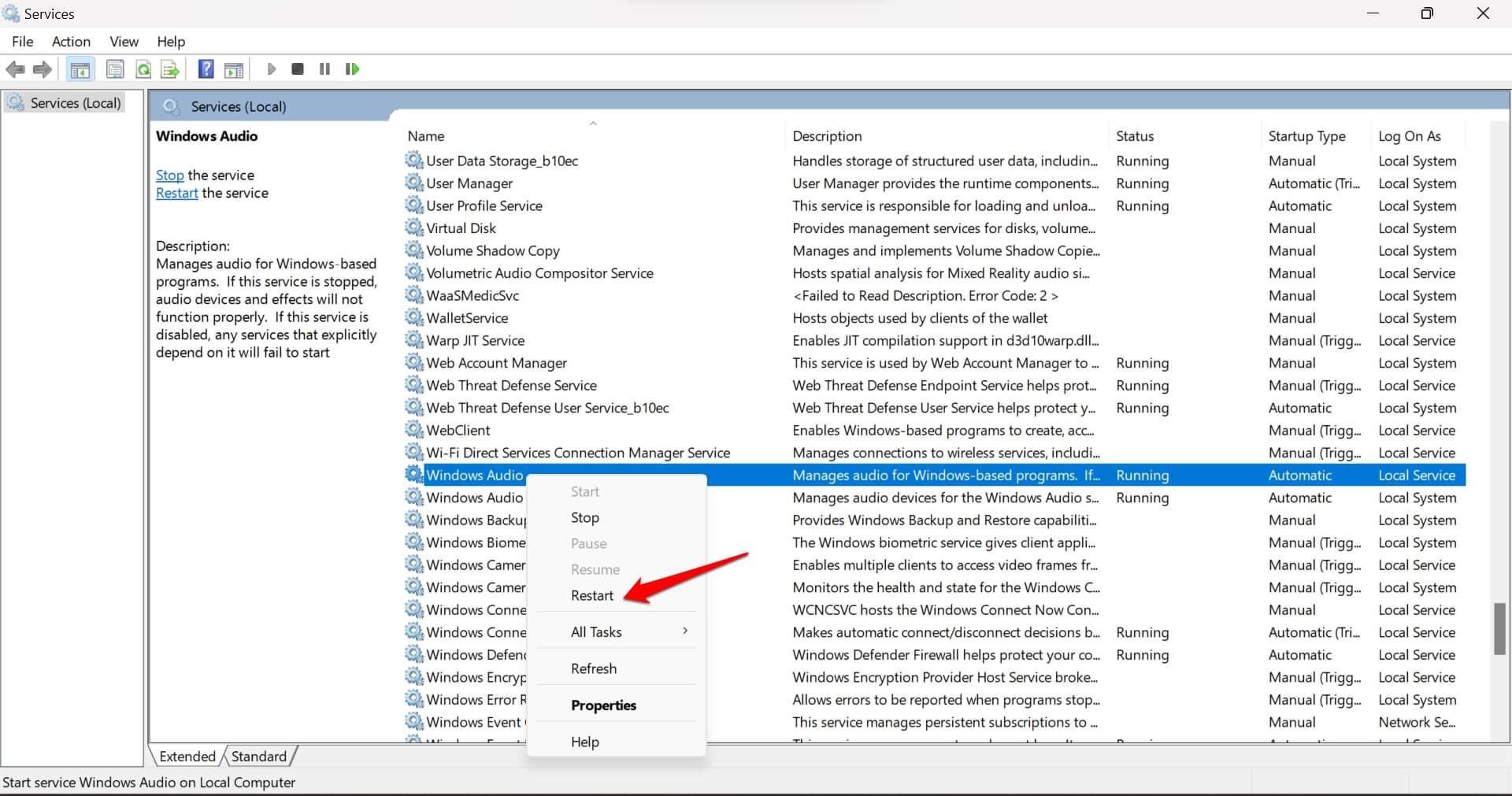
Wenn der Windows-Audioservice technische Probleme hat, sollte das Neustarten des Dienstes das Problem mit dem eingefrorenen Lautstärkeregler auf dem Bildschirm beheben.
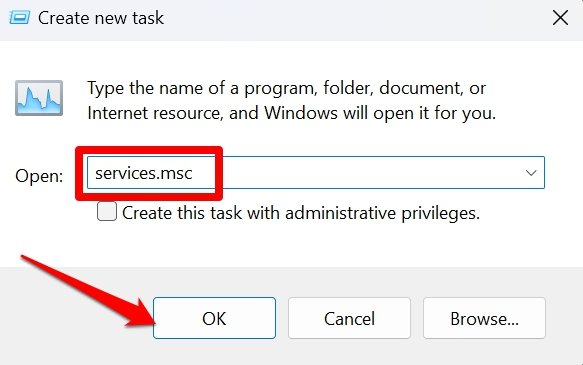
- Drücken Sie Windows + R, um das Ausführen-Fenster zu öffnen.
- Geben Sie services.msc ein und drücken Sie die Eingabetaste.
- Gehen Sie zu Windows Audio und klicken Sie mit der rechten Maustaste darauf.
- Wählen Sie Neustarten.
4. Windows-Audio-Fehlerbehebung ausführen
Windows verfügt über verschiedene integrierte Fehlerbehebungsprogramme, um Probleme mit Komponenten von Windows zu beheben. Es gibt eine spezielle Audio-Fehlerbehebung, die Sie ausführen können, um den Lautstärkeregler, der auf Ihrem PC-Bildschirm feststeckt, zu beheben.
- Drücken Sie die Windows + S-Tastenkombination, um die Suche zu starten.
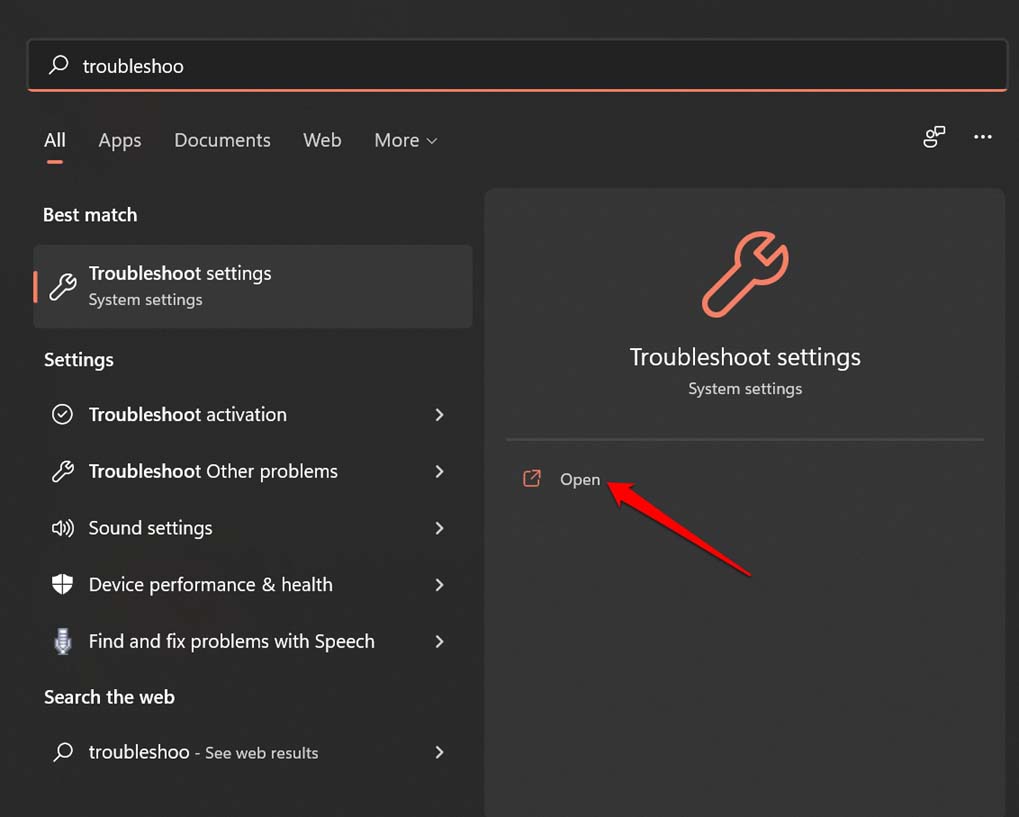
- Geben Sie Fehlerbehebungseinstellungen ein und klicken Sie auf Öffnen.
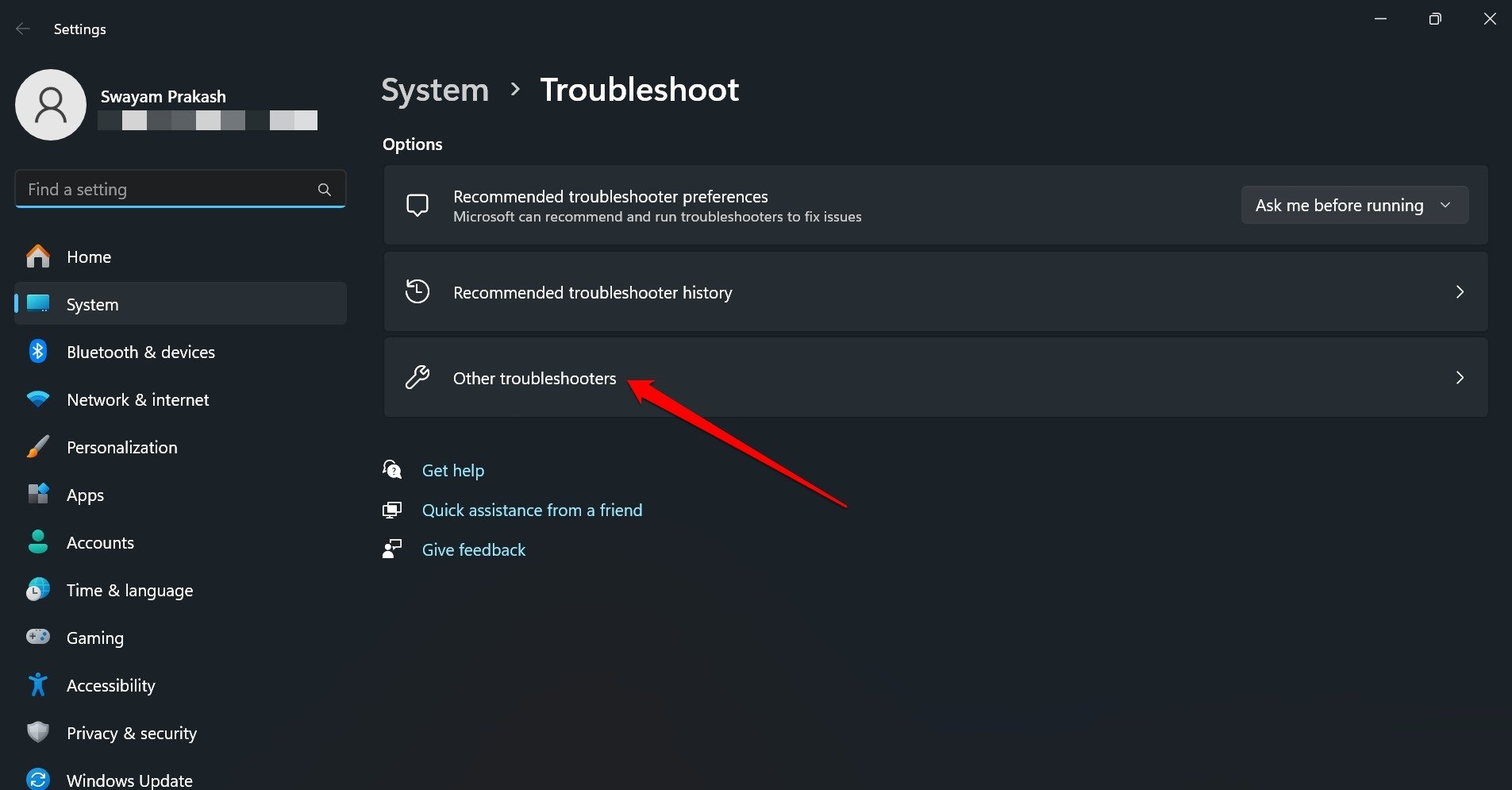
- Greifen Sie auf Weitere Fehlerbehebungen zu.
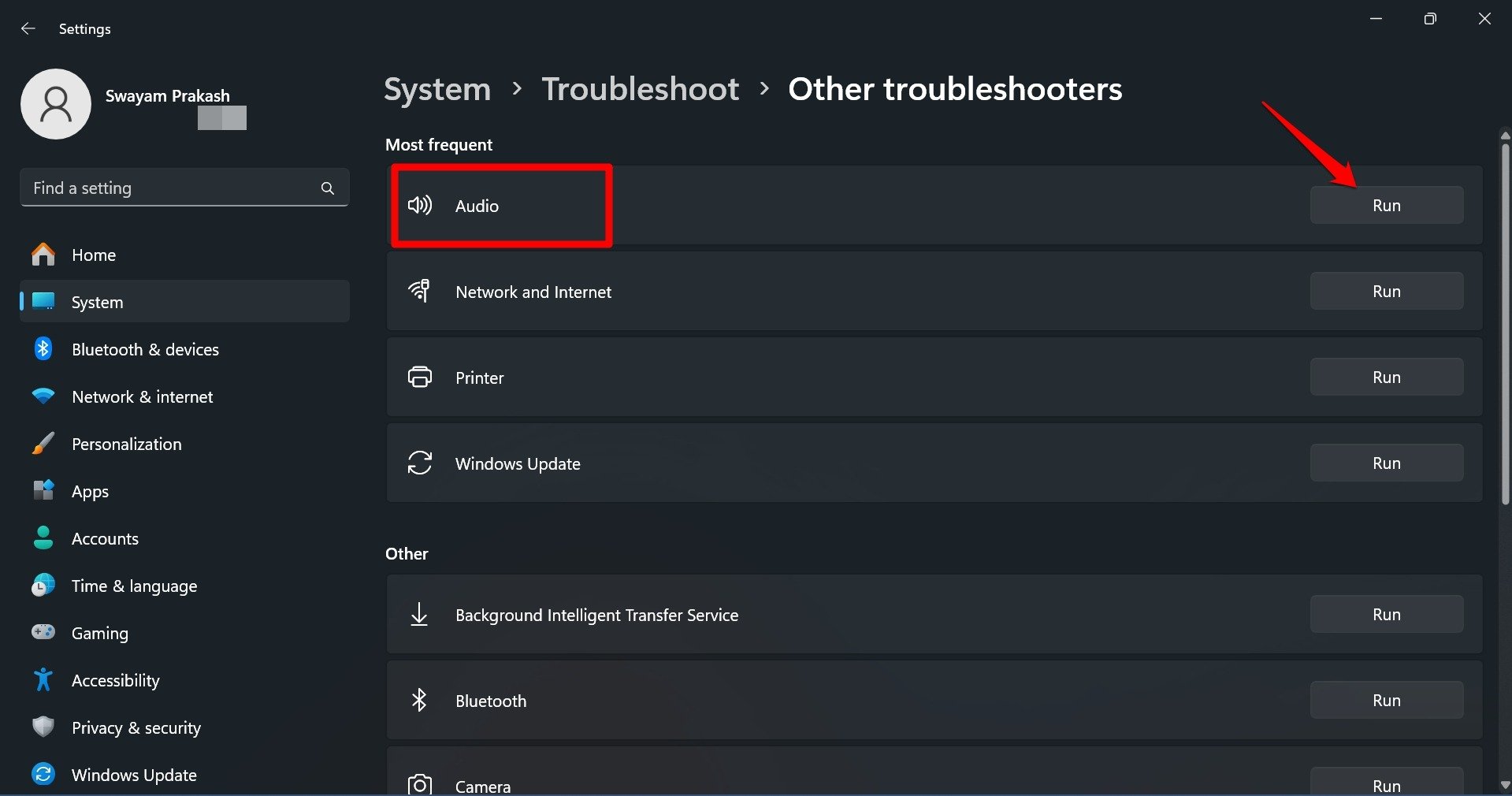
- Klicken Sie auf die Ausführen-Schaltfläche neben Audio, um die Fehlerbehebung zu öffnen.
Befolgen Sie die Anweisungen des Tools, um das Problem zu beheben. Sobald der Vorgang abgeschlossen ist, starten Sie Ihren PC neu. Überprüfen Sie, ob der Lautstärkeregler weiterhin auf dem Bildschirm feststeckt, wenn Sie versuchen, die Lautstärke zu ändern.
5. Audiotreiber aktualisieren
Greifen Sie auf den Geräte-Manager zu und installieren Sie die verfügbaren Treiberupdates für die Audiokomponenten auf Ihrem Windows-PC.
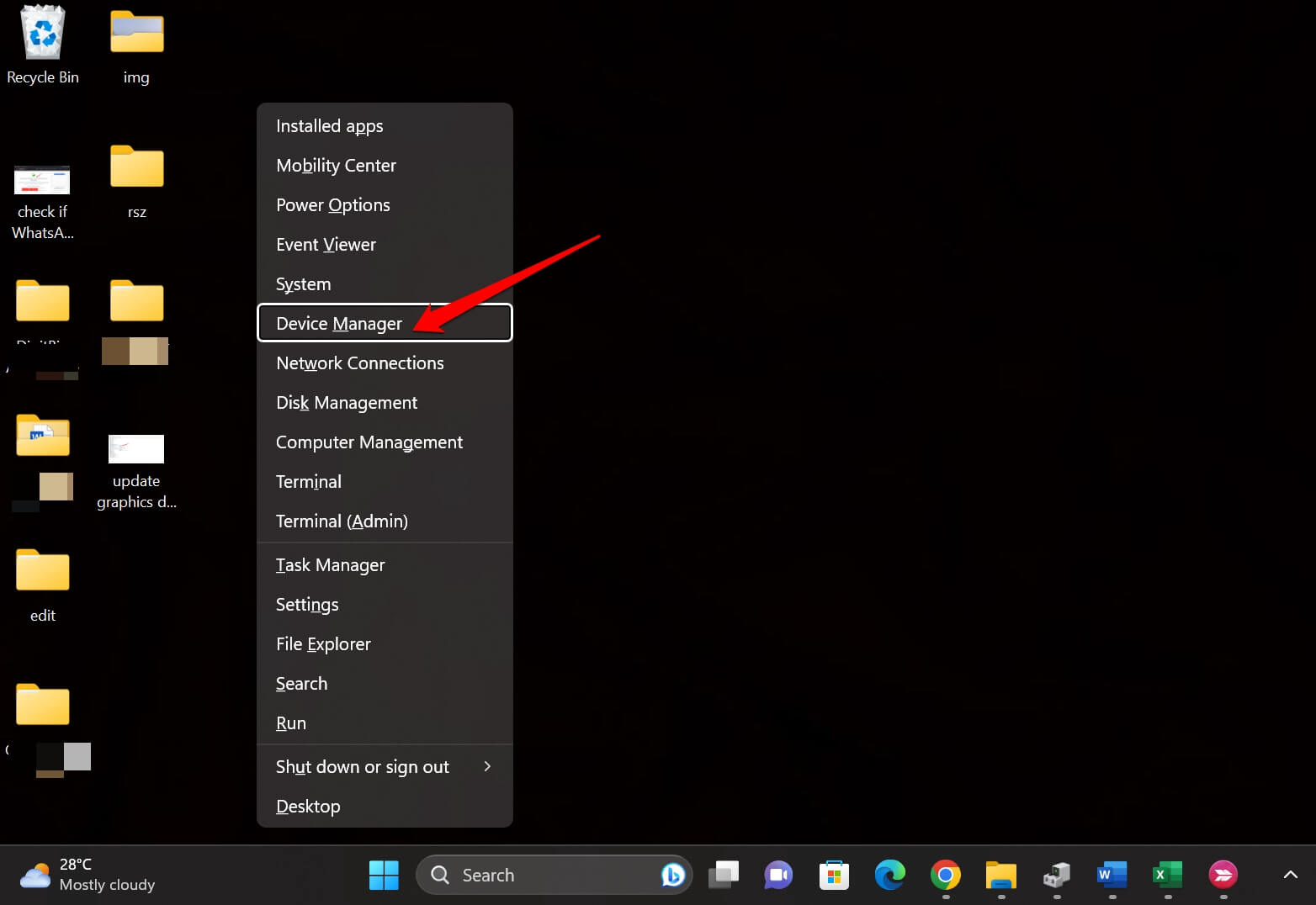
- Drücken Sie Windows + X, um das Menü für Power-User zu öffnen.
- Klicken Sie auf Geräte-Manager.
- Gehen Sie zu Audioeingänge und -ausgänge. Klicken Sie auf das Chevron-Symbol, um das Untermenü zu erweitern.
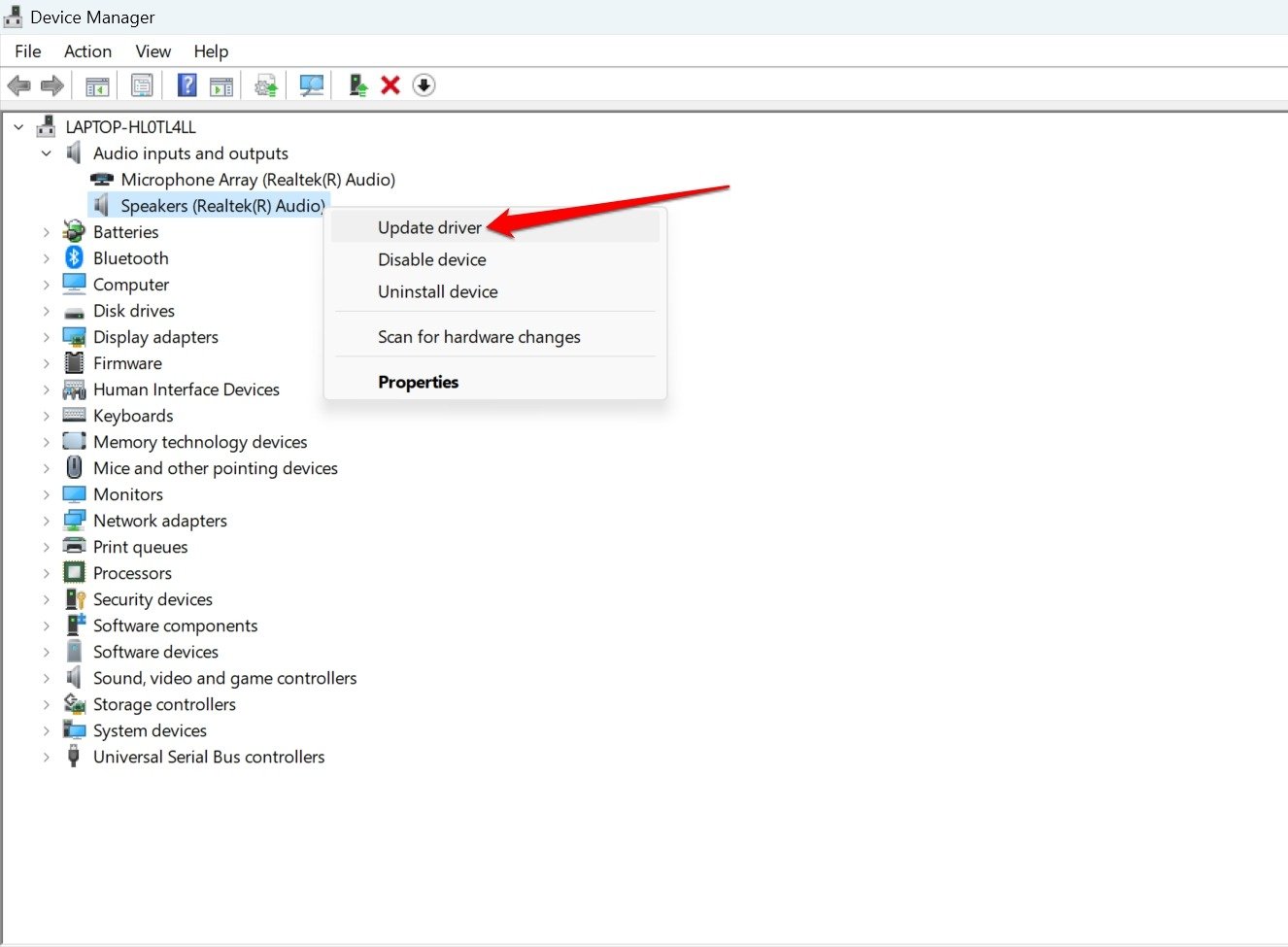
- Klicken Sie mit der rechten Maustaste auf die Audiokomponente und wählen Sie Treiber aktualisieren.
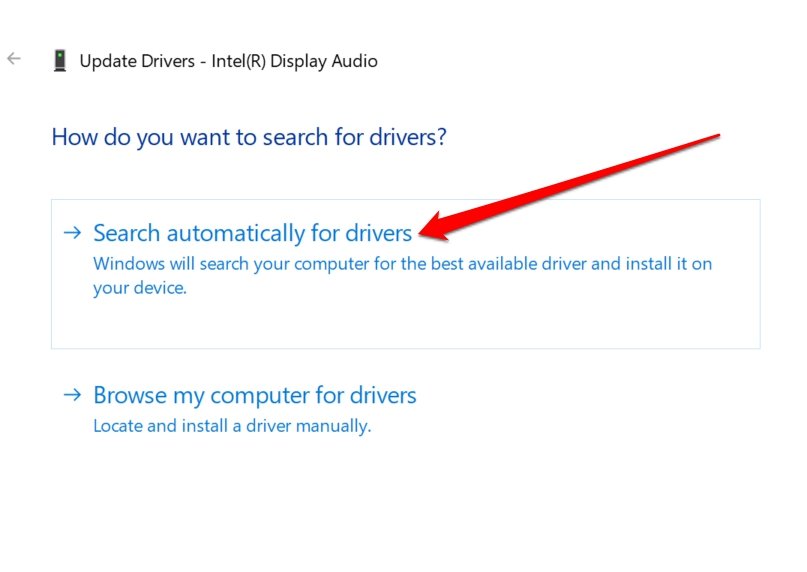
- Klicken Sie nun auf Automatisch nach Treibern suchen.
Starten Sie den PC neu, nachdem der Audiotreiber installiert wurde. Versuchen Sie, die Lautstärke zu ändern, und überprüfen Sie, ob der Regler auf dem Bildschirm bleibt oder nach einer Weile verschwindet.
6. Windows-Update installieren
Aktualisieren Sie Windows 11 auf eine neuere Version, wenn Sie denken, dass ein Fehler in der aktuellen Windows-Version das Problem mit dem Lautstärkeregler verursacht.
Um nach neuen Software-Updates zu suchen,
- Drücken Sie Windows + I, um die Einstellungen zu öffnen.
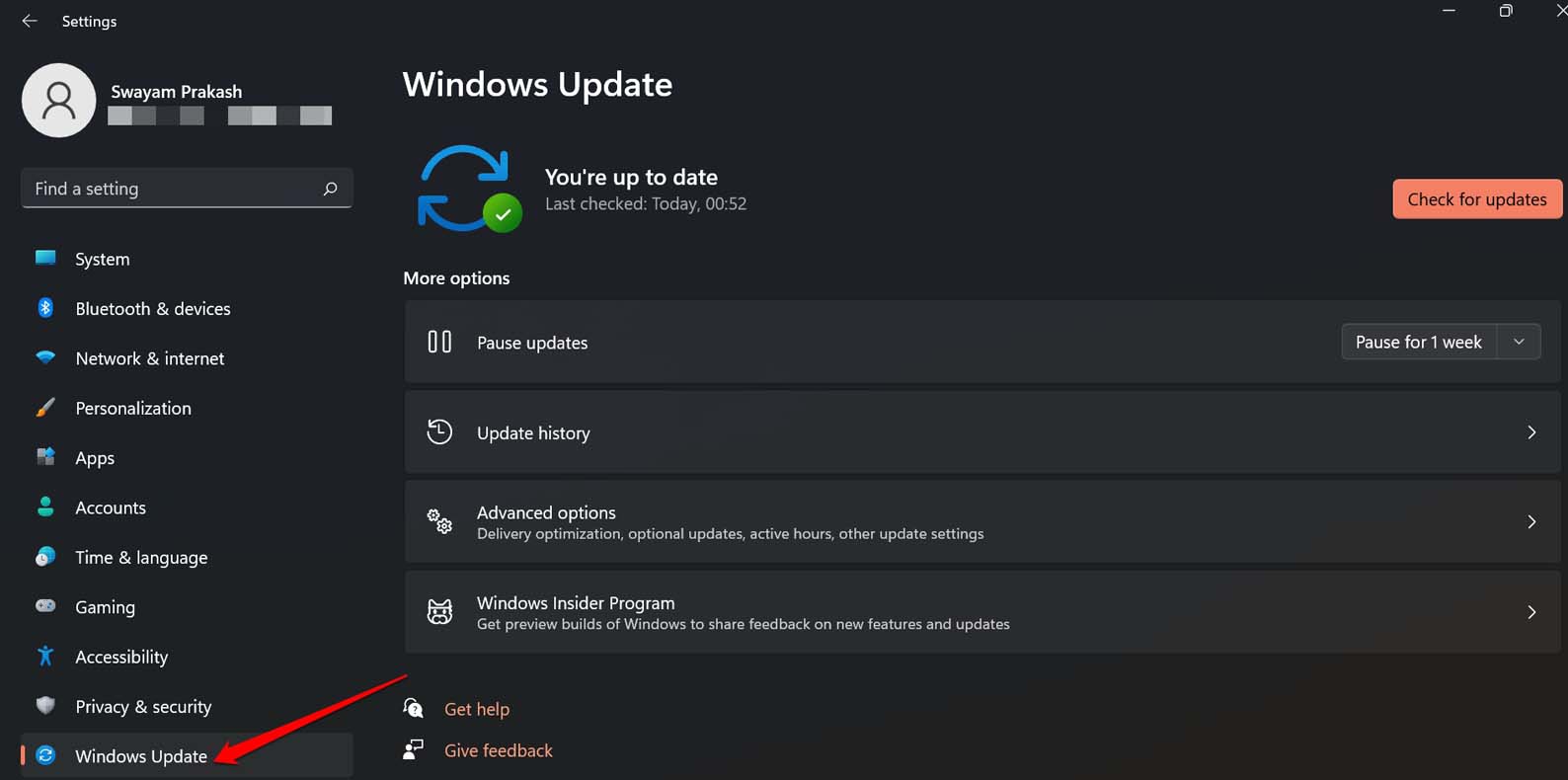
- Klicken Sie auf Windows Update.
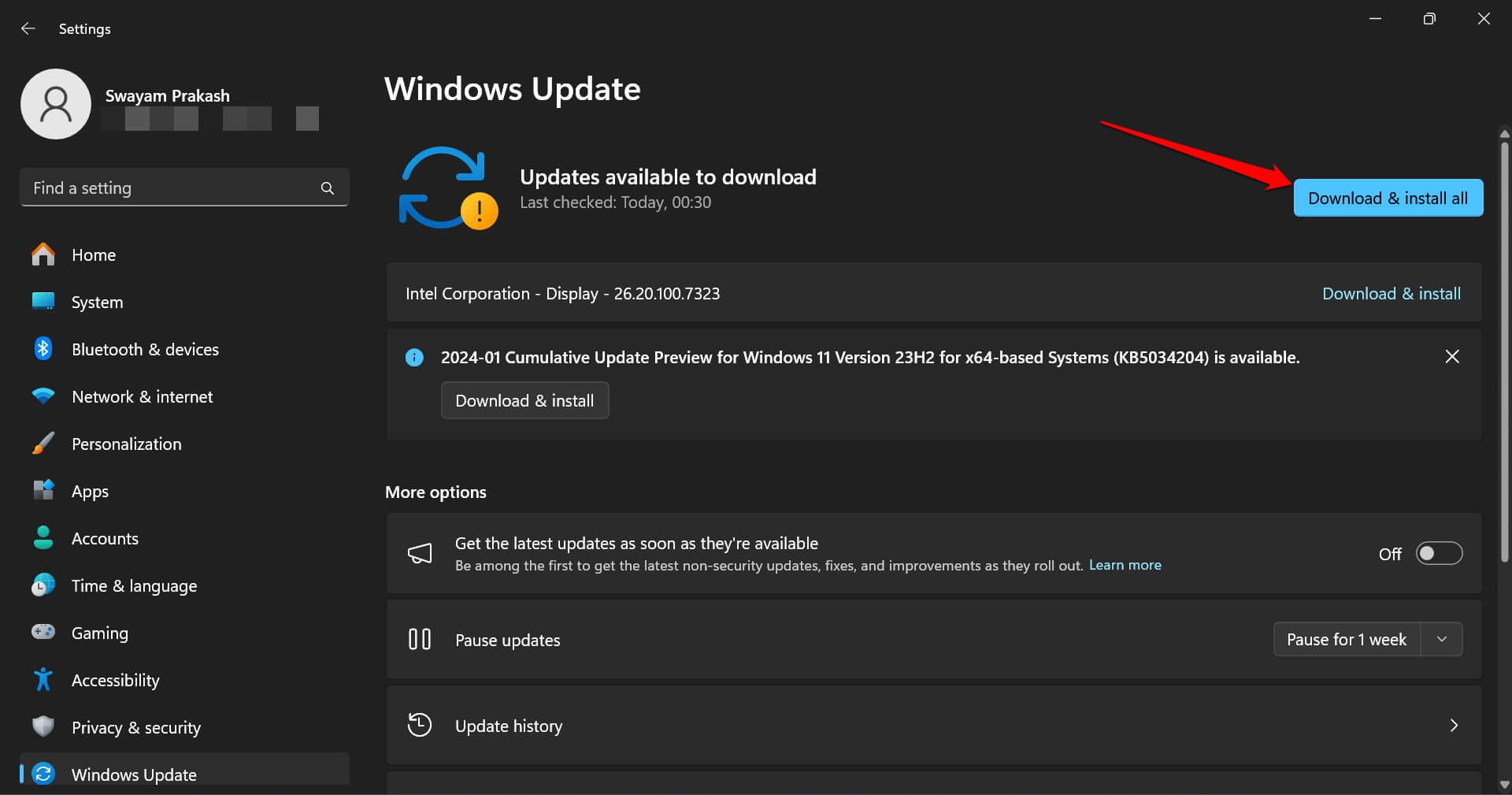
- Drücken Sie Alle herunterladen und installieren, wenn Windows eine neue Version zum Installieren findet.
Starten Sie den Computer neu und überprüfen Sie, ob das Problem mit dem Lautstärkeregler behoben ist.
Fazit
Es kann eine ziemliche Herausforderung sein, die Medienlautstärke auf Ihrem PC zu steuern, wenn der Lautstärkeregler auf dem Bildschirm feststeckt. Verwenden Sie die in diesem Artikel geteilten Lösungen, um den Lautstärkeregler wieder funktionsfähig zu machen, ohne dass er auf dem Desktop einfriert.
Wenn Sie Gedanken dazu haben, was zu tun ist, wenn der Lautstärkeregler in Windows 11 auf dem Bildschirm feststeckt, können Sie gerne unten im Kommentarfeld schreiben. Abonnieren Sie auch unseren DigitBin YouTube-Kanal für Video-Tutorials. Prost!
Erhalte neue Beiträge in deinem Posteingang.
Kein Spam. Jederzeit abmelden.