E-Mail-Hilfe · 6 min read · Sep 30, 2025
Was tun, wenn Sie keine E-Mails in Gmail erhalten?
Erhalten Sie keine E-Mails in Gmail? Das kann Ihren Arbeitsablauf erheblich stören. Fast jeder andere nutzt das vertrauenswürdige Gmail von Google, um E-Mails sowohl für berufliche als auch für private Zwecke zu senden und zu empfangen.
In diesem Leitfaden habe ich die möglichen Gründe erwähnt, warum Sie die E-Mail, die Sie von einem Kontakt erwarten, nicht sehen. Außerdem habe ich alle notwendigen Fehlersuche-Tipps skizziert, die Sie durchführen müssen, um die fehlende E-Mail zu finden oder technische Probleme mit Ihrem Gmail-Konto zu beheben.
Oft landen bestimmte E-Mails nicht in Ihrem primären Posteingang. Vielmehr können sie im Junk-/Spam-Ordner gefunden werden. Manchmal haben Sie möglicherweise versehentlich eine ungelesene E-Mail gelöscht, während Sie andere E-Mails im Posteingang massenhaft gelöscht haben. Das passiert jedem, und ich habe diesen Fehler auch gemacht. Das bedeutet, dass die ungelesene E-Mail in den Papierkorb verschoben wird, wenn Sie sie löschen.
Häufige Gründe, warum Sie keine E-Mails in Gmail erhalten
Manchmal kann es sein, dass der Browser, den Sie verwenden, ein Problem hat, das Schwierigkeiten mit Gmail verursacht. Ein weiterer häufiger Grund, warum Sie die E-Mail in Ihrem Gmail-Posteingang nicht erhalten, kann eine schlechte Internetverbindung sein. Wenn das Internet ständig unterbrochen wird oder zu instabil ist, dauert es lange, bis die E-Mail in Ihrem Posteingang angezeigt wird.
Die Google-Server könnten ausgefallen sein, und deshalb können Sie im Moment keine E-Mails empfangen. Ihre Server sind ziemlich effizient, aber manchmal tritt ein unvorhergesehenes technisches Problem auf. Dann werden die Server zur Behebung des Problems heruntergefahren, und in der Zwischenzeit sind die meisten ihrer Dienste vorübergehend nicht verfügbar.
Wie behebt man, dass Gmail auf dem iPhone nicht funktioniert? Wie behebt man, dass die Gmail-App auf Android nicht funktioniert?
Beste Möglichkeiten zur Behebung, wenn Gmail keine E-Mails empfängt
Diese Fehlersuche-Tipps sind recht einfach und leicht durchzuführen. Probieren Sie diese Methoden aus, bevor Sie frustriert sind oder sich von Ihrem Gmail-Konto abmelden.
1. Internetverbindung überprüfen
Stellen Sie sicher, dass Ihr Gerät mit einem stabilen Netzwerk verbunden ist, um E-Mails reibungslos in Ihrem Gmail-Posteingang zu empfangen. Wenn Sie eine E-Mail erwarten und das Netzwerk ständig von dem betreffenden Gerät, das Sie verwenden (PC/Smartphone/Tablet), getrennt wird, wird die E-Mail möglicherweise nicht im Posteingang angezeigt, bis das Netzwerk wieder stabil ist.
Als Lösung können Sie das Gerät vom Netzwerk trennen und es erneut verbinden. Außerdem können Sie den Flugmodus umschalten, um kleinere Netzwerkprobleme zu beheben. Wenn das Netzwerkproblem weiterhin besteht, wenden Sie sich an Ihren Internetanbieter und melden Sie eine Beschwerde, um das Netzwerkproblem zu beheben.
2. Abmelden und erneut bei Ihrem Gmail-Konto anmelden
Hier ist eine sehr einfache Lösung, damit Sie wieder E-Mails in Ihrem Gmail-Posteingang empfangen. Melden Sie sich von Ihrem Konto ab und melden Sie sich schnell wieder an.
- Klicken Sie auf das Gmail-Konto-Avatar.
- Klicken Sie im angezeigten Menü auf Von allen Konten abmelden.
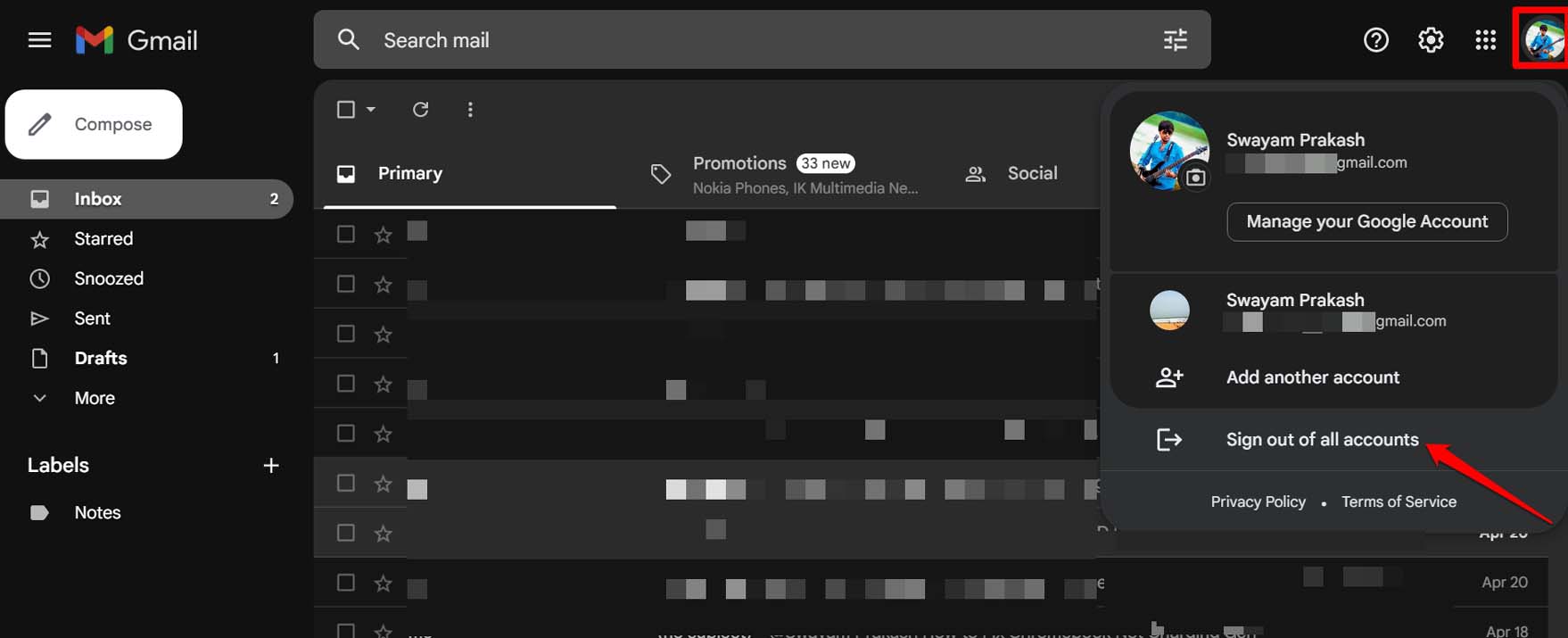
- Sie sind wieder auf der Anmeldeseite.
- Geben Sie Ihren Benutzernamen und Ihr Passwort ein, um sich in Ihr Konto einzuloggen.
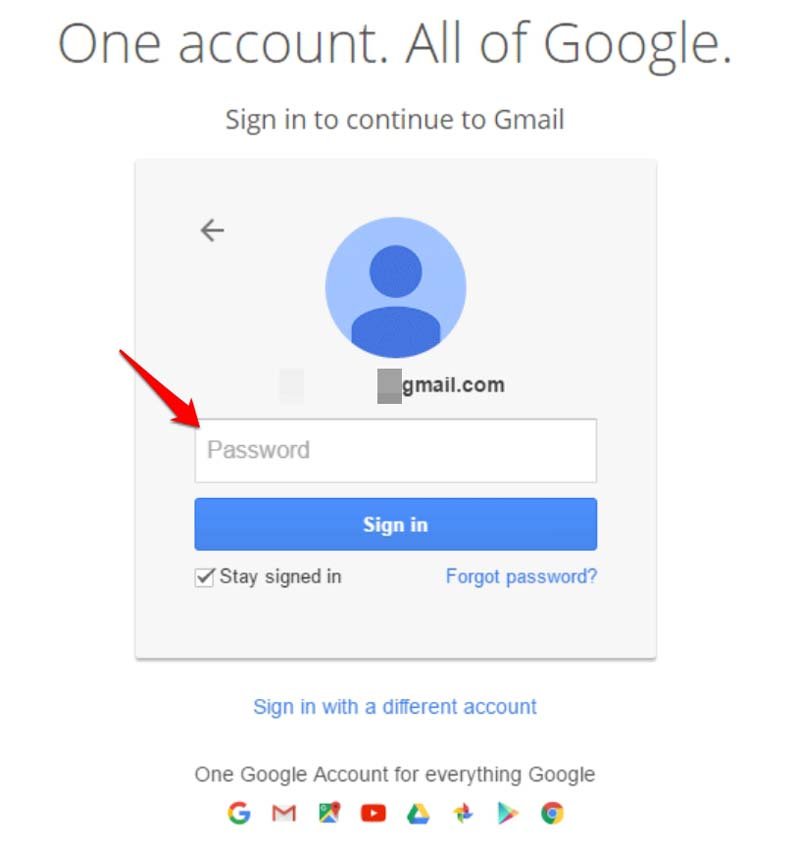
- Überprüfen Sie den Posteingang auf E-Mails.
3. Überprüfen Sie den Junk-/Spam-Ordner
Oft werden E-Mails von bestimmten Marketingunternehmen von Gmail-Nutzern als Spam gemeldet. Daher werden E-Mails von diesen Absendern als Spam markiert (nicht immer). Diese E-Mails gelangen in den Spam-Ordner anstelle des primären Posteingangs.
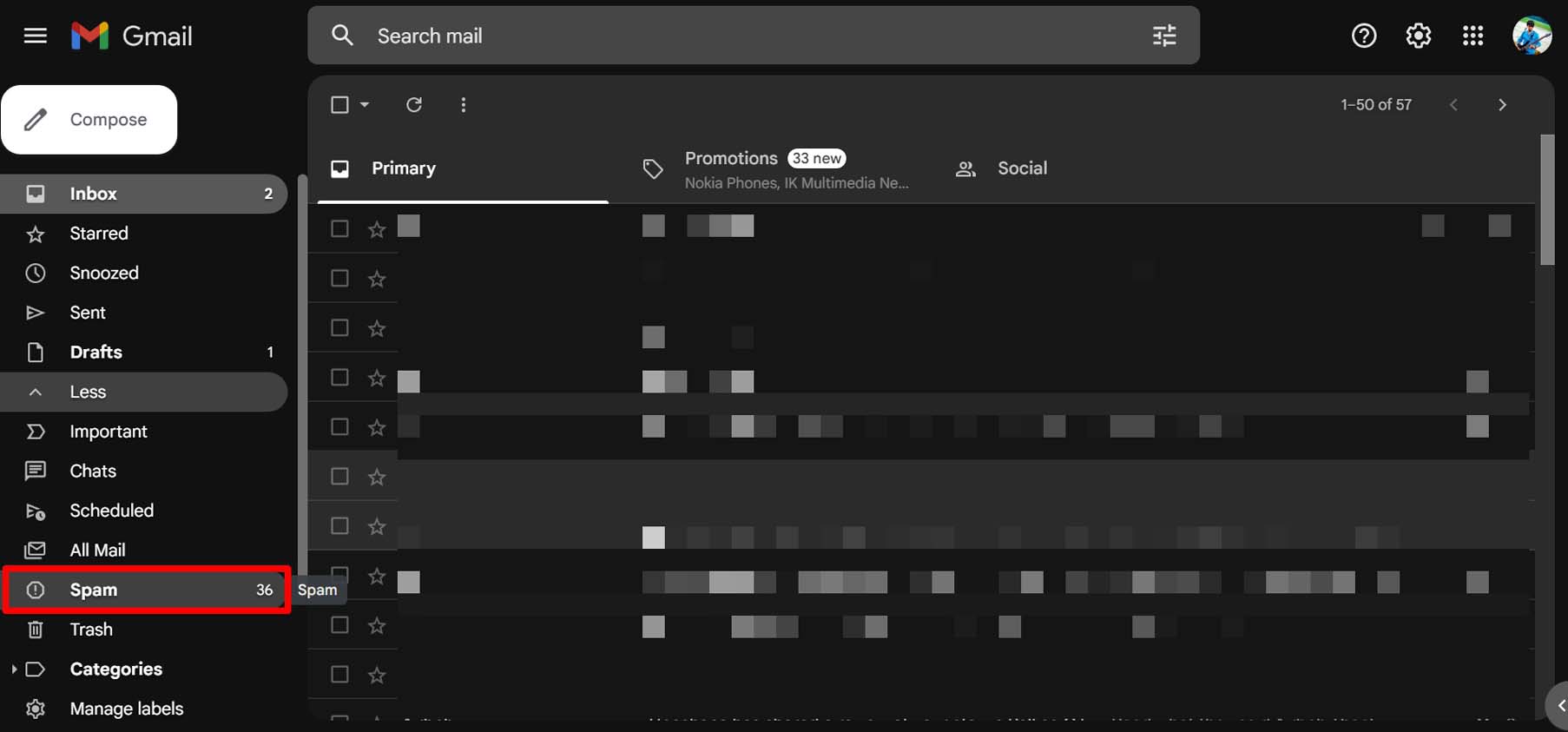
- Klicken Sie auf den Spam-Ordner im linken Bereich von Gmail.
- Wählen Sie die E-Mail aus.
- Klicken Sie oben in der E-Mail-Liste auf die Optionen Verschieben nach und wählen Sie Posteingang.
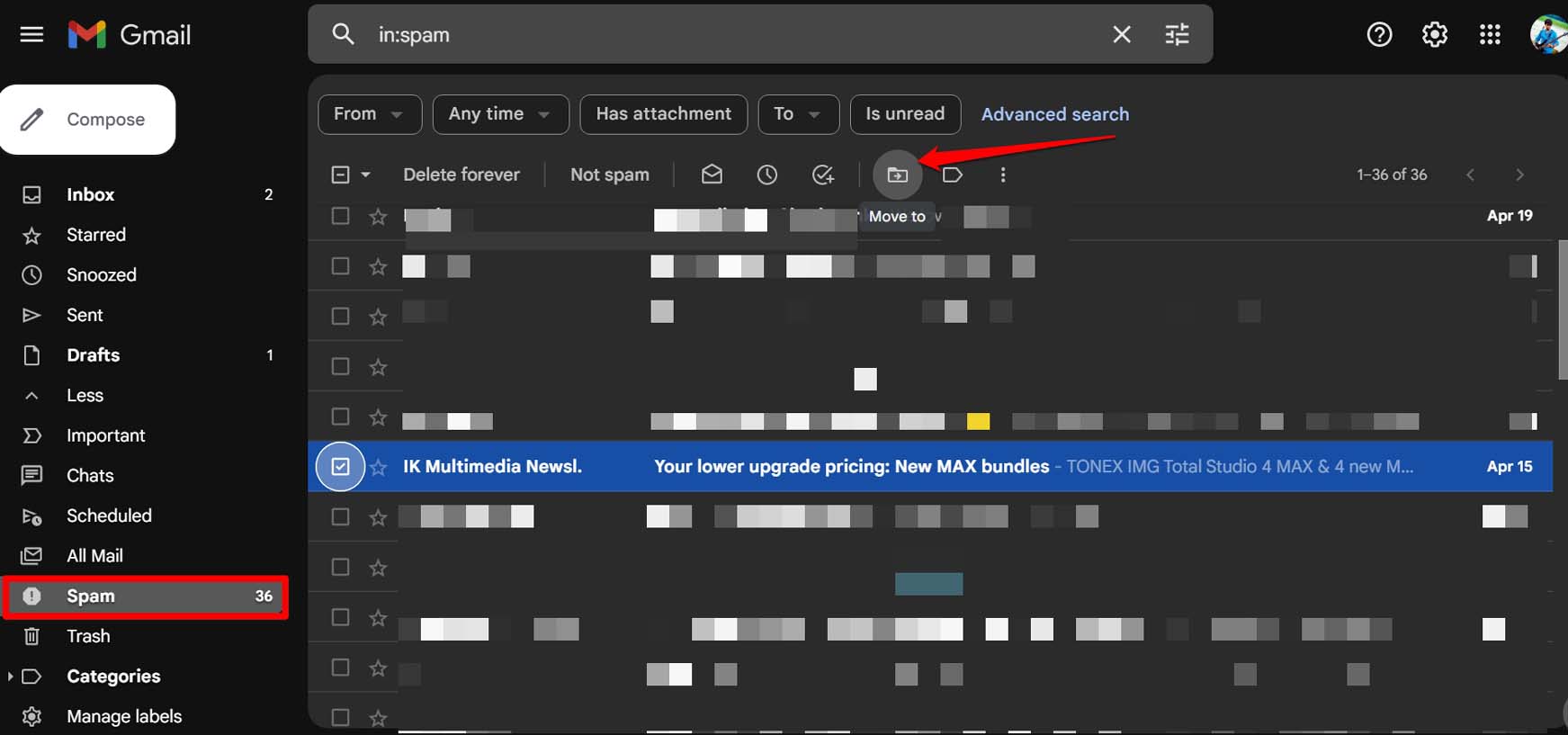
Andernfalls können Sie die E-Mail direkt im Spam-Ordner öffnen. Zur Klarheit ist es besser, die E-Mail vom Spam-Ordner in den primären Posteingang zu verschieben, falls Sie in demselben Thread mit dem Absender E-Mails austauschen möchten.
4. E-Mail aus dem Papierkorb wiederherstellen
Wenn Sie versehentlich E-Mails aus Ihrem primären Posteingang gelöscht haben, können Sie sie immer noch im Papierkorb finden. Es sei denn, Sie haben sie gelöscht, die E-Mails sind weiterhin verfügbar.
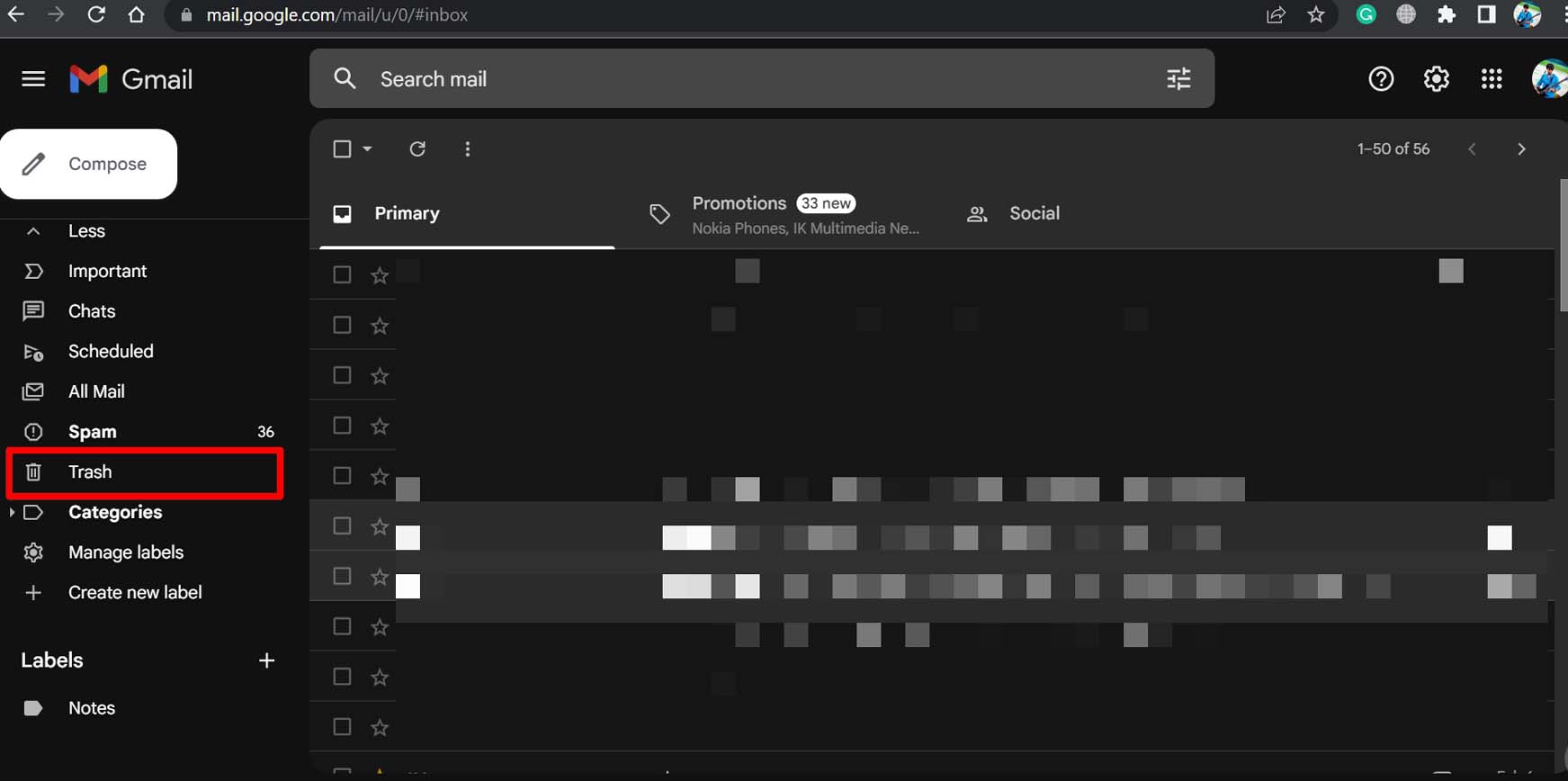
- Klicken Sie auf Papierkorb.
- Wählen Sie eine oder mehrere E-Mails aus, die Sie wiederherstellen möchten. Einige Optionen erscheinen über den E-Mails.
- Klicken Sie dann auf das Verschieben nach-Symbol und wählen Sie Posteingang.
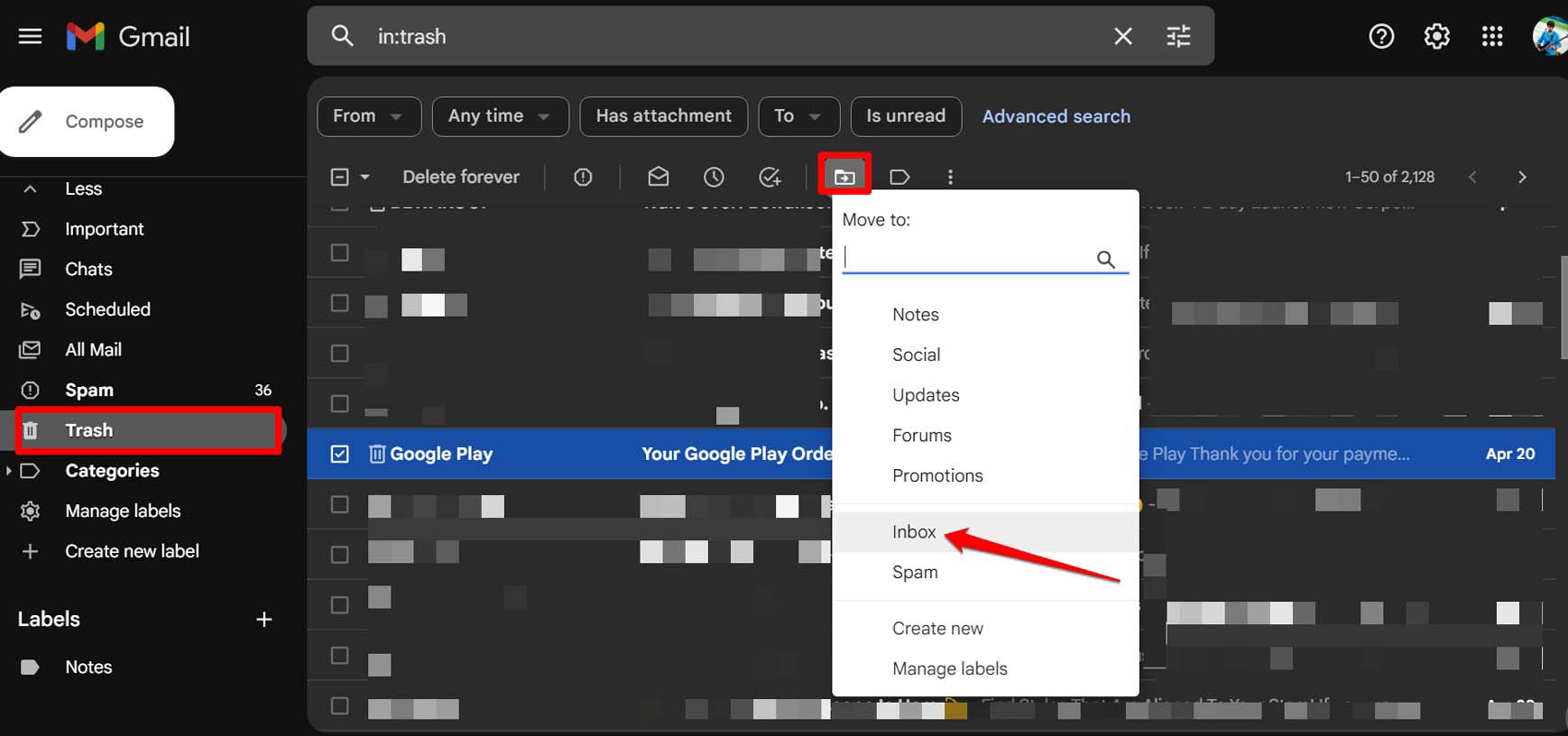
- Gehen Sie jetzt zum primären Posteingang .
Sie werden feststellen, dass die E-Mail, die Sie aus dem Papierkorb wiederhergestellt haben, jetzt im primären Posteingang vorhanden ist. Klicken Sie auf die E-Mail, um sie zu öffnen.
5. Überprüfen Sie, ob eingehende E-Mails an ein anderes Konto weitergeleitet werden
Haben Sie jemals die E-Mail-Weiterleitung aktiviert, um eingehende E-Mails in Ihrem Posteingang an ein anderes E-Mail-Konto zu senden? Sie können dies in den Einstellungen Ihres Gmail-Kontos deaktivieren.
- Melden Sie sich in Ihrem Gmail-Konto an.
- Klicken Sie auf das Zahnradsymbol in der oberen rechten Ecke.
- Wählen Sie Alle Einstellungen anzeigen.
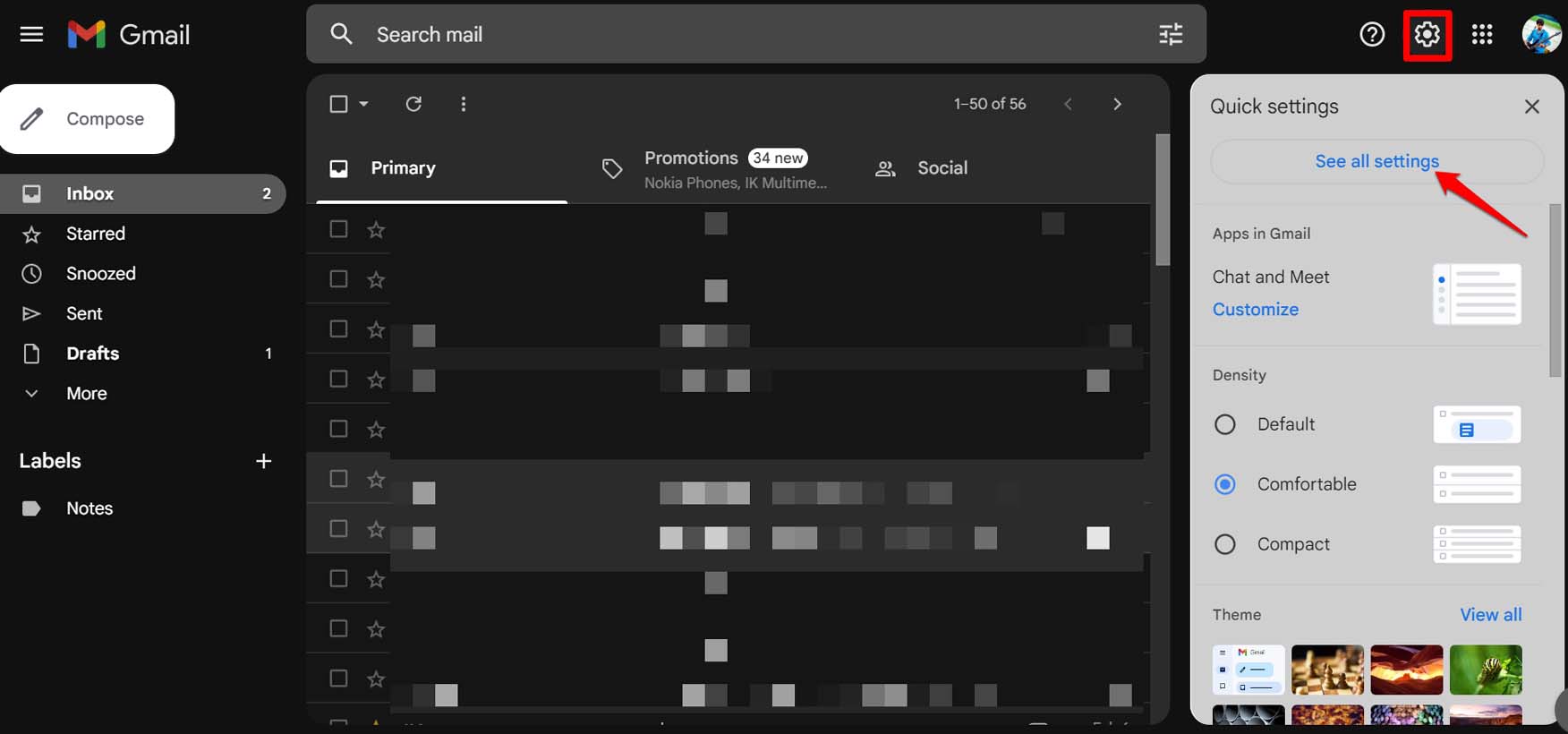
- Klicken Sie auf den Tab Weiterleitung und POP/IMAP.
- Klicken Sie neben dem Tab Weiterleitung auf Weiterleitung deaktivieren.
- Klicken Sie auf Änderungen speichern.
Sie können sehen, welches andere E-Mail-Konto Sie eingerichtet haben, um die weitergeleiteten E-Mails von Ihrem aktuellen Gmail-Konto zu verwalten.
6. Google-Kontostorage verwalten
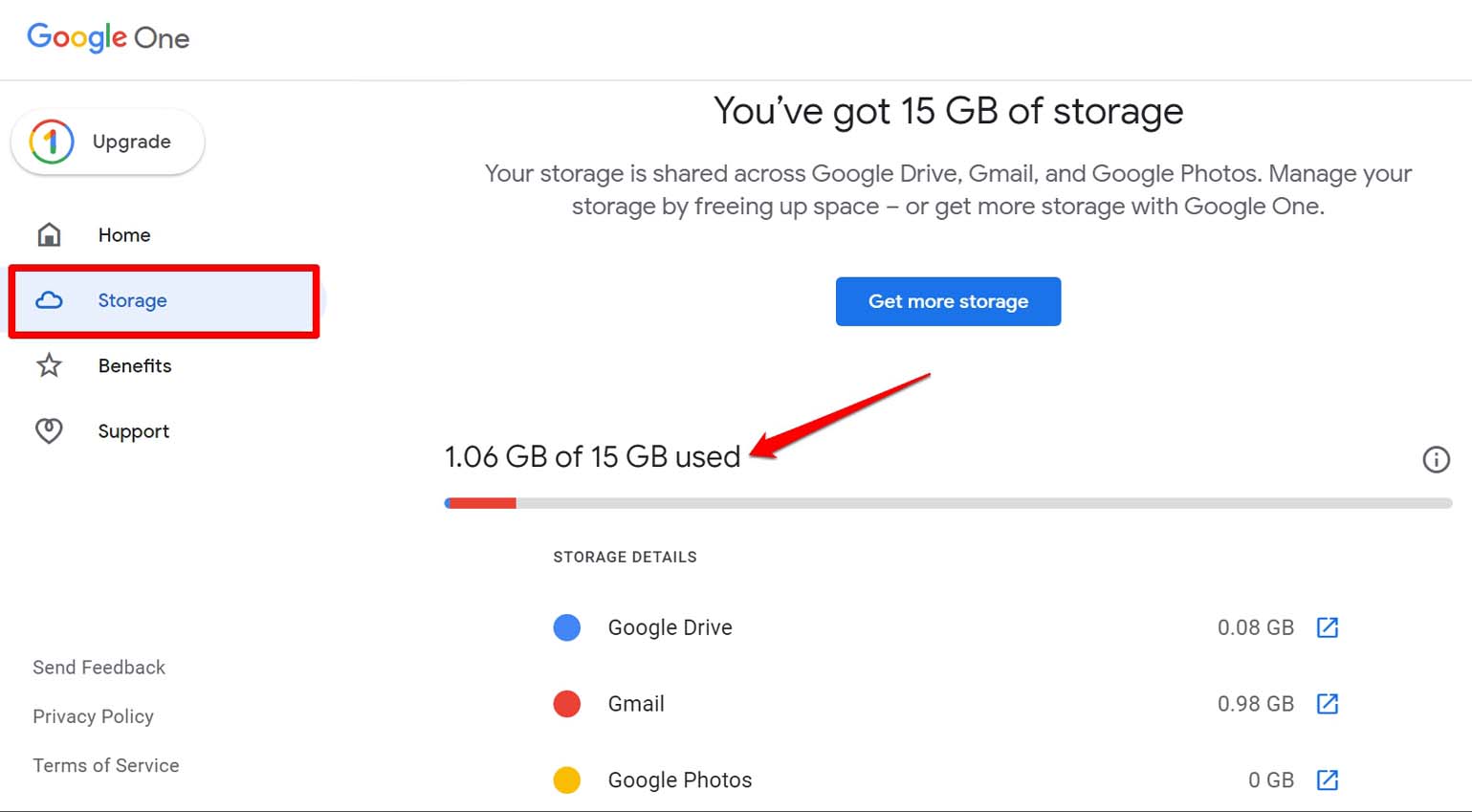
Jedes Gmail-Konto erhält standardmäßig 15 GB Speicherplatz. Dies ist ein gemeinsamer Speicher, der für Drive, Google Fotos und Gmail verfügbar ist. Bei intensiver Nutzung kann es jedoch nicht lange dauern, bis dieser Speicherplatz von 15 GB voll ist.
Sobald der Speicherplatz voll ist, werden keine neuen E-Mails mehr auf diesem Gmail-Konto empfangen. Als Lösung können Sie einige der E-Mails, Fotos oder Dateien, die in Google Drive gespeichert sind, löschen. Andernfalls abonnieren Sie einen Premium-Plan von Google und kaufen Sie zusätzlichen Speicherplatz für Ihr Google-Konto. Um den verwendeten Speicher und den verfügbaren Speicher für Ihr Gmail-Konto zu erfahren, klicken Sie hier.
7. IMAP- und POP-Einstellungen in Gmail aktivieren
Die IMAP- und POP-Einstellungen in Gmail erleichtern Ihnen den Zugriff auf E-Mails von jedem Gerät, das Sie verwenden, um sich in Ihr Gmail-Konto einzuloggen. So aktivieren Sie es in Ihren Gmail-Einstellungen.
Stellen Sie sicher, dass Sie bei Gmail angemeldet sind.
Klicken Sie auf das Zahnradsymbol in der oberen rechten Ecke.
Wählen Sie Alle Einstellungen anzeigen.
Klicken Sie auf den Tab Weiterleitung und POP/IMAP.
Wählen Sie POP für alle E-Mails aktivieren.
Wählen Sie auch IMAP aktivieren.
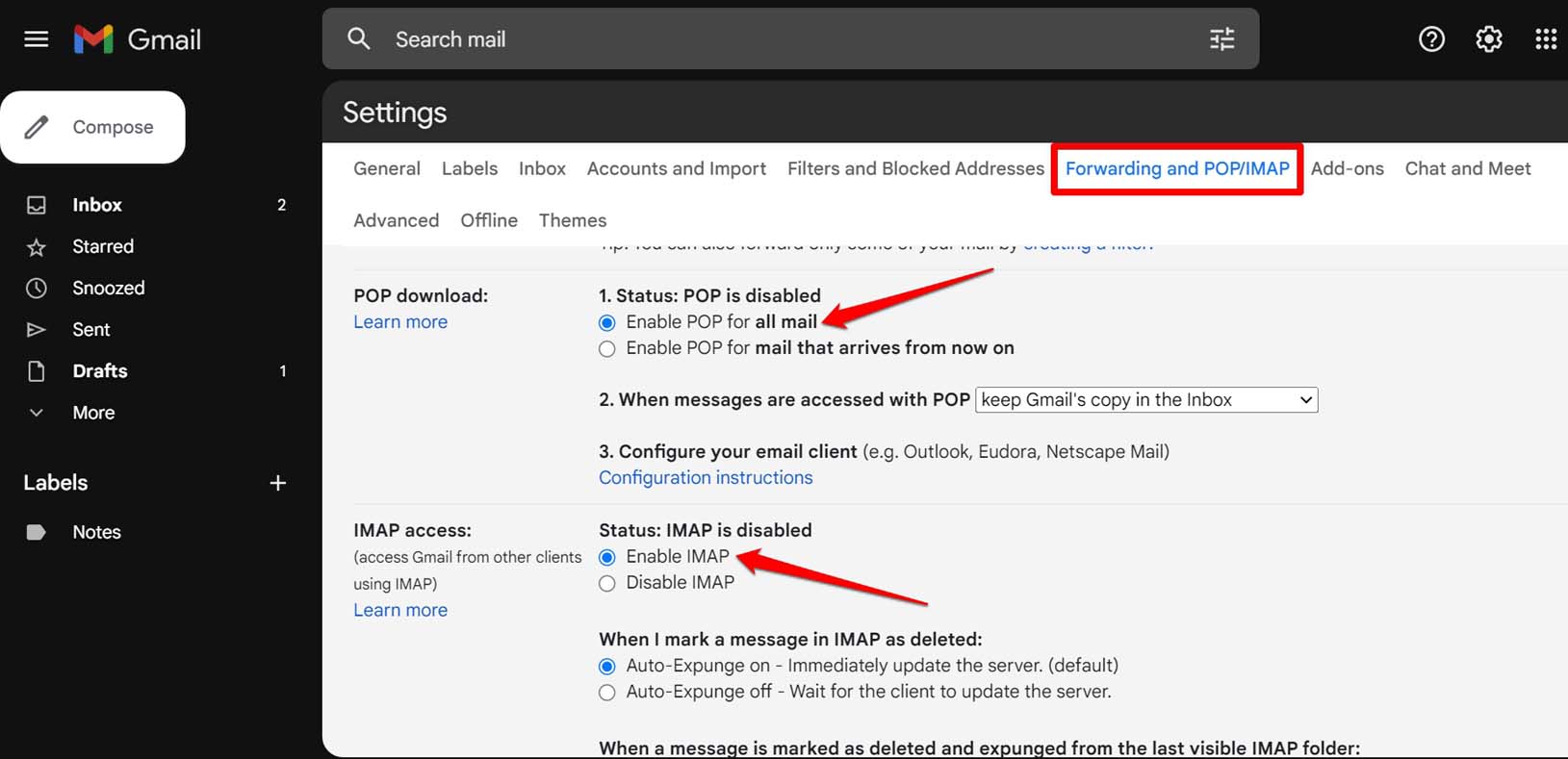
Klicken Sie auf Änderungen speichern, nachdem Sie die Änderungen vorgenommen haben.
8. Überprüfen Sie, ob der Gmail-Server ausgefallen ist
Hier ist ein einfacher Trick, um zu überprüfen, ob Gmail (oder andere Dienste von Google) ausgefallen ist.
- Besuchen Sie das Google Workspace Status Dashboard.
- Scrollen Sie jetzt zu Gmail und überprüfen Sie, ob Sie ein grünes Häkchen, ein orangefarbenes Ausrufezeichen oder ein rotes Kreuz sehen.
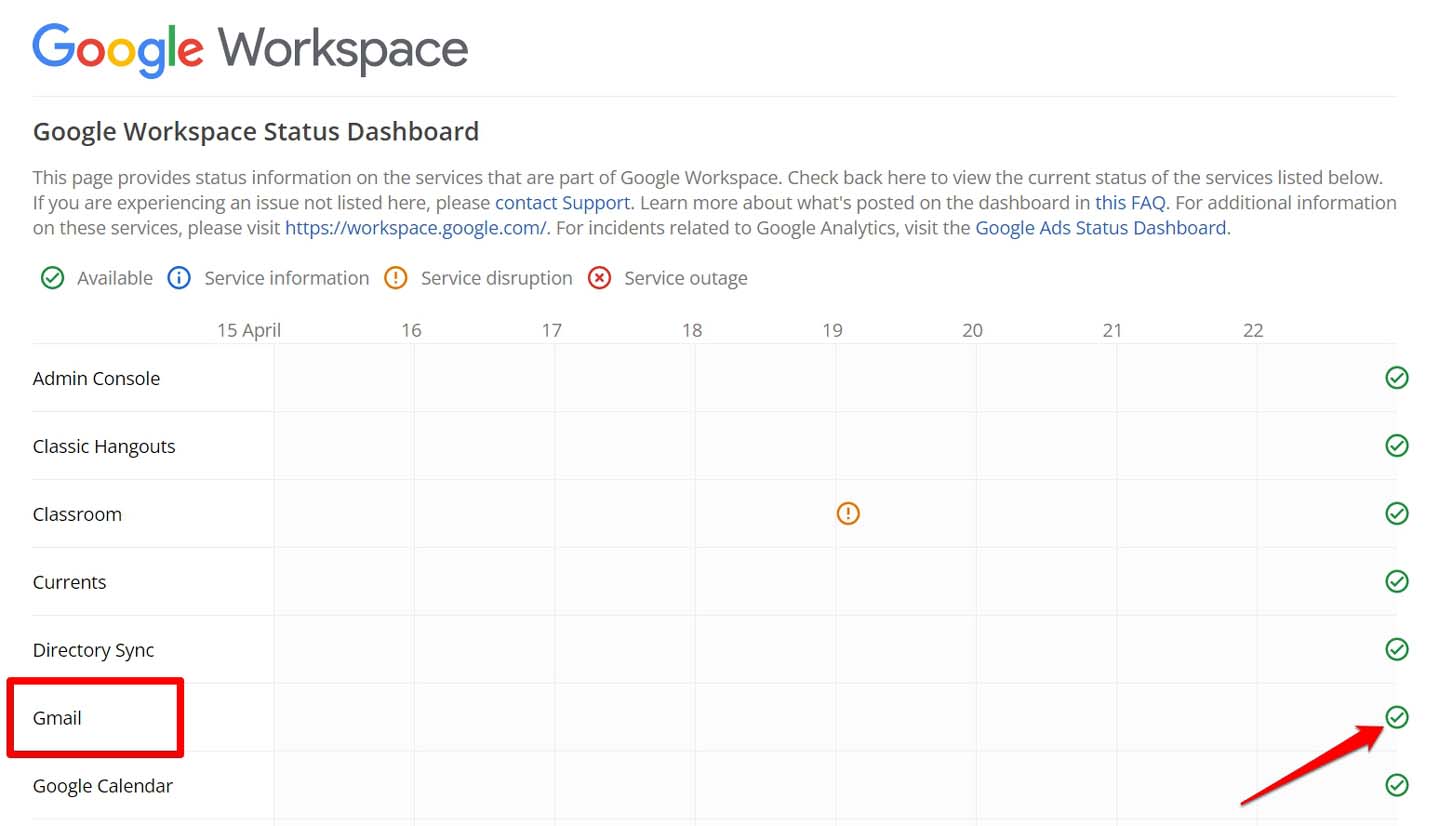
Ein grünes Häkchen bedeutet, dass der Dienst einwandfrei funktioniert. Das orangefarbene Ausrufezeichen deutet auf eine Dienstunterbrechung hin, und das rote Kreuz zeigt an, dass der Dienst vollständig ausgefallen ist.
Fazit
Das war’s mit diesem Artikel darüber, wie man das Problem behebt, wenn Sie keine E-Mails in Gmail erhalten. Ich hoffe, dieser Leitfaden war informativ und dass Sie nach Befolgung dieser Fehlersuche-Tipps wieder E-Mails in Ihrem Posteingang empfangen können.
Wenn Sie Gedanken zu Was tun, wenn Sie keine E-Mails in Gmail erhalten? haben, können Sie gerne unten im Kommentarfeld schreiben. Abonnieren Sie auch unseren DigitBin YouTube-Kanal für Video-Tutorials. Prost!
Erhalte neue Beiträge in deinem Posteingang.
Kein Spam. Jederzeit abmelden.