Galaxy Watch · 6 min read · Nov 18, 2025
Was tun, wenn Sie das Passwort der Galaxy Watch vergessen haben?
Normalerweise gibt es keinen Grund, Ihre Galaxy Watch zu sperren, es sei denn, Sie haben Zahlungen darauf eingerichtet. Es ist eine großartige Möglichkeit, Ihre Uhr vor unerwünschtem Zugriff zu schützen, wenn sie nicht an Ihrem Handgelenk ist. Allerdings sind wir Menschen und neigen dazu, Dinge zu vergessen, einschließlich unserer Passwörter.
Wenn Sie Ihr Galaxy Watch-Passwort (oder Muster) vergessen haben, sind Sie hier genau richtig. In diesem Leitfaden zeigen wir Ihnen drei verschiedene Möglichkeiten, das Passwort zu umgehen und Ihre Galaxy Watch wieder zu verwenden.
Leider sind all diese Methoden nur verschiedene Möglichkeiten, Ihre Galaxy Watch zurückzusetzen. Wenn Sie gehofft haben, alle Ihre Daten zu behalten, während Sie die Sperre aufheben, können wir Ihnen dabei nicht helfen. Wenn Sie jedoch ein Smart Switch-Backup haben, brauchen Sie sich keine Sorgen zu machen. Mit dieser kurzen Vorwarnung, lassen Sie uns beginnen.
Methode 1: Setzen Sie Ihre Galaxy Watch mit SmartThings zurück
Während der Einrichtung der Galaxy Watch werden Sie aufgefordert, sich mit Ihrem Samsung-Konto anzumelden. Dadurch wird Ihre Galaxy Watch automatisch zu den Smart Things hinzugefügt, die mit Ihrem Samsung-Konto verknüpft sind.
Smart Things ermöglicht es Ihnen, Ihre Galaxy Watch aus der Ferne zu finden, zu klingeln, zu sichern und zurückzusetzen. Damit Sie dies tun können, müssen Sie sich mit demselben Samsung-Konto anmelden, das auch auf Ihrer Galaxy Watch angemeldet ist.
Wenn Sie sich an Ihr Samsung-Konto nicht erinnern, gehen Sie zur Galaxy Wearable-App, tippen Sie auf Uhreneinstellungen und dann auf Ihren Namen oben. Sie sehen ein Menü am unteren Rand mit Ihrem Samsung-Konto. Jetzt, da Sie Ihr Samsung-Konto haben, können Sie die folgenden Schritte ausführen.
- Öffnen Sie Ihren Browser und gehen Sie zur Smart Things Find-Seite.
- Melden Sie sich mit Ihrem Samsung-Konto an. Stellen Sie sicher, dass es dasselbe Konto wie Ihre Galaxy Watch ist.
- Sobald Sie angemeldet sind, klicken Sie auf das Hamburger-Symbol und wählen Sie Ihre Galaxy Watch aus der Liste.
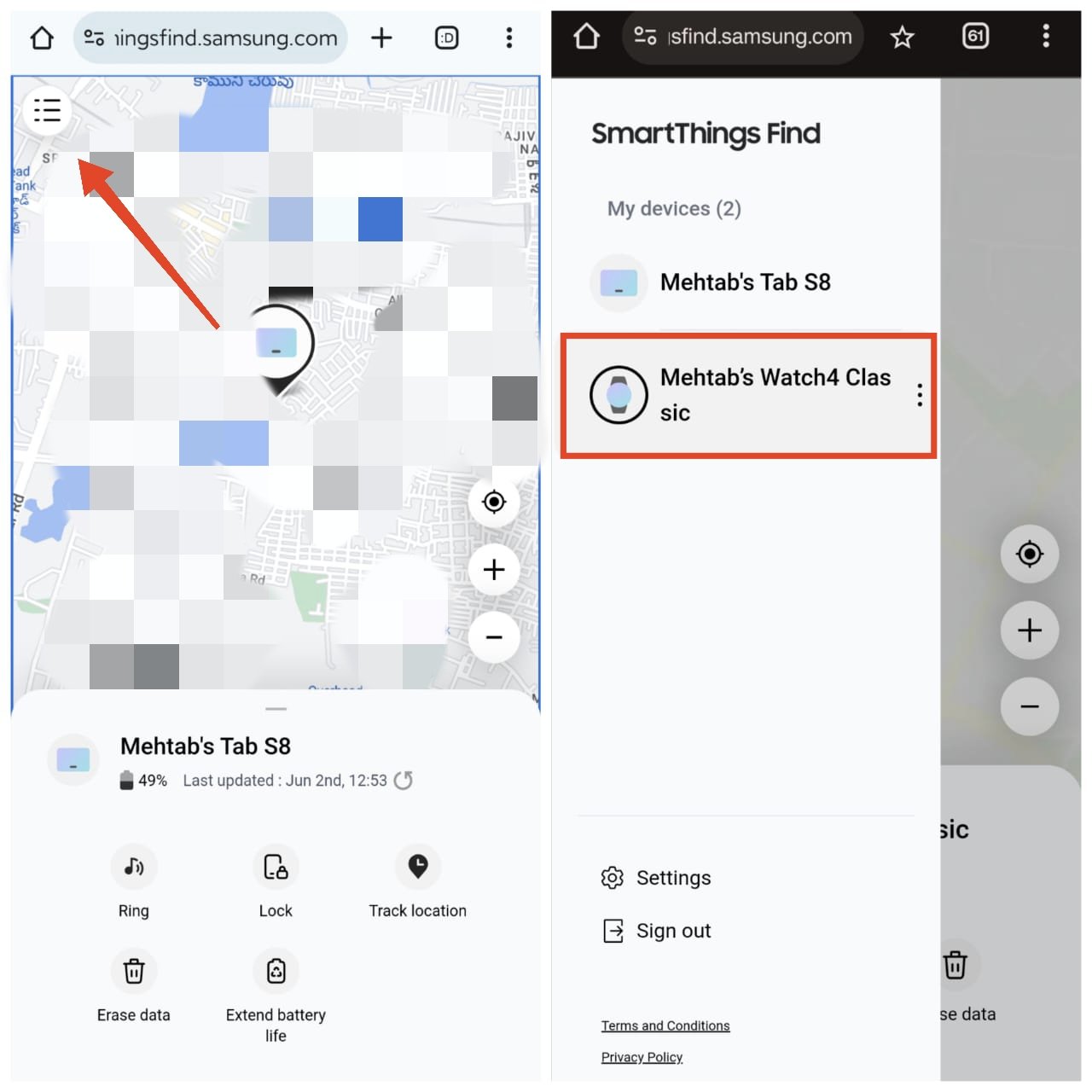
- Klicken Sie auf Daten löschen.
- Geben Sie das Passwort Ihres Samsung-Kontos zur Bestätigung ein.
- Tippen Sie schließlich auf Löschen.
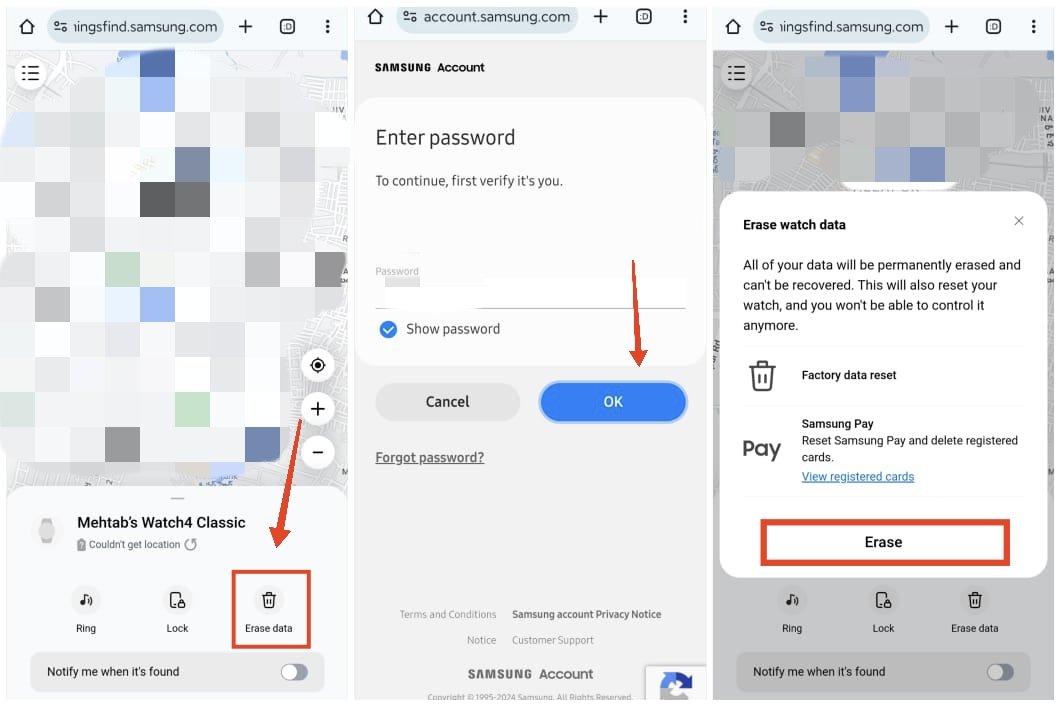
Überprüfen Sie Ihre Galaxy Watch, und sie sollte gelöscht worden sein. Sie können sie wie eine neue Uhr einrichten oder aus einem Backup wiederherstellen, um sie wieder zu verwenden. Stellen Sie sicher, dass Sie dasselbe Samsung-Konto verwenden, um die Uhr einzurichten.
Methode 2: Setzen Sie Ihre Galaxy Watch mit Find Device zurück
Eine weitere Möglichkeit, Ihre Galaxy Watch zurückzusetzen, besteht darin, die Find Device-App von Google zu verwenden. Sie müssen mit einem Google-Konto auf Ihrer Galaxy Watch angemeldet sein. Sie müssen sich mit demselben Google-Konto anmelden, das auf Ihrer Galaxy Watch ist, um sie zurückzusetzen.
Wenn Sie sich an Ihr Google-Konto nicht erinnern, gehen Sie zur Galaxy Wearable-App und tippen Sie auf Uhreneinstellungen > Konten und Backup > Google-Konto. Stellen Sie jetzt sicher, dass Sie die Anmeldedaten des gleichen Kontos haben, um fortzufahren.
- Installieren Sie die Find Device-App aus dem Google Play Store.
- Öffnen Sie die App nach der Installation und melden Sie sich mit dem gleichen Google-Konto wie Ihre Galaxy Watch an.
- Tippen Sie auf Ihre Galaxy Watch aus der Liste der mit Ihrem Google-Konto verknüpften Geräte.
- Tippen Sie auf das Zahnrad-Symbol neben dem Namen Ihrer Uhr.
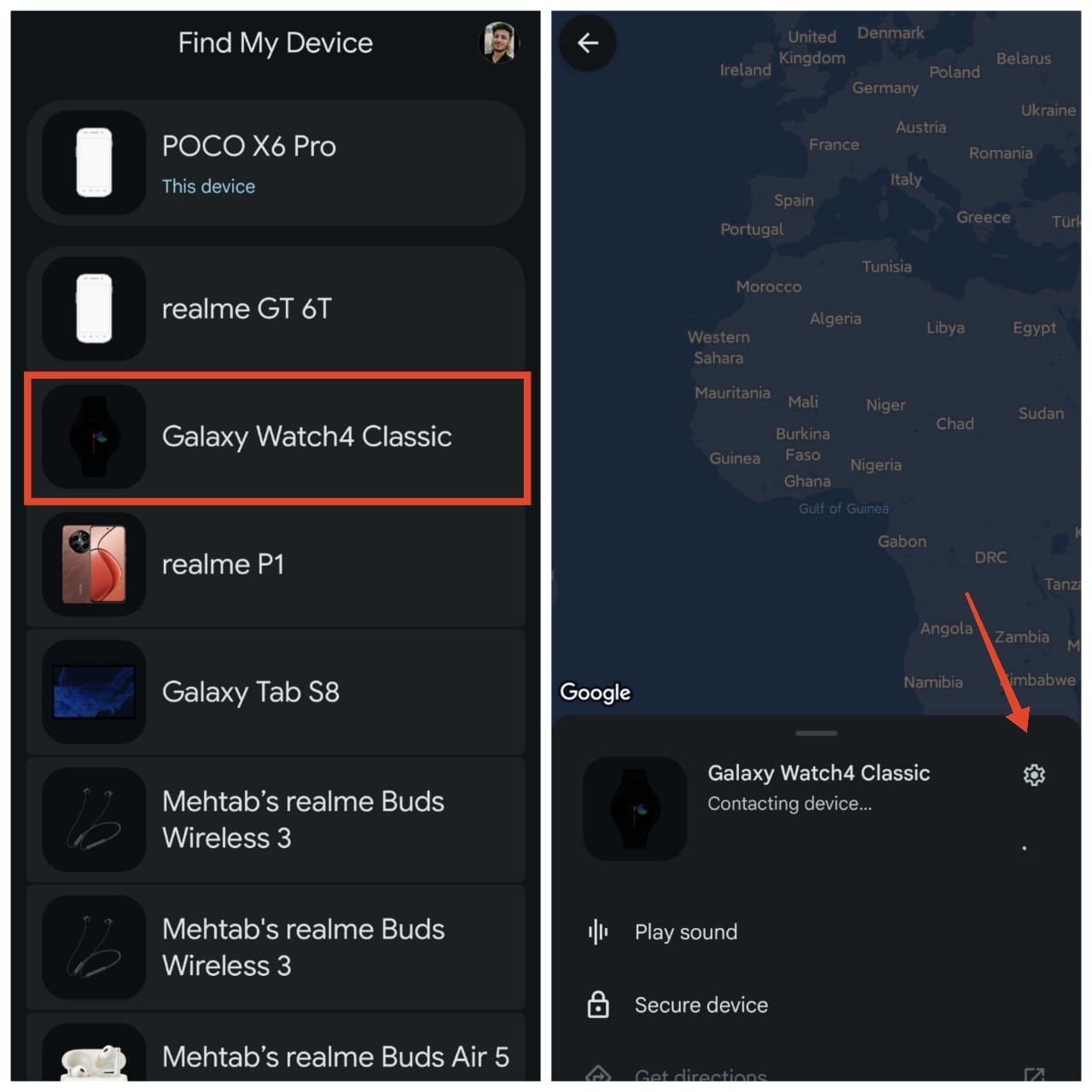
- Tippen Sie auf Werkseinstellung
, um fortzufahren. - Tippen Sie schließlich auf Zurücksetzen, um zu bestätigen.
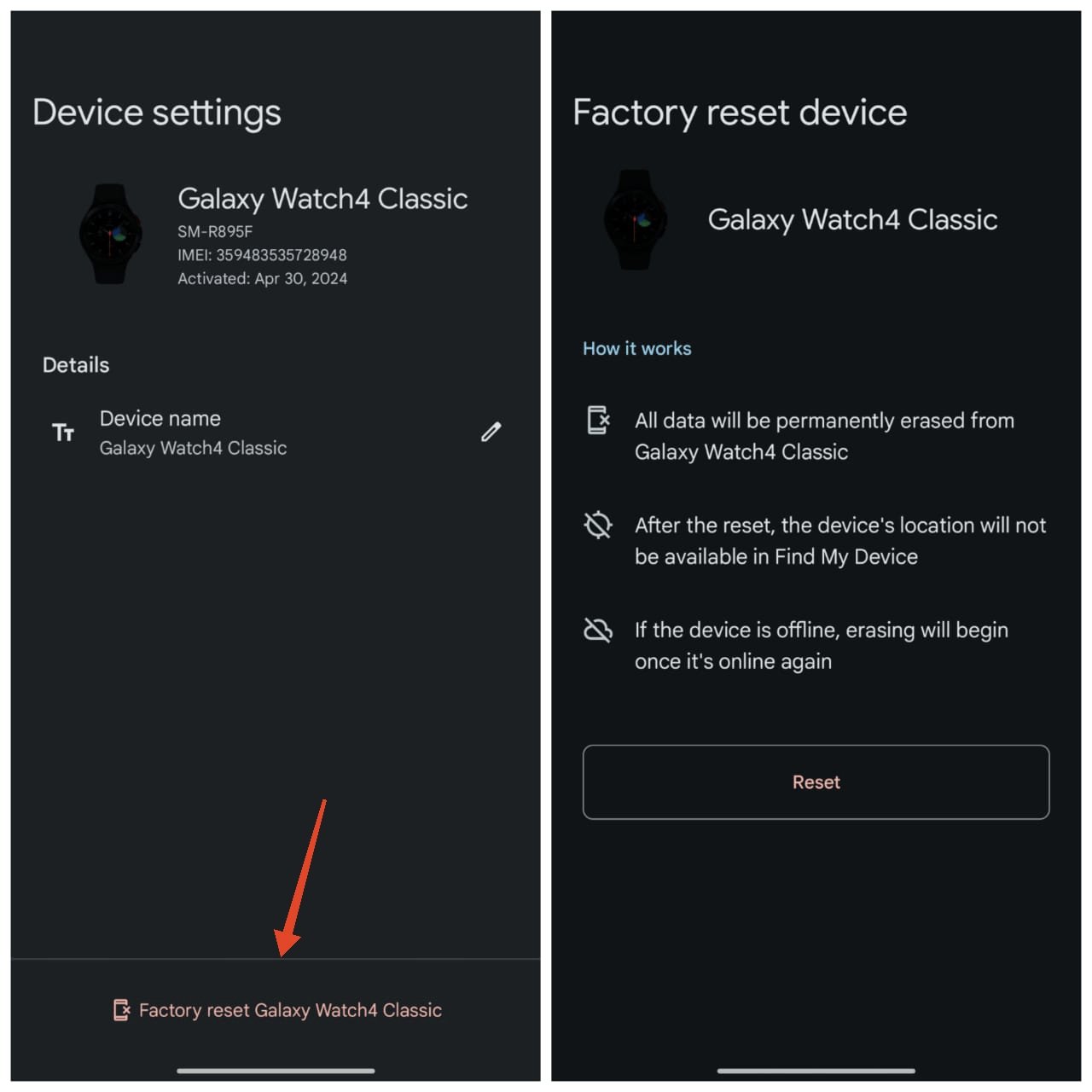
- Sobald Ihre Uhr zurückgesetzt ist, richten Sie sie mit demselben Samsung/Google-Konto wie zuvor ein.
Methode 3: Setzen Sie Ihre Galaxy Watch über das Wiederherstellungsmenü zurück
Wenn Sie keinen Zugriff auf die oben genannten Methoden haben oder Ihre Uhr nicht mit einem Samsung- oder Google-Konto verknüpft ist, können Sie Ihre Galaxy Watch über das Wiederherstellungsmenü zurücksetzen. Befolgen Sie die folgenden Schritte.
- Entkoppeln Sie Ihre Galaxy Watch von Ihrem Telefon. Gehen Sie zur Galaxy Wearable-App, tippen Sie auf das Hamburger-Symbol und dann auf die Entkoppeln-Schaltfläche neben Ihrer Uhr.
- Drücken und halten Sie die Einschalttaste an Ihrer Uhr und tippen Sie auf Ausschalten.
- Sobald die Uhr ausgeschaltet ist, drücken und halten Sie die Einschalttaste erneut.
- Drücken und halten Sie die Zurück-Taste, sobald Sie das Samsung-Logo sehen.
- Lassen Sie die Tasten los, sobald Sie die „Neustart…“-Nachricht sehen.
- Drücken Sie sofort die Einschalttaste wiederholt. Dies bringt Sie zum Neustart-Menü.
- Drücken Sie dort die Einschalttaste, um Wiederherstellung auszuwählen.
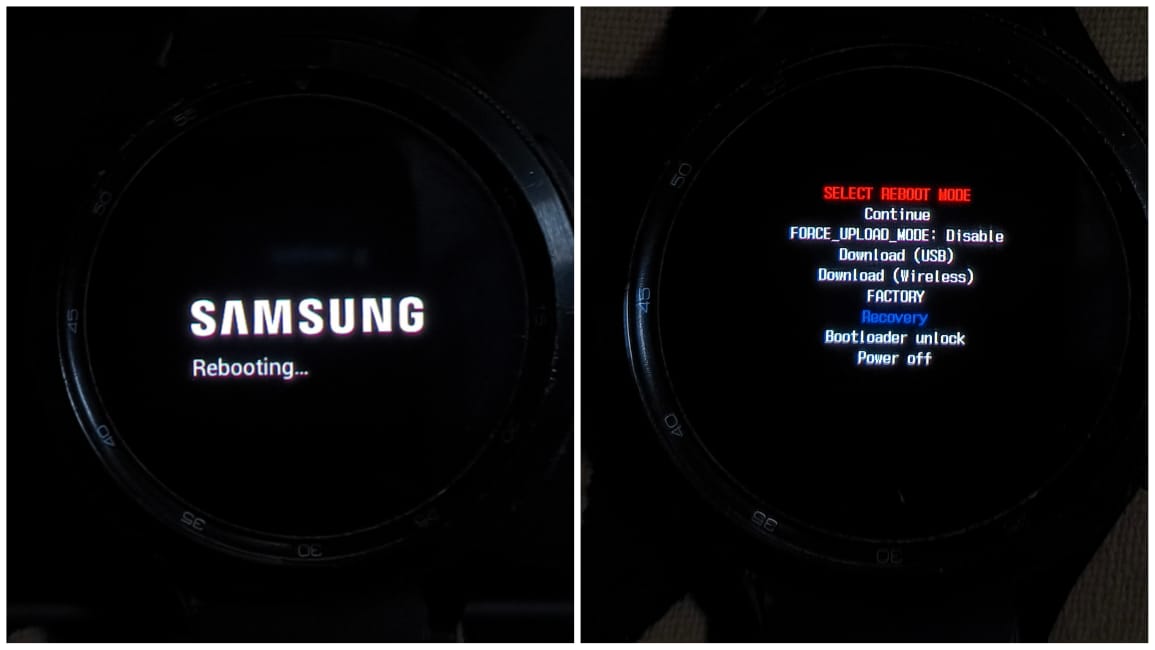
- Halten Sie die Einschalttaste gedrückt, um in den Wiederherstellungsmodus zu starten.
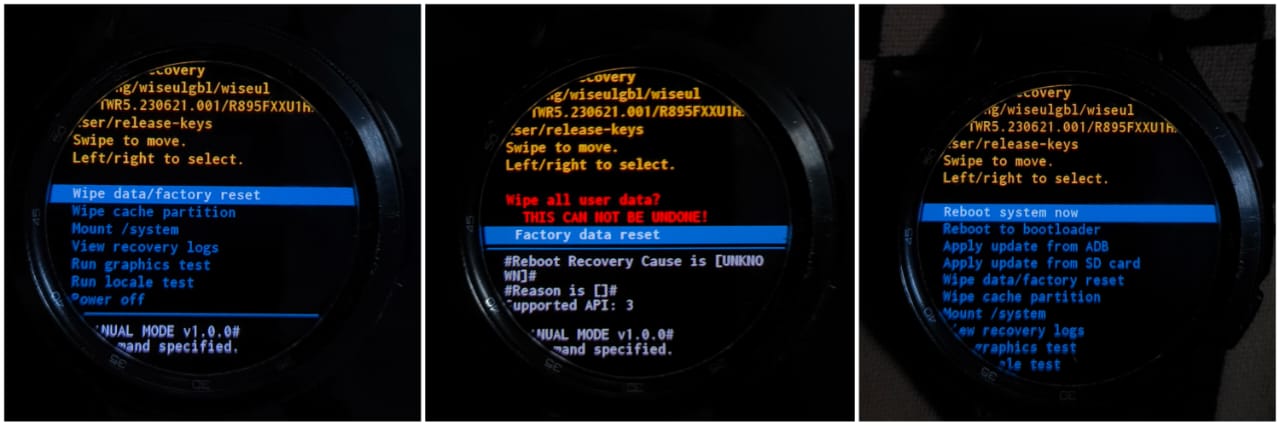
- Wischen Sie im Wiederherstellungsmodus von oben nach unten, um Daten löschen/Werkseinstellung auszuwählen.
- Wischen Sie nach links/rechts, um zu bestätigen.
- Wischen Sie erneut nach unten, um Werkseinstellungen zurücksetzen auszuwählen, und wischen Sie nach links/rechts, um zu bestätigen.
- Sobald das Zurücksetzen abgeschlossen ist, gehen Sie zurück zum Hauptmenü, wählen Sie System jetzt neu starten und wischen Sie nach links/rechts, um zu bestätigen.
Häufig gestellte Fragen
Warum fragt meine Galaxy Watch nach dem Passwort, selbst nach dem Zurücksetzen?
Dies ist eine Sicherheitsfunktion, die verhindern soll, dass unbefugte Personen nach dem Zurücksetzen auf Ihr Gerät zugreifen. Alternativ zum Passwort können Sie die Google- oder Samsung-Kontodaten eingeben, die zuvor mit der Uhr verknüpft waren, um die FRP-Sperre aufzuheben.
Wie kann ich meine Galaxy Watch-Daten vor dem Zurücksetzen sichern?
Sie können Ihre Galaxy Watch-Daten mit der Smart Switch-App auf Ihrem Telefon sichern. Stellen Sie sicher, dass Sie ein aktuelles Backup haben, bevor Sie einen Reset durchführen.
Was soll ich tun, wenn meine Galaxy Watch nicht in der SmartThings- oder Find Device-App angezeigt wird?
Stellen Sie sicher, dass Ihre Uhr mit dem richtigen Samsung- oder Google-Konto angemeldet ist und dass sie ordnungsgemäß mit Ihrem Telefon gekoppelt ist. Wenn sie immer noch nicht angezeigt wird, verwenden Sie die Methode über das Wiederherstellungsmenü, um die Uhr zurückzusetzen.
Wie stelle ich meine Galaxy Watch nach einem Reset aus einem Smart Switch-Backup wieder her?
Nach dem Zurücksetzen und Einrichten Ihrer Galaxy Watch öffnen Sie die Smart Switch-App auf Ihrem Telefon, verbinden Sie Ihre Uhr und wählen Sie die Option zur Wiederherstellung aus dem Backup. Befolgen Sie die Anweisungen, um die Wiederherstellung abzuschließen. Sie können Ihre Daten auch mit der Galaxy Wearable-App wiederherstellen.
Verliert meine Galaxy Watch ihre Garantie, wenn ich sie zurücksetze?
Das Zurücksetzen Ihrer Galaxy Watch führt nicht zum Verlust der Garantie. Wenn Sie die Schritte befolgen, die wir in diesem Artikel skizziert haben, sollten Sie sich keine Sorgen machen müssen.
Was soll ich tun, wenn meine Galaxy Watch beim Neustart-Bildschirm hängen bleibt?
Wenn Ihre Galaxy Watch beim Neustart-Bildschirm hängen bleibt, versuchen Sie, einen Soft-Reset durchzuführen, indem Sie die Einschalttaste etwa 10 Sekunden lang gedrückt halten, bis die Uhr neu startet.
Abschließende Worte
Leider ist der einzige Weg, das Problem eines vergessenen Passworts zu lösen, ein Reset. Sie verlieren alle Ihre Daten, wenn sie nicht gesichert sind. Das nächste Mal, wenn Sie ein Passwort auf Ihrer Galaxy Watch festlegen, stellen Sie sicher, dass Sie es an einem sicheren Ort aufschreiben und ein Backup Ihrer Daten erstellen, falls Sie Ihre Uhr zurücksetzen müssen. Das war’s für diesen Leitfaden. Wenn Sie weitere Fragen haben, lassen Sie es uns im Kommentarbereich unten wissen.
Wenn Sie Gedanken zu Was tun, wenn Sie das Passwort der Galaxy Watch vergessen haben? haben, können Sie gerne unten im Kommentarfeld schreiben. Abonnieren Sie auch unseren DigitBin YouTube-Kanal für Video-Tutorials. Prost!
Erhalte neue Beiträge in deinem Posteingang.
Kein Spam. Jederzeit abmelden.