Laptop Probleme · 8 min read · Sep 16, 2025
Was tun, wenn Sie horizontale Linien auf dem Laptop-Bildschirm sehen?
Displays sind der wichtigste, aber auch anfälligste Teil eines jeden Laptops, und zufällige horizontale Linien sind eines der häufigsten Probleme, mit denen Sie wahrscheinlich konfrontiert werden. So frustrierend es auch klingt, dieses Problem kann durch mehrere zugrunde liegende Software- sowie hardwarebezogene Probleme verursacht werden.
Wenn Sie derzeit mit demselben Problem feststecken und nach Möglichkeiten suchen, Ihr Laptop-Display in seinen ursprünglichen makellosen Zustand zurückzuversetzen, müssen Sie sich keine Sorgen mehr machen! In diesem umfassenden Leitfaden werden wir die möglichen Schritte zur Fehlersuche durchgehen, um die horizontalen Linien, die möglicherweise weiß, grün oder schwarz auf dem Laptop-Bildschirm sind, leicht zu beheben. Aber zuerst ist es notwendig zu verstehen, wie dieses Problem überhaupt entsteht.
Also, ohne weitere Verzögerung, lassen Sie uns jeden Schritt einzeln durchgehen.
Mögliche Ursachen für die horizontalen Linien auf dem Computerbildschirm
Im Folgenden haben wir eine Liste der wahrscheinlichsten Gründe zusammengestellt, warum horizontale Linien auf Ihrem Laptop erscheinen:
- Defekter Bildschirm: Ein Hardwareproblem wie physische Beschädigung oder tote Pixel auf dem Laptop-Bildschirm kann ebenfalls der Grund für das Auftreten der horizontalen Linien sein.
- Falsch konfigurierte Bildschirmauflösung und Bildwiederholfrequenz: Wenn der falsche Wert für die Bildschirmauflösung und die Bildwiederholfrequenz eingestellt ist, funktioniert der Laptop-Bildschirm nicht richtig und die horizontalen Linien erscheinen.
- Veraltete oder beschädigte Treiber: Wenn die Anzeigetreiber nicht auf dem neuesten Stand sind oder aus irgendeinem Grund beschädigt wurden, werden sie wahrscheinlich nicht richtig funktionieren, was dazu führt, dass die horizontalen Linien erscheinen.
Jetzt, da wir eine bessere Vorstellung davon haben, was die Probleme mit den horizontalen Linien auf Ihrem Laptop-Bildschirm auslöst, ist es an der Zeit, mit der Fehlersuche zu beginnen.
Lesen: So beheben Sie den weißen Lichtfleck auf dem Mac-Bildschirm?
Top Möglichkeiten zur Behebung von horizontalen Linien auf dem PC
Im Folgenden haben wir eine Liste der wahrscheinlichsten Lösungen zusammengestellt, die das Problem mit den horizontalen Linien auf Ihrem Laptop-Bildschirm beheben können. Aber bevor wir beginnen, müssen wir sicherstellen, dass es keine Störungen von anderen elektronischen oder magnetischen Geräten in der Nähe gibt, die möglicherweise der Grund für dieses unangenehme Problem sind.
Sobald Sie sicher sind, dass die horizontalen Linien nicht von einer externen Quelle ausgelöst werden, sollten Sie zu den unten aufgeführten Lösungen übergehen.
1. System neu starten
Bevor Sie die gängigen Lösungen umsetzen, müssen Sie die Möglichkeit eines vorübergehenden Fehlers ausschließen, der dazu führt, dass die horizontalen Linien zufällig auf dem Bildschirm erscheinen. Dazu wird ein frischer Neustart des Systems viel bewirken.
Auch wenn das grundlegend klingt, wird ein Neustart Ihres Systems auch kleinere Probleme mit den Systemtreibern beheben, die hinter dem Problem stehen.
Warten Sie geduldig, bis das System neu gestartet ist, und wenn die horizontalen Linien auf dem Bildschirm Sie immer noch stören, gehen Sie zur nächsten Lösung über.
2. Überprüfen Sie Probleme mit dem Laptop-Bildschirm
Wenn sich nach dem Neustart des Laptops nichts verbessert hat, ist es an der Zeit, das Laptop-Display auf Probleme zu überprüfen. Zuerst sollten Sie überprüfen, ob der Laptop-Akku nicht entladen ist und das Gerät ausreichend Strom vom Akku oder einer externen Quelle erhält.
Sie können Ihren Laptop mit einem externen Monitor verbinden und sehen, ob das Display einwandfrei funktioniert.
3. Grafikkartentreiber aktualisieren
Wenn die horizontalen Linien weiterhin bestehen, besteht eine gute Chance, dass die Anzeigetreiber veraltet sind. Da Grafiktreiber für das ordnungsgemäße Funktionieren des Laptop-Displays erforderlich sind, können veraltete Treiber wahrscheinlich eine Reihe von Problemen verursachen, wie das vorliegende. Lassen Sie uns also die Schritt-für-Schritt-Anleitung unten befolgen, um die Grafiktreiber Ihres Laptops zu aktualisieren.
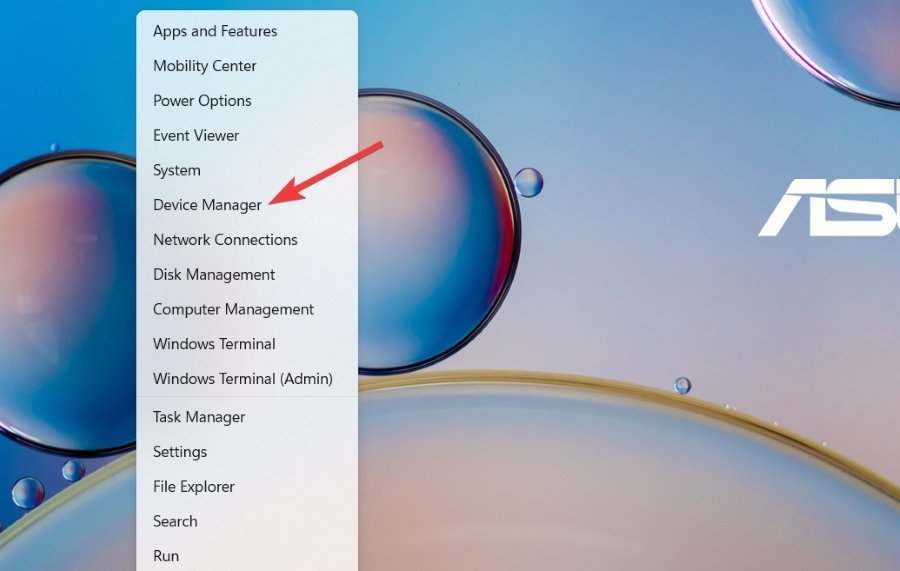
- Klicken Sie zuerst mit der rechten Maustaste auf das Windows-Symbol und wählen Sie im Abschnitt Schnelllinks den Geräte-Manager aus.
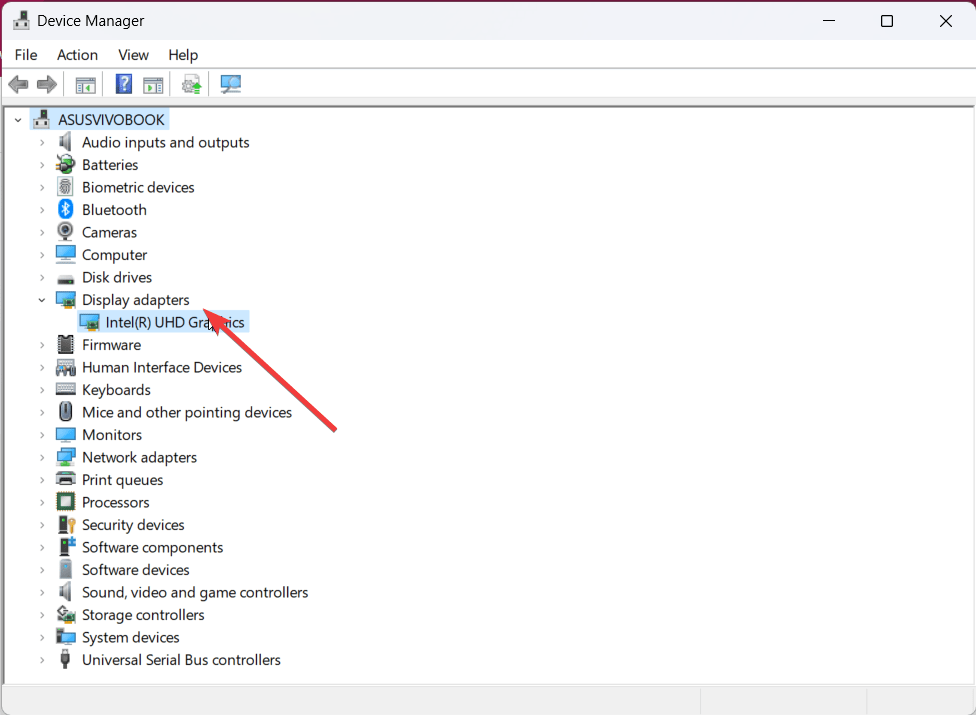
- Suchen Sie im Fenster des Geräte-Managers die Kategorie Grafikkarten und doppelklicken Sie, um sie zu erweitern.
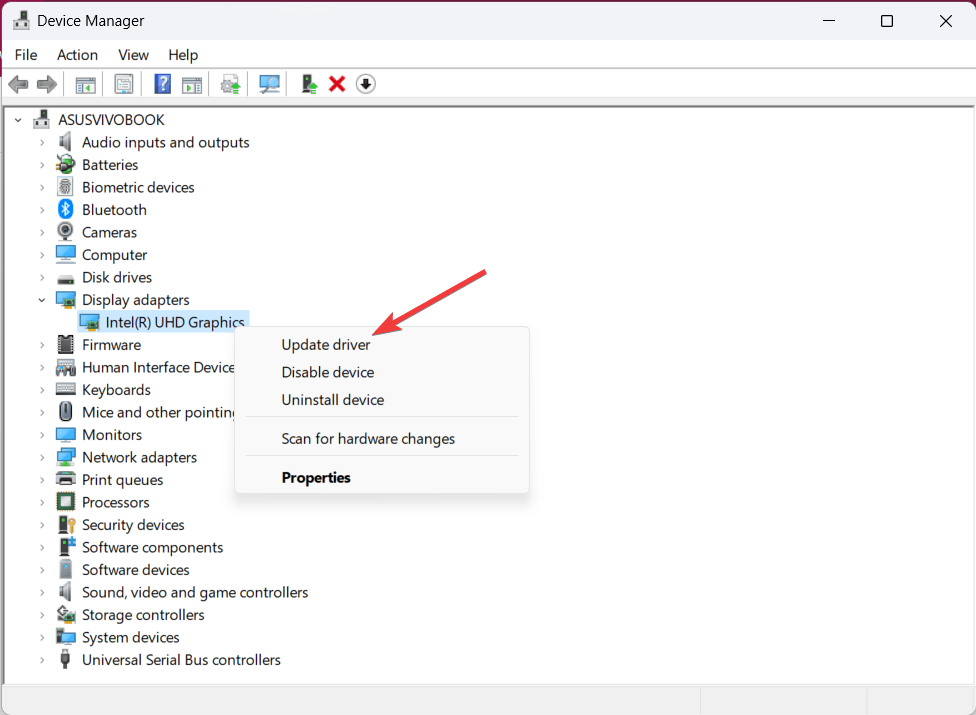
- Klicken Sie mit der rechten Maustaste auf den Grafiktreiber und wählen Sie im Kontextmenü Treiber aktualisieren aus.
- Wählen Sie im nächsten Fenster die Option Automatisch nach Treibern suchen und warten Sie, bis Windows nach der neuesten Version des Treibers für Ihre Grafikkarte sucht.
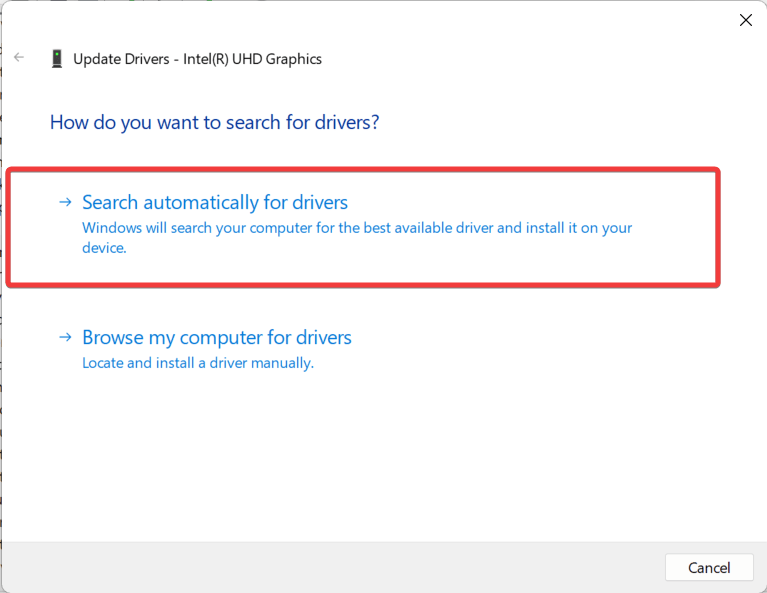
Wenn der Treiber aktualisiert wurde, schließen Sie das Fenster.
4. Bildschirmauflösung ändern
Wenn die Anzeigetreiber bereits auf dem neuesten Stand sind, ist wahrscheinlich die falsche Bildschirmauflösung für das Auftreten des Problems mit den horizontalen Linien auf Ihrem Laptop verantwortlich. Um dies zu beheben, müssen Sie die richtige Bildschirmauflösung für Ihren Laptop auswählen. Im Folgenden finden Sie die vollständigen Anweisungen, wie Sie dies tun können:
- Starten Sie zuerst die Einstellungen-App mit der Windows + I-Tastenkombination.
- Wählen Sie dann System aus der linken Seitenleiste und dann Anzeige aus dem rechten Abschnitt.
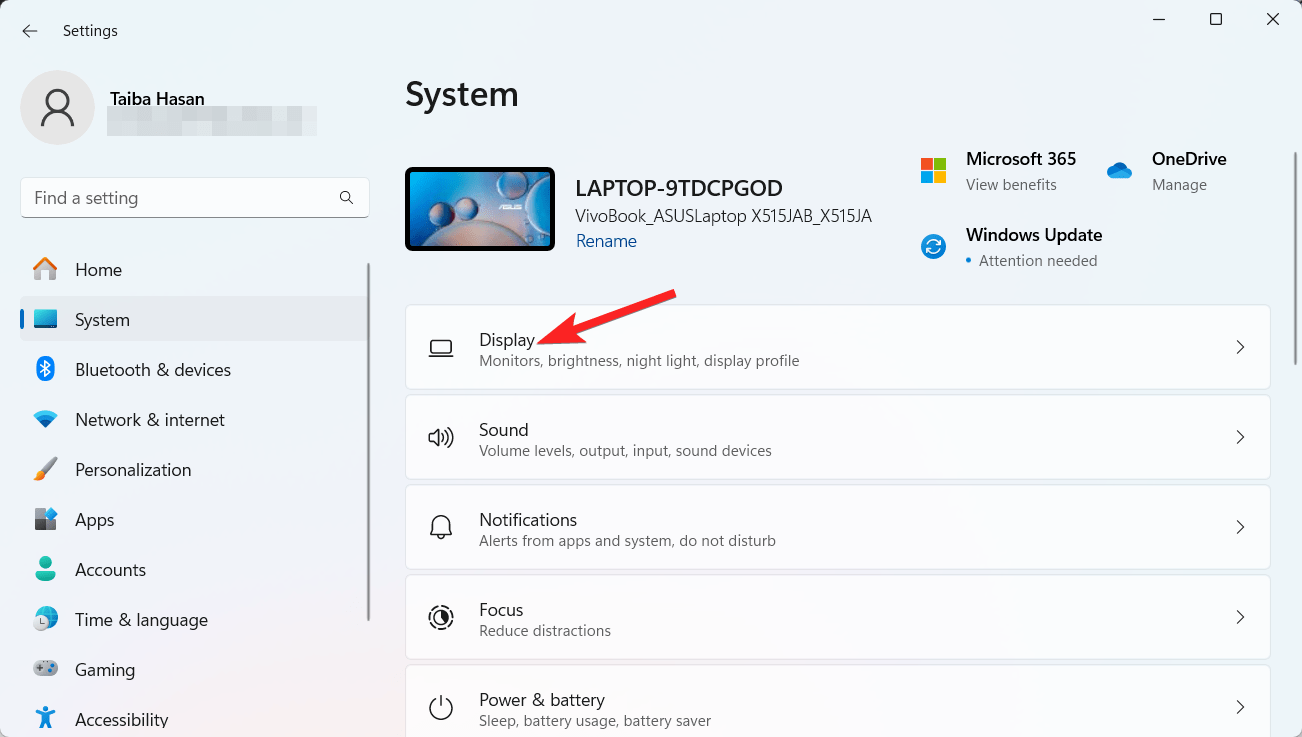
- Scrollen Sie nun zum Abschnitt Bildschirm & Layout und erweitern Sie das Dropdown-Menü neben der Option Bildschirmauflösung.
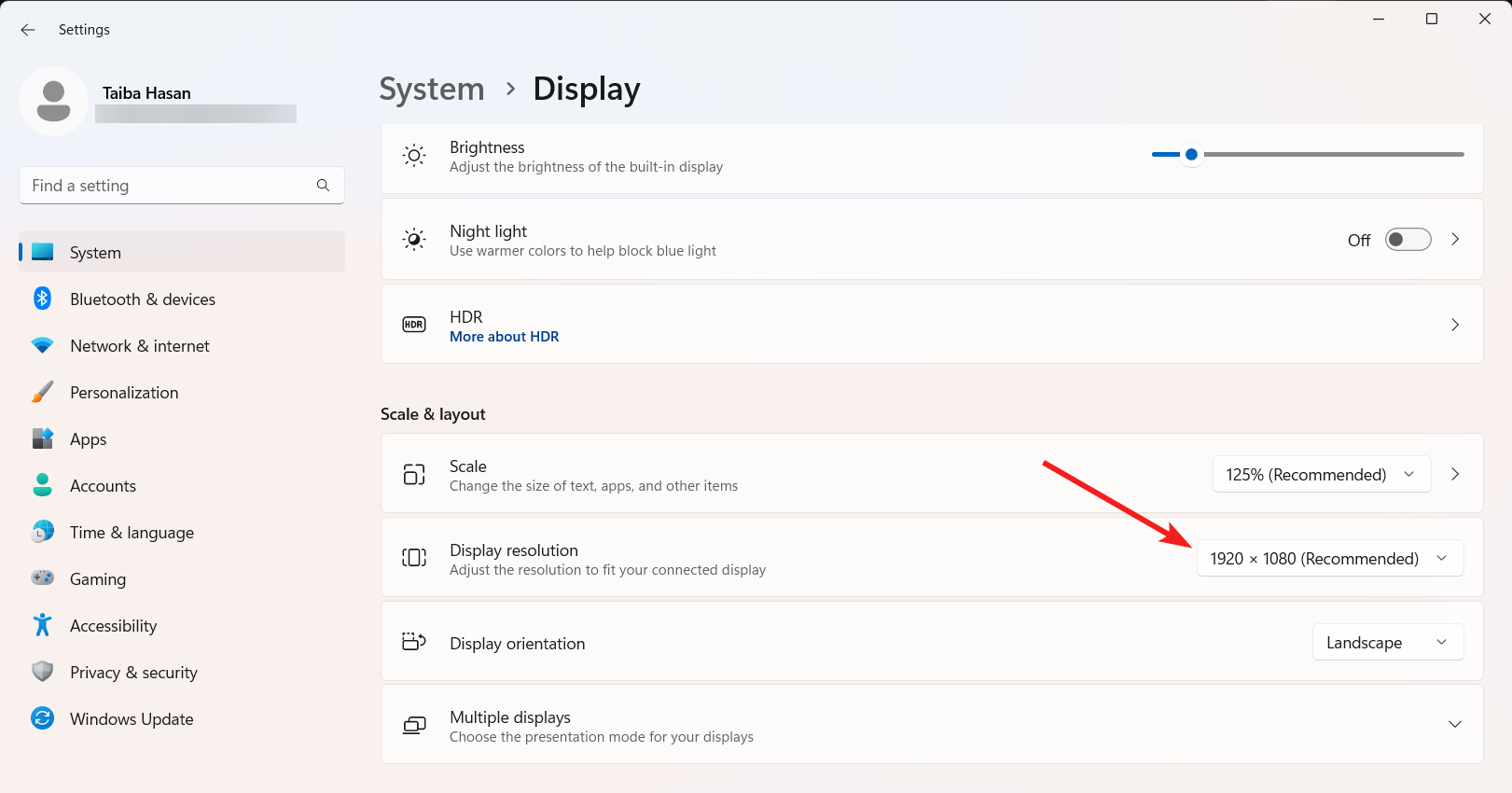
- Wählen Sie die richtige und empfohlene Bildschirmauflösung für Ihren Laptop aus und starten Sie dann Ihr System neu.
Sobald das System neu gestartet wird, werden die horizontalen Linien auf Ihrem Laptop-Bildschirm nicht mehr erscheinen. Wenn das Problem weiterhin besteht, versuchen Sie die anderen unten aufgeführten Lösungen.
5. Bildwiederholfrequenz ändern
Ein weiterer Grund für das Auftreten der horizontalen Linien auf dem Laptop-Bildschirm sind falsch konfigurierte Einstellungen der Bildwiederholfrequenz. Für Ungeübte ist die Bildwiederholfrequenz die Anzahl der Male, die ein Bild innerhalb einer Sekunde auf dem Display-Bildschirm aktualisiert wird. Wenn Sie einen falschen Wert für die Bildwiederholfrequenz in Übereinstimmung mit der Grafikkarte wählen, kann dies zu mehreren anzeigebezogenen Problemen führen. Daher müssen Sie die richtige Bildwiederholfrequenz für Ihren Laptop auswählen, indem Sie die folgenden Schritte befolgen.
- Starten Sie die Einstellungen-App mit der Windows + I-Tastenkombination.
- Wählen Sie System aus dem linken Bereich und dann Anzeige aus dem rechten Abschnitt.
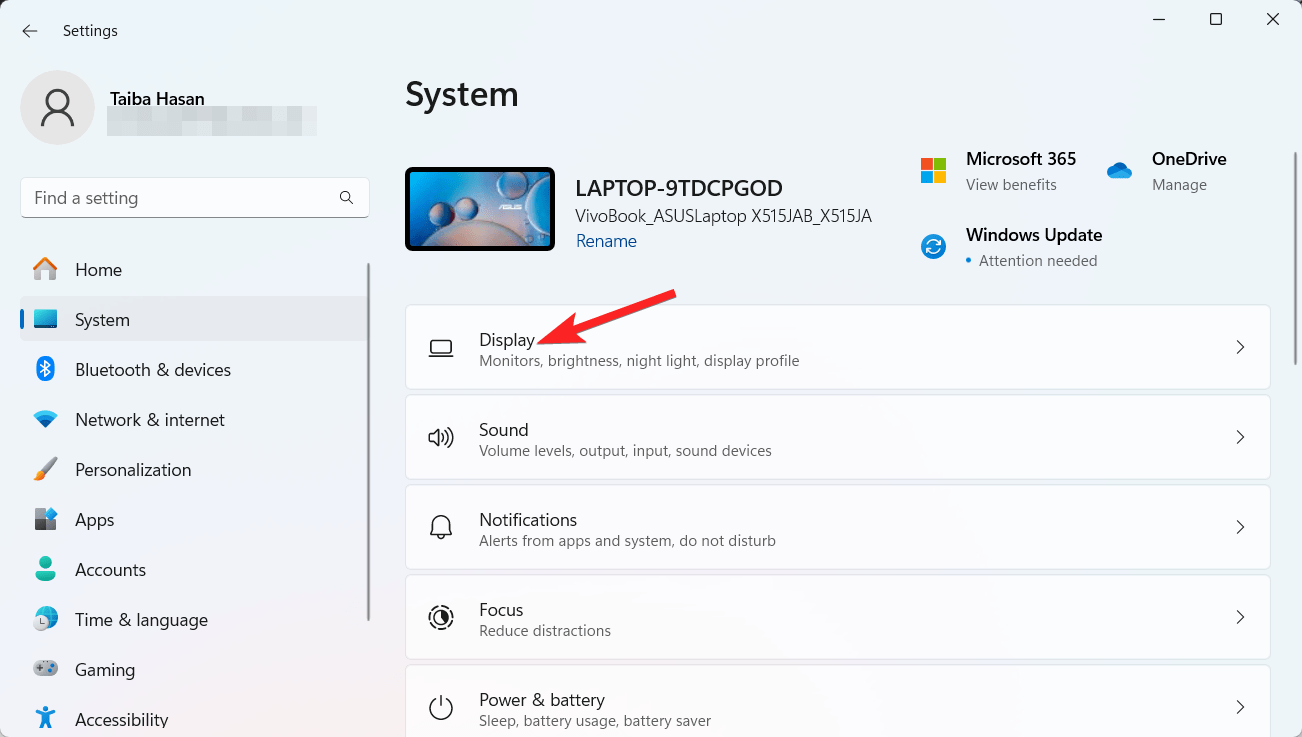
- Scrollen Sie nun zum Abschnitt Verwandte Einstellungen und wählen Sie Erweiterte Anzeige aus.
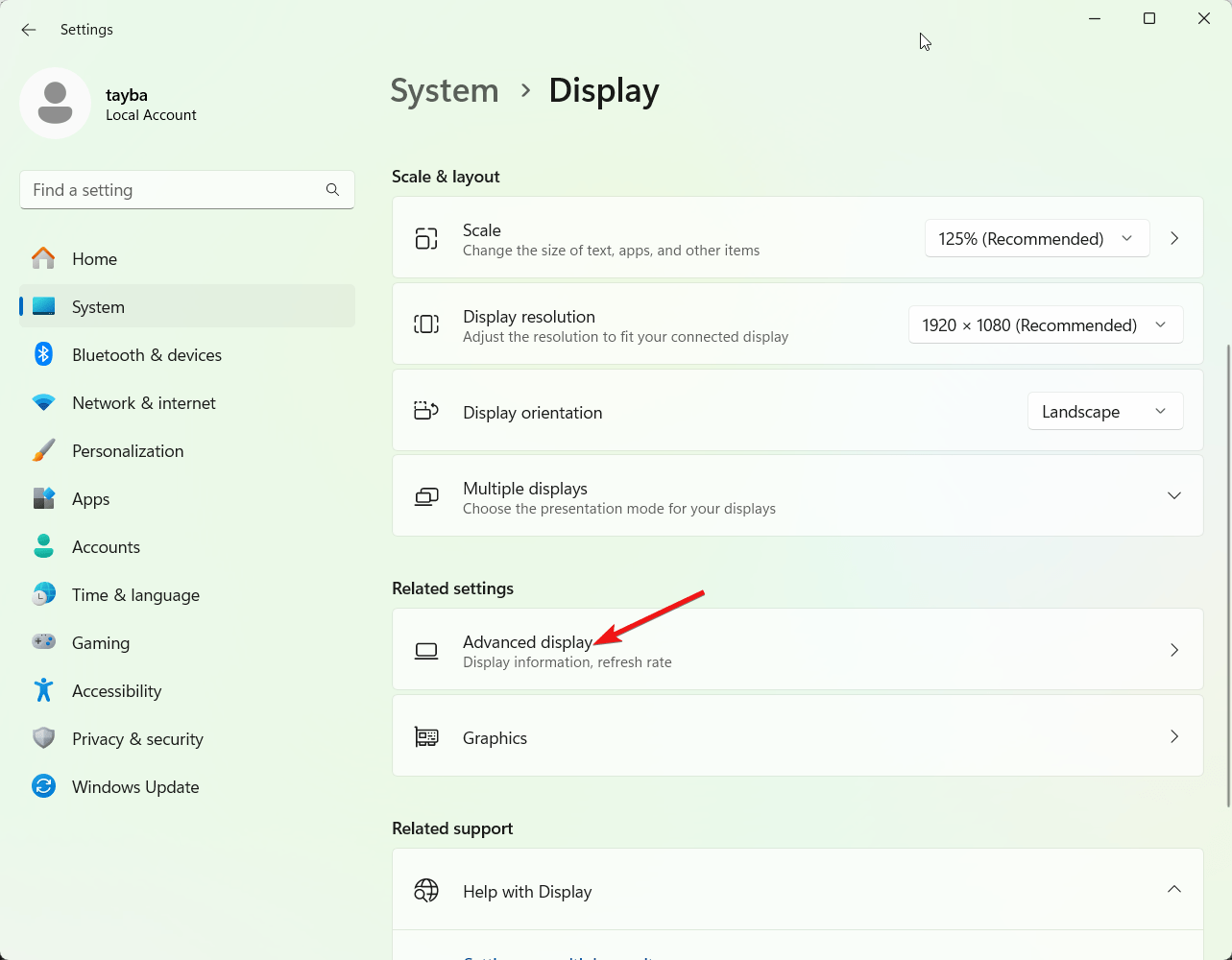
- Erweitern Sie das Dropdown-Menü neben der Option Wählen Sie eine Bildwiederholfrequenz aus und wählen Sie die entsprechende Option aus.
6. Installieren Sie die ausstehenden Systemupdates
Wenn die horizontalen Linien auf dem Laptop weiterhin bestehen, könnte dies an Fehlern im Systemupdate liegen, das auf Ihrem System installiert ist. Wenn Ihr Laptop mit einer veralteten Version von Windows läuft, wird Ihr Laptop wahrscheinlich unberechenbar. Um dies zu vermeiden, müssen Sie die neueste Version des Updates installieren, die für Ihren Laptop verfügbar ist. Im Folgenden finden Sie die Schritte zur Installation des verfügbaren Updates für Ihren Windows-PC:
- Starten Sie zuerst die Windows-Einstellungen-App mit der Windows + I-Tastenkombination.
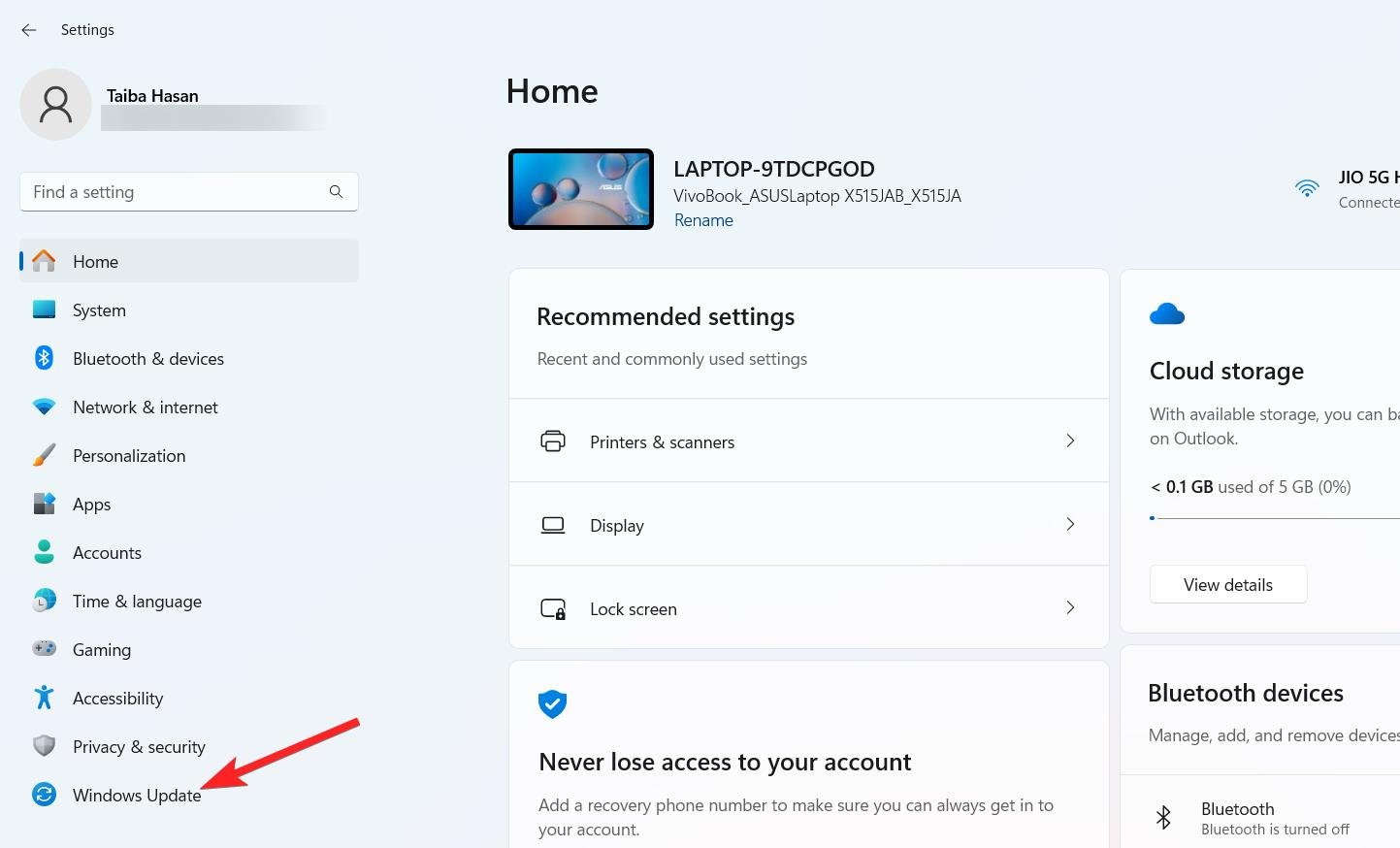
- Klicken Sie nun auf Windows Update, das sich in der linken Seitenleiste befindet, um die Windows Update-bezogenen Einstellungen anzuzeigen.
- Drücken Sie dann die Schaltfläche Nach Updates suchen, die sich in der oberen rechten Ecke befindet, und warten Sie, bis Windows nach einem verfügbaren Update sucht.
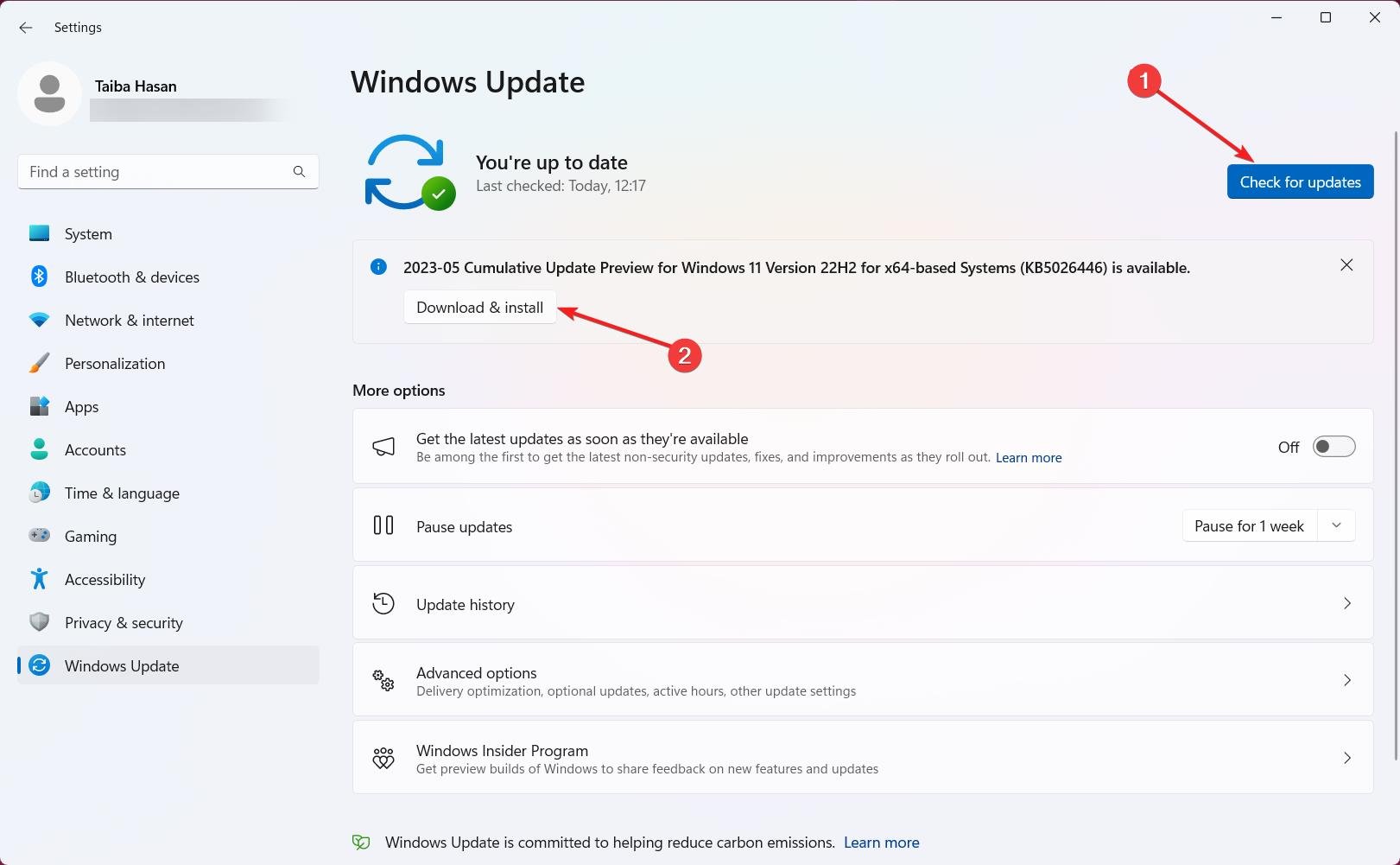
- Drücken Sie die Schaltfläche Herunterladen und Installieren, wenn ein Update für Ihr Gerät verfügbar ist.
7. Scannen Sie nach Malware
Horizontale Linien auf dem Bildschirm können auch aufgrund von Viren und Malware auftreten. Um sie zu beseitigen, müssen Sie einen schnellen Scan durchführen. So können Sie dies tun:
- Starten Sie die Einstellungen-App mit der Windows + I-Tastenkombination.
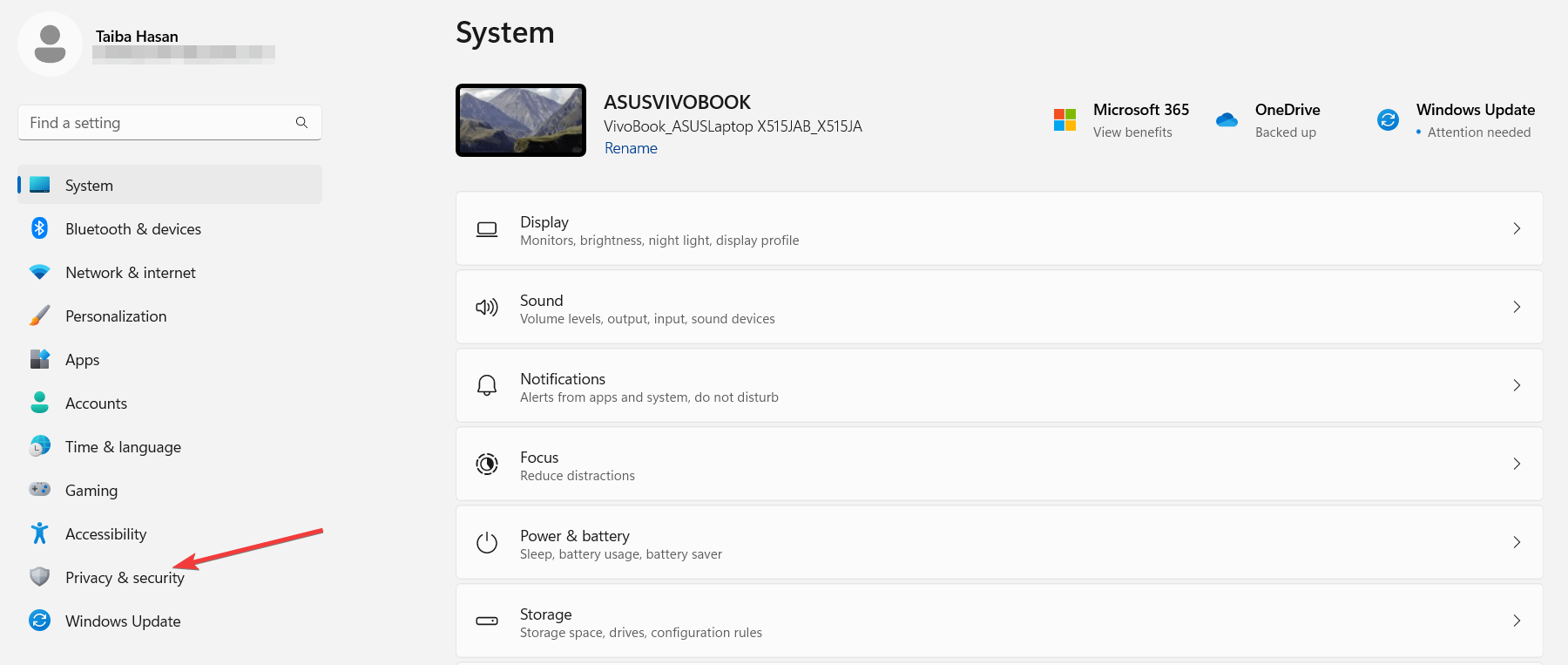
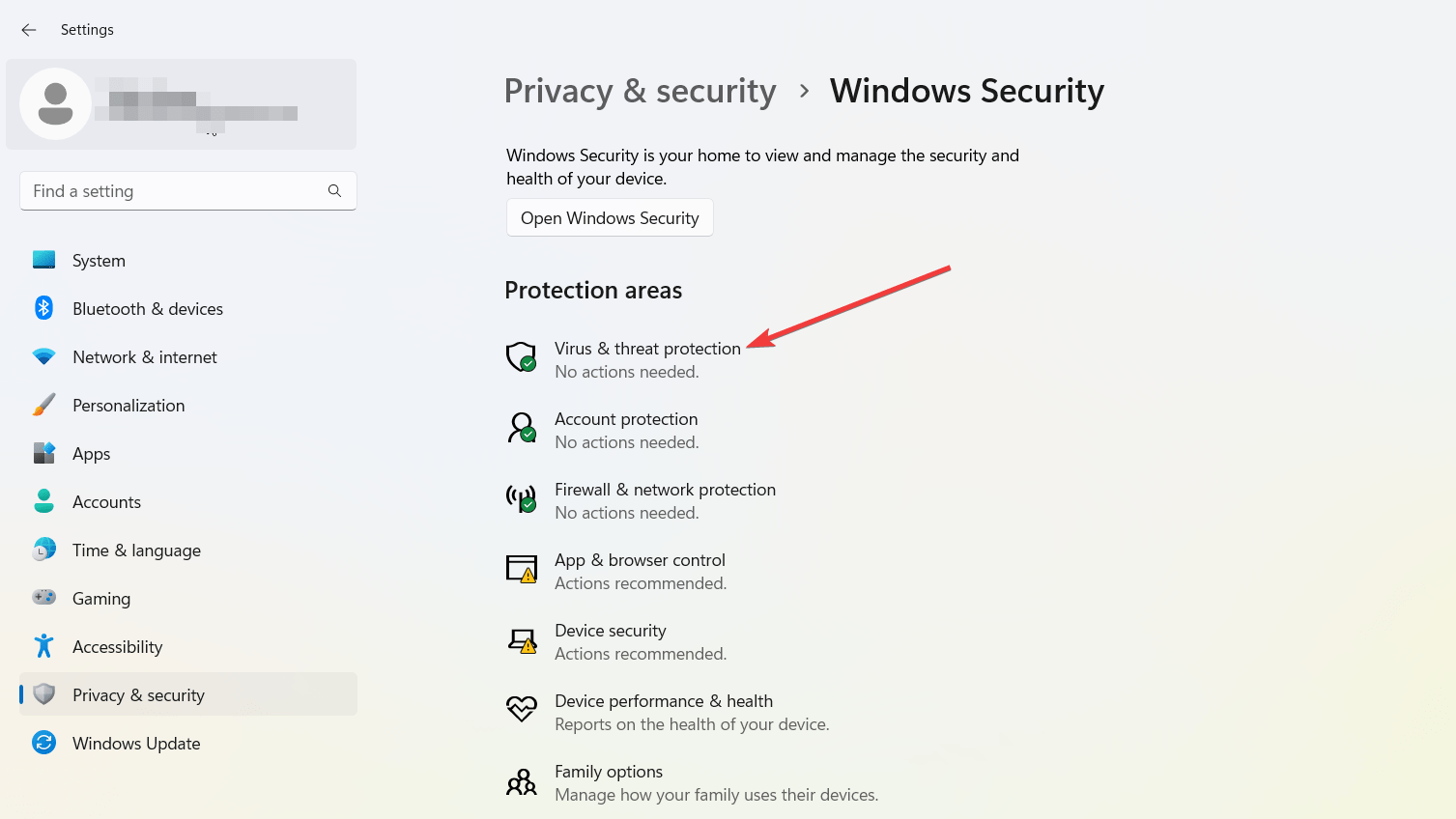
- Wählen Sie nun Datenschutz & Sicherheit aus der linken Seitenleiste und dann Windows-Sicherheit aus dem rechten Bereich.
- Wählen Sie dann Viren- & Bedrohungsschutz aus, das sich unter den Schutzbereichen befindet.
- Drücken Sie schließlich die Schaltfläche Schnellsuche, die sich im Abschnitt Aktuelle Bedrohungen befindet.
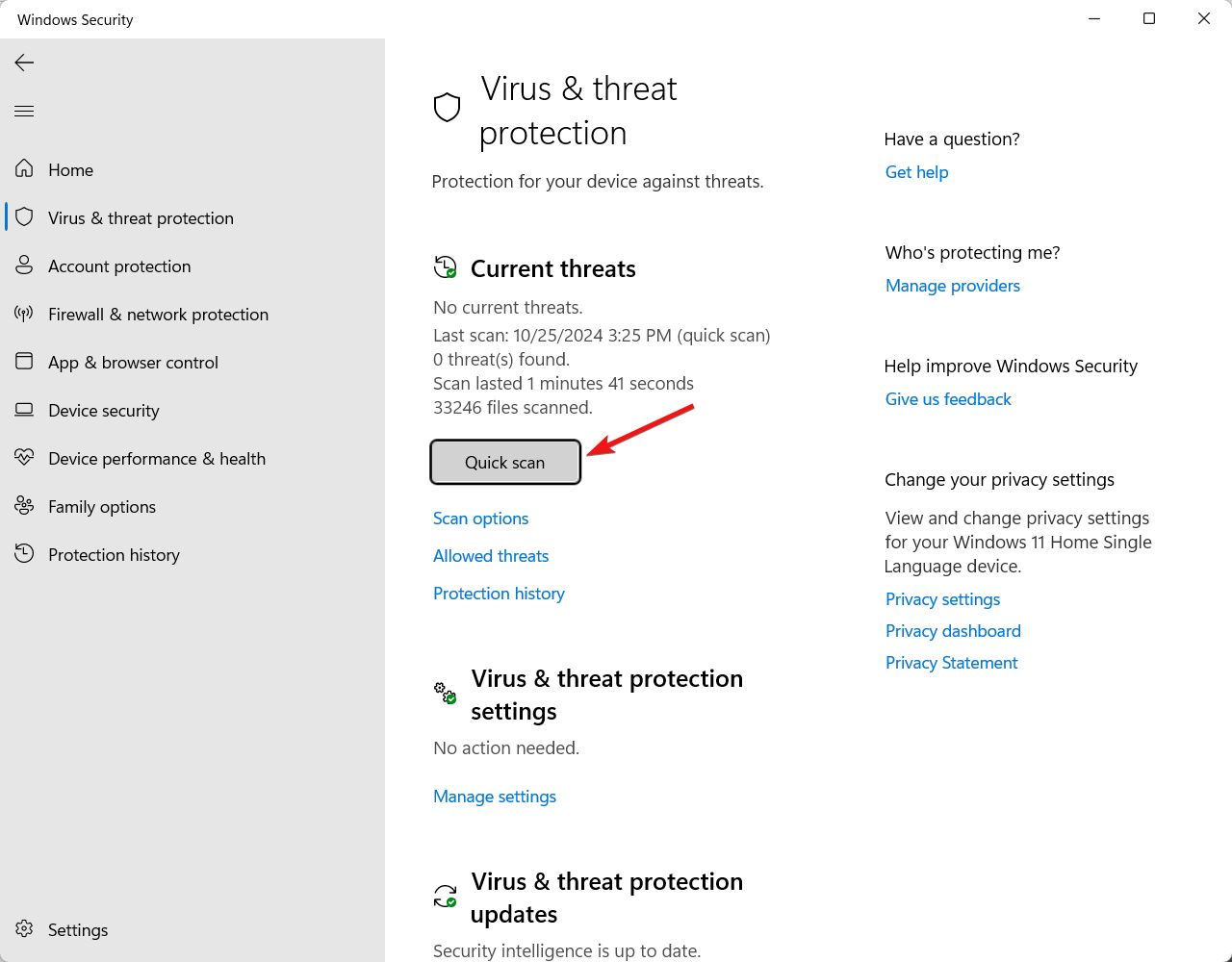
Warten Sie, bis der Scan abgeschlossen ist, und starten Sie Ihren PC neu, um zu überprüfen, ob das Problem behoben ist.
8. Führen Sie einen sauberen Neustart durch
In mehreren Fällen stören Drittanbieter-Software oft das ordnungsgemäße Funktionieren des Laptops, wodurch anzeigebezogene Probleme plötzlich auftreten. Daher empfehlen wir, einen sauberen Neustart des Systems durchzuführen. Hier ist der Schritt-für-Schritt-Prozess, um einen sauberen Neustart Ihres Windows-Laptops durchzuführen.
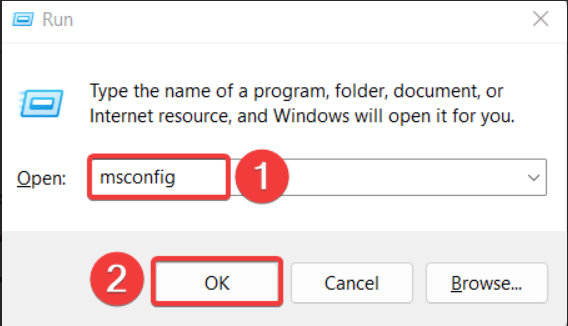
- Starten Sie das Ausführen-Dialogfeld mit der Windows + R-Tastenkombination. Geben Sie msconfig ein und klicken Sie auf OK, um das Fenster Systemkonfiguration zu starten.
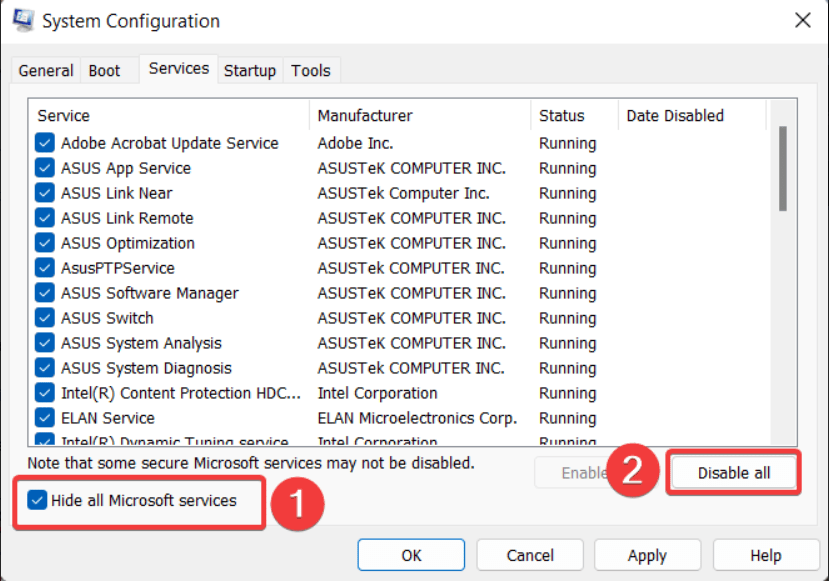
- Wechseln Sie nun zur Registerkarte Dienste und aktivieren Sie das Kontrollkästchen Alle Microsoft-Dienste ausblenden. Drücken Sie auch die Schaltfläche Alle deaktivieren, die sich unten rechts befindet.
- Wechseln Sie danach zur Registerkarte Autostart und drücken Sie die Schaltfläche Task-Manager öffnen, die sich hier befindet.
- Klicken Sie hier mit der rechten Maustaste auf jede der Autostart-Apps, die sich hier befinden, und wählen Sie Deaktivieren aus dem Kontextmenü. Sobald dies erledigt ist, schließen Sie das Fenster Task-Manager.
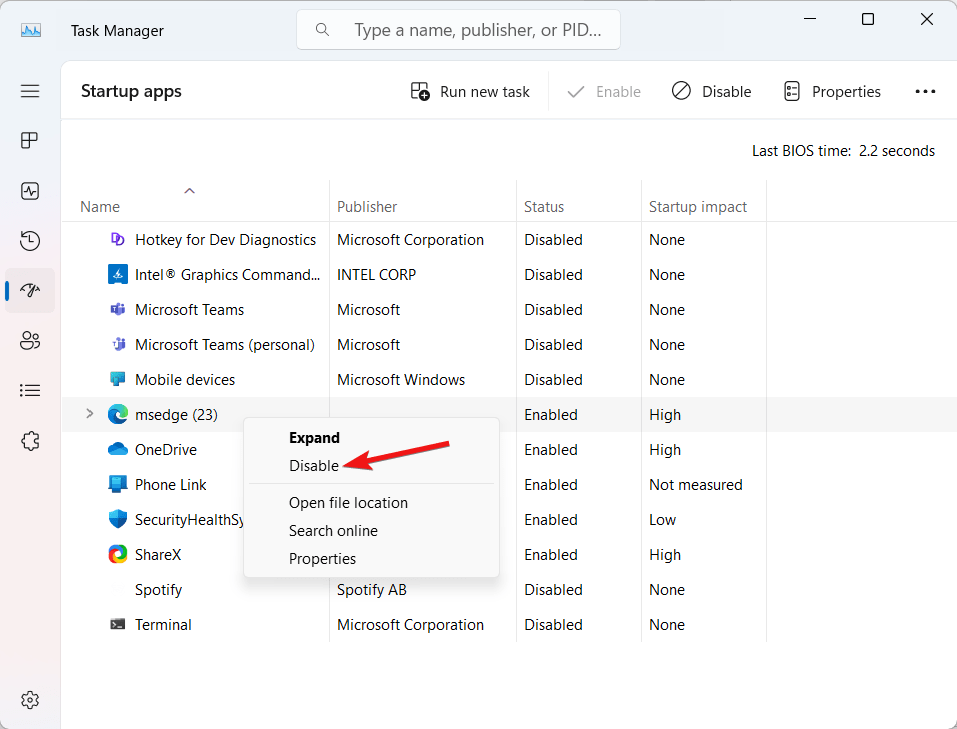
- Schließen Sie nun alle laufenden Apps, einschließlich des Fensters Systemkonfiguration, und starten Sie dann Ihren Laptop neu.
Wenn die horizontalen Linien während der Phase des sauberen Neustarts nicht sichtbar sind, deutet dies darauf hin, dass einige der App-Einstellungen mit den Anzeigeeinstellungen des Laptops interferieren. Das Deinstallieren der App wird das Problem beheben. Um die problematische App zu identifizieren, aktivieren Sie jede der Autostart-Apps nacheinander, bis die problematische gefunden ist.
Fazit
Dies sind im Wesentlichen alle möglichen Lösungen, die die horizontalen Linien beheben können, die zufällig auf Ihrem Laptop erscheinen. Idealerweise sollte das Problem jetzt behoben sein. Wenn jedoch weiterhin horizontale Linien sichtbar sind, handelt es sich wahrscheinlich um ein Hardwareproblem. In diesem Fall empfehlen wir Ihnen, ein Servicezentrum aufzusuchen und Ihren Laptop auf Schäden überprüfen zu lassen.
Für weitere Unterstützung können Sie uns gerne im Kommentarbereich unten kontaktieren.
Wenn Sie Gedanken zu Was tun, wenn Sie horizontale Linien auf dem Laptop-Bildschirm sehen? haben, können Sie diese gerne im Kommentarbereich hinterlassen. Abonnieren Sie auch unseren DigitBin YouTube-Kanal für Video-Tutorials. Prost!
Erhalte neue Beiträge in deinem Posteingang.
Kein Spam. Jederzeit abmelden.