Technik Tipps · 7 min read · Feb 12, 2026
Was tun, wenn Sie Wasser auf eine MacBook-Tastatur verschüttet haben
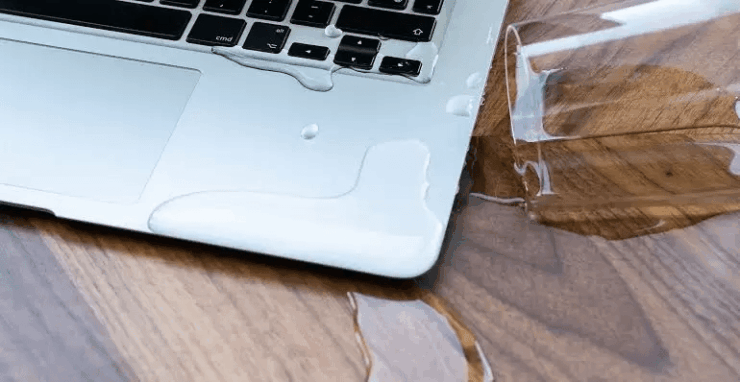
Seien wir ehrlich: Macs sind teuer, und versehentlich Wasser auf Ihren Mac zu verschütten, ist nicht weniger als ein Herzinfarkt. Wenn das passiert, gibt es immer noch die Möglichkeit, dass Ihr Mac sich nicht schlecht verhält. Unabhängig davon gibt es viel, was Sie sofort tun können, um Ihren Mac und Ihre Daten zu schützen.
Wenn Sie Wasser auf Ihr MacBook verschütten, schalten Sie es schnell aus, ziehen Sie das Ladegerät ab und entfernen Sie alle Geräte. Trocknen Sie es mit einem Taschentuch, Papiertuch oder Mikrofasertuch.
In diesem Leitfaden werden wir tief in dieses Problem eintauchen. Lassen Sie uns anfangen.
Schnelle Zusammenfassung

Hier ist ein schneller Leitfaden, falls Sie versehentlich Wasser auf Ihren Mac verschüttet haben:
- Halten Sie die Einschalttaste 5 Sekunden lang gedrückt, um Ihren Mac auszuschalten. Wenn die Einschalttaste nicht reagiert, schließen Sie den Deckel für den Hardware-Schlaf. Trennen Sie das Ladegerät und die Batterie, wenn dies für ein vollständiges Herunterfahren erforderlich ist.
- Ziehen Sie das Ladegerät nach dem Notabschalten ab.
- Schieben Sie Wasser mit einem Taschentuch von den Lüftungsöffnungen auf der Logikplatine weg; tun Sie dies, ohne Ihr MacBook zu bewegen.
- Verwenden Sie Papiertücher, Stoff und Mikrofasertücher, um Anschlüsse und Lüftungsöffnungen zu reinigen.
- Trennen Sie externe Geräte und reinigen Sie die Anschlüsse mit Wattestäbchen.
- Bewegen Sie das MacBook vorsichtig an einen trockenen Ort, ohne es zu schütteln.
- Entfernen Sie die Rückabdeckung mit einem Schraubendreher (nicht aus Metall) und trennen Sie die interne Batterie.
- Verwenden Sie ein Mikrofasertuch und Wattestäbchen, um das Innere der internen Batterie zu reinigen. Entfernen Sie klebrige Rückstände mit Alkohol und einer Zahnbürste.
- Öffnen Sie den MacBook-Deckel in einem 90-Grad-Winkel zum flachen Trocknen. Legen Sie Küchenpapier unter den Bildschirm, ohne ihn zu schütteln.
- Versuchen Sie, Ihren Mac erst einzuschalten, wenn er innen und außen vollständig trocken ist.
Im Folgenden werden wir diese Schritte näher erläutern:
Schritt 1: Sofortige Aktion: Schalten Sie Ihr MacBook aus
Halten Sie die Einschalttaste mindestens fünf Sekunden lang gedrückt, um Ihren Mac sofort auszuschalten. Selbst wenn Sie Ihren Mac verwendet haben, versuchen Sie nicht, etwas wie Dokumente zu speichern oder das Apple-Menü zum Herunterfahren zu verwenden.
Wenn die Einschalttaste nicht reagiert, schließen Sie den Deckel, um den Hardware-Schlafsensor zu aktivieren. Wenn das auch nicht funktioniert, trennen Sie das Ladegerät und die interne Batterie, um Ihren Mac vollständig auszuschalten.
Schritt 2: Ziehen Sie das Ladegerät ab
Ziehen Sie nach dem Notabschalten das MacBook-Ladegerät ab. Das Abziehen des Ladegeräts schaltet den Ladekreis aus, und dies sollte nach dem Ausschalten des MacBook erfolgen.
Schritt 3: Schützen Sie die Logikplatine
Die Logikplatine ist entscheidend für die ordnungsgemäße Funktion eines Macs, daher sind sofortige Maßnahmen erforderlich, um sie zu schützen. Schieben Sie Wasser mit einem Papiertuch oder noch besser, einem Taschentuch, von den Lüftungsöffnungen weg.
Legen Sie das Taschentuch auf die nassen Stellen und lassen Sie es das Wasser von der Tastatur und dem Trackpad aufnehmen, ohne das MacBook zu bewegen, um zu verhindern, dass Flüssigkeit die Logikplatine erreicht.
Schritt 4: Flüssigkeit von der Oberfläche des MacBooks aufnehmen
Verwenden Sie Papiertücher, Baumwollstoffe und Mikrofasertücher, um Flüssigkeit von anderen Stellen auf dem Mac aufzunehmen. Achten Sie besonders auf Lüftungsöffnungen, USB-, Lade-, Thunderbolt- und HDMI-Anschlüsse. Achten Sie beim Reinigen besonders darauf, das MacBook nicht versehentlich einzuschalten.
Schritt 5: Trennen Sie externe Geräte
Ziehen Sie externe Geräte ab, die mit dem MacBook verbunden sind, einschließlich Druckern, Monitoren, Tastaturen, USB-Laufwerken, Mäusen und Trackpads. Reinigen Sie anschließend die Anschlüsse (wo diese Geräte mit dem Mac verbunden waren) mit Wattestäbchen.

Schritt 6: Bewegen Sie das MacBook in einen trockenen Bereich
Heben Sie Ihr Mac vorsichtig an und bewegen Sie es an einen trockenen Ort. Vermeiden Sie es, das MacBook während dieses Prozesses zu schütteln.
Schritt 7: Trennen und reinigen Sie die interne Batterie
Verwenden Sie einen Schraubendreher, um die Rückabdeckung zu entfernen und die interne Batterie zu trennen. Das Trennen der Batterie sorgt für eine vollständige Abschaltung und verringert das Risiko weiterer Schäden.
Seien Sie sehr vorsichtig mit dem Batteriestecker, insbesondere bei neueren MacBook-Modellen. Verwenden Sie niemals einen Metallschraubendreher, da dies einen Kurzschluss verursachen oder die Chips auf der Logikplatine beschädigen könnte, indem zu viel Strom gesendet wird.
Verwenden Sie Ihren Fingernagel oder ein Kunststoffwerkzeug, um den Batteriestecker von der Logikplatine für ältere MacBooks, die vor 2015 (MacBook Pro) oder 2017 (MacBook Air) hergestellt wurden, zu lösen.
Wenn Sie ein neueres MacBook haben, können Sie Ihren Fingernagel verwenden, um den Stecker auf der Logikplatine zu lösen und das Flexkabel herauszuziehen. Sobald Sie dies tun, wird die Batterie aufhören, Strom zu liefern, und Sie müssen keine Schrauben entfernen.
Verwenden Sie eine Kombination aus Mikrofasertuch und Wattestäbchen, um das Innere des MacBooks zu trocknen. Entfernen Sie klebrige Rückstände mit Alkohol und einer Zahnbürste, aber üben Sie nicht zu viel Druck aus.
Schritt 8: Wasser vom Bildschirm entfernen
Öffnen Sie den MacBook-Deckel in einem 90-Grad-Winkel und platzieren Sie ihn auf der Kante einer Arbeitsplatte mit dem Bildschirm nach unten (auf der Arbeitsplatte/Tisch). Diese flache Position verhindert, dass Wasser ins Innere des Bildschirms gelangt, und beschleunigt das Trocknen.
Legen Sie ein Küchenpapiertuch unter den Bildschirm, um den Mac vor dem Fallen zu schützen; es lässt auch die Schwerkraft verbleibendes Wasser herausziehen. Vermeiden Sie es, das wasserbeschädigte MacBook zu schütteln, um zu verhindern, dass Wasser empfindliche Komponenten erreicht.
Schritt 9: Schalten Sie Ihren Mac ein

Schalten Sie das MacBook erst ein, wenn Sie sicher sind, dass es innen und außen vollständig getrocknet ist. Es ist eine gute Idee, einen Fachmann zu konsultieren, um zukünftige Probleme durch Rost oder Korrosion zu vermeiden. Sprechen Sie mit einem vertrauenswürdigen Mac-Experten, wenn Ihre Daten sehr wichtig sind und Sie kein Backup haben.
Was man NICHT tun sollte, wenn man Wasser auf sein MacBook verschüttet hat
Vermeiden Sie beim Wiederherstellen eines wassergeschädigten Macs Folgendes um jeden Preis:
- Vermeiden Sie es, Ihren Mac einzuschalten, da Flüssigkeiten die Komponenten Ihres Macs schädigen können, indem sie unerwünschte elektrische Ströme bewegen.
- Vermeiden Sie es, Ihren Mac zu schütteln, da dies nur die Flüssigkeit verteilt.
- Verwenden Sie keinen Haartrockner, selbst bei niedriger Einstellung, da dies empfindliche Komponenten beschädigen kann.
- Vermeiden Sie es, ihn in einen Beutel mit Reis zu legen, da Reiskörner in Anschlüsse und das optische Laufwerk gelangen können, was zusätzlichen Schaden verursacht.
Was tun, wenn das verschüttete Wasser Zucker enthielt?
Wenn Ihr Gerät mit zuckerhaltigem Wasser nass wird, müssen Sie schnell handeln. Zucker verschlimmert die Situation, da der klebrige Zucker sich ansammeln kann, was zu langfristigen Problemen führt.
Schalten Sie das Gerät aus, trennen Sie die Stromversorgung und befolgen Sie die üblichen Schritte bei Wasserschäden wie Trocknen und Fachüberprüfungen. Sie können Alkohol und eine Zahnbürste verwenden, um den klebrigen Teil zu entfernen, aber üben Sie nicht zu viel Druck aus.
Häufig gestellte Fragen
Kann ich Reis verwenden, um mein MacBook zu trocknen?
Nein, es wird nicht empfohlen, Reis zum Trocknen eines MacBooks zu verwenden. Reis kann in Anschlüsse gelangen und weiteren Schaden verursachen, was es zu einer ineffektiven Lösung für Wasserschäden macht.
Ist es sicher, mein wassergeschädigtes MacBook einzuschalten?
Es ist nicht sicher, ein wassergeschädigtes MacBook sofort einzuschalten. Warten Sie, bis es gründlich getrocknet ist, um elektrische Probleme zu vermeiden, die auftreten können, wenn Komponenten nass sind.
Ist es sicher, ein wassergeschädigtes MacBook zu berühren?
Es ist nicht sicher, ein wassergeschädigtes MacBook zu berühren, insbesondere wenn die Gefahr besteht, dass elektrische Komponenten nass sind. Warten Sie, bis es vollständig trocken ist, um Verletzungen zu vermeiden.
Deckt AppleCare Wasserschäden ab?
Die einjährige eingeschränkte Garantie von Apple und der AppleCare-Schutzplan decken keine Schäden ab, die durch Flüssigkeitskontakt bei Mac-Computern und Zubehör verursacht werden. Wasserschäden gelten als unbeabsichtigte Schäden, sodass zusätzliche Reparaturkosten anfallen können.
Schlussworte
Wasser auf Ihrem Mac zu verschütten, kann beängstigend sein, aber Sie können schnell handeln, um maximalen Schaden zu vermeiden. Wenn Ihr MacBook nach ein paar Tagen immer noch aus ist oder nicht funktioniert, ist es Zeit, die Apple Genius Bar oder ein autorisiertes Servicezentrum aufzusuchen. Vereinbaren Sie schnell einen Termin und versuchen Sie nicht, Ihren Mac erneut zu verwenden, bis sie ihn überprüft haben, um die Chancen auf eine Wiederherstellung zu erhöhen.
Wenn Sie Gedanken zu Was tun, wenn Sie Wasser auf eine MacBook-Tastatur verschüttet haben haben, können Sie gerne unten im Kommentarfeld schreiben. Abonnieren Sie auch unseren DigitBin YouTube-Kanal für Video-Tutorials. Prost!
Erhalte neue Beiträge in deinem Posteingang.
Kein Spam. Jederzeit abmelden.