PC-Probleme · 7 min read · Nov 04, 2025
Was tun, wenn Ihr PC zufällig herunterfährt
Wenn Ihr Windows-PC automatisch ohne Warnmeldung oder spezifischen Grund herunterfährt, dann gibt es etwas, das behoben werden muss. Keine Sorge; Sie sind hier genau richtig. Es gibt mehrere Schritte zur Fehlersuche, die Sie ausprobieren können.
In diesem umfassenden Leitfaden werden wir verschiedene mögliche Lösungen durchgehen, einschließlich der Überprüfung des Taskplaners, der Deaktivierung des Schnellstarts, der Installation ausstehender Windows-Updates, der Aktualisierung von Treibern und mehr. Lassen Sie uns also ohne weitere Verzögerung beginnen.
Hinweis: Wenn Sie nicht länger als 10 Minuten im System bleiben können, wird empfohlen, den abgesicherten Modus zu aktivieren. Dies ermöglicht es Ihnen, das Problem besser zu beheben, ohne Unterbrechungen. Überprüfen Sie diesen Leitfaden für weitere Details: Wie man im abgesicherten Modus in Windows 11 bootet?
Lösung 1: Überprüfen Sie den Taskplaner
Wenn Sie Ihren Laptop von jemandem geliehen haben, der Zugriff auf alles darauf hat, besteht die Möglichkeit, dass er eine geplante Aufgabe zum Herunterfahren eingerichtet hat, die Ihren PC zu einer bestimmten Tageszeit automatisch herunterfährt. Dies kann auch von einer bösartigen App auf Ihrem Computer durchgeführt werden. Befolgen Sie die folgenden Schritte, um dieses Problem zu beheben:
- Drücken Sie die Windows-Taste + Q und suchen Sie nach Taskplaner.
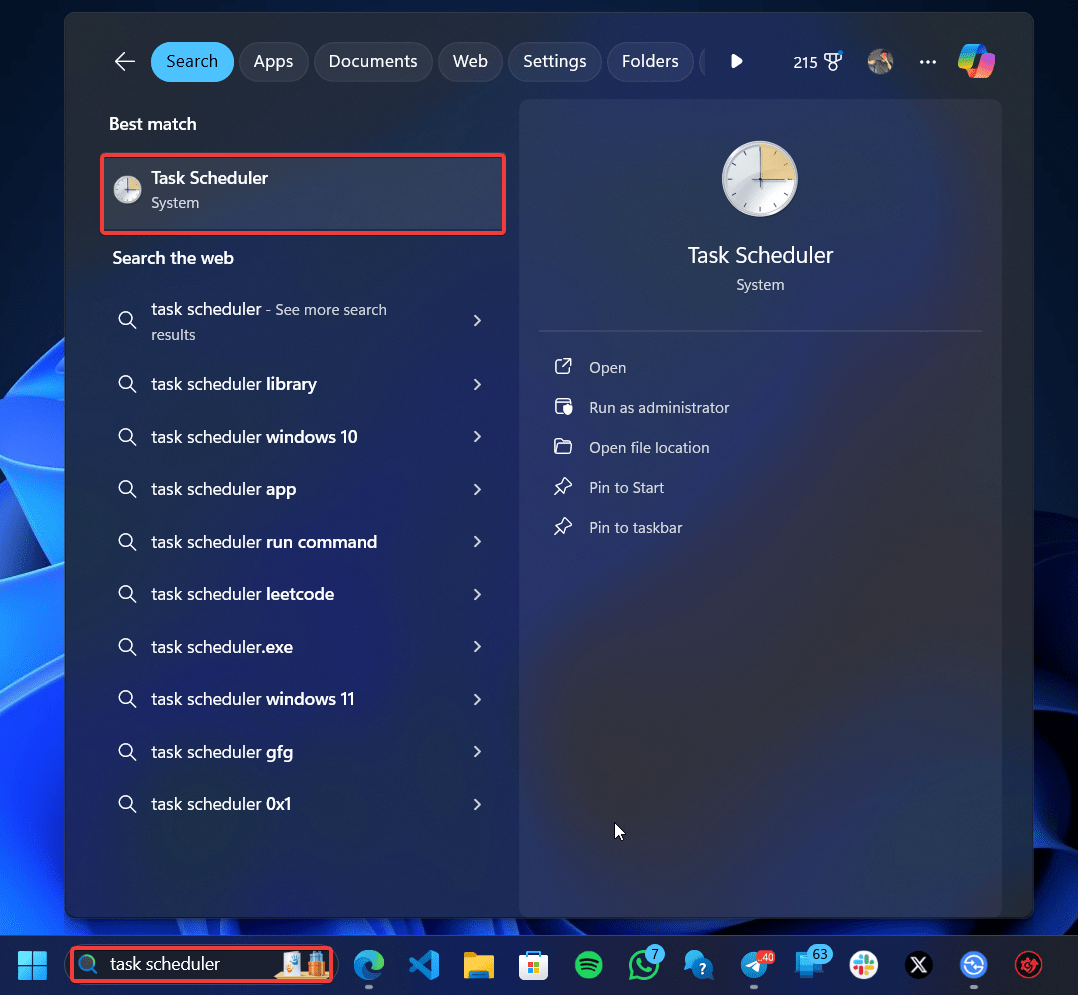
- Öffnen Sie den Taskplaner und klicken Sie auf die Taskplaner-Bibliothek.
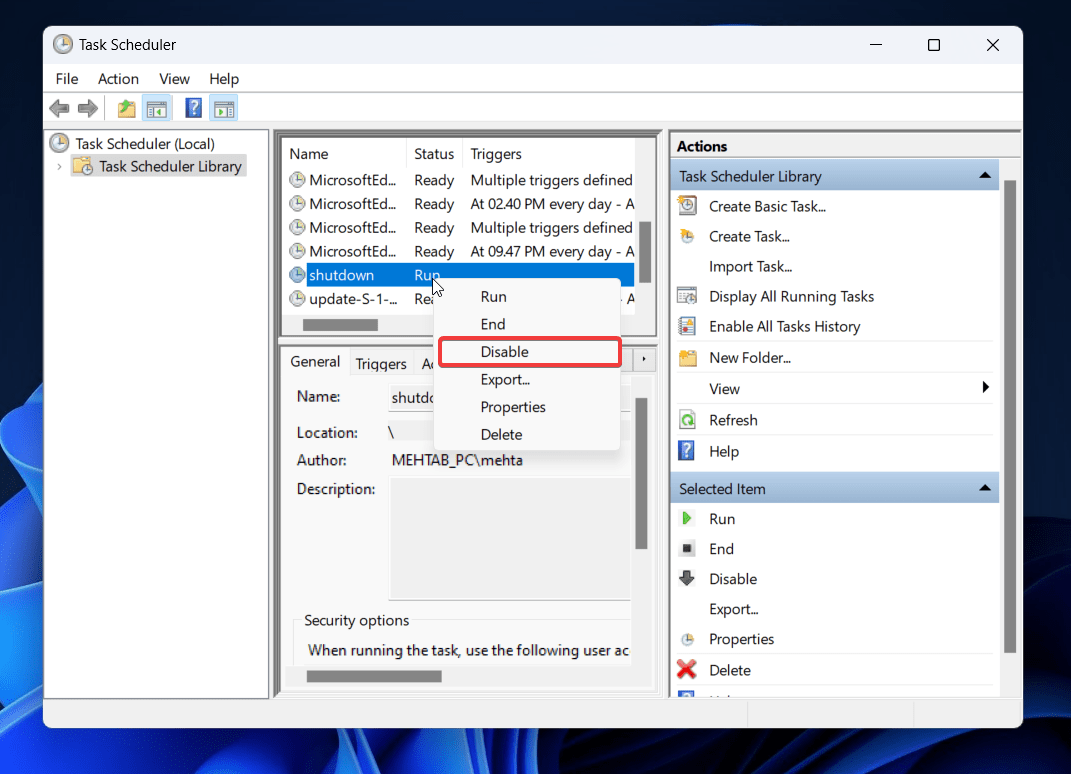
- Suchen Sie nach Aufgaben, die Ihren Laptop möglicherweise automatisch herunterfahren, klicken Sie mit der rechten Maustaste darauf und wählen Sie Deaktivieren oder Löschen.
Lösung 2: Schnellstart deaktivieren
Der Schnellstart wird verwendet, um Ihren PC nach einem Herunterfahren schneller zu booten. Um dies zu erreichen, muss der Kernel in den Ruhezustand versetzt werden, was zu Problemen wie diesem führen kann. Befolgen Sie die folgenden Schritte, um den Schnellstart zu deaktivieren.
- Drücken Sie die Windows-Taste + Q und suchen Sie nach Systemsteuerung.
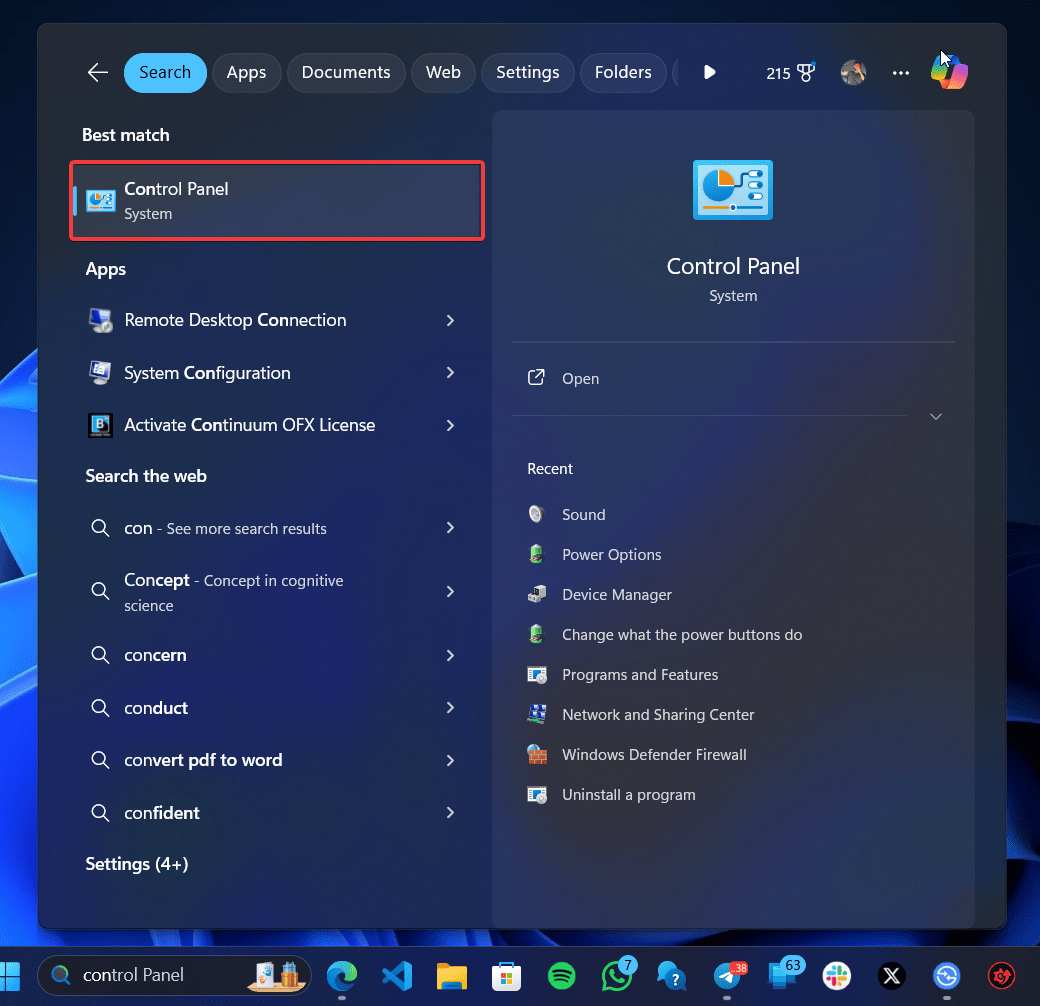
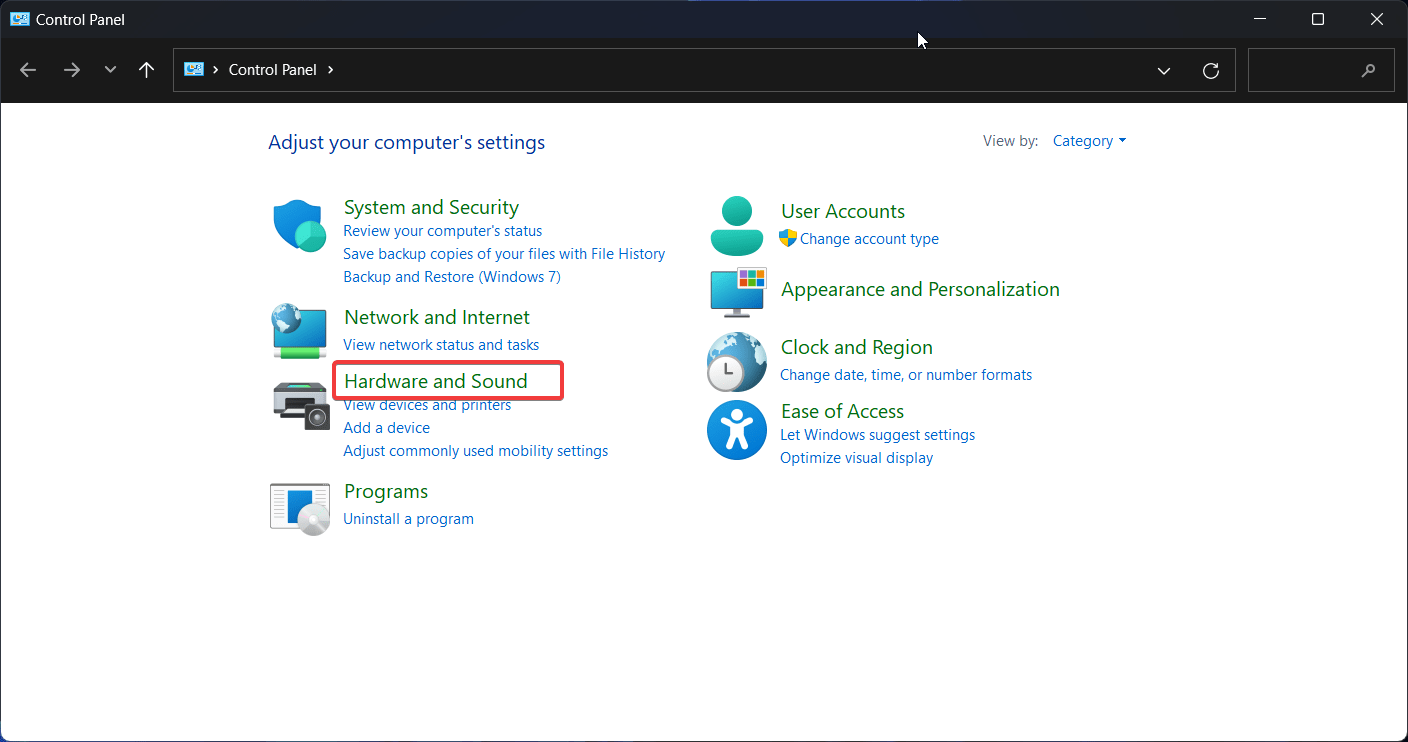
- Öffnen Sie die Systemsteuerung und klicken Sie auf Hardware und Sound.
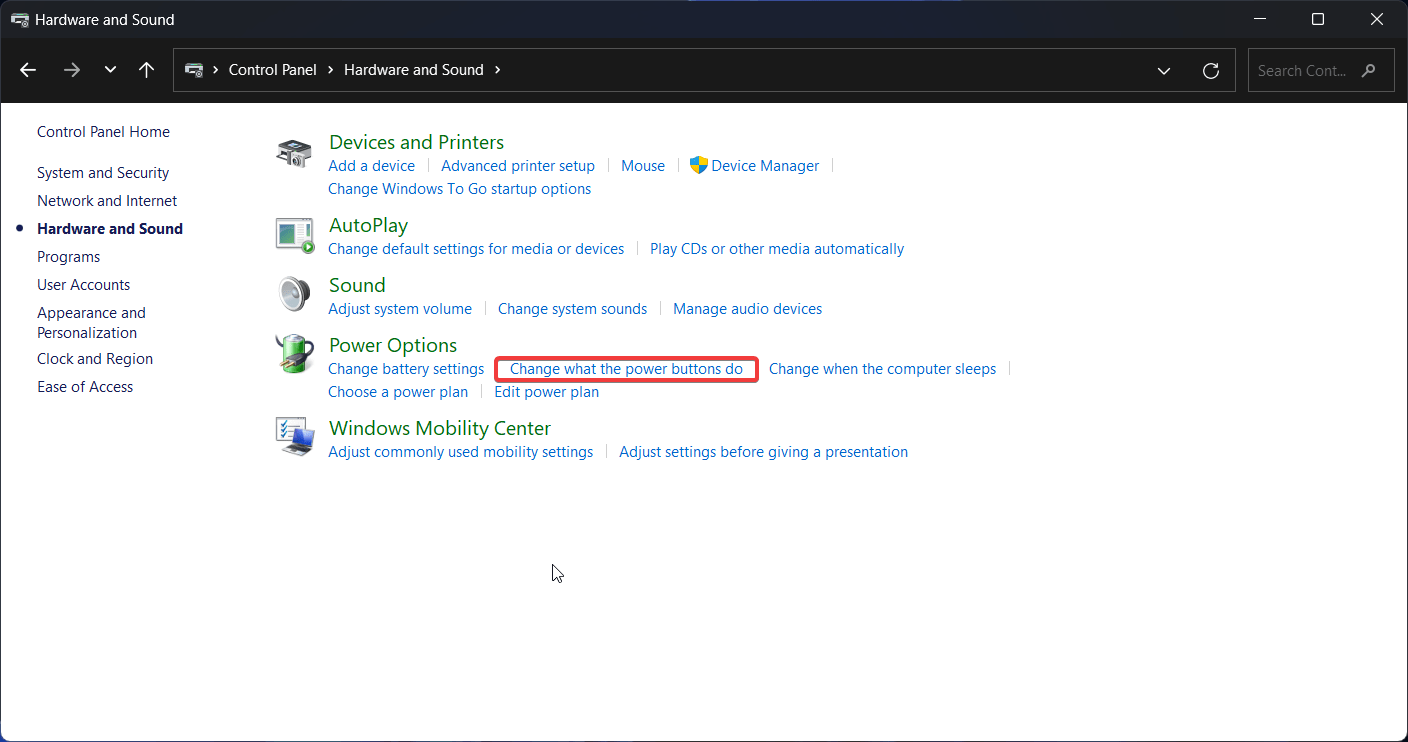
- Klicken Sie dann auf „Ändern, was die Netzschalter tun“ unter Energieoptionen.
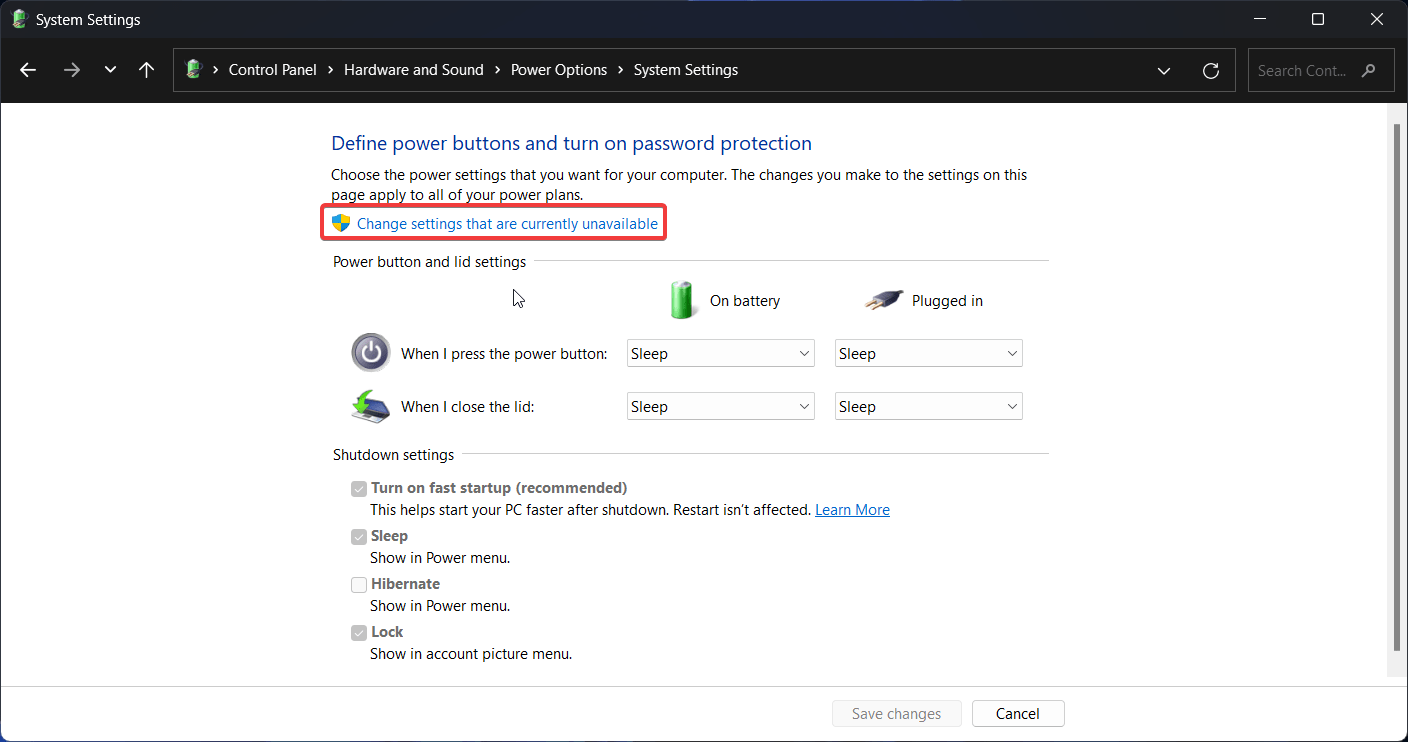
- Klicken Sie oben auf „Einstellungen ändern, die momentan nicht verfügbar sind.“
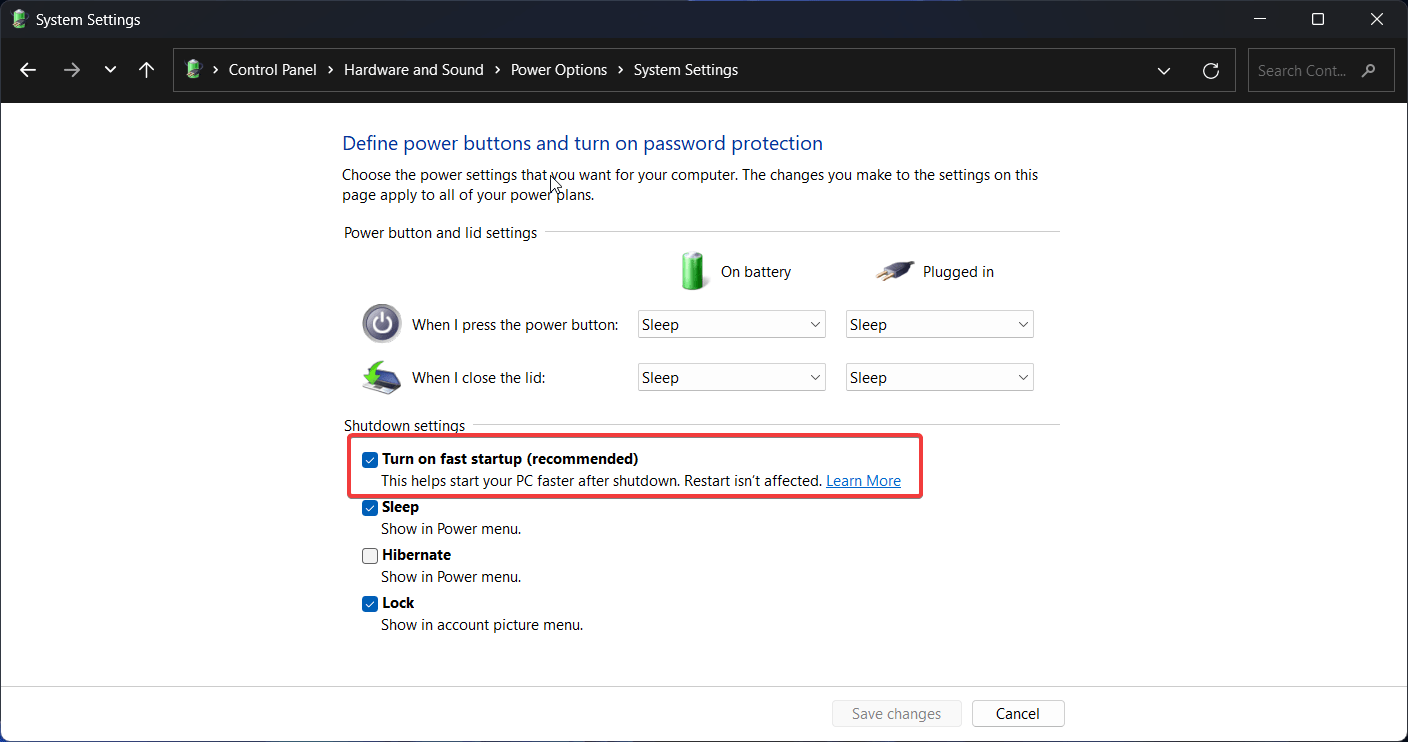
- Deaktivieren Sie das Kontrollkästchen neben „Schnellstart aktivieren.“ Beachten Sie, dass dies die Startzeit Ihres PCs verlangsamen kann.
Lösung 3: Ausstehende Windows-Updates installieren
Windows-Updates müssen, nachdem sie heruntergeladen wurden, durch einen Neustart Ihres PCs installiert werden. Wenn Sie jemand sind, der einen Neustart vermeidet, könnte dies das System sein, das Ihnen Hinweise gibt, Ihren PC neu zu starten. Wenn das nicht der Fall ist, könnte es einfach ein Fehler in der aktuellen Windows-Version sein. Installieren Sie die neueste, um alle Probleme zu beheben.
- Drücken Sie die Windows-Taste + I, um die Einstellungen-App zu öffnen.
- Klicken Sie nun im linken Menü auf Windows Update.
- Klicken Sie auf Nach Updates suchen.
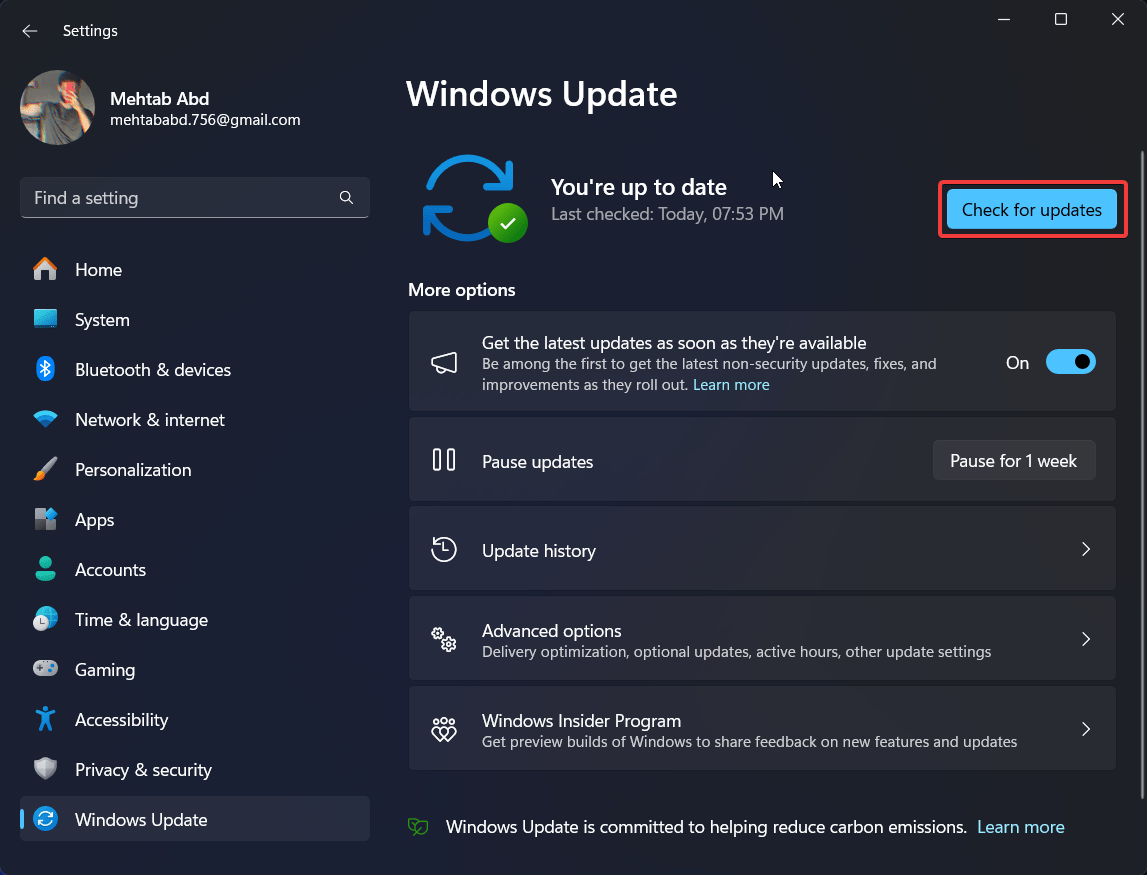
- Wenn ein Update verfügbar ist, klicken Sie auf Herunterladen und installieren.
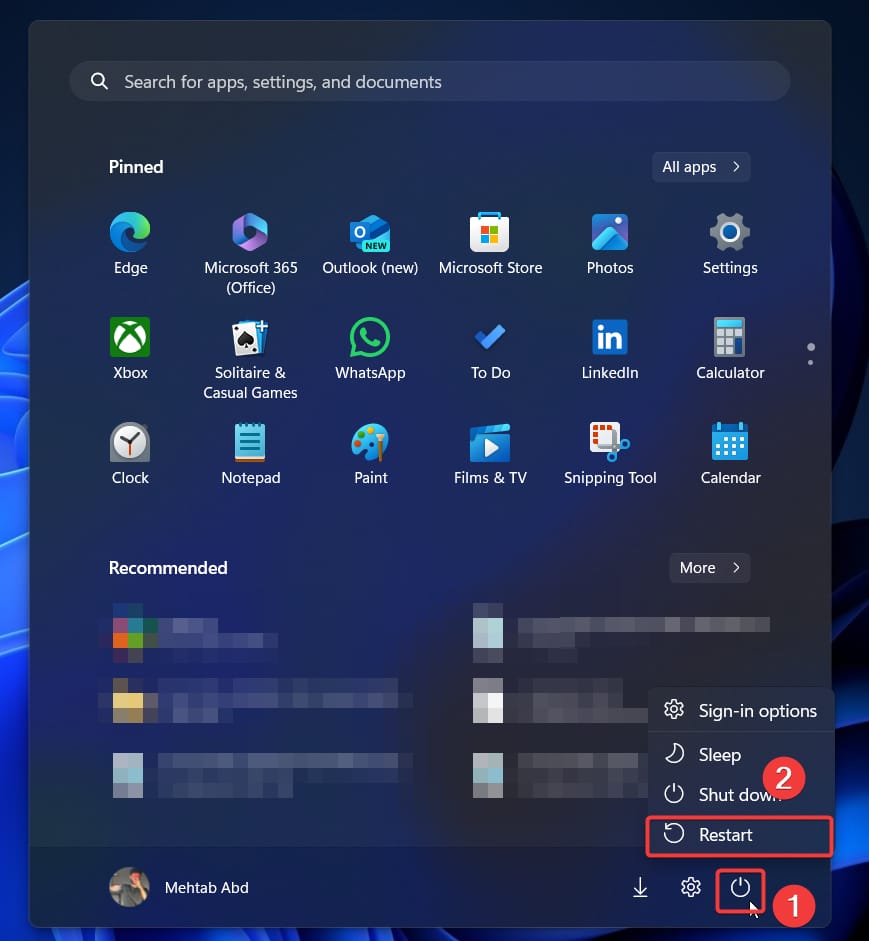
- Sobald die Updates installiert sind, starten Sie Ihren PC neu, damit die Änderungen wirksam werden.
Lösung 4: Grafikkartentreiber aktualisieren
Die Grafikkartentreiber verwalten, was auf Ihrem Bildschirm angezeigt wird. Wenn diese beschädigt oder veraltet sind, treten Probleme auf, bei denen der Bildschirm schwarz wird, was Sie denken lässt, dass das System heruntergefahren ist. So beheben Sie Ihre Grafikkartentreiber:
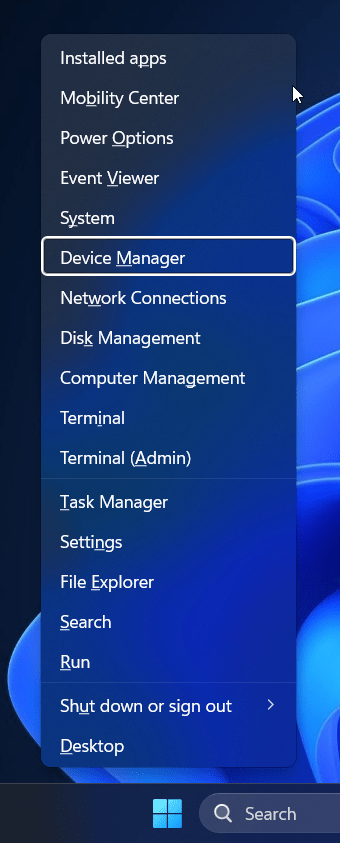
- Drücken Sie die Windows-Taste + X, um das Power User-Menü zu öffnen.
- Klicken Sie auf Geräte-Manager.
- Klicken Sie nun auf den Pfeil neben Grafikadapter, um diesen Abschnitt zu erweitern.
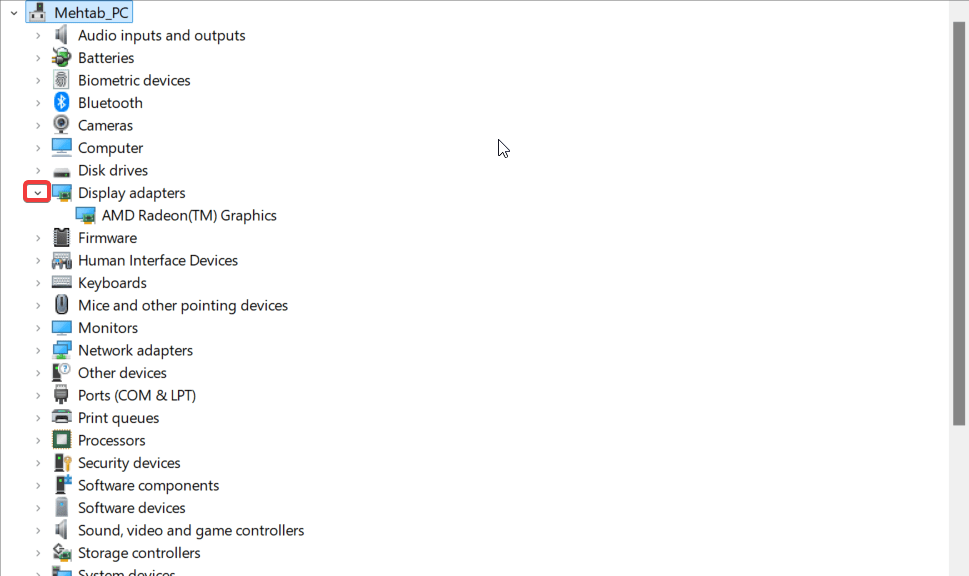
- Klicken Sie mit der rechten Maustaste auf Ihre Grafikkarte (wenn Sie zwei Grafikkarten haben, wählen Sie die integrierte) und wählen Sie „Treiber aktualisieren.“
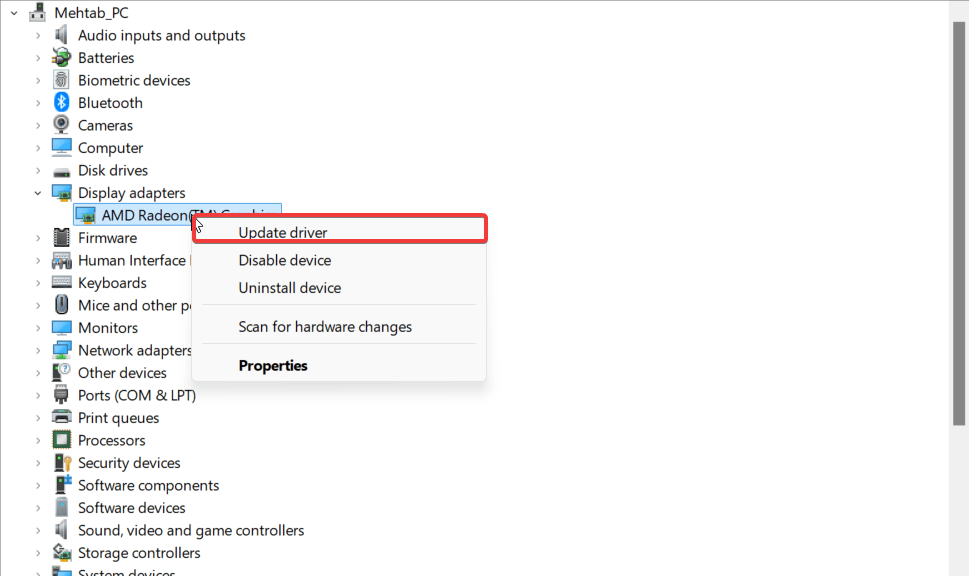
- Klicken Sie auf Automatisch nach Treibern suchen. Windows sucht automatisch nach den neuesten Treibern für Ihre Grafikkarte und installiert sie auf Ihrem PC.
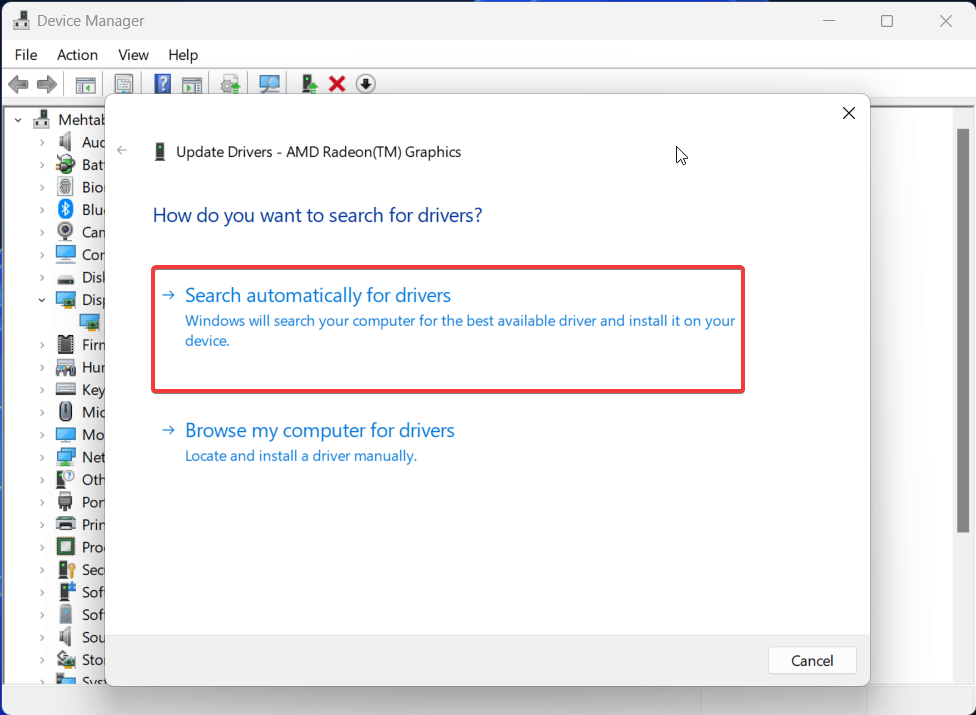
- Starten Sie einfach Ihren PC neu, sobald die Treiber installiert sind.
Lösung 5: Nach Viren scannen
Viren können alle Arten von Problemen verursachen, einschließlich häufiger PC-Abstürze. Überprüfen Sie Ihr System auf Viren oder Malware, um sicher zu bleiben und Ihr Gerät zu schützen.
- Drücken Sie die Windows-Taste + I, um die Einstellungen-App zu öffnen.
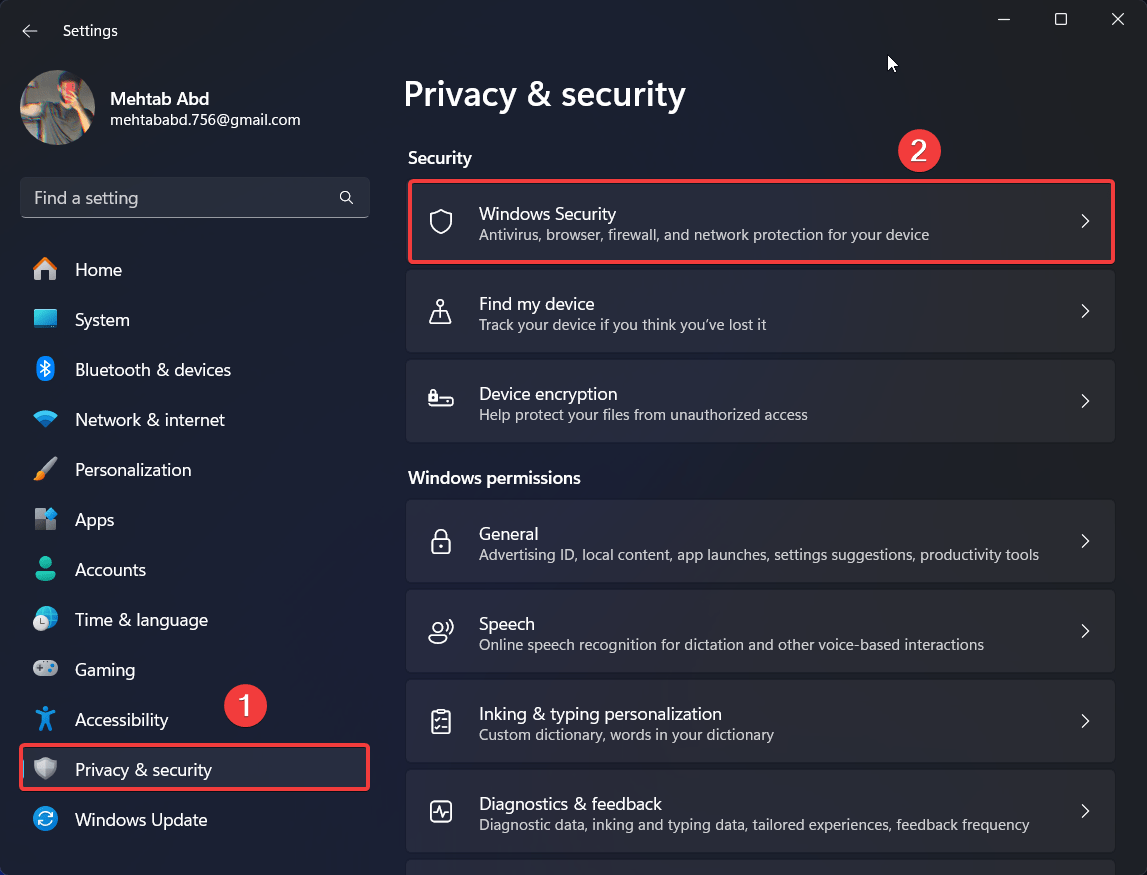
- Klicken Sie nun im linken Menü auf Datenschutz & Sicherheit.
- Klicken Sie auf Windows-Sicherheit.
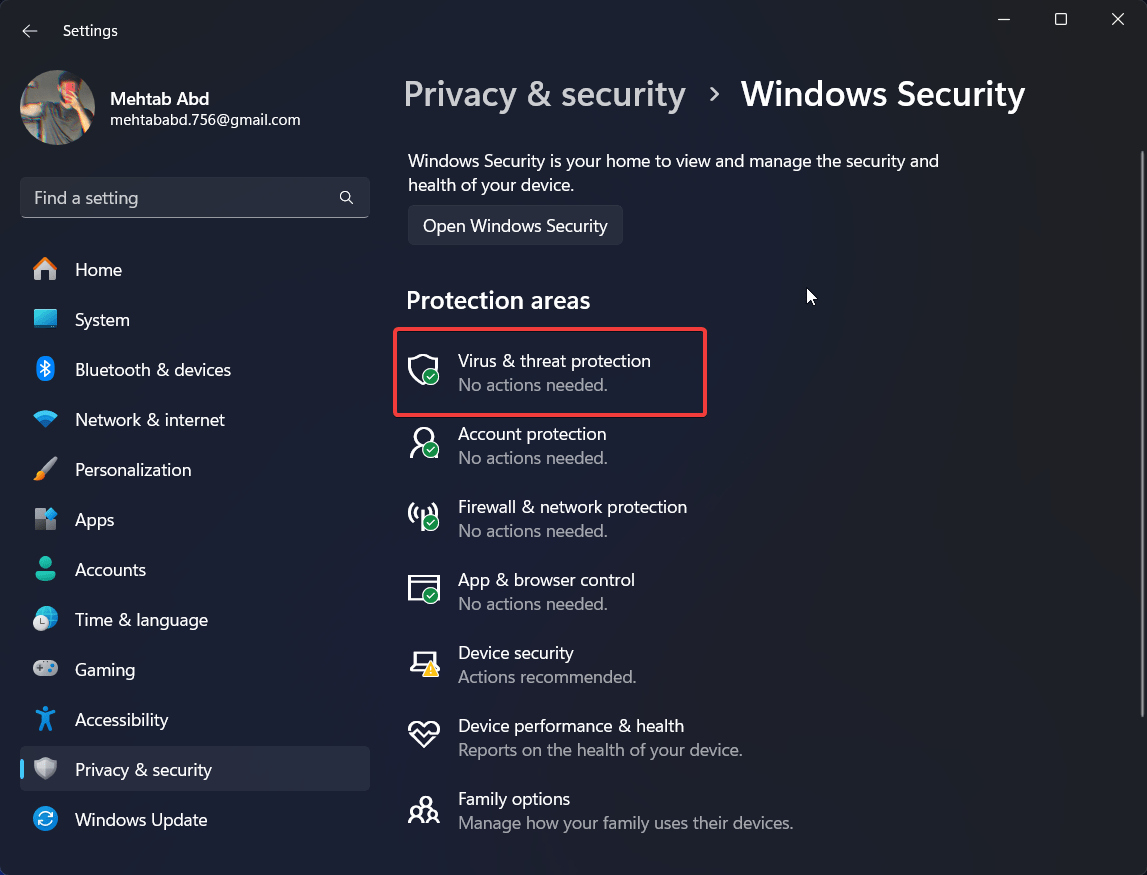
- Klicken Sie unter Schutzbereiche auf Virus- und Bedrohungsschutz.
- Scannen Sie nach Viren, indem Sie auf „Schnellscan.“
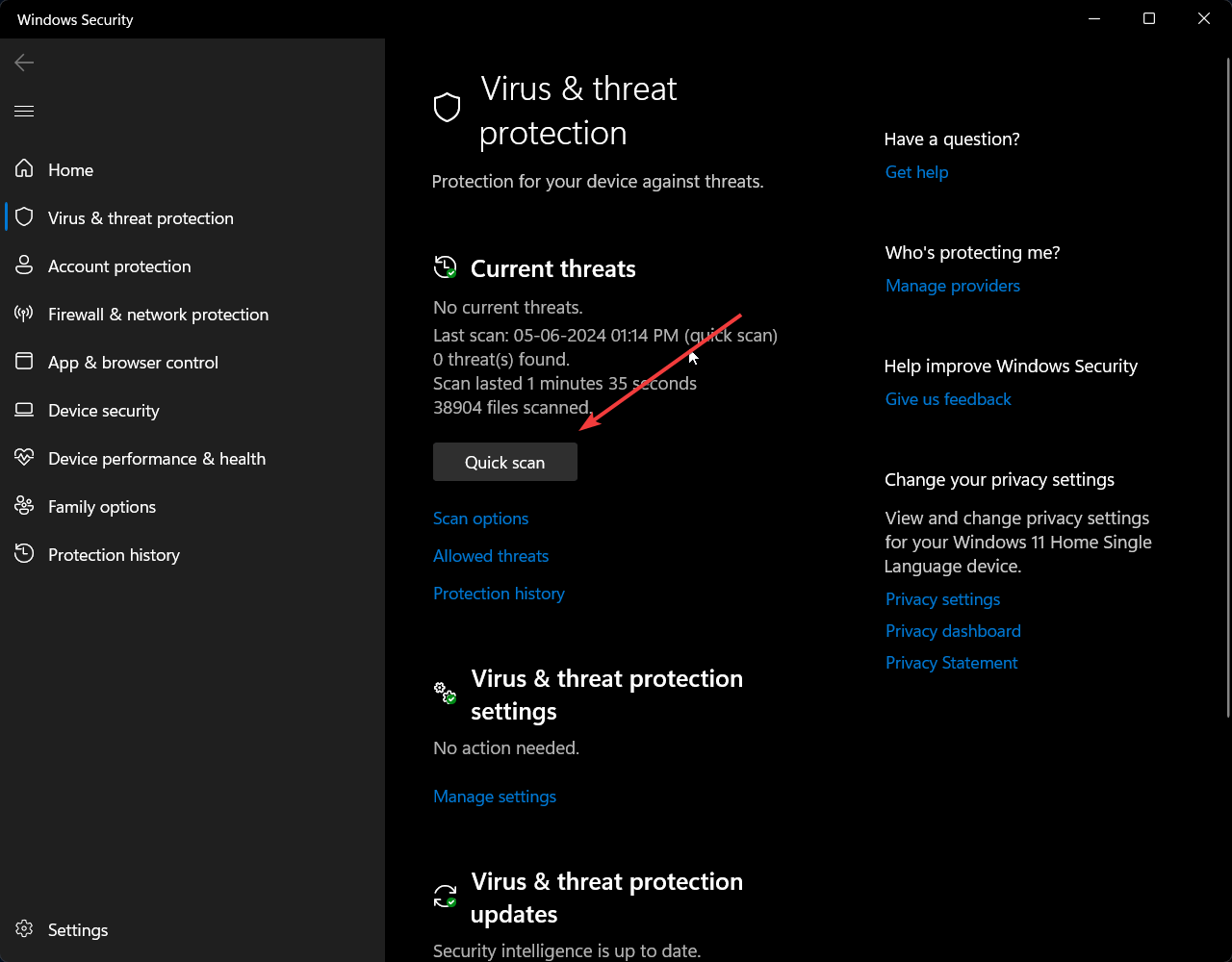 klicken.
 - Wenn Sie einen tiefergehenden Scan durchführen möchten, klicken Sie auf Scanoptionen und wählen Sie „Vollständiger Scan“ oder „Microsoft Defender Antivirus (Offline-Scan).
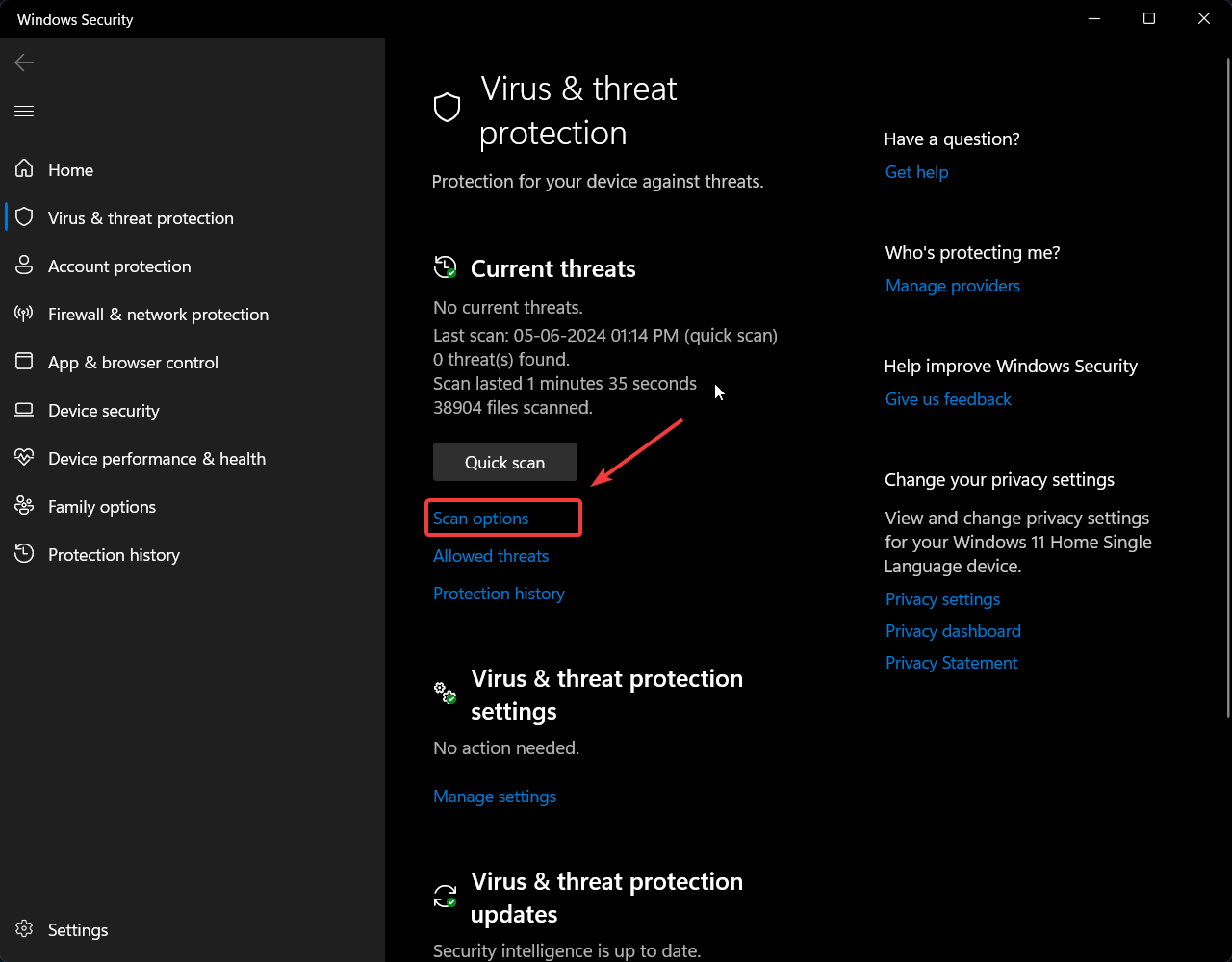
Lösung 6: SFC- und DISM-Befehle ausführen
Beschädigte Systemdateien können ebenfalls dazu führen, dass das System zufällig herunterfährt. Sie können die Integrität dieser Dateien überprüfen und reparieren, indem Sie einen SFC- und/oder DISM-Scan ausführen. Befolgen Sie die folgenden Schritte.
- Drücken Sie die Windows-Taste + X, um das Power User-Menü zu öffnen.
- Klicken Sie auf Terminal (Admin) oder Eingabeaufforderung (Admin).
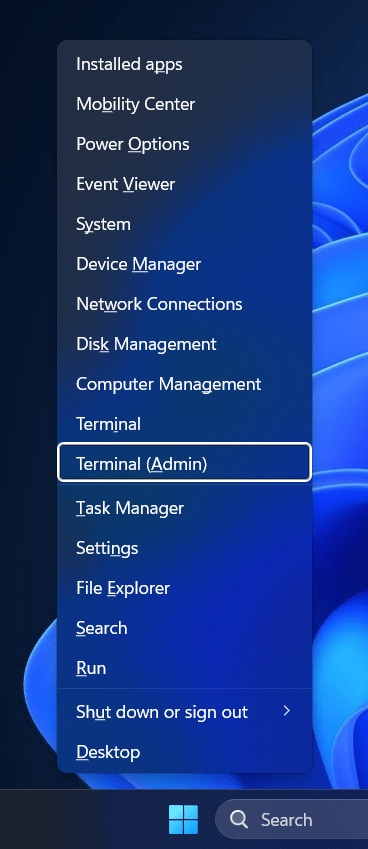
- Klicken Sie auf Ja bei der UAC-Eingabeaufforderung.
- Geben Sie im Terminalfenster den folgenden Befehl ein und drücken Sie Enter. Dies führt einen SFC-Scan aus.
sfc /scannow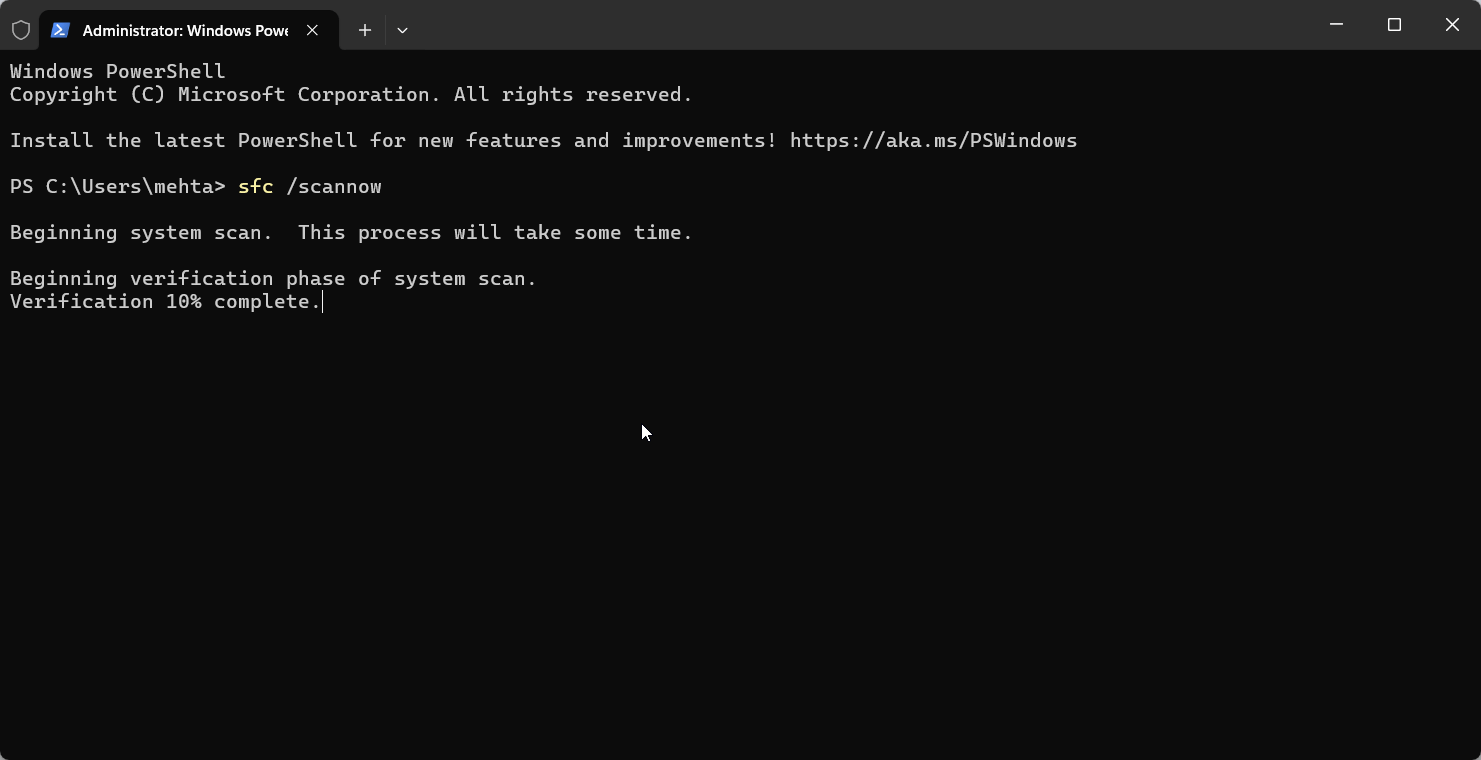
- Sobald der Scan abgeschlossen ist, starten Sie Ihren PC neu und befolgen Sie die Schritte 1–3 erneut. Beachten Sie, dass das Neustarten Ihres PCs Sie aus dem abgesicherten Modus bringt, wenn Sie ihn verwenden.
- Geben Sie im Terminalfenster den folgenden Befehl ein und drücken Sie Enter. Dies führt einen DISM-Scan aus.
DISM /Online /Cleanup-Image /RestoreHealth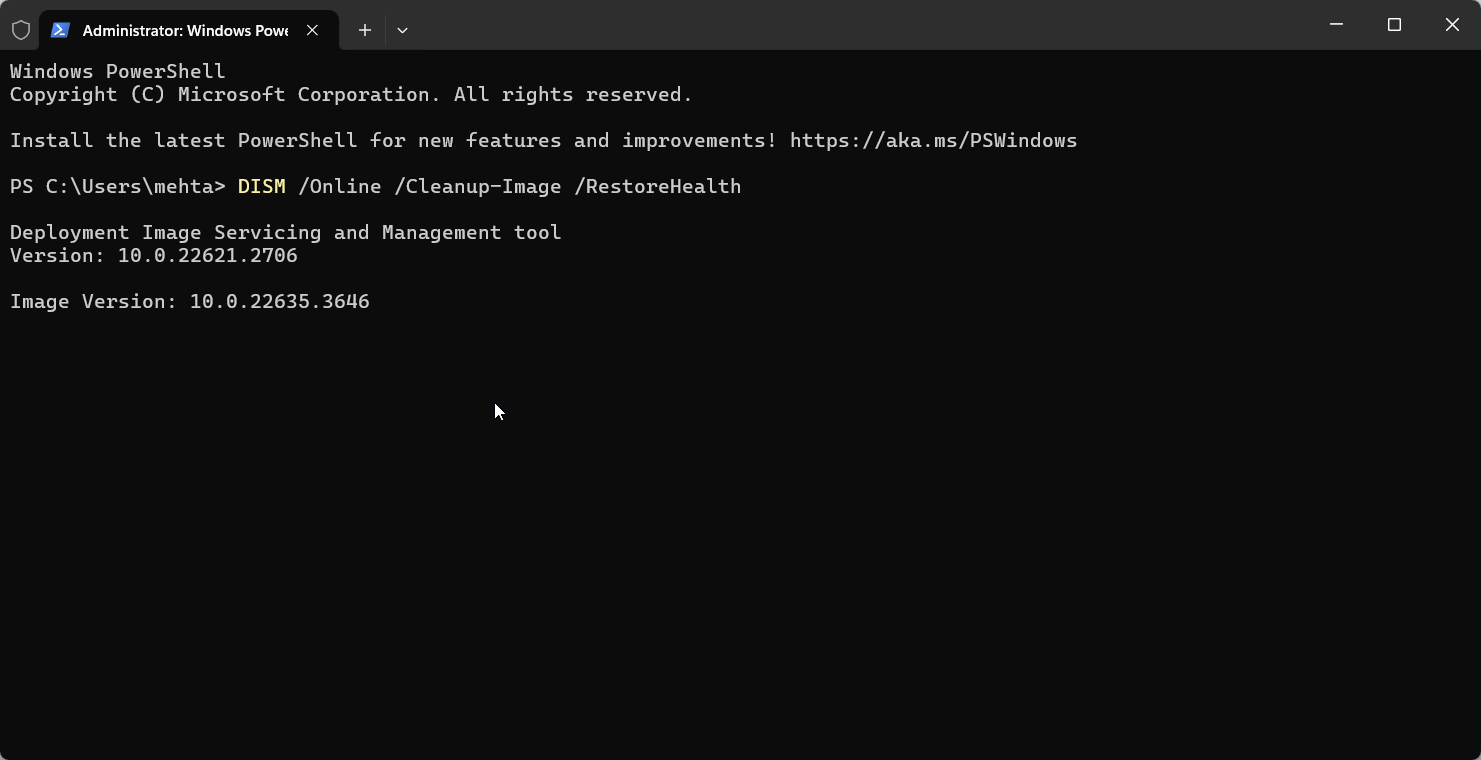 Sobald der Scan abgeschlossen ist, starten Sie Ihren PC neu und überprüfen Sie, ob das Problem behoben ist.
Lösung 7: Überprüfen Sie das Netzteil
Ein defektes Netzteil kann zu Herunterfahren führen. Überprüfen Sie die Verbindungen oder versuchen Sie, ein anderes Netzteil zu verwenden, wenn möglich. Stellen Sie sicher, dass das Netzkabel fest in den Anschluss eingesteckt ist. Wählen Sie das leistungsstärkste Netzteil, das Ihre Maschine unterstützt.
Lösung 8: BIOS-Einstellungen zurücksetzen
Falsche BIOS-Einstellungen können Instabilität verursachen, die zu automatischen Herunterfahren führt. Starten Sie Ihren PC neu und gehen Sie ins BIOS-Setup, um die Standardeinstellungen zurückzusetzen. Befolgen Sie die folgenden Schritte
Hinweis: Alle Ihre BIOS-Einstellungen werden auf die Standardeinstellungen zurückgesetzt. Wenn Sie Virtualisierung verwenden, müssen Sie zu den BIOS-Einstellungen zurückkehren und sie erneut aktivieren.
- Drücken Sie die Windows-Taste + I, um die Einstellungen-App zu öffnen.
- Klicken Sie nun im linken Menü auf System.
- Scrollen Sie nach unten und klicken Sie auf Wiederherstellung.
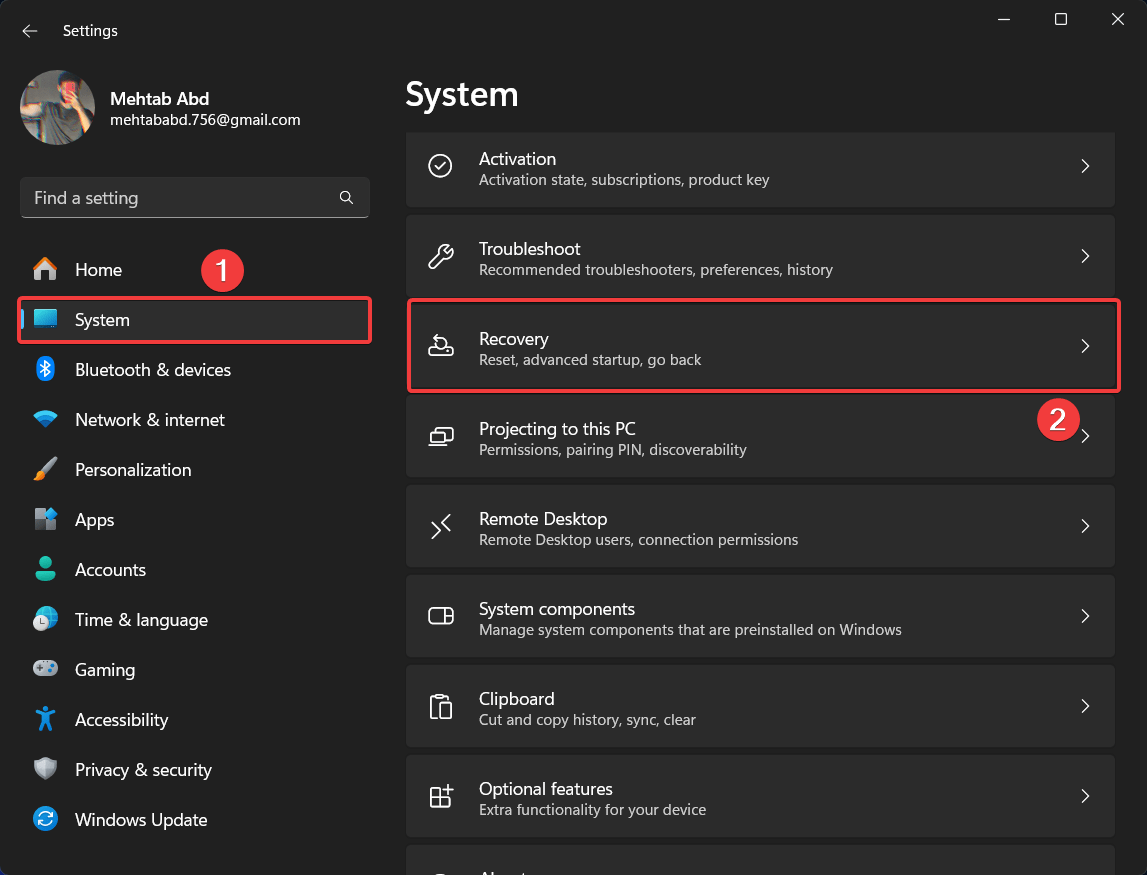
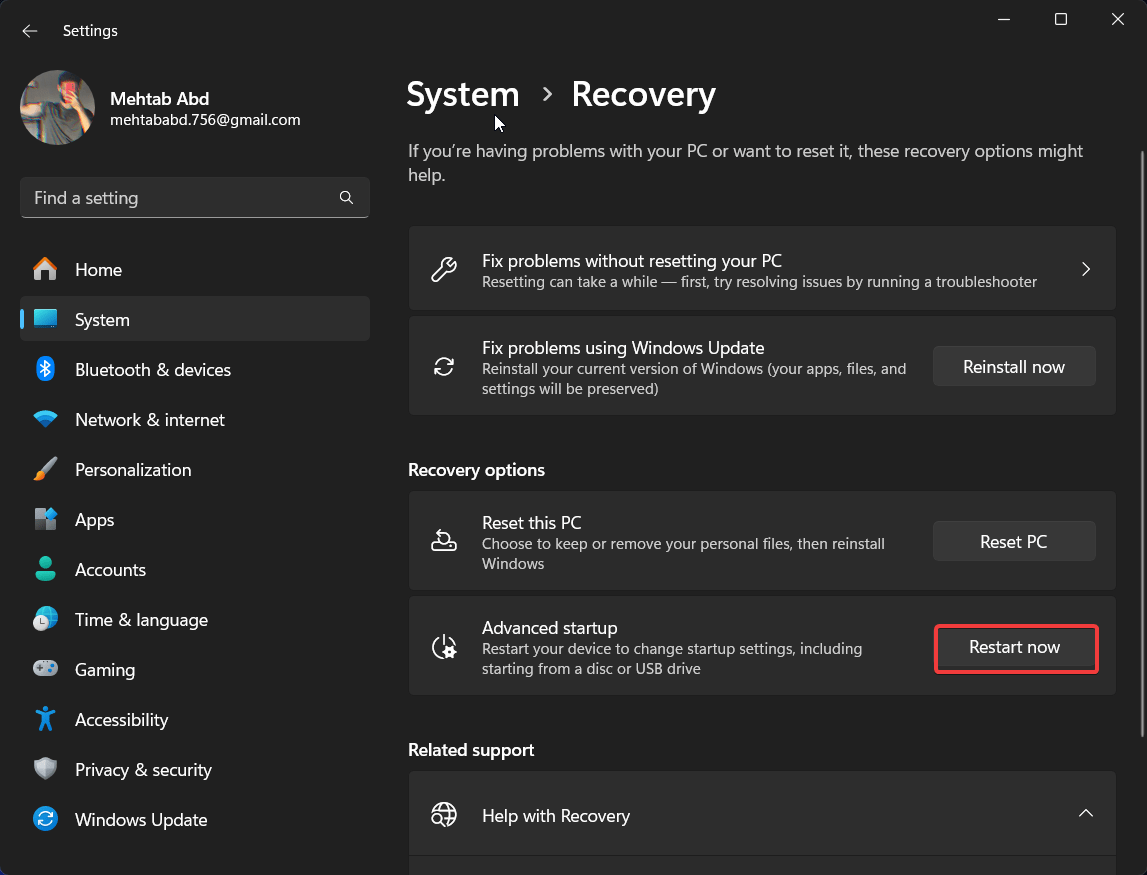
- Klicken Sie auf die Schaltfläche Jetzt neu starten, um ins Erweiterte Startmenü zu gelangen.
- Klicken Sie im Erweiterten Startmenü auf Problembehandlung.
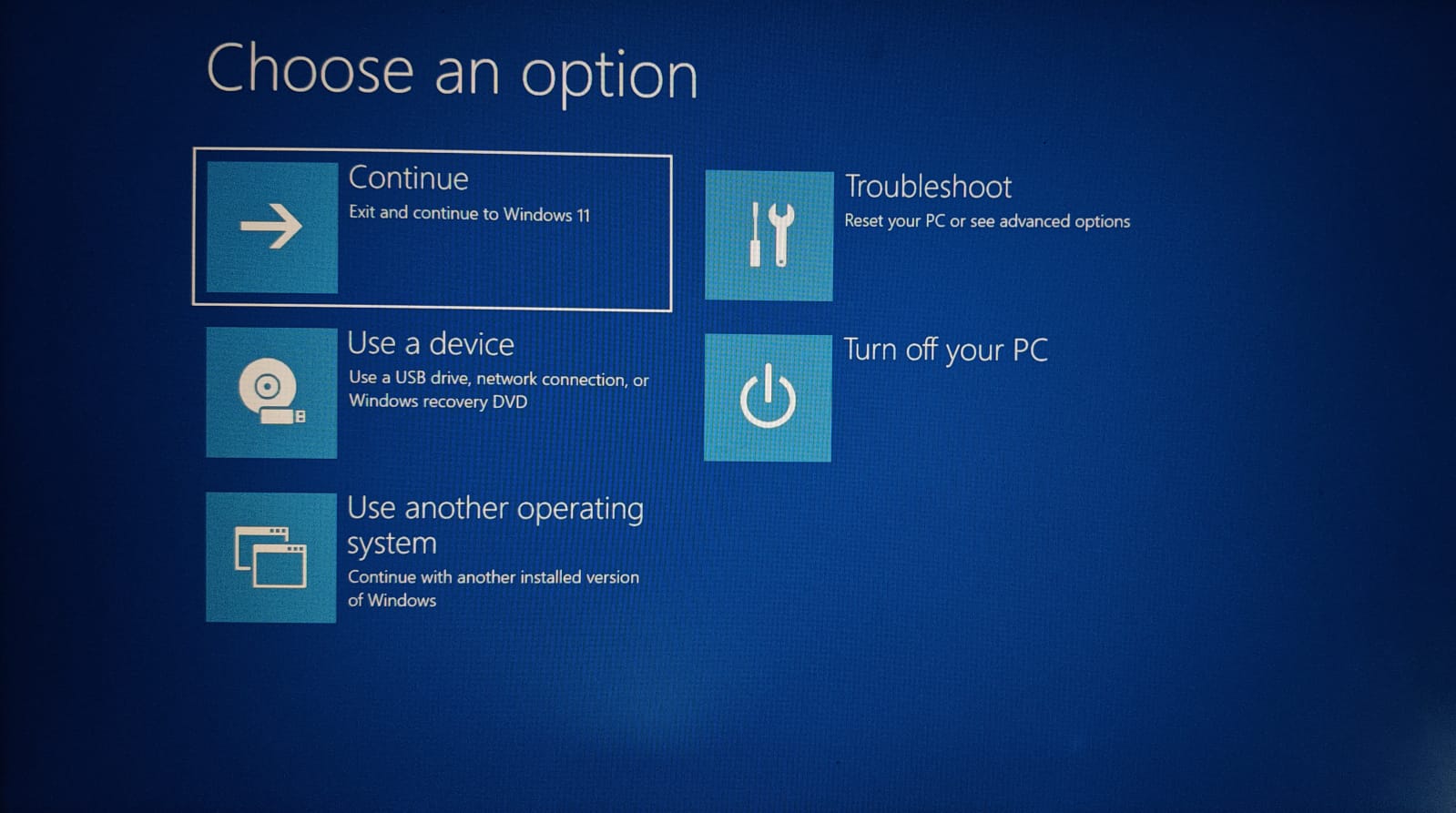
- Klicken Sie dann auf Erweiterte Optionen.
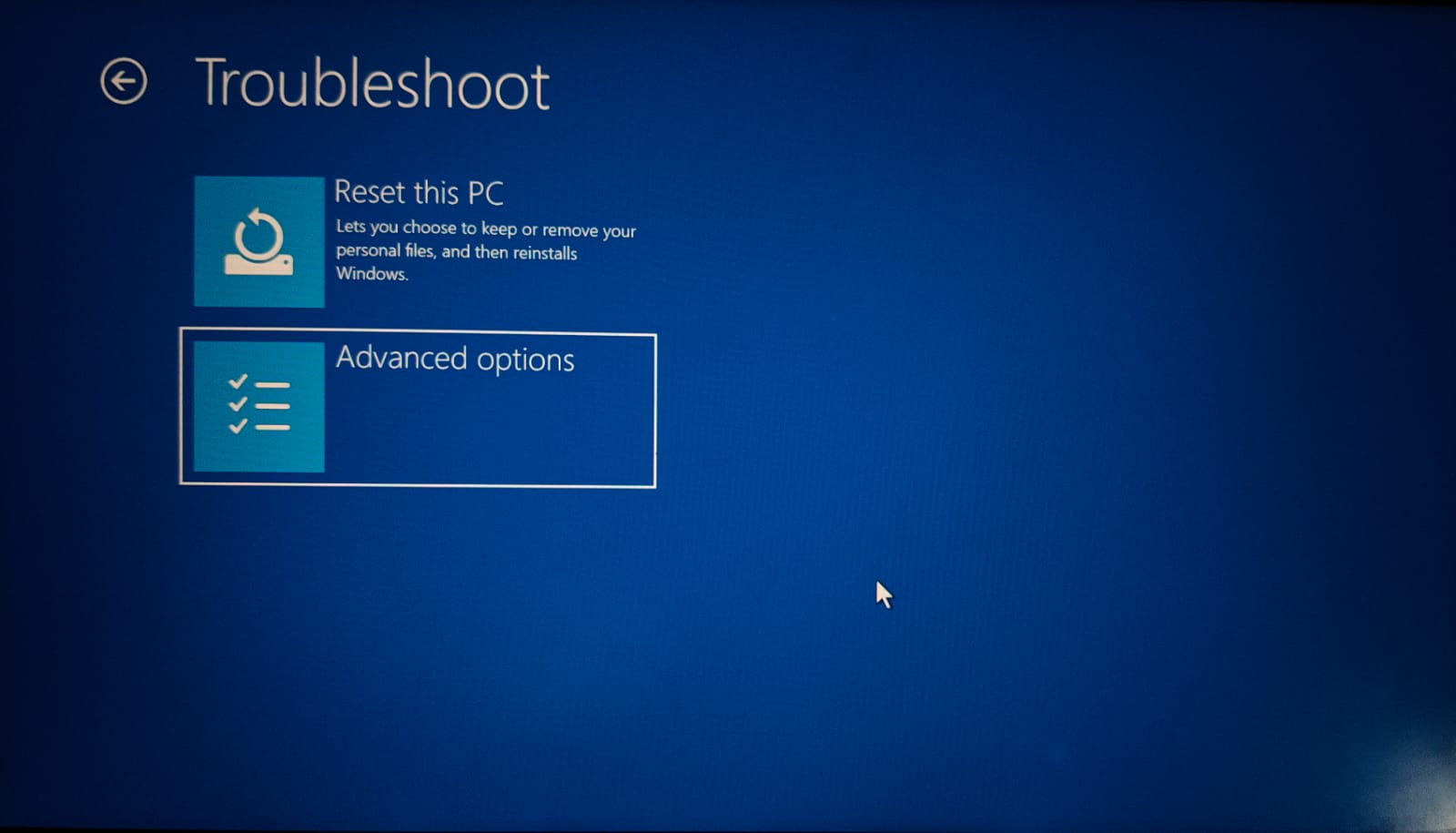
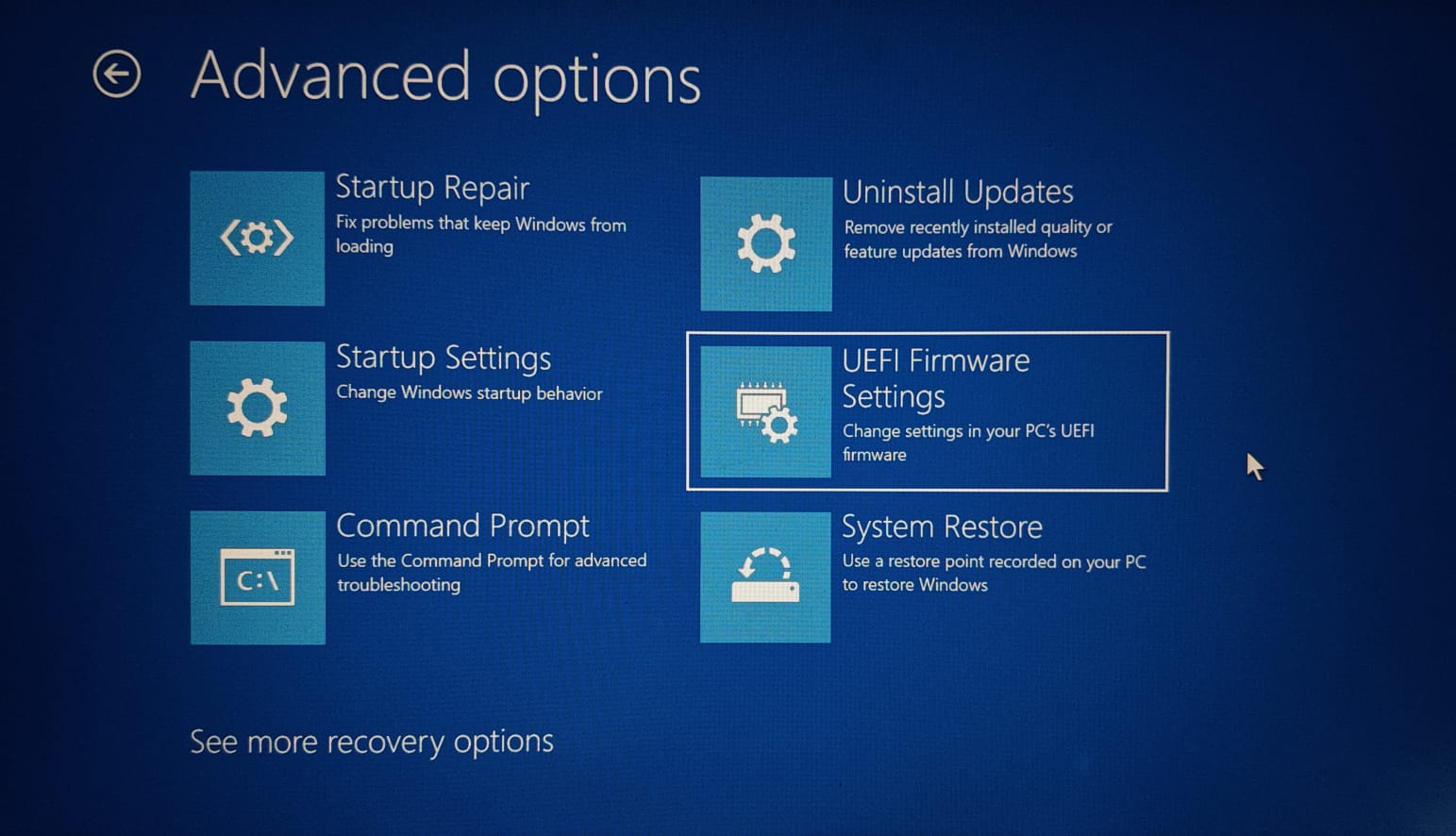
- Wählen Sie unter Erweiterte Optionen UEFI-Firmwareeinstellungen.
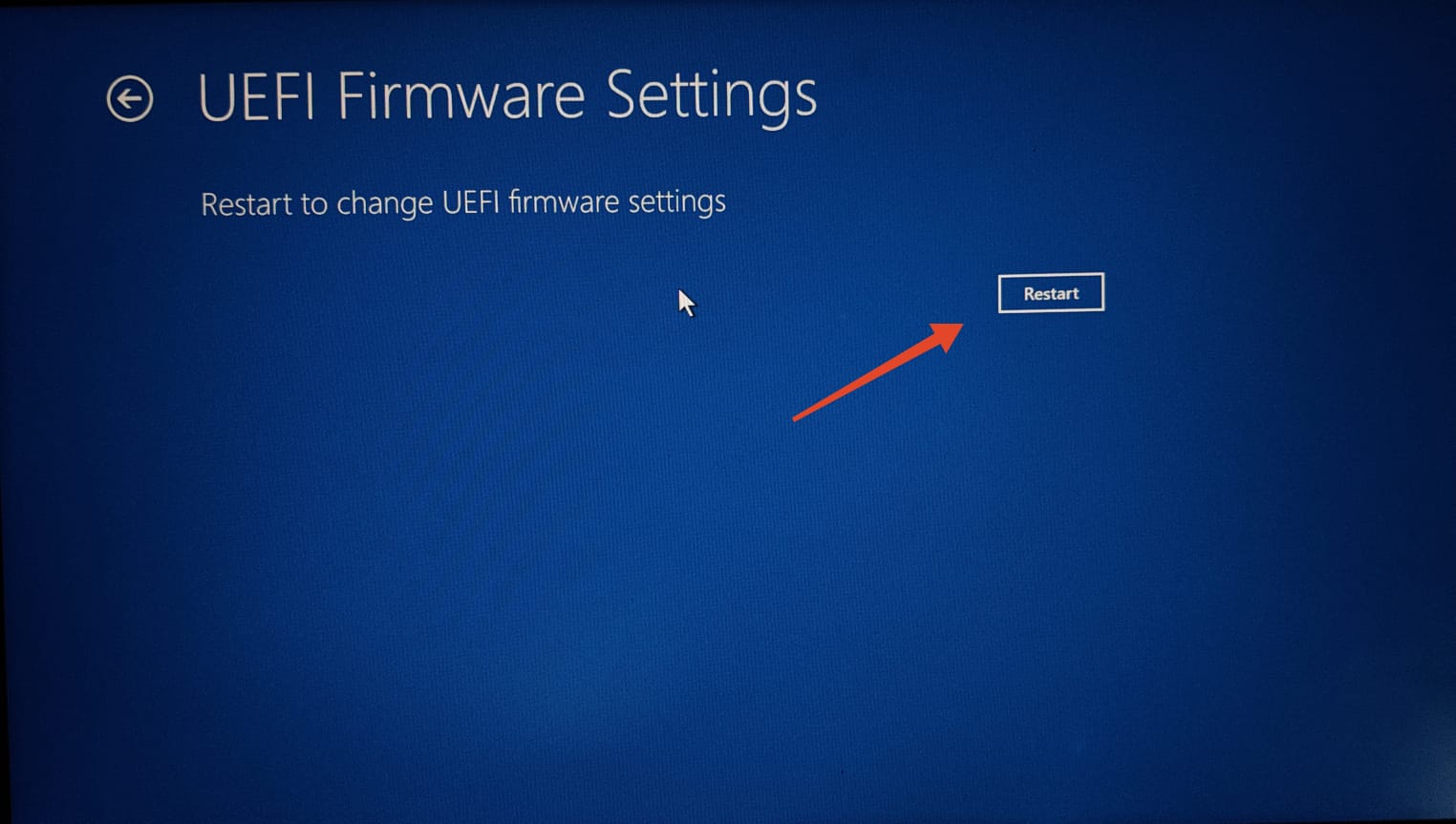
- Klicken Sie auf Neustart, um die BIOS-Einstellungen zu betreten.
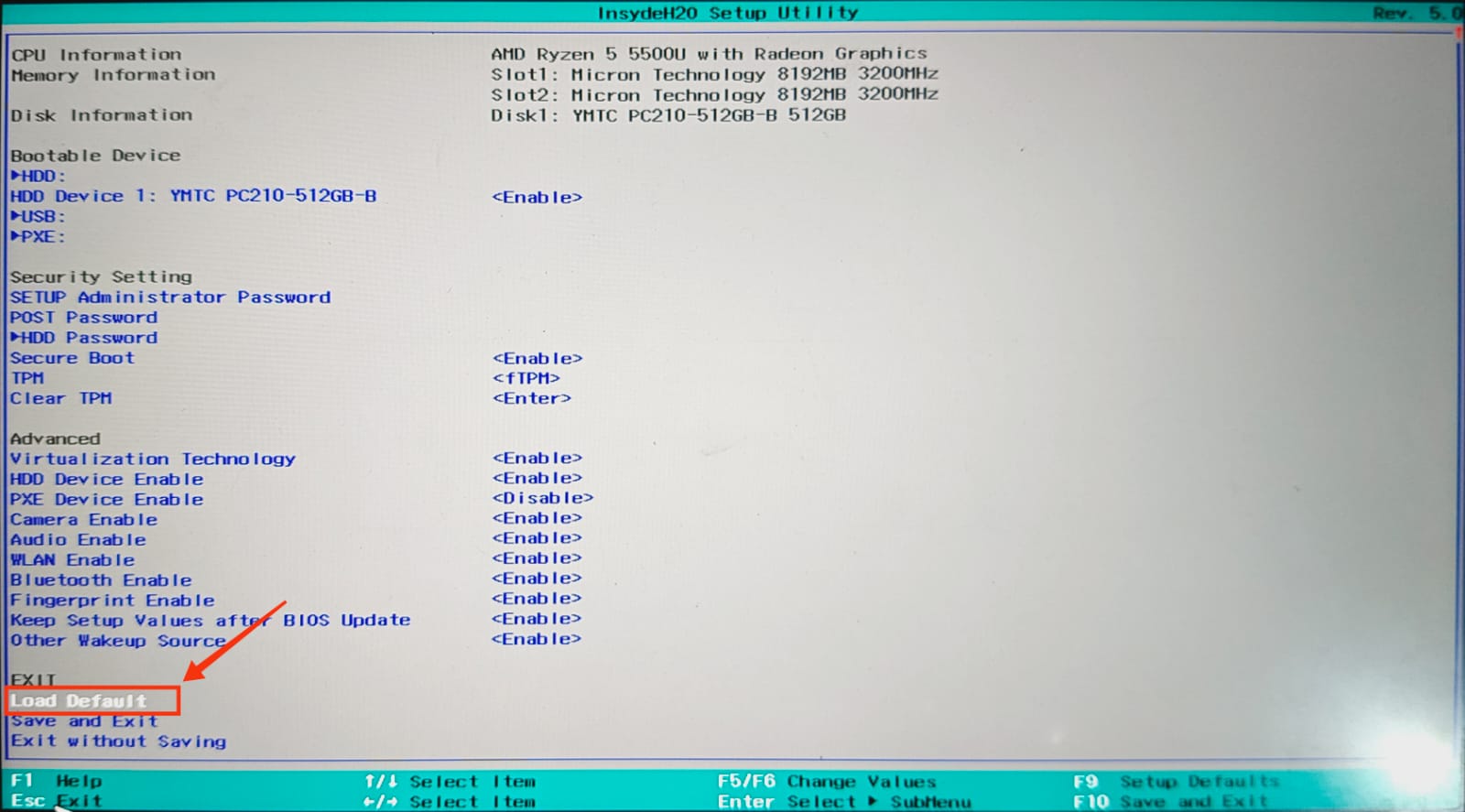
- Navigieren Sie mit den Pfeiltasten zum Beenden-Abschnitt des BIOS-Menüs, wählen Sie „Standardwerte laden“ oder eine ähnliche Option und drücken Sie Enter. Das BIOS-Menü auf Ihrem Computer kann unterschiedlich sein.
- Wählen Sie Ja, wenn Sie dazu aufgefordert werden.
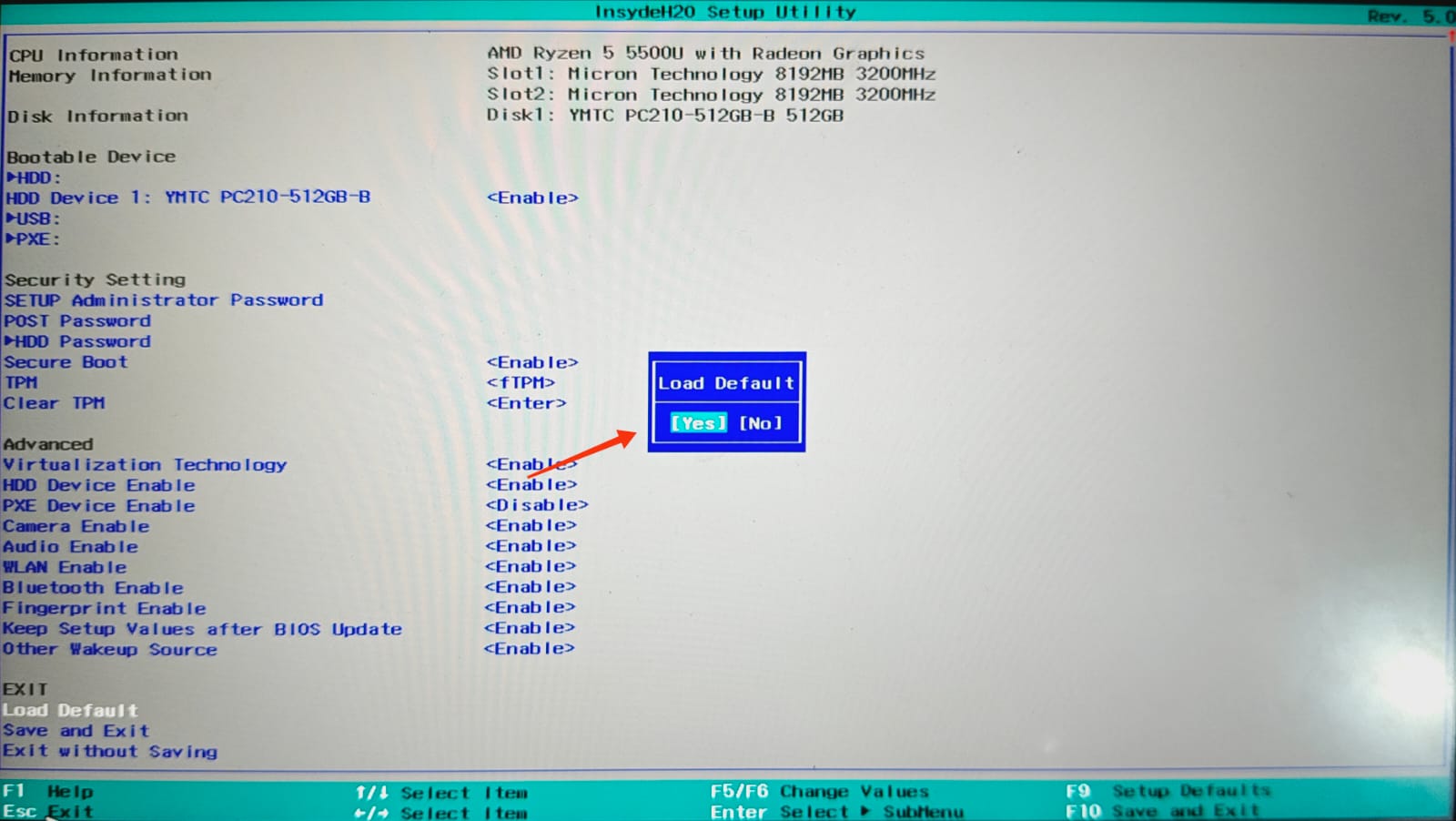
- Finden Sie schließlich die Option, um die BIOS-Einstellungen zu speichern und zu beenden. In meinem Fall ist es die F10-Taste. Drücken Sie die Taste und wählen Sie Ja, um zu bestätigen.
Lösung 9: Windows zurücksetzen
Als letzte Möglichkeit kann das Zurücksetzen von Windows hartnäckige Probleme beheben, die andere Methoden nicht mit regulärer Fehlersuche lösen. Es wird empfohlen, einen sauberen Reset durchzuführen, um sicherzustellen, dass keine Spuren des Problems zurückbleiben. Befolgen Sie die folgenden Schritte.
Hinweis: Wenn Sie einen PC mit benutzerdefinierten Treibern verwenden, stellen Sie sicher, dass Sie diese Treiber vor dem Zurücksetzen des PCs sichern.
- Drücken Sie die Windows-Taste + I, um die Einstellungen-App zu öffnen.
- Klicken Sie nun im linken Menü auf System.
- Scrollen Sie nach unten und klicken Sie auf Wiederherstellung.
- Klicken Sie auf die Schaltfläche PC zurücksetzen.
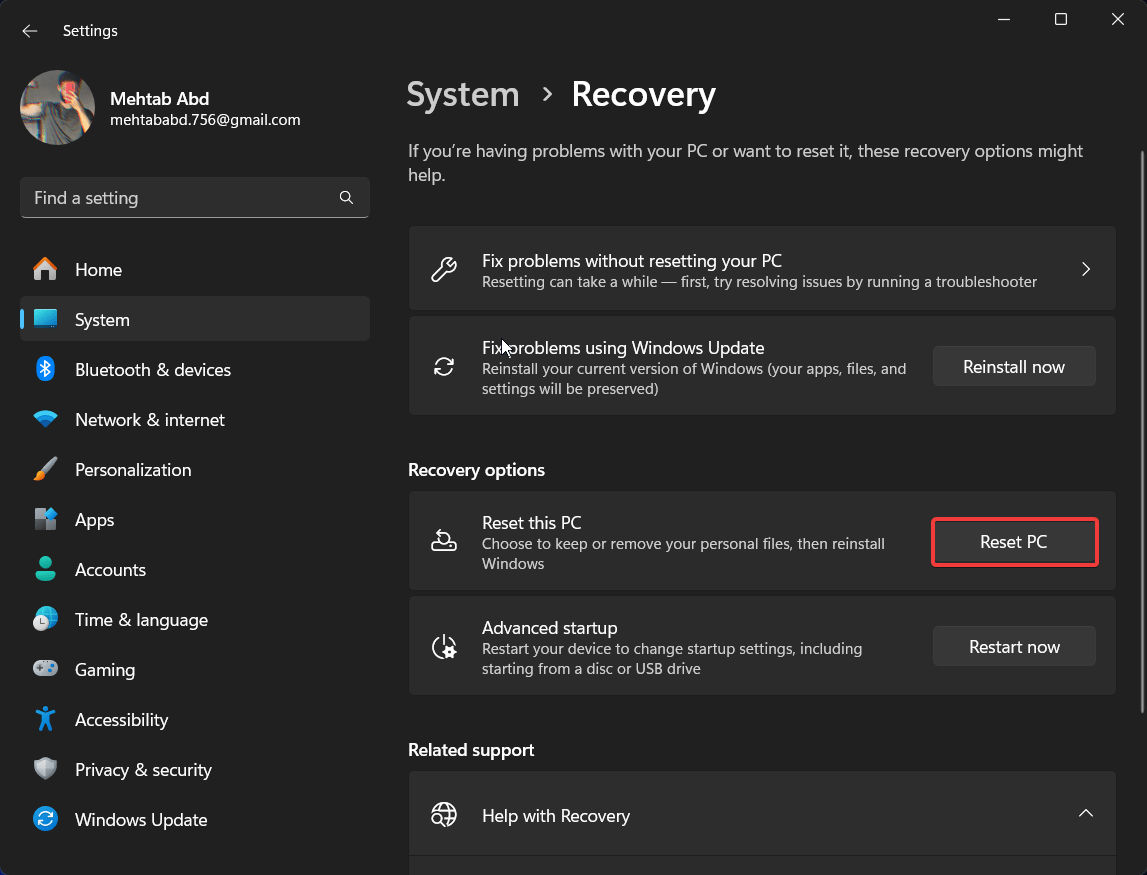
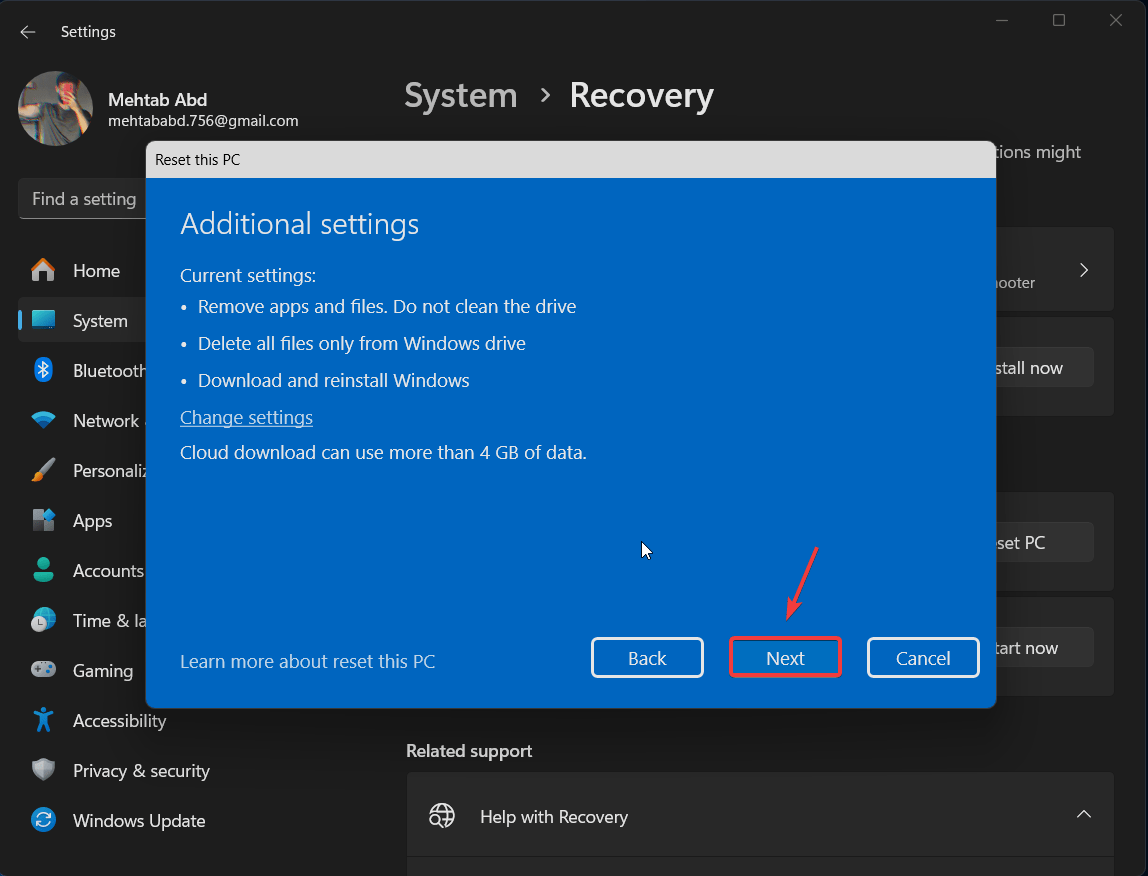
- Wählen Sie Alles entfernen. Dies entfernt alles auf Ihrem Computer, einschließlich persönlicher Dateien, Apps und Einstellungen.
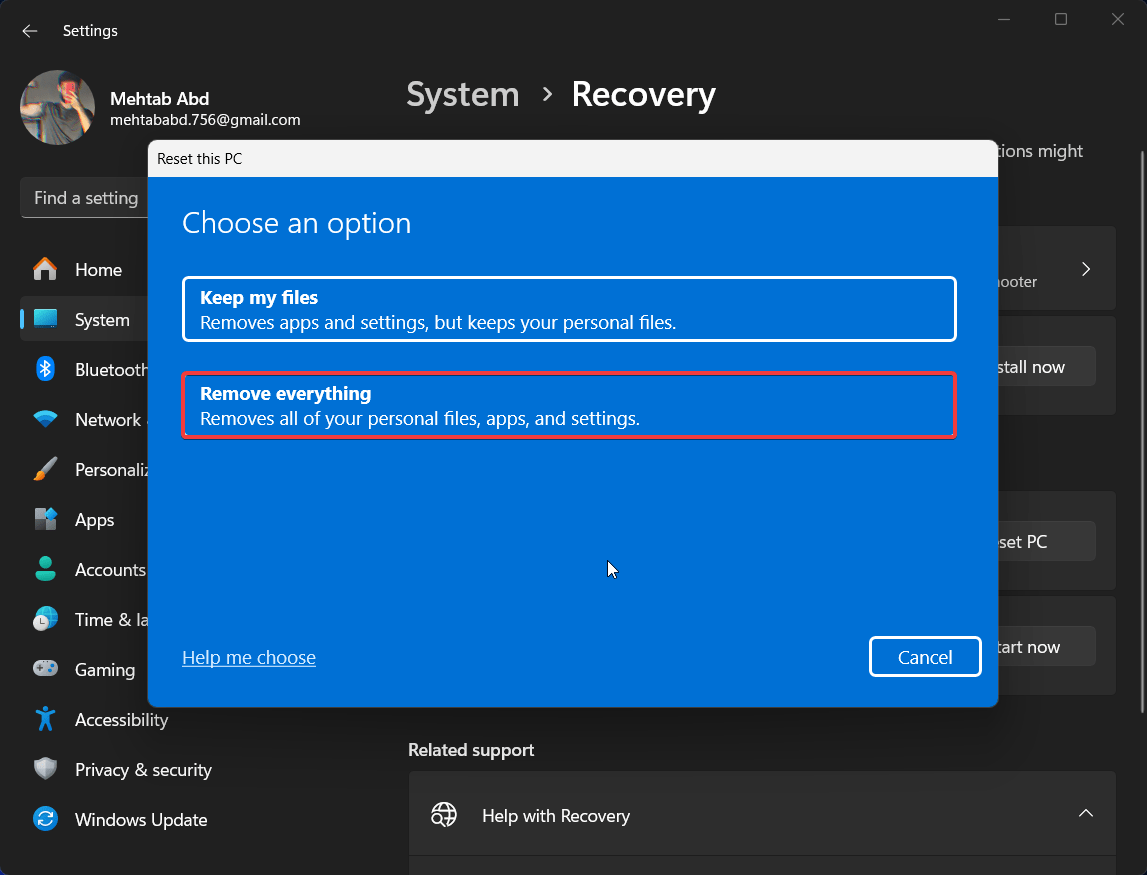
- Wählen Sie Cloud-Download und klicken Sie auf Weiter. Stellen Sie sicher, dass Sie eine stabile Internetverbindung haben.
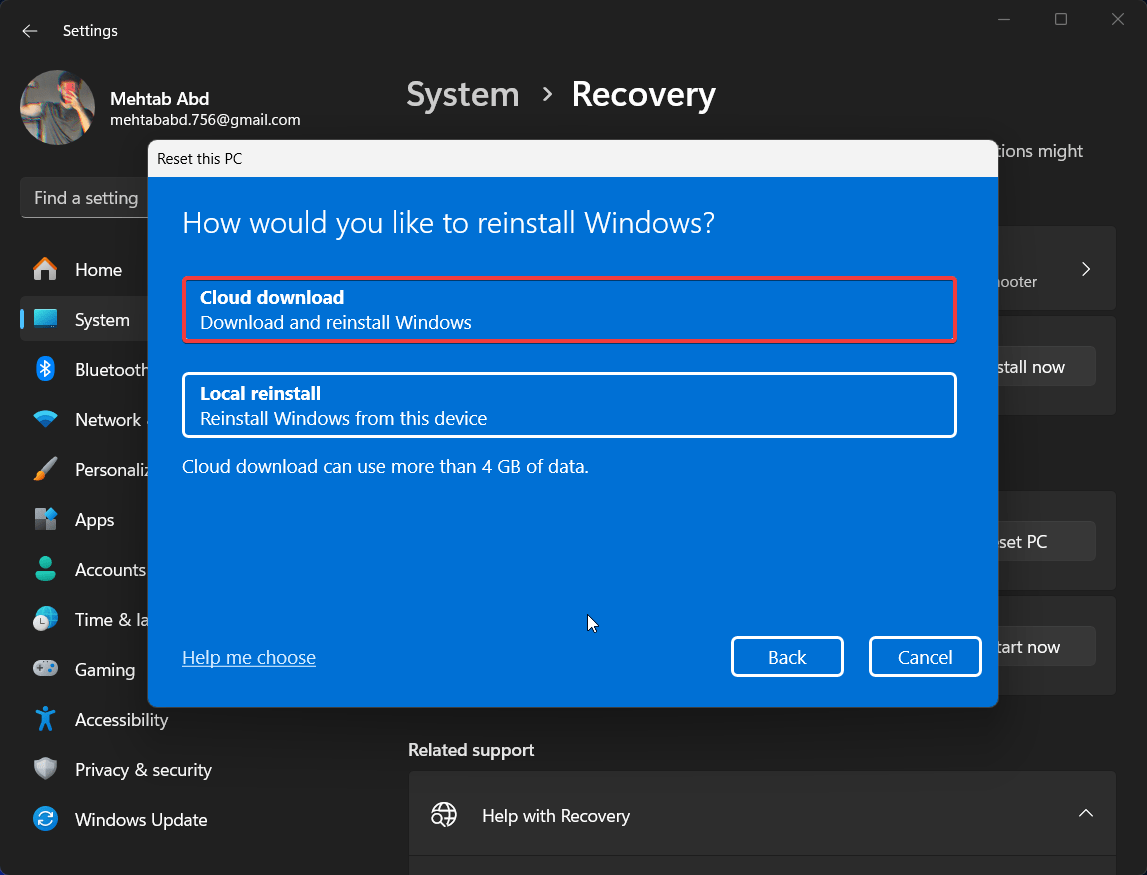
- Verbinden Sie nun Ihren PC mit der Stromquelle und folgen Sie den Anweisungen auf dem Bildschirm.
 **
** - Das Zurücksetzen Ihres PCs kann je nach Hardware Ihres Computers und Internetgeschwindigkeit zwischen 10 Minuten und 1 Stunde dauern.
Lösung 10: Professionelle Hilfe suchen
Wenn Sie nach dem Ausprobieren aller in diesem Artikel genannten Lösungen weiterhin dasselbe Problem haben, hat Ihr PC wahrscheinlich ein Hardwareproblem, das von einem Fachmann behoben werden muss. Dies kann Ihre nächste Reparaturwerkstatt oder der Hersteller Ihres PCs/Laptops sein.
Abschließende Worte
Wir hoffen, dass Ihnen dieser Artikel geholfen hat, das Problem mit dem automatischen Herunterfahren auf Ihrem Windows 11-Computer zu beheben. Stellen Sie sicher, dass Ihr Computer über die neuesten BIOS-, Windows- und Treiber-Updates verfügt, bei optimalen Temperaturen läuft und frei von Malware ist, um zu verhindern, dass dies erneut geschieht.
Halten Sie schließlich Ihre Systemdateien sicher, indem Sie regelmäßig einen SFC-Scan durchführen. Wenn Sie weitere Fragen haben oder uns einen Fix mitteilen möchten, den wir hier übersehen haben, lassen Sie es uns im Kommentarfeld unten wissen.
Wenn Sie Gedanken zu Was tun, wenn Ihr PC zufällig herunterfährt haben, können Sie diese gerne im Kommentarfeld unten hinterlassen. Abonnieren Sie auch unseren DigitBin YouTube-Kanal für Video-Tutorials. Prost!
Erhalte neue Beiträge in deinem Posteingang.
Kein Spam. Jederzeit abmelden.