Internet Probleme · 4 min read · Feb 05, 2026
Was tun, wenn mein Internet-WLAN ständig trennt?
Okay, Sie arbeiten oder surfen vielleicht im Internet wie an jedem anderen Tag. Leider liefert Ihre Internetverbindung nicht die erwartete stabile Verbindung. Egal wie oft Sie sich verbinden, es wird automatisch nach ein paar Minuten getrennt. Es ist eines der häufigsten Probleme bei Nutzern mit Breitband oder Routern. Tatsächlich ist es zweifellos eines der frustrierendsten Probleme, insbesondere in Zeiten dringenden Bedarfs.
Aber haben Sie Vertrauen, denn es ist nichts, worüber Sie sich allzu viele Sorgen machen sollten. Dies kann aus verschiedenen Gründen passieren, und glücklicherweise gibt es auch Lösungen dafür. Durch diesen Artikel möchten wir die häufigsten Ursachen für solche Fehler und die richtigen Informationen zur sofortigen Behebung liefern. Daher, wenn Sie nach Lösungen suchen, um ein solches Problem mit Ihrer Konnektivität zu beheben, können wir Ihnen möglicherweise helfen.
Möglichkeiten zur Behebung des Problems “Internet trennt sich auf dem PC”
Jedes Mal, wenn Sie sich mit dem Router verbinden, wird zunächst eine Verbindung zum Netzwerk hergestellt. Nach ein paar Minuten wird es jedoch automatisch getrennt. Wenn Sie dies mit Ihrer Netzwerkverbindung erleben, dann sollten Sie Folgendes wissen.
1. Überprüfen Sie Ihre Routerkabel
Zunächst sollten Sie mit dem einfachsten Schritt fortfahren, d.h. Ihre Routerkabel zu überprüfen. Überprüfen Sie, ob sie richtig angeschlossen sind und beheben Sie sie gegebenenfalls. Überprüfen Sie nun, ob das Ihnen hilft, eine zuverlässige Verbindung zu erhalten.
2. Router neu starten
Wenn es kein Problem mit den Kabeln gibt, sollten Sie versuchen, den Router neu zu starten. Oft treten solche Probleme aufgrund bestimmter Störungen auf. Wenn es sich nur um eine reguläre Störung Ihres Routernetzwerks handelt, wird das Neustarten des Geräts das Problem sofort lösen. Nach dem Neustart verbinden Sie Ihren PC oder Ihr Mobilgerät mit dem Netzwerk und verwenden Sie es eine Weile, um zu überprüfen, ob das Problem behoben wurde.
3. VPN deaktivieren
Das Problem “Internet trennt sich alle paar Minuten” könnte auf einen schlechten VPN-Dienst und nicht auf das Internet zurückzuführen sein. Viele Nutzer verwenden kostenlose oder öffentliche VPN-Dienste, die langsam und unzuverlässig sind. Falls Sie ein VPN verwenden, versuchen Sie es zu deaktivieren und zu sehen, ob das bei dem Problem hilft.
Wenn das VPN das Problem verursacht, sollten Sie mit Ihrem VPN-Anbieter sprechen und einen besseren, schnelleren Plan wählen.
4. Netzwerk-Konfiguration zurücksetzen
Das Zurücksetzen der Netzwerk-Konfiguration wird mehrere Konflikte beheben, einschließlich der Bereinigung von beschädigten Cache- und DNS-Daten. Um die Netzwerk-Konfiguration auf Ihrem Windows-Gerät zurückzusetzen, befolgen Sie die folgenden Schritte:
Öffnen Sie die Eingabeaufforderung im Administratormodus.
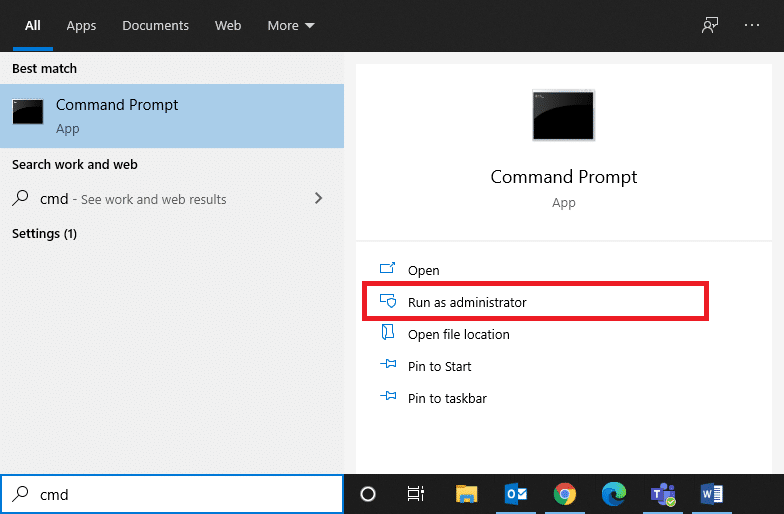
Geben Sie diese Befehle nacheinander ein.
netsh winsock reset
netsh int ip set dns
ipconfig /flushdns
ipconfig /renew
Sobald alle Befehle erfolgreich ausgeführt wurden, starten Sie Ihren Computer neu und prüfen Sie, ob die Netzwerkprobleme behoben sind.
5. Netzwerktreiber aktualisieren
Manchmal liegt das Problem mit dem Netzwerk an veralteter oder alter Netzwerkhardware für Ihren PC. Jeder Computer hat einen Netzwerk- oder WLAN-Chip, der auf Treibern basiert. Wenn diese Treiber nicht regelmäßig aktualisiert werden, können Sie auf bestimmte Probleme mit dem Netzwerk stoßen, einschließlich Verbindungsabbrüche, langsame Verbindungsgeschwindigkeit oder häufige Trennungen. Um die Netzwerktreiber auf Ihrem Windows-Gerät zu aktualisieren, befolgen Sie die folgenden Schritte:
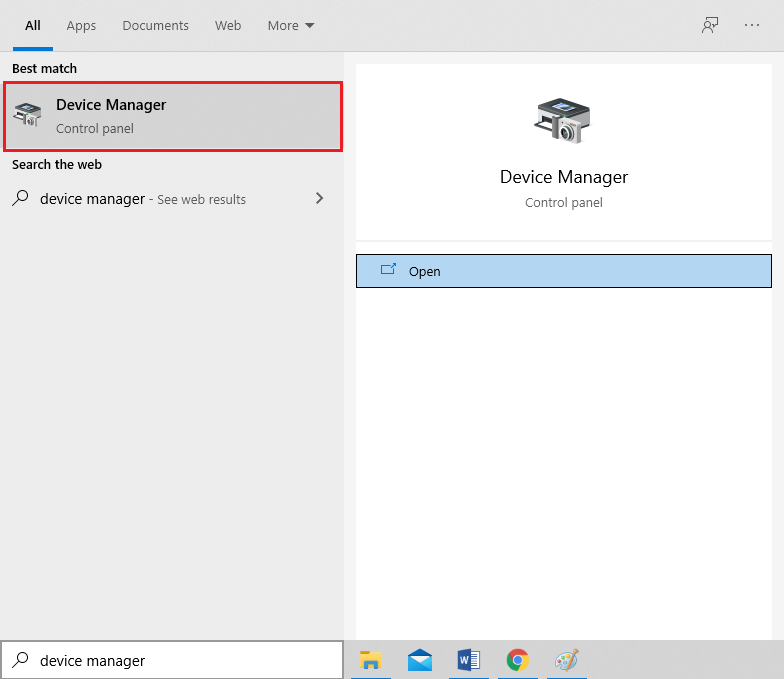
Zuerst öffnen Sie den „Geräte-Manager“-Assistenten über den Windows-Suchbildschirm.
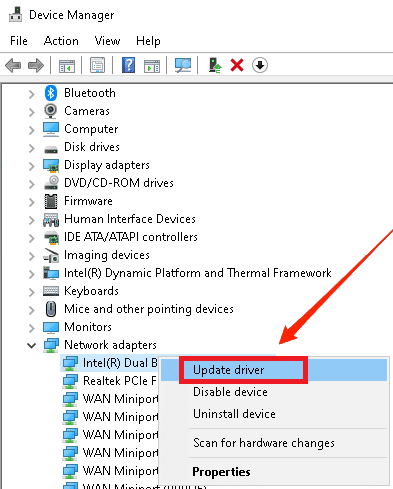
Suchen Sie die Netzwerkadapter und klicken Sie mit der rechten Maustaste, um die Option „Treiber aktualisieren“ auszuwählen. Bitte beachten Sie, dass Ihr Computer mehrere Netzwerkadapter installiert haben könnte, und Sie müssen jeden von ihnen aktualisieren, um funktionierendes Internet zu haben.
Wählen Sie die Option „Automatisch nach Treibern suchen“, damit Windows nach den neuesten Updates für Ihren Netzwerkadapter suchen kann.
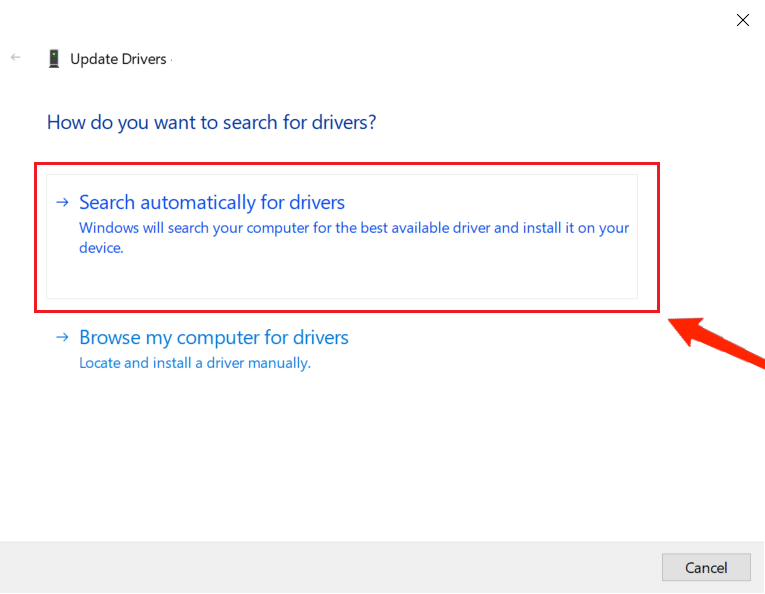
Wiederholen Sie die Schritte, bis alle Treiber der Netzwerkadapter auf die neueste Version aktualisiert sind. Ihr PC könnte Sie während dieses Prozesses mehrmals auffordern, neu zu starten.
6. Router auf Werkseinstellungen zurücksetzen
Falls die oben genannten Lösungen nicht funktionieren, können Sie dies als letzte Möglichkeit in Betracht ziehen. Ein Werksreset löscht alle Ihre benutzerdefinierten Einstellungen und bringt Sie zurück zu den Standardeinstellungen. Um Ihren Router zurückzusetzen, können Sie die folgenden Schritte befolgen:
- Finden Sie die Reset-Taste an Ihrem Router.
- Drücken und halten Sie die Taste am Router für 15-20 Sekunden.
- Das Gerät wird nach einer Weile automatisch ausschalten und wieder einschalten.
- Wenn es wieder eingeschaltet wird, lassen Sie die Reset-Taste los.
Hinweis: Die obigen Schritte gelten für die meisten modernen Router. Es kann jedoch Ausnahmen geben. Wenn Sie nicht wissen, wie Sie Ihren Router und Modem zurücksetzen, suchen Sie danach und folgen Sie entsprechend.
Ein Werksreset löscht auch den benutzerdefinierten Benutzernamen und das Passwort. Daher benötigen Sie einen echten Benutzernamen und ein Passwort von Ihrem ISP, um sich anzumelden. Stellen Sie sicher, dass Sie sich daran erinnern, und es sollten keine weiteren Probleme auftreten.
Zusammenfassung
Die Trennung vom Netzwerk alle paar Minuten ist ein recht häufiges Problem unter den Nutzern. Glücklicherweise sind die Probleme meistens mit dem Router verbunden. Daher sollte eine dieser Lösungen Ihnen eine schnelle Lösung des Problems bieten. Wenn nicht, können Sie immer Hilfe vom Support-Center suchen.
Wenn Sie Gedanken zu Was tun, wenn mein Internet-WLAN ständig trennt? haben, können Sie gerne unten im Kommentarfeld schreiben. Abonnieren Sie auch unseren DigitBin YouTube-Kanal für Video-Tutorials. Prost!
Erhalte neue Beiträge in deinem Posteingang.
Kein Spam. Jederzeit abmelden.