iPhone-Hilfe · 7 min read · Dec 26, 2025
Was tun, wenn das iPhone 14 Pro nicht einschaltet: 7 Möglichkeiten zur Behebung
Warum lässt sich mein iPhone 14 Pro nicht einschalten? Nun, wir verstehen, dass Sie sich darüber ärgern würden.
Apple hat ein Markenzeichen für Exzellenz bei Smartphones, da es iOS verwendet und gut auf alle seine integrierten Peripheriegeräte optimiert ist. Ich benutze es seit 4 Jahren, und es übertrifft Android.
Das liegt daran, dass Apple keine App-Abstürze hat, langlebiger ist und eine bevorzugte Wahl für Menschen wie mich ist, die möchten, dass ihre Telefone 4-5 Jahre halten.
Dennoch sind Fehler aufgrund der umfassenden Funktionalität und einer Horde fortschrittlicher Funktionen häufig. Daher ist ein schwarzer Bildschirm, weil das iPhone nicht neu gestartet wird, eines davon.
Ein Besuch im Servicezentrum ist sehr teuer und vor allem nicht wert, da es oft DIY-Lösungen gibt. Ich habe effektive Lösungen für Sie zusammengestellt!
So beheben Sie, wenn das iPhone 14 Pro nicht einschaltet
Da das iPhone elektronisch ist, genau wie Android, sind Probleme offensichtlich. Ebenso hängt die Lösung für den schwarzen Bildschirm des iPhone 14 Pro von seinen Ursachen ab. In Übereinstimmung damit haben wir effektive Lösungen vorgeschlagen und werden uns auf den Grund konzentrieren, der es verursacht.
Aber bevor Sie fortfahren, stellen Sie sicher, dass Ihr iPhone keinen Wasserschaden oder andere äußere Schäden durch Flüssigkeiten, Stürze, Strömungen usw. erlitten hat. Wenn ja, dann ist das der Grund dafür. Zu Ihrem Glück, wenn dem nicht so ist, folgen Sie den unten angegebenen Lösungen der Reihe nach!
Methode 1: iPhone 14 Pro zwangsweise neu starten
Manchmal lässt sich das iPhone 14 Pro nicht einschalten, weil ein vorübergehender Fehler das iPhone am Neustart hindert. Um dies zu beheben, sollten Sie Ihr iPhone zwangsweise neu starten!
Drücken Sie die Lauter-Taste und lassen Sie sie sofort wieder los.
Machen Sie dasselbe für die Leiser-Taste.
Drücken und halten Sie die Power/Lock-Taste.
Lassen Sie sie los, wenn das Apple-Logo erscheint.
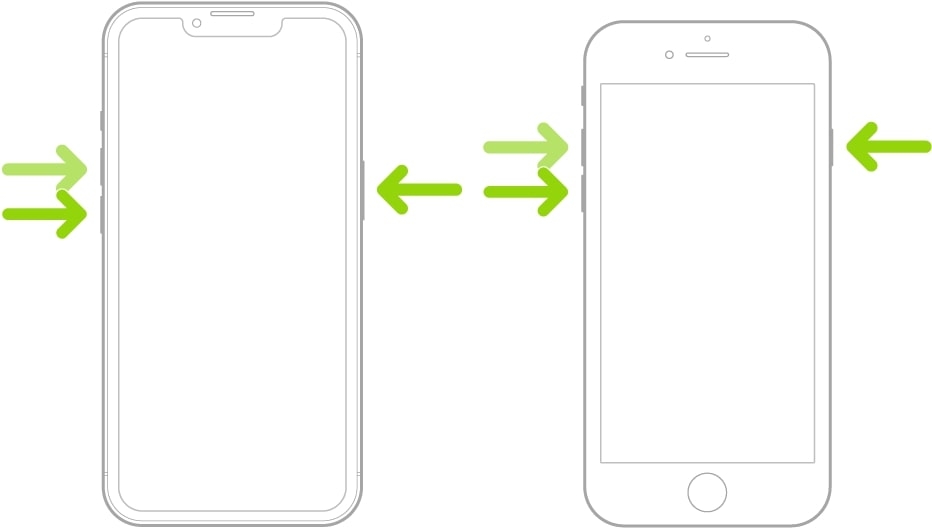
Das löst Ihr Problem, wenn ein vorübergehender Fehler das Problem ist! Wenn Sie die Power-Taste eine Weile gedrückt haben und das Apple-Logo trotzdem nicht erscheint, dann ist die Ursache etwas anderes. In einem solchen Szenario werden Ihnen die folgenden Methoden helfen, es zu beheben!
Methode 2: Überprüfen Sie den Ladeanschluss
Ihr iPhone könnte wenig Akku haben und hat daher nicht genug Energie, um sich einzuschalten. Selbst wenn es lange geladen hat, könnte sich Schmutz im Anschluss angesammelt haben, der das Laden behindert. Daher sollten Sie ihn überprüfen und mit einem feinen Pinsel, einem fusselfreien Tuch oder einem Ohrstöpsel reinigen.
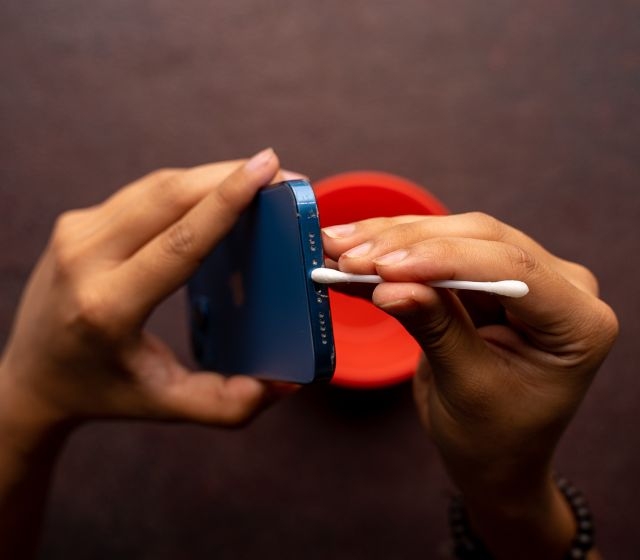
Überprüfen Sie außerdem, ob der Anschluss äußere Schäden aufweist. Oft bricht der Stecker aufgrund äußerer Faktoren. Wenn es nicht in Ordnung ist, müssen Sie es in einem Servicezentrum reparieren lassen.
Methode 3: Laden Sie das iPhone 14 eine Weile auf
Jetzt, da Sie den Ladeanschluss überprüft und den Schmutz gereinigt haben, müssen Sie Ihr iPhone 14 Pro aufladen. Außerdem ist diese Methode notwendig, wenn Ihr iPhone bereits wenig Akku hat und Sie es nicht aufgeladen haben.
Darüber hinaus schaltet sich das iPhone manchmal auch ein, wenn es eine laufende Stromverbindung erhält.
Schließen Sie Ihr iPhone 14 Pro für 30 Minuten an.
Während es noch aufgeladen ist, schalten Sie Ihr Gerät ein.
Das hat bei den meisten Benutzern funktioniert! Es gibt dem iPhone ausreichend Energie zum Booten. Außerdem ist es nicht sicher, Drittanbieter-Zubehör anstelle des offiziellen Apple-Ladegeräts zu verwenden.
Methode 4: Lassen Sie es abkühlen
Manchmal wird das iPhone 14 aufgrund äußerer Faktoren wie sengender Hitze, übermäßiger Nutzung oder Laden überhitzt. In einem solchen Szenario kann die Nutzung riskant sein. Daher schaltet es sich nicht ein, um weiteren Schaden zu vermeiden.
Halten Sie Ihr Gerät also ausgeschaltet und trennen Sie es vom Ladegerät. Legen Sie es für 15 Minuten an einen kühlen Ort. Versuchen Sie danach erneut, es einzuschalten, und Sie werden keine Probleme haben.
Methode 5: Aktualisieren Sie das iPhone 14 Pro über den Computer
Apple führt häufig Software-Updates ein, um die Funktionen und die Funktionalität der Geräte zu verbessern und somit die Benutzererfahrung zu verbessern. Wenn Ihr iPhone 14 Pro also einen schwarzen Bildschirm zeigt (es wird nicht neu gestartet), kann es sich um einen Softwarefehler handeln. Um dies zu beheben, sollten Sie die Software aktualisieren, da sie den Fehlerbehebungs-Patch für das Problem enthalten würde!
Es mag jedoch unlogisch erscheinen, da die meisten von Ihnen denken würden, wie man aktualisiert, wenn das iPhone sich nicht einschaltet. Sie können Ihr Gerät mit einem Mac oder Windows verbinden und iTunes verwenden, um die Software zu aktualisieren.
Verbinden Sie Ihr iPhone mit Ihrem PC oder Mac über das USB-C-Kabel.
Öffnen Sie iTunes auf dem Computer und klicken Sie auf das iPhone-Symbol oben links.

- Klicken Sie unter Einstellungen auf Zusammenfassung.
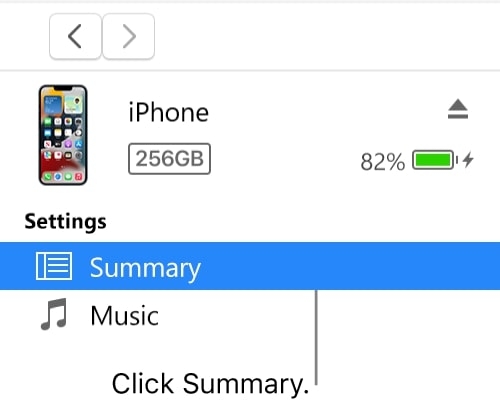
- Klicken Sie auf Nach Update suchen.
Es wird mit der Überprüfung von Updates begonnen; wenn es welche gibt, sehen Sie ein Eingabefeld. Tippen Sie darin auf Aktualisieren, um fortzufahren. Lassen Sie den Vorgang abschließen und versuchen Sie es erneut!
Methode 6: Stellen Sie Ihr iPhone 14 Pro Max auf die Werkseinstellungen zurück
Nachdem Sie alle oben genannten Lösungen ausprobiert haben, ist möglicherweise etwas anderes erforderlich, da verschiedene Probleme dies verursachen können. Daher ist das Zurücksetzen Ihres iPhone 14 Pro Max die ultimative Rettung.
Ähnlich wie bei der obigen Methode kommt auch hier die Rolle von iTunes auf PC/Mac ins Spiel. Das Zurücksetzen löscht alle Daten vom iPhone. Glücklicherweise können Sie vorher mit iTunes ein Backup erstellen!
iPhone mit iTunes auf PC/Mac sichern
Verbinden Sie das iPhone mit PC/Mac.
Öffnen Sie iTunes, klicken Sie auf die iPhone-Taste > Zusammenfassung.
Wählen Sie dann Jetzt sichern.
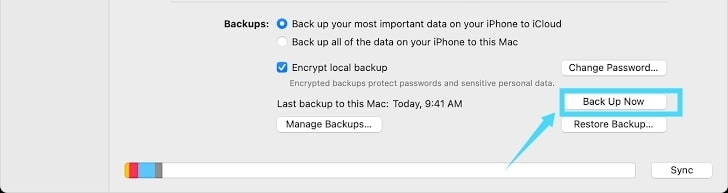
- Sie können das Backup verschlüsseln, indem Sie zu iPhone 14 Pro Backup verschlüsseln navigieren und ein Passwort festlegen.
iPhone 14 Pro mit iTunes auf PC/Mac auf die Werkseinstellungen zurücksetzen
Navigieren Sie erneut zu iTunes auf dem Computer und gehen Sie zum Geräte-Bereich.
Klicken Sie im Zusammenfassungs-Bereich auf iPhone wiederherstellen und folgen Sie den Anweisungen auf dem Bildschirm, um fortzufahren.
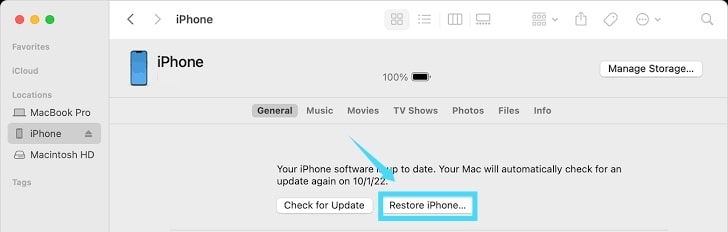
Nach der Wiederherstellung sollten Sie Ihr iPhone neu starten, und es wird funktionieren. Darüber hinaus können Sie Ihre gesicherten Daten auf das iPhone 14 überprüfen!
iPhone-Backup-Daten von iTunes auf PC/Mac wiederherstellen
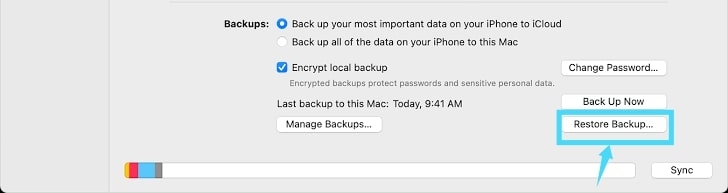
Navigieren Sie zu Zusammenfassung im Geräte-Bereich in iTunes für Computer.
Wählen Sie Backup wiederherstellen und geben Sie das Passwort ein, wenn Sie dazu aufgefordert werden.
Methode 7: Kontaktieren Sie den Apple Support
Wenn alle Lösungen Ihnen nicht helfen, haben Sie möglicherweise nicht richtig ausgeführt, oder es könnte ein Hardwareproblem vorliegen. Daher kontaktieren Sie den Apple Support; sie werden ihr Bestes tun, um Ihnen zu helfen. Sie sind bekannt für ihren unglaublichen After-Sales-Service!
Häufig gestellte Fragen
Warum ist mein iPhone 14 Pro tot?
Ihr iPhone 14 Pro wäre tot, da es nicht über genügend Akku verfügt. Daher sollten Sie es aufladen.
Wie behebe ich mein nicht reagierendes iPhone 14?
Sie können Ihr nicht reagierendes iPhone 14 beheben, indem Sie es zwangsweise neu starten. Drücken Sie dazu die Lauter-Taste und lassen Sie sie schnell wieder los. Machen Sie als Nächstes dasselbe für die Leiser-Taste. Drücken Sie schließlich die Power/Lock-Taste, bis Sie das Apple-Logo sehen!
Ist es möglich, ein iPhone zu reparieren, das sich nicht einschaltet?
Ja, es ist möglich, ein iPhone zu reparieren, das sich nicht einschaltet. Sie können es zwangsweise neu starten, aufladen und abkühlen lassen, um zu sehen, ob es funktioniert. Wenn das nicht hilft, können Sie die Software aktualisieren oder das iPhone auf die Werkseinstellungen zurücksetzen, indem Sie es mit dem Computer verbinden und iTunes verwenden.
Fazit – iPhone 14 Pro lässt sich nicht einschalten
Wenn Sie mit dem Problem konfrontiert sind, dass sich das iPhone 14 Pro nicht einschaltet, würden Sie sich sorgen und denken, es sei ein Gerätefehler. Aber das ist nicht immer der Fall. Ein vorübergehender Fehler, ein beschädigter oder verschmutzter Ladeanschluss, ein überhitztes Gerät oder ein Softwarefehler verursachen das Problem. Daher variieren die Lösungen entsprechend.
Darüber hinaus funktioniert das Zurücksetzen des iPhone 14 auf die Werkseinstellungen am besten, wenn sie nicht funktionieren. Wenn keine von ihnen funktioniert, könnte es ein Hardwareproblem sein, also kontaktieren Sie den Apple Support.
Weiterführende Literatur:
So beheben Sie das Problem mit dem schwarzen Bildschirm des iPhone 14
So beheben Sie, dass das iPhone 14 Pro Max sich nicht einschaltet
Die Einführung der Apple iPhone 15-Serie könnte auf Oktober verschoben werden
Erhalte neue Beiträge in deinem Posteingang.
Kein Spam. Jederzeit abmelden.