Internetprobleme · 3 min read · Mar 05, 2026
Was tun, wenn Sie das Internet verlieren: Grundlegende Fehlersuche bei Internetverbindungen

Haben Sie jemals mitten im Anschauen eines Films oder beim Streamen Ihrer Lieblingssendung gestanden, nur um festzustellen, dass Ihre Internetverbindung abrupt unterbrochen wurde? Es ist frustrierend, nicht wahr? Aber keine Sorge – Sie müssen nicht zu lange ohne Internetverbindung auskommen.
In diesem Blogbeitrag geben wir Ihnen einige grundlegende Tipps zur Fehlersuche, damit Sie so schnell wie möglich wieder online sind.
1. Überprüfen Sie Ihr Modem und Ihren Router.
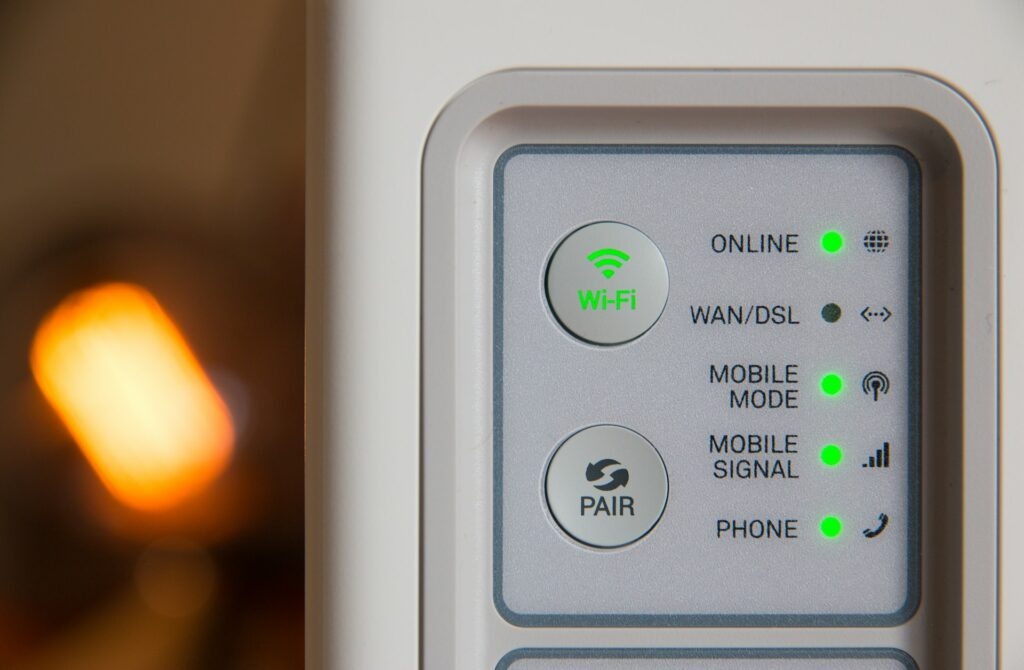
Der erste Schritt besteht darin, sicherzustellen, dass Ihr Modem und Ihr Router ordnungsgemäß funktionieren. Überprüfen Sie die Lichter am Modem und Router, um sicherzustellen, dass sie eingeschaltet sind und ordnungsgemäß funktionieren.
Wenn nicht, versuchen Sie, beide Geräte auszustecken und sie nach ein paar Minuten wieder einzustecken. Dies setzt die Verbindung zurück und kann eventuell Probleme beheben, die Sie mit Ihrer Verbindung hatten.
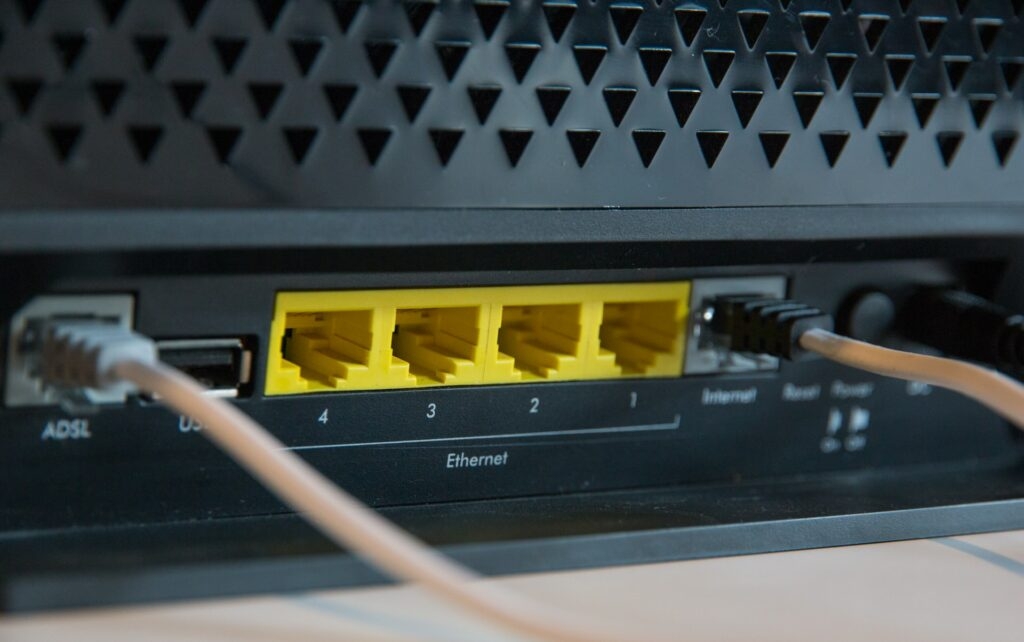
2. Überprüfen Sie Ihre Kabel und Drähte.
Nachdem Sie Ihr Modem/Routers überprüft haben, besteht der nächste Schritt darin, alle Kabel zu überprüfen, die Ihren Computer oder andere Geräte mit dem Router oder Modem verbinden.
Stellen Sie sicher, dass sie alle sicher eingesteckt sind und keine abgenutzten Drähte oder andere Schäden vorliegen, die Ihre Verbindungsgeschwindigkeit oder -qualität beeinträchtigen könnten. Wenn eines dieser Kabel beschädigt ist, sollten Sie es so schnell wie möglich ersetzen, da sich Schäden im Laufe der Zeit verschlimmern können, wenn sie unbeaufsichtigt bleiben.
Lesen Sie: Beheben Sie den Fehler „Kein Internet, gesichert“
3. Überprüfen Sie Ihre WiFi-Einstellungen.
Wenn die Überprüfung Ihrer Kabel nicht geholfen hat, könnte es sich lohnen, die WiFi-Einstellungen auf Ihrem Gerät zu überprüfen.
Stellen Sie sicher, dass alles korrekt eingerichtet ist und dass alle Passwörter mit den auf dem Router/Modem gespeicherten übereinstimmen. Es ist auch wichtig, nach Software-Updates für Ihre Geräte zu suchen, die sich auf die Verbindung zu WiFi-Netzwerken auswirken könnten.
4. Überprüfen Sie Ihren Internetanbieter und den Netzwerkstatus.
Es lohnt sich auch, direkt bei Ihrem Internetdienstanbieter (ISP) nachzufragen, ob in Ihrer Gegend Netzwerkunterbrechungen oder Störungen auftreten. Diese Informationen finden Sie normalerweise auf deren Website oder indem Sie direkt die Kundenhotline anrufen.
Die meisten großen Internetanbieter wie Verizon, Spectrum, HughesNet und AT&T führen in der Regel geplante Wartungsarbeiten durch. Es ist also ratsam, zu überprüfen, ob geplante Wartungsfenster erklären könnten, warum Sie plötzlich auf bestimmte Online-Dienste nicht zugreifen können.
5. Testen Sie Ihr WiFi auf verschiedenen Geräten.
Wenn keiner der oben genannten Tipps funktioniert hat, sollten Sie versuchen, Ihre Verbindung auf einem anderen Gerät zu testen. Dies hilft festzustellen, ob das Problem spezifisch für ein bestimmtes Gerät ist oder nicht.
Wenn Ihr WiFi auf anderen Geräten einwandfrei funktioniert und nicht auf Ihrem, könnte ein Problem mit den Einstellungen oder der Software Ihres Geräts vorliegen.
Lesen Sie: Beheben: „Unbekanntes Netzwerk, kein Internet“-Problem unter Windows
6. Stellen Sie eine Verbindung über ein Ethernet-Kabel her.
Wenn Sie alle oben genannten Schritte durchgegangen sind und keinen Fortschritt erzielen, könnte es sich lohnen, direkt über ein Ethernet-Kabel eine Verbindung herzustellen.
Dies kann entweder geschehen, indem Sie ein Ethernet-Kabel von Ihrem Computer direkt an das Modem oder den Router anschließen oder indem Sie einen separaten Netzwerk-Switch anschließen, der es Ihnen ermöglicht, mehrere Geräte gleichzeitig zu verbinden.
Durch die direkte Verbindung über ein Ethernet-Kabel können Sie potenzielle drahtlose Störungen oder Reichweitenprobleme umgehen, die möglicherweise die Verbindungsprobleme verursacht haben.
Lesen Sie: Cat5 vs. Cat6, das beste Ethernet-Kabel
7. Setzen Sie alle Ihre Geräte zurück.
Wenn alles andere fehlschlägt, setzen Sie alle Ihre Geräte zurück und beginnen Sie von vorne. Das bedeutet, alles vom Modem/Routers abzustecken, sie auszuschalten und sie dann nach ein paar Minuten wieder einzustecken.
Dies sollte die Verbindung zurücksetzen und es Ihnen ermöglichen, Ihr Netzwerk erneut einzurichten. Die meisten Netzwerkverbindungen lösen sich normalerweise nach dieser Maßnahme.
8. Überprüfen Sie, ob Sie von Ihrem ISP blockiert werden.
Unabhängig von Ihren Internetplänen, wenn Sie vergessen haben, Ihre Internetrechnung zu bezahlen oder gegen die Nutzungsbedingungen Ihres ISP verstoßen haben, könnte Ihre Verbindung blockiert worden sein.
Sie sollten Ihren Internetanbieter direkt anrufen oder eine E-Mail senden, um sicherzustellen, dass Sie in gutem Ansehen stehen und aus keinem Grund vom Internet blockiert werden.
Fazit
Den Internetzugang zu verlieren, kann eine große Kopfschmerz sein, aber glücklicherweise gibt es einige grundlegende Schritte zur Fehlersuche, die Sie unternehmen können, bevor Sie den technischen Support um Hilfe bitten müssen.
Wenn Sie diese einfachen Schritte befolgen, sollten Sie in der Lage sein, sich in kürzester Zeit wieder zu verbinden, damit Sie wieder Filme streamen und Websites ohne Unterbrechung durchsuchen können!
Für die technisch versierteren Benutzer da draußen, denken Sie daran, dass die meisten ISPs zusätzliche Unterstützungsressourcen wie Tutorials und Foren anbieten, in denen Sie mehr darüber erfahren können, wie Sie häufige technische Probleme selbst beheben können.
Lesen Sie: Wie man das Internet anonym nutzt
Erhalte neue Beiträge in deinem Posteingang.
Kein Spam. Jederzeit abmelden.