Technologie · 8 min read · Feb 25, 2026
Was man von Apple TV 2.0 erwarten kann: Fotos und Details
Version 1.0 von Apple TV war kein Erfolg. Und Version 1.1, ein kostenloses Software-Update, das einen YouTube-Browser zur vorherigen Benutzeroberfläche hinzufügte, brachte Apple keinen Auftrieb. Daher bereitet das Unternehmen die Veröffentlichung von Version 2.0 vor – auch bekannt als Apple TV Take 2 – als weiteres kostenloses Upgrade, um das Interesse an den 40GB und 160GB Wohnzimmer-Media-Playern zu steigern. Mitte Januar angekündigt und ursprünglich für diese Woche geplant, wurde die verbesserte Software heute von Apple als unvollständig erklärt und auf Mitte Februar verschoben, aber wir wissen immer noch ziemlich genau, was wir davon erwarten können. Hier ist die komplette Geschichte in Fotos, Videos und Text.
Ein neues Hauptmenü
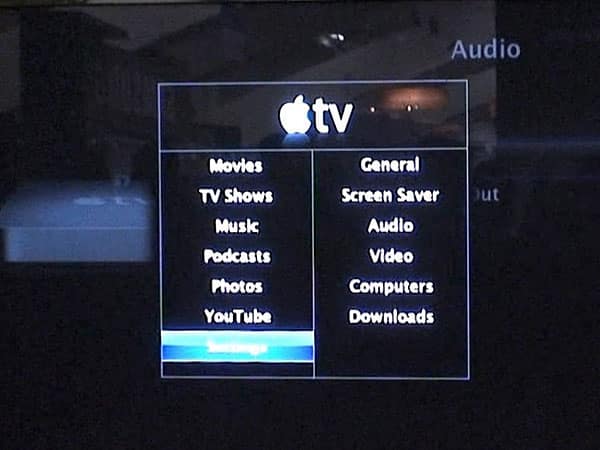
Apple TV 1.0 und Apple TV 1.1 teilten sich “Back Row”, eine TV-Oberfläche, die die “Front Row”-Mediennavigationsoberfläche verbesserte, die erstmals in Apples Mac OS X 10.4 zu sehen war. Als Apple Mac OS X auf 10.5 aktualisierte, ersetzte Back Row Front Row, und Apples Programmierer machten sich an die Arbeit an einer neuen Benutzeroberfläche für Apple TV Take 2. Hier können Sie einen sechsminütigen Rundgang durch die neue Benutzeroberfläche sehen.
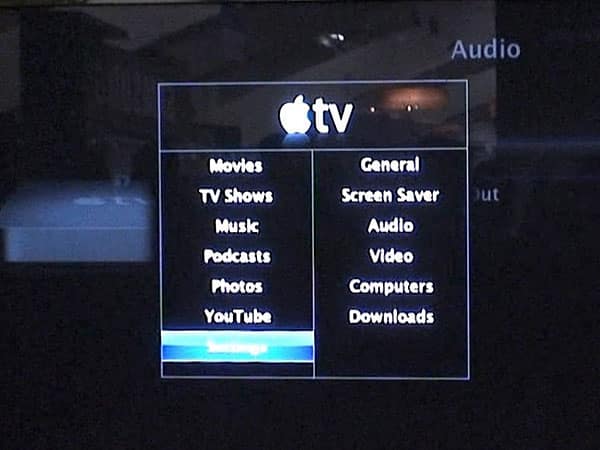
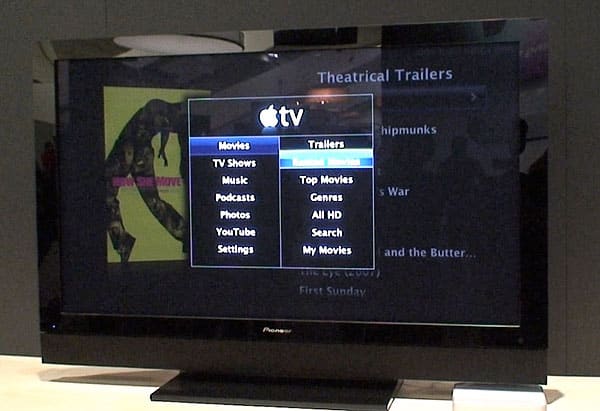
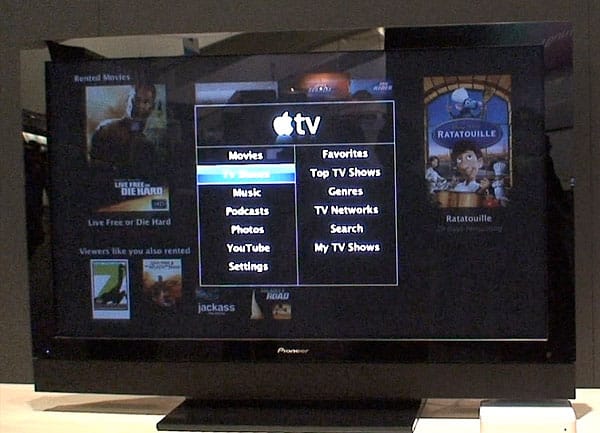
Ungewöhnlich für Apple-Verhältnisse sieht die neue zweigeteilte Benutzeroberfläche zunächst komplexer und einschüchternder aus als die, die sie ersetzt. Auf der linken Seite befinden sich sieben “Haupt”-Auswahlmöglichkeiten, die die acht in Version 1.1 der Apple TV-Software ersetzen, während die rechte Seite Plätze für sieben kontextuelle Auswahlmöglichkeiten hat, die sich basierend auf dem ändern, was Sie links auswählen. Apple hat die Auswahlmöglichkeiten Filme, TV-Sendungen, YouTube, Musik, Podcasts, Fotos und Einstellungen von zuvor beibehalten und eine überarbeitete Version der Quellenoption innerhalb der Einstellungen versteckt. Außerdem hat es das Menü umsortiert, um YouTube weit nach unten in die alte Liste zu verschieben, und eine breite Palette neuer zweiter Ebene, kontextueller Auswahlmöglichkeiten zur Benutzeroberfläche hinzugefügt. Wir werden sie im Folgenden nacheinander durchsehen.
Zoom
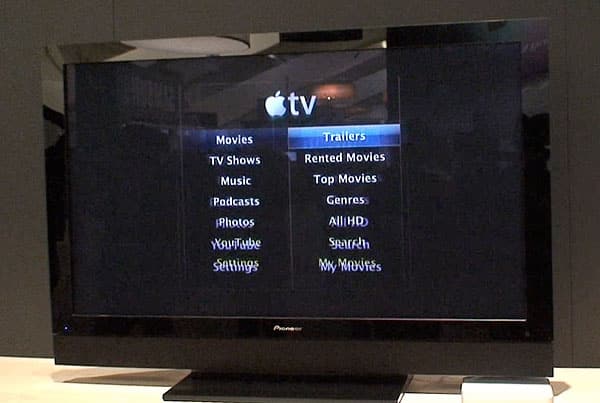
Der einzige neue visuelle Trick in der Apple TV 2.0-Oberfläche ist ein Zoom-Effekt, der die zweigeteilte Anzeige erscheinen lässt, als würde sie transparent aus dem Bildschirm herauspoppen, wenn Sie eine kontextuelle Auswahl getroffen haben, und in den Bildschirm hinein, wann immer Sie die Menü-Taste der Apple Remote drücken. Andere, scrollende Menüs blenden lediglich ein und aus und sehen genau so aus wie die in den Versionen 1.0 und 1.1 der Software. Die zweigeteilte Anzeige überlappt und verdunkelt alles andere, was bereits auf dem Bildschirm ist, wann immer Sie die Menü-Taste drücken.
Filme
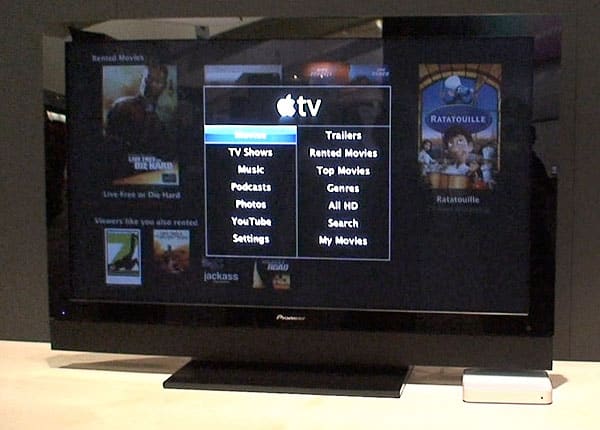
Das Filme-Menü besteht aus sieben Optionen, die oben gezeigt werden: Trailer, Ausgeliehene Filme, Top-Filme, Genres, Alle HD, Suche und Meine Filme. Es ist offensichtlich, dass Apple mehr Zeit mit der Arbeit am Filme-Menü verbracht hat als mit jedem anderen Teil des Funktionsumfangs von Apple TV 2.0, das es Ihnen jetzt ermöglicht, Standard- und hochauflösende Filme über iTunes auszuleihen sowie Filme über iTunes ohne Verwendung eines Computers zu kaufen. Die meisten neuen Optionen hier sind darauf ausgelegt, Ihnen beim Ausleihen und Kaufen von Inhalten zu helfen.
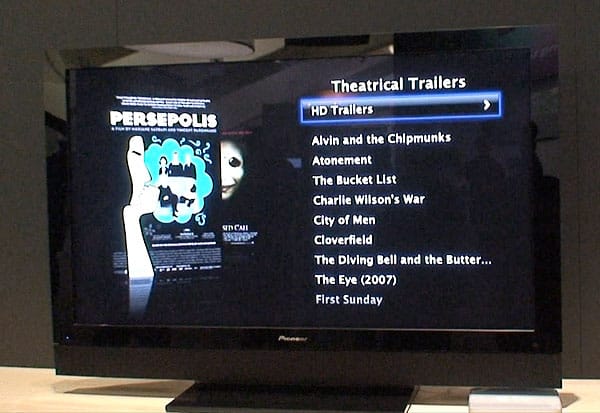
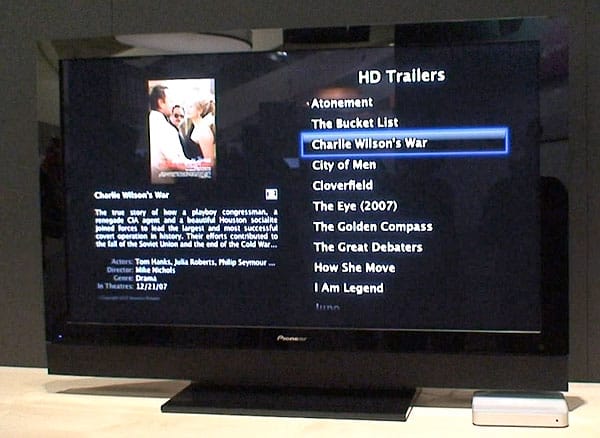
Trailer ist die erste der sieben Optionen.
Zunächst können Sie aus einer Liste aller derzeit auf iTunes verfügbaren Trailer auswählen oder eine HD-Trailer-Option wählen, um nur hochauflösende Trailer zu sehen. Wie zuvor sind diese Trailer im Grunde dazu da, Sie über das, was derzeit in den Kinos läuft, zu informieren, und Sie können in diesem Abschnitt der Apple TV-Oberfläche keine Käufe tätigen. Trailer werden kurz zwischengespeichert, bevor sie abgespielt werden, und sehen genau so aus wie die, die Sie zuvor auf Apple TV und Ihrem Computer gesehen haben.
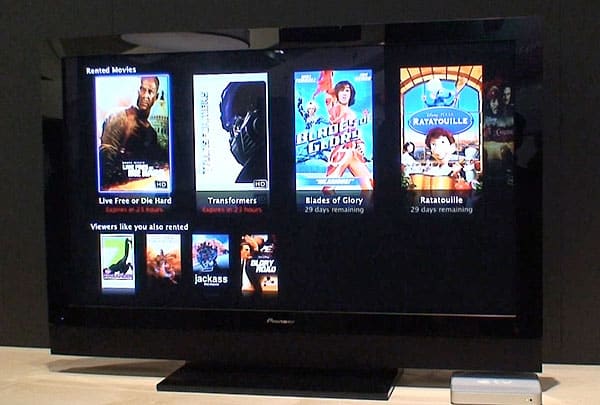
Ausgeliehene Filme ist der Bereich, in dem sich Apple TV 2.0 am meisten verändert hat. Dieses Menü zeigt große Coverbilder für jeden der Filme, die Sie bereits über iTunes ausgeliehen haben, zusammen mit dem aktuellen Status der Ausleihe – entweder einen Countdown-Timer in Stunden für einen Film, den Sie bereits begonnen haben zu schauen, oder in Tagen für einen Film, den Sie heruntergeladen, aber noch nicht gestartet haben. Sie haben 30 Tage Zeit, um mit dem Ansehen einer Ausleihe zu beginnen, und ungefähr 24 Stunden, um sie zu beenden, sobald Sie begonnen haben. Apple TV gibt auch Empfehlungen für andere Ausleihen basierend auf den Filmen, die Sie ausgewählt haben, wie am unteren Bildschirmrand angezeigt.
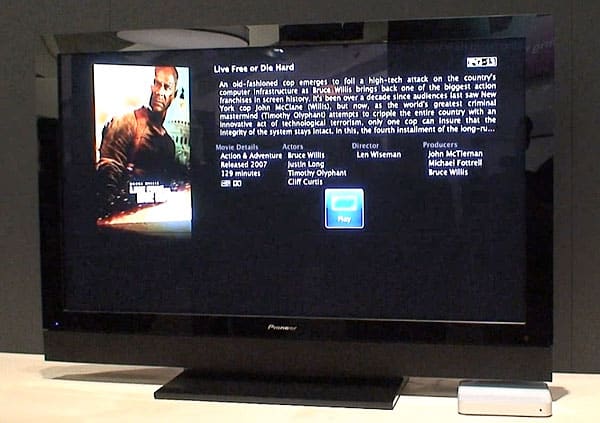
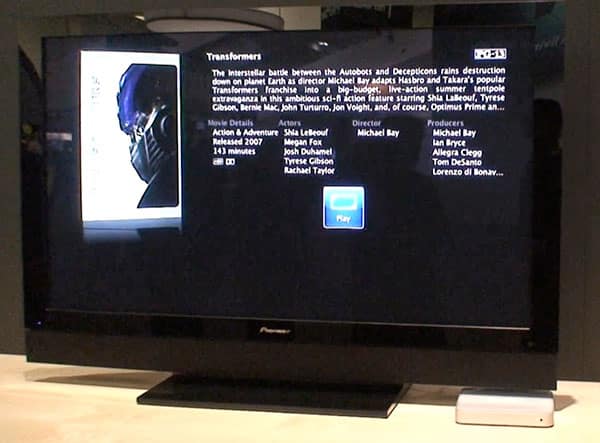
Der Bildschirm mit den Informationen zu den ausgeliehenen Filmen hat eine große Wiedergabetaste sowie filmspezifische Details und eine MPAA-Bewertung (in den Vereinigten Staaten).
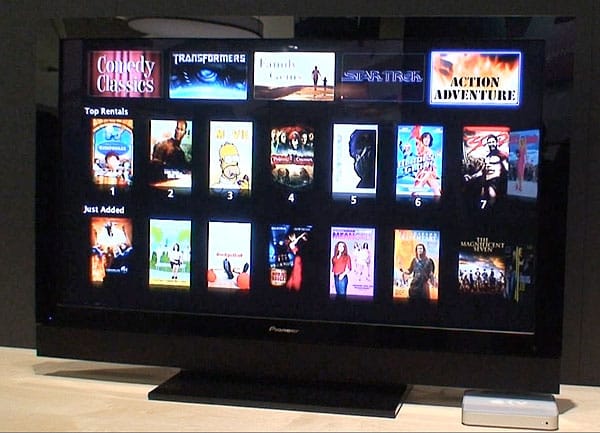
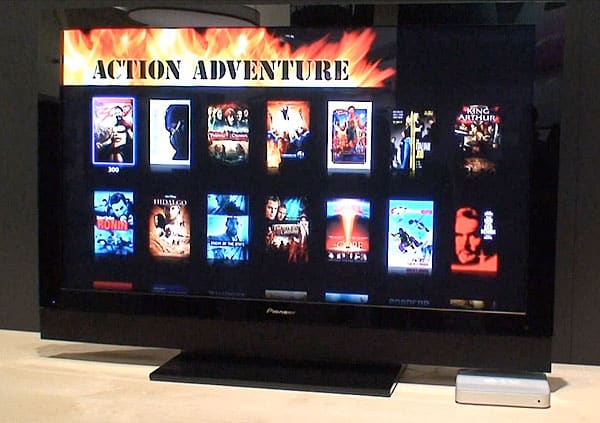
Vielleicht der seltsamste Teil der Apple TV 2.0-Oberfläche ist der Versuch, den iTunes Store für die Anzeige auf einem Fernseher zu verkleinern. In Top-Filme und Genres werden Ihnen oben eine Sammlung von Werbebannern des iTunes Store präsentiert, zusammen mit einer Reihe von Covern darunter – es gibt keine Textnamen für die einzelnen Filme, es sei denn, Sie heben sie hervor.
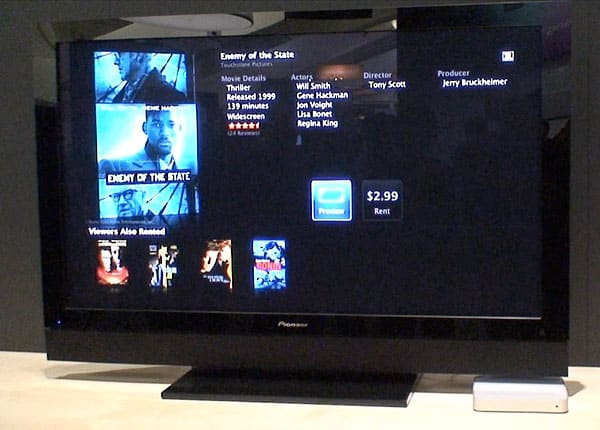
Sobald ausgewählt, werden die Details des einzelnen Titels auf dem Bildschirm angezeigt, zusammen mit großen Vorschau- und Ausleih-Buttons sowie “auch ausgeliehen”-Vorschlägen basierend auf dem, was andere Zuschauer ausgewählt haben.
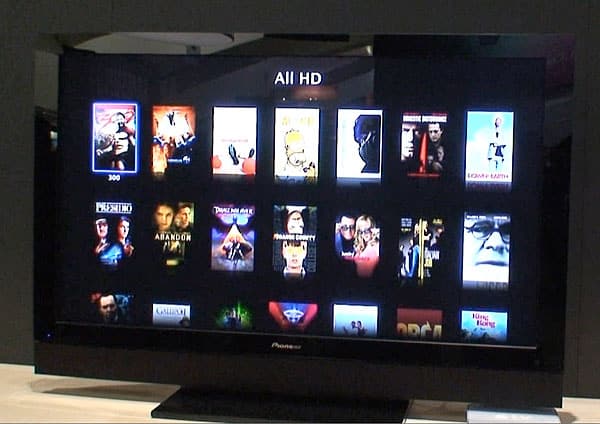
Das Menü “Alle HD-Filme” von Apple TV zeigt Ihnen nur die hochauflösenden Filme, die im Store verfügbar sind. Wieder einmal ist die Präsentation extrem spärlich, mit einem Raster von weitgehend unmarkierten Covern, die vor einem schwarzen Hintergrund präsentiert werden. Nur wenn Sie ein Cover hervorheben, erscheint dessen Titel.
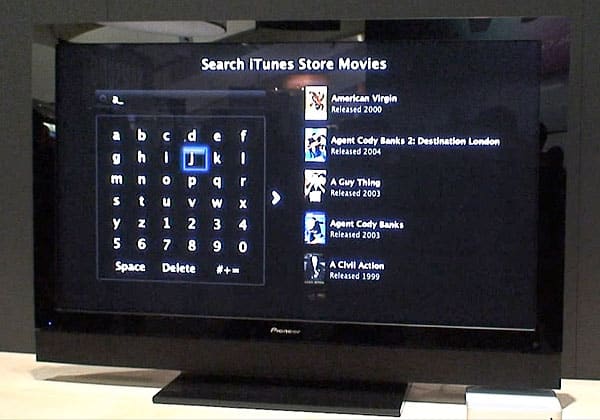
Wenn das Durchblättern von Covern nicht Ihre Vorstellung von einem unterhaltsamen Einkaufserlebnis ist, können Sie direkt zum Suchmenü wechseln, das es Ihnen ermöglicht, Buchstaben einzugeben, um den Film zu finden, den Sie ausleihen möchten.
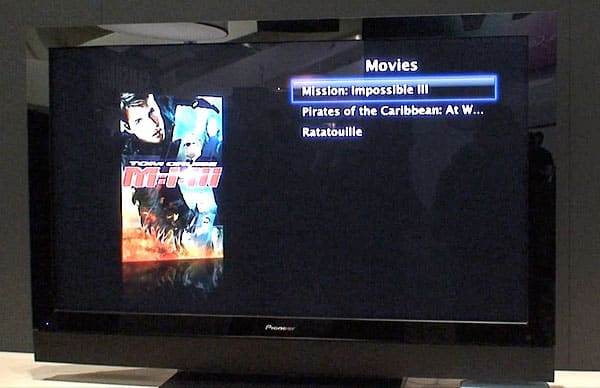
Schließlich zeigt das kontextuelle Menü “Meine Filme” Ihnen die Filme, die Sie besitzen, in einer eigenen separaten Sammlung, abgesehen von den Ausleihen. Die Benutzeroberfläche hier ist im Grunde die gleiche wie in Apple TV 1.0 und 1.1, abgesehen von den Optionen oben auf dem Bildschirm für iTunes Top-Filme und Theatrical Trailers, die offensichtlich woanders hingekommen sind.
TV-Sendungen
Das TV-Sendungen-Menü wurde mit sechs kontextuellen Auswahlmöglichkeiten neu gestaltet, ein großer Sprung im Vergleich zum System von Apple TV 1.0 und 1.1. Wiederum liegt der Fokus hier darauf, Sie zum iTunes Store zu drängen, um Käufe zu tätigen, sodass die Liste mit Favoriten, Top-TV-Sendungen, Genres, TV-Netzwerken und Suchfunktionen beginnt, um Ihnen zu helfen, beliebte Programme zu finden, die Sie sich ansehen und kaufen können.
Mein TV-Sendungen bringt Sie zum alten TV-Sendungen-Menü von Apple TV, abgesehen von der iTunes TV Top TV-Episoden-Option, die verlegt wurde.
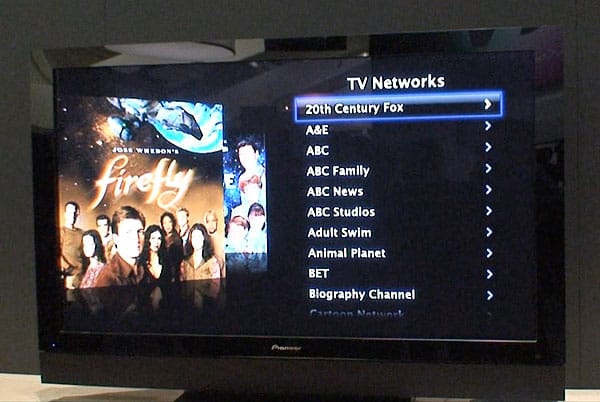
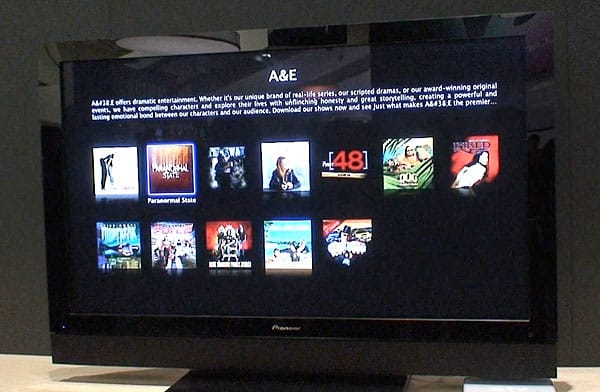
Apple hat offensichtlich Schwierigkeiten gehabt, wie man Ihnen ermöglicht, durch die Hunderte von verschiedenen TV-Sendungen im iTunes Store zu navigieren, indem man nichts weiter als die einfache Apple Remote-Fernbedienung verwendet. Wieder versucht es, den Store in Wege zu unterteilen, wie die Leute natürlich denken würden, ihn zu durchsuchen, präsentiert letztendlich aber die Shows als Cover-Icons, die nur benannt werden, wenn Sie sie hervorheben.
So wie bei Filmen können Sie die TV-Sendungen mit einer Bildschirmtastatur durchsuchen, wenn Cover-Icons und die anderen Optionen nicht Ihren Bedürfnissen entsprechen.
Musik
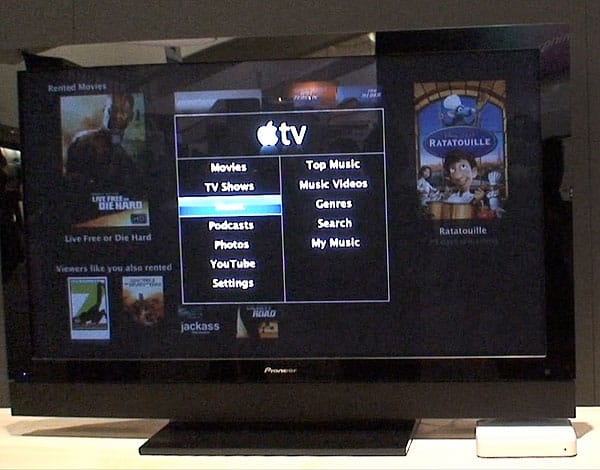
Die neue Musikoberfläche ist sehr ähnlich der alten, nur dass die Suchfunktionen des iTunes Store die ersten vier kontextuellen Auswahlmöglichkeiten ausmachen, bevor Sie zu “Meine Musik” gelangen, der vorherigen iPod-ähnlichen Organisation Ihrer Musiksammlung. Top-Musik, Musikvideos und Genres bieten vororganisierte, visuelle Suchen des Stores mit schwarzem Hintergrund, während die Suche eine Bildschirmtastatur wie die Suchfunktionen für TV-Sendungen und Filme bereitstellt.
Podcasts
Das neue Podcasts-Menü von Apple TV ist wie das TV-Sendungen-Menü und bietet Auswahlmöglichkeiten für Favoriten, Top-Podcasts, Genres, Anbieter und Suche, bevor Sie auf “Meine Podcasts” zugreifen, den Bibliotheksbildschirm aus der vorherigen Apple TV-Oberfläche. Die einzige interessante Ergänzung hier ist Anbieter, die jetzt beliebte Podcast-Netzwerke hervorhebt, ähnlich wie TV-Sendungen TV-Netzwerke auflisten.
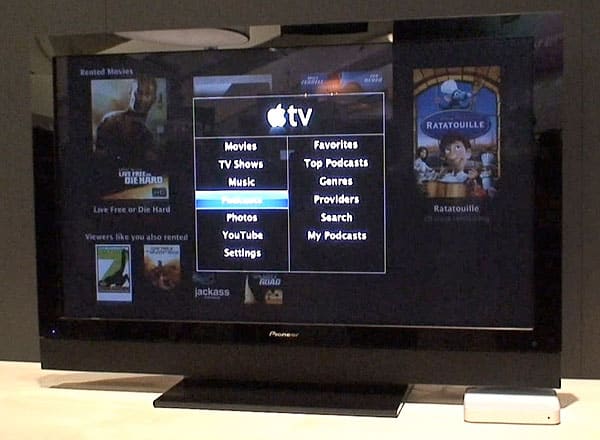
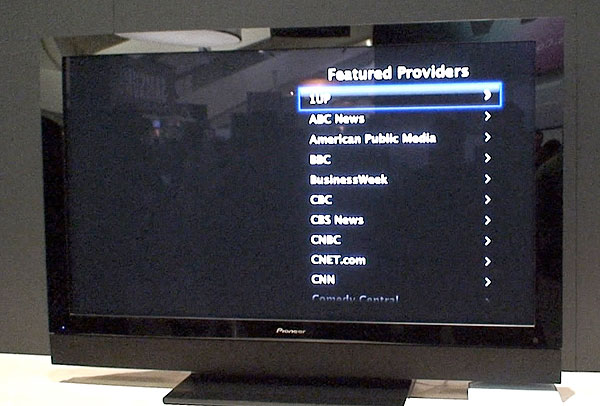
Unser Screenshot zeigt es nicht, aber das Cover-Art für die Anbieter fließt hier auf der linken Seite des Bildschirms, genau wie in allen anderen Teilen der Apple TV-Oberfläche mit einem einzelnen Textbereich.
Fotos
Apple hat den Fotos-Bereich von Apple TV gründlich überdacht. Da es hier nichts verkaufen möchte, ist “Meine Fotos” – Ihre organisierte, synchronisierte Sammlung – die erste Option unter diesem Menü, mit .Mac- und Flickr-Browsing-Zugriff sowie einem Einstellungsmenü darunter.
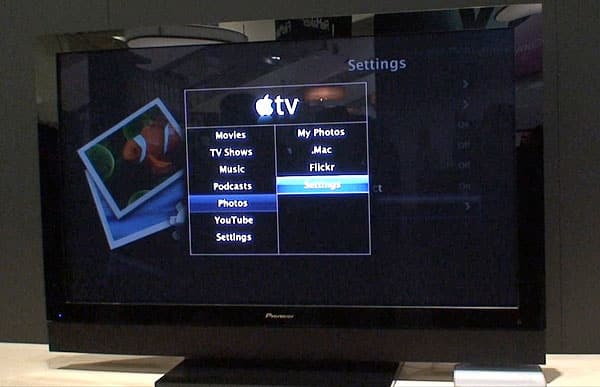
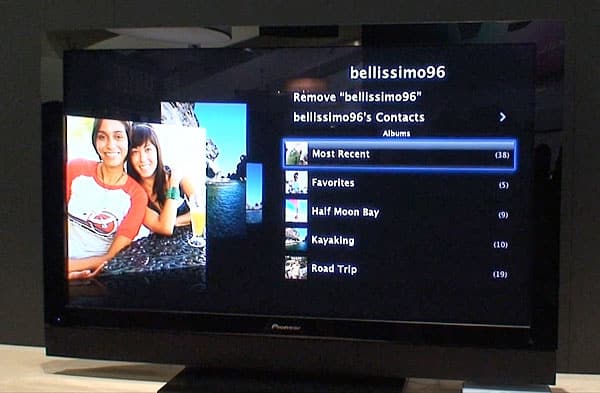
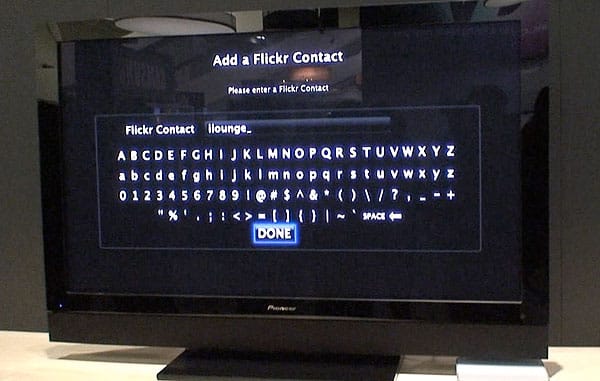
Am interessantesten ist der Flickr-Browser, der zunächst ermöglicht, Flickr-Kontakte mit einer Bildschirmtastatur hinzuzufügen, und dann aktuelle Fotos von gespeicherten Kontakten anzeigt, indem sie aus dem Internet heruntergeladen werden.
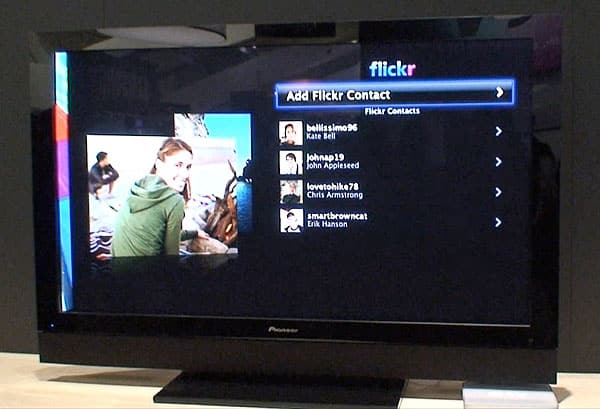
Sobald Sie sich in der Galerie eines Kontakts befinden, können Sie leicht zu den Kontakten dieser Person navigieren, sodass Sie Bilder von Freunden, Freunden von Freunden usw. sehen können. Alben werden in einer scrollenden Liste zur einfachen Durchsicht präsentiert.
Das überarbeitete Einstellungsmenü sieht im Grunde identisch aus mit dem, das auf Apple TV 1.1 zu finden ist, mit denselben Optionen in derselben Reihenfolge wie zuvor und denselben Übergangseffekten.
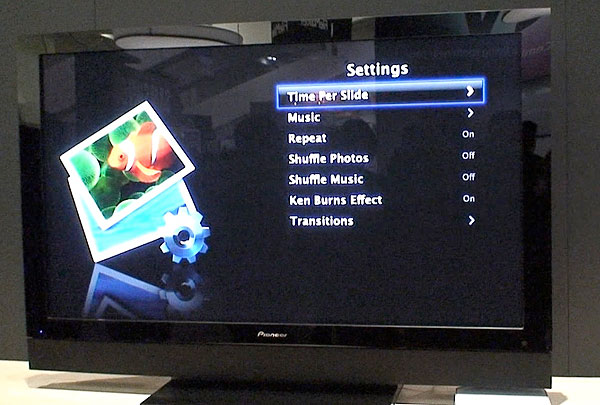
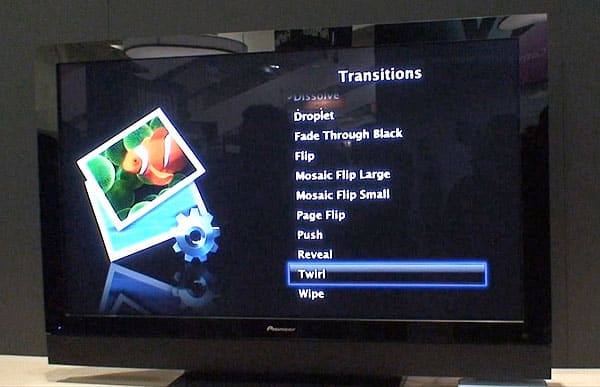
Der einzige Unterschied ist, dass dieses Menü jetzt kontextuell aus dem Hauptmenü ausgewählt wird, anstatt oben in Ihrer Fotobibliothek.
YouTube
Die sieben kontextuellen Optionen von YouTube bieten die gleichen Funktionen wie in Version 1.1 der Apple TV-Software, in derselben Reihenfolge, mit Ausnahme von “Mein Konto”. Sie können vorgestellte, meistgesehene, neueste und am besten bewertete Videos sehen, plus Ihre Videoansichtshistorie und Zugriff auf eine Bildschirm-TV für die Suche.
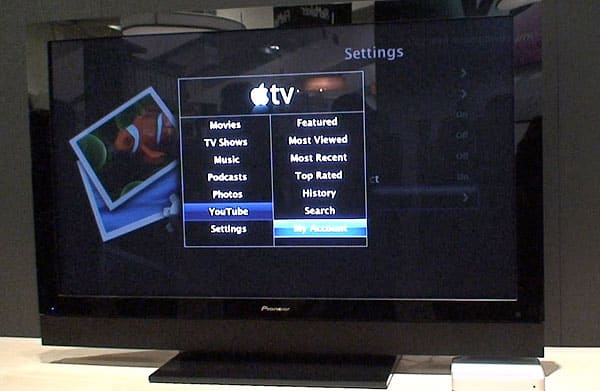
Zuvor ermöglichte die siebte Option, sich in Ihr Konto ein- oder auszuloggen, was zur Hinzufügung eines Favoriten-Elements zu den sieben Standardmenüoptionen führte.
Erhalte neue Beiträge in deinem Posteingang.
Kein Spam. Jederzeit abmelden.