Bluetooth-Kopfhörer · 5 min read · Jan 29, 2026
Was tun, wenn Bluetooth-Kopfhörer unter Windows 11 ständig ausfallen?
Haben Ihre Bluetooth-Kopfhörer unter Windows 11 ständig Aussetzer? Wenn Sie Ihre Musik genießen oder einen Film schauen, wird plötzlich Ihr Bluetooth-Kopfhörer getrennt. Es ist sehr ärgerlich, und ich kann dieses Gefühl als puristischer Audiophile nachvollziehen. In diesem Leitfaden habe ich einige Tipps zur Fehlersuche zusammengestellt, um Ihnen zu helfen, das Problem mit den Verbindungsabbrüchen der Bluetooth-Kopfhörer zu beheben.
Gründe, warum Bluetooth-Kopfhörer unter Windows 11 getrennt werden
Wenn wir über mögliche Gründe für schwankende Bluetooth-Signale bei den kabellosen Kopfhörern sprechen, kann es an veralteten Bluetooth-Treibern liegen. Wenn Ihr Kopfhörer auf eine harte Oberfläche gefallen ist oder stark beansprucht wurde, kann dies zu einer Art Hardware-Desorientierung geführt haben.
Außerdem neigen Bluetooth-Kopfhörer dazu, sich zu trennen, wenn der Akku schwach ist. Manchmal können bestimmte Audioverbesserungen die reibungslose Funktion von Bluetooth stören und dazu führen, dass es häufig während der Nutzung ausfällt.
Wenn der Abstand zwischen dem Bluetooth-Kopfhörer und dem Gerät, von dem Sie Audio streamen (einem Laptop), zu groß ist, wird die Verbindung schwanken. Jede Behinderung zwischen dem Bluetooth-Kopfhörer und dem PC/Laptop, wie eine Wand oder ein anderes physisches Objekt, kann das Bluetooth-Signal schwächen und dazu führen, dass es ausfällt.
Tipps zur Behebung zufälliger Trennungen von Bluetooth-Kopfhörern unter Windows 11
Hier sind alle Tipps zur Fehlersuche, die Sie befolgen können, um sicherzustellen, dass die Bluetooth-Kopfhörer während der Nutzung nicht ständig ausfallen.
1. Schalten Sie das Bluetooth Ihres PCs aus und wieder ein
Wenn es ein Problem mit der Bluetooth-Verbindung gibt, deaktivieren Sie das Bluetooth für einen Moment. Aktivieren Sie es dann wieder.
- Drücken Sie Windows + I, um zu den Einstellungen zu gelangen.
- Klicken Sie auf der linken Seite auf Bluetooth & Geräte.
- Klicken Sie auf den Schalter neben Bluetooth, um es auszuschalten.
- Klicken Sie nach ein paar Sekunden erneut auf denselben Schalter, um Bluetooth wieder zu aktivieren.
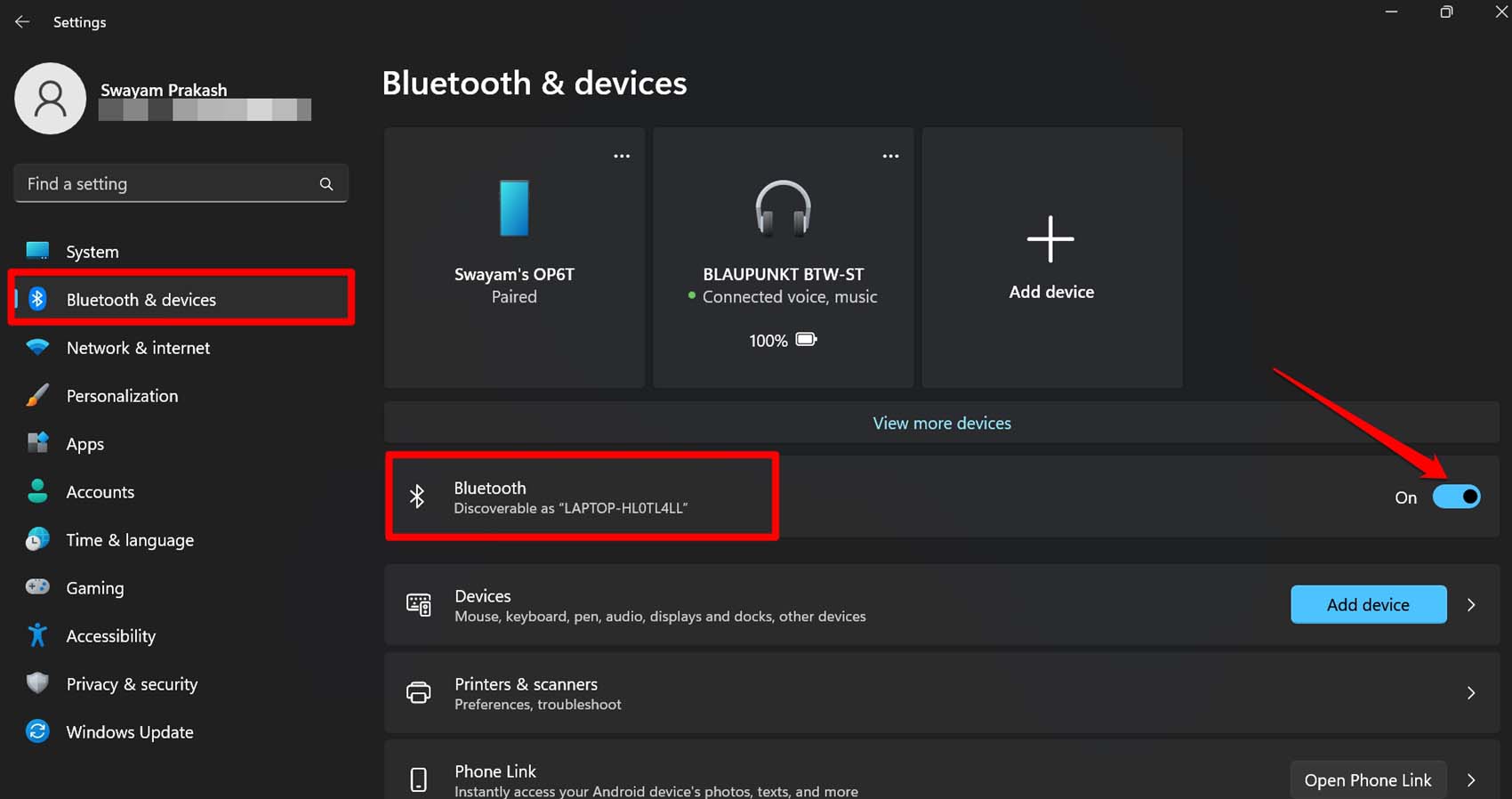
Wenn der Bluetooth-Kopfhörer bereits mit dem PC gekoppelt ist, wird er sofort wieder verbunden. Verwenden Sie ihn weiter und Sie sollten keine Trennungsprobleme mehr haben.
2. Bluetooth-Treiber aktualisieren
Sie können die Bluetooth-Treiber über den Geräte-Manager aktualisieren.
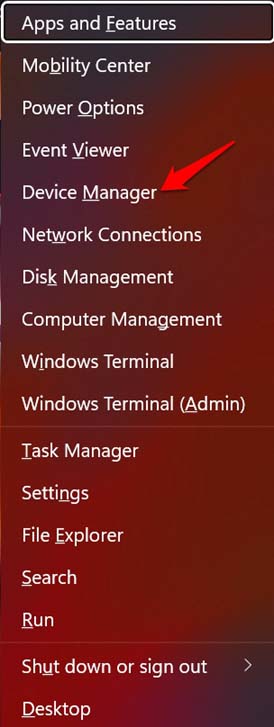
- Drücken Sie Windows + X, um das Power-User-Menü zu öffnen.
- Wählen Sie Geräte-Manager aus dem Menü.
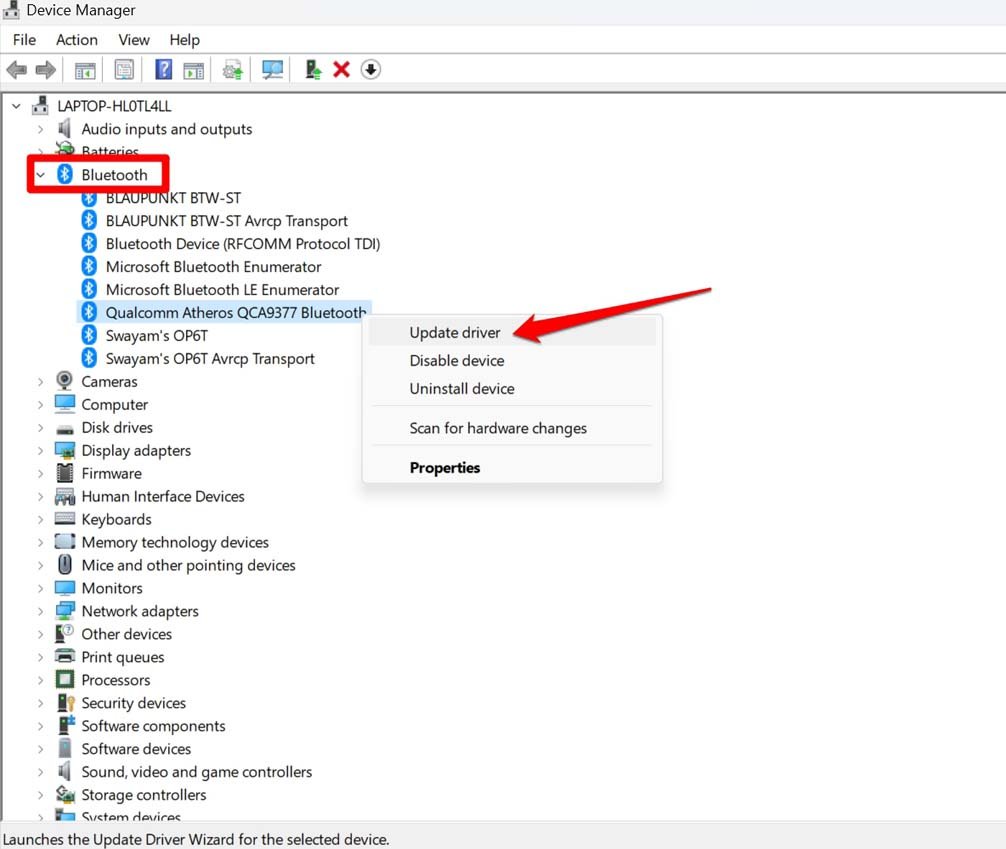
- Scrollen Sie zu Bluetooth, erweitern Sie es und klicken Sie mit der rechten Maustaste auf den Bluetooth-Treiber.
- Wählen Sie im Menü Treiber aktualisieren.
- Klicken Sie anschließend auf Automatisch nach Treibern suchen.
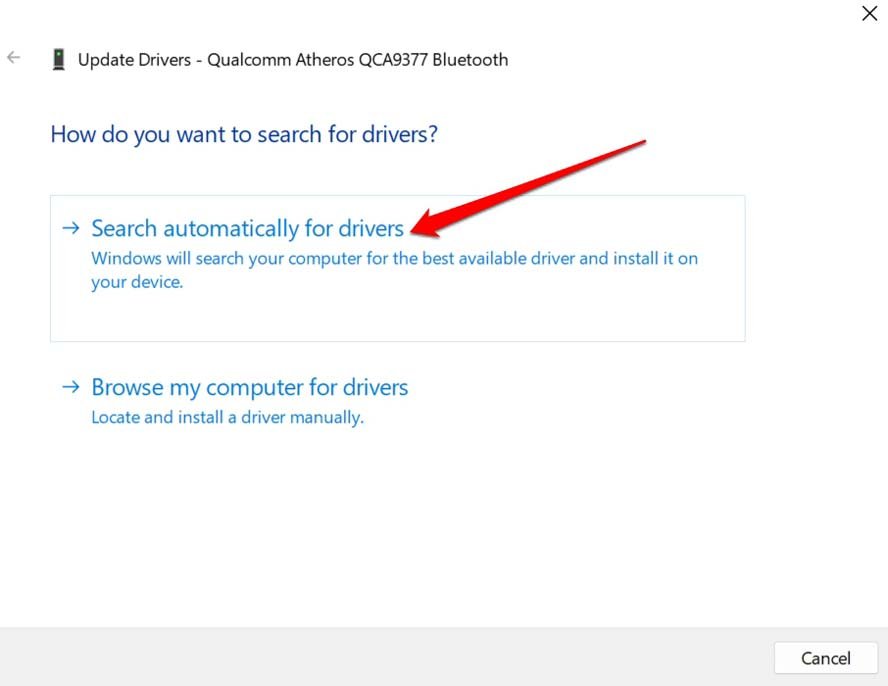
Befolgen Sie die restlichen Anweisungen auf dem Bildschirm und schließen Sie das Treiber-Update ab.
3. Bluetooth-Treiber neu installieren
Sie können die Bluetooth-Treiber auch neu installieren. Greifen Sie einfach auf den Geräte-Manager zu und deinstallieren Sie die mit Bluetooth verbundenen Treiber. Starten Sie dann den PC neu, und sofern er mit dem Internet verbunden ist, werden die neuen Bluetooth-Treiber automatisch neu installiert.
Drücken Sie Windows + X, um das Power-User-Menü zu öffnen.
Wählen Sie Geräte-Manager aus dem Menü.
Scrollen Sie zu Bluetooth, erweitern Sie es und klicken Sie mit der rechten Maustaste auf den Bluetooth-Treiber.
Wählen Sie im Menü Gerät deinstallieren.
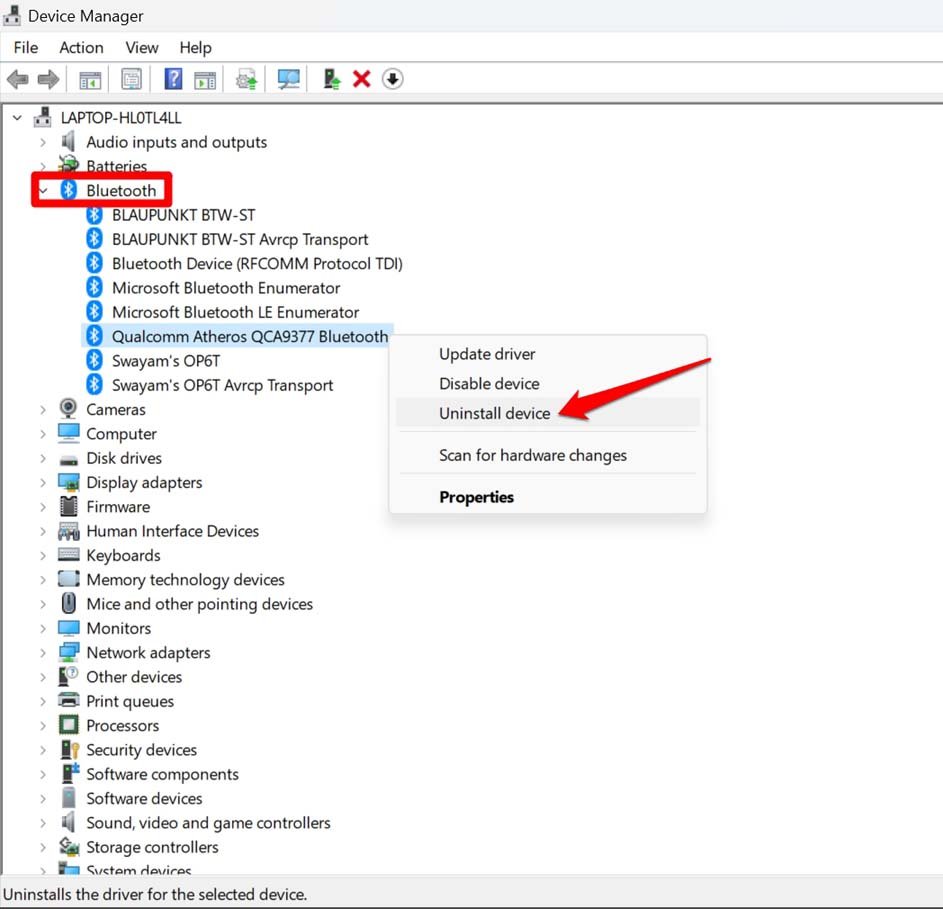
Schließen Sie den Geräte-Manager und starten Sie den PC neu, damit das System die Bluetooth-Treiber neu installieren kann.
4. Bluetooth-Dienste auf Automatisch setzen
Die Bluetooth-Dienste unter Windows verwalten die Bluetooth-Verbindung zu verschiedenen Geräten, die über Bluetooth betrieben werden. Sie können die Bluetooth-Dienste so einstellen, dass sie beim Start automatisch gestartet werden. So nehmen Sie die Änderungen vor.
- Drücken Sie Windows + R.
- Geben Sie im Ausführen-Dialog services.msc ein und drücken Sie die Eingabetaste.
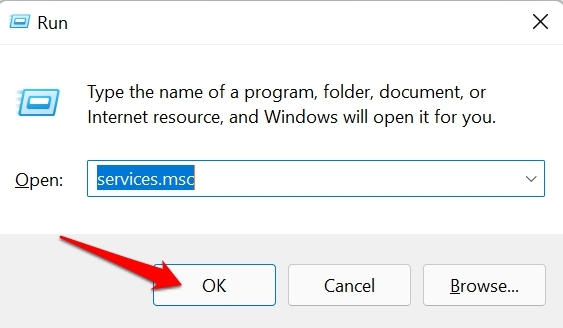
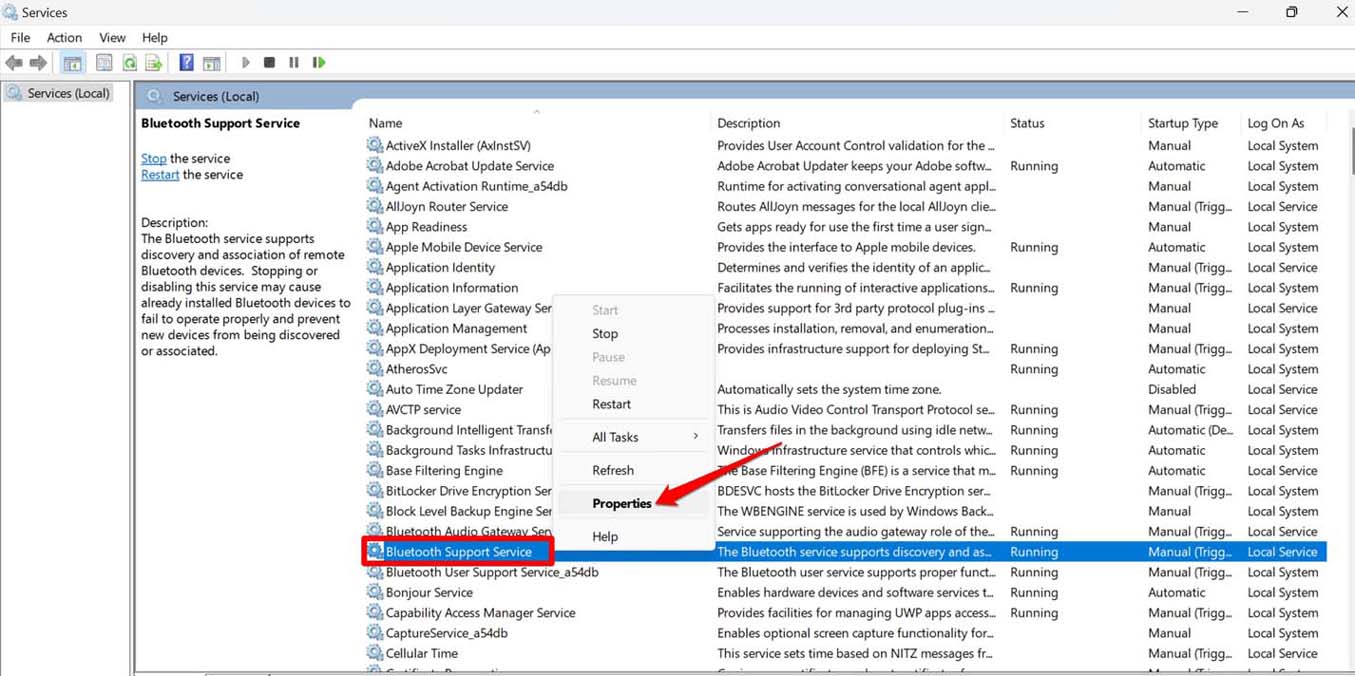
- Klicken Sie mit der rechten Maustaste auf Bluetooth Support Service in der Liste der Dienste.
- Klicken Sie im Menü auf Eigenschaften.
- Scrollen Sie zu Starttyp und klicken Sie auf das Dropdown-Menü daneben > wählen Sie Automatisch.
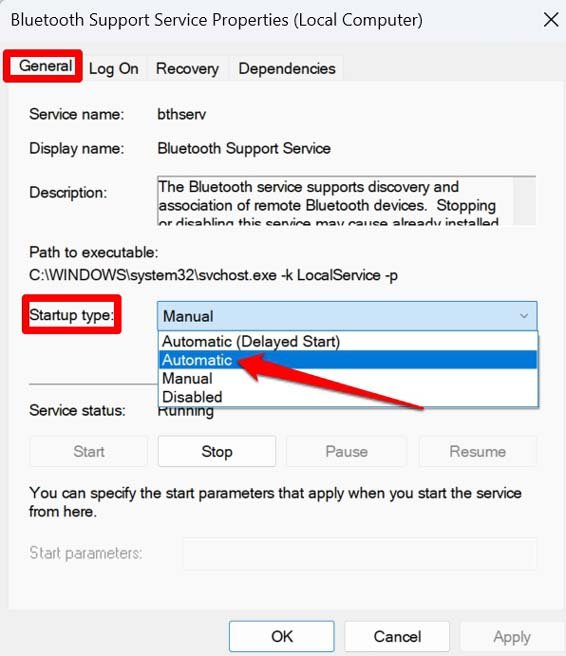
- Klicken Sie auf Übernehmen und OK, um die Änderungen zu speichern.
5. Audioverbesserungen auf Ihrem PC deaktivieren
Um zu verhindern, dass falsche Audioverbesserungen die Verbindung Ihrer Bluetooth-Kopfhörer stören, schalten Sie sie aus.
- Gehen Sie zu den Einstellungen, indem Sie die Tastenkombination Windows + I drücken.
- Klicken Sie dann im linken Bereich auf System > Sound.
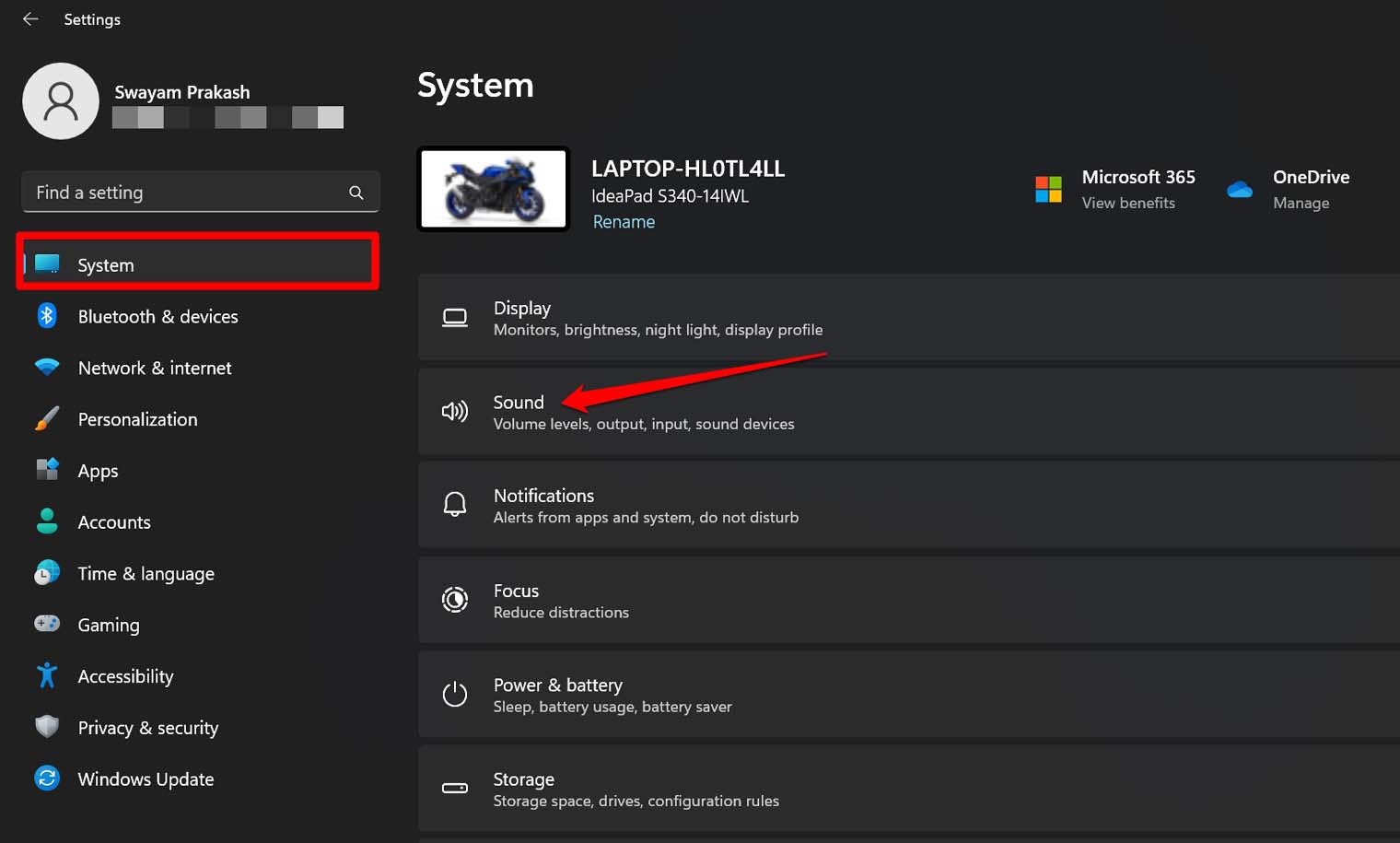
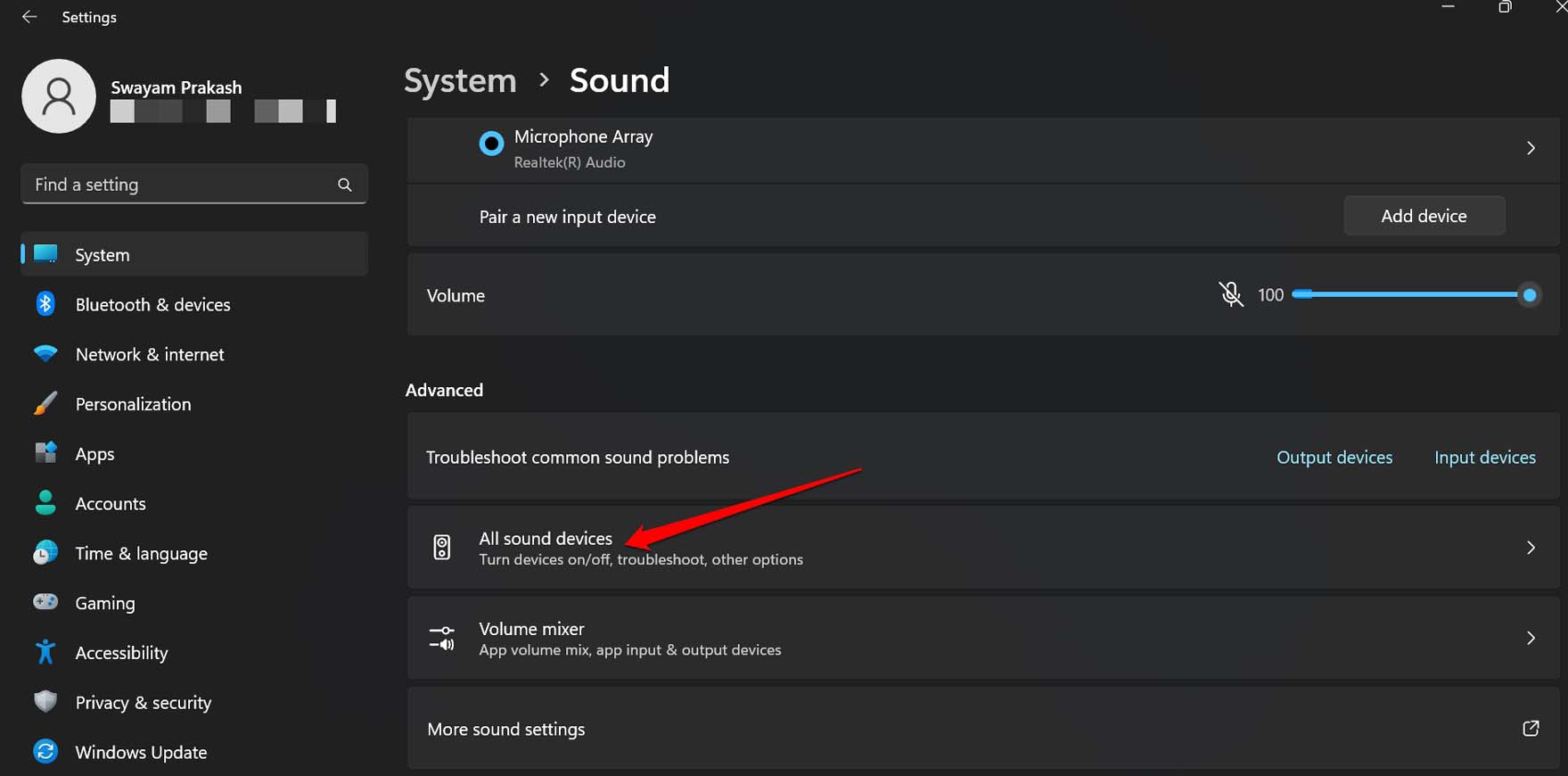
- Navigieren Sie zu Alle Audiogeräte und klicken Sie darauf.
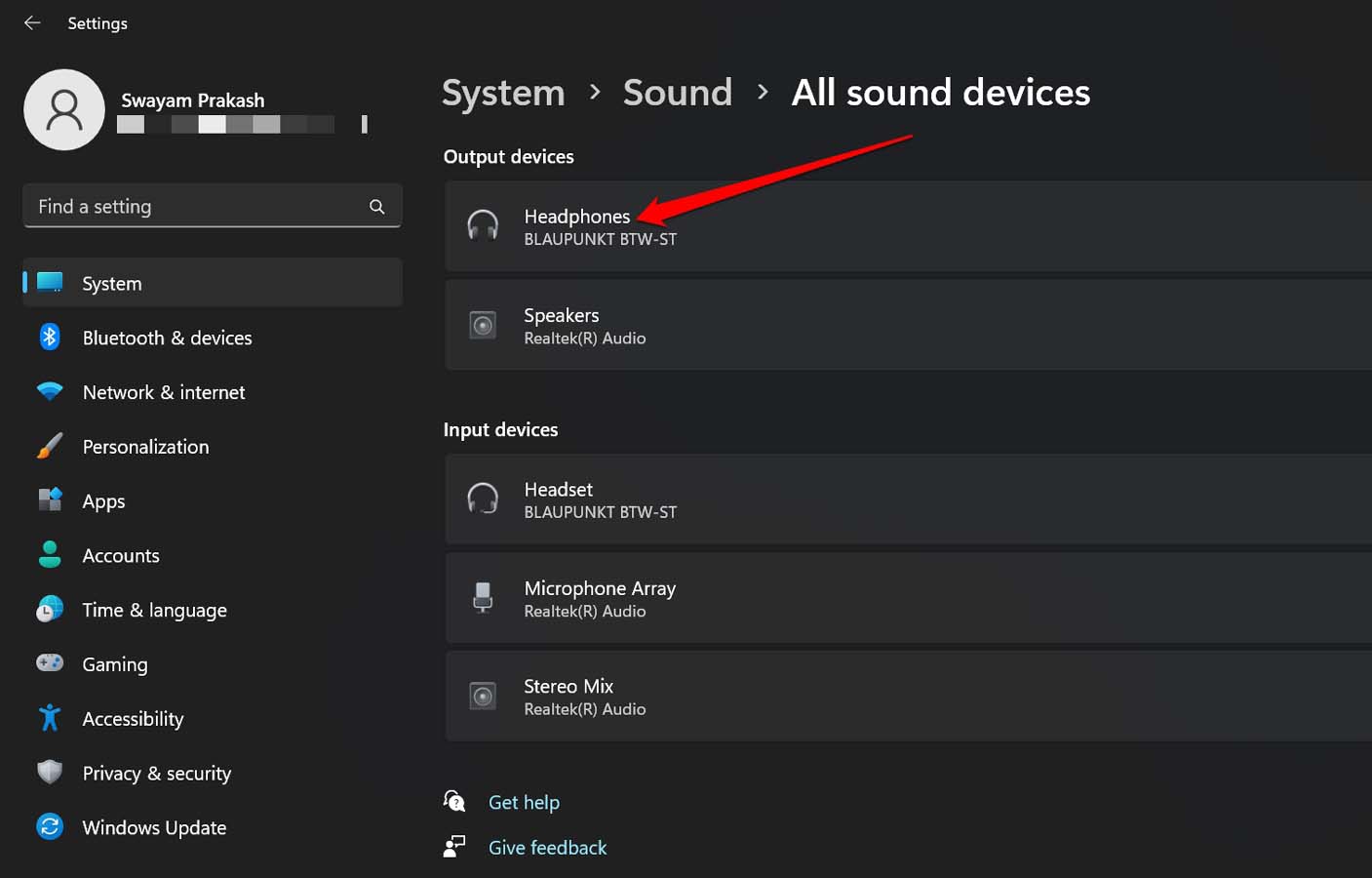
- Klicken Sie auf das Audiowiedergabegerät, das die Bluetooth-Kopfhörer sind, mit denen Sie Probleme haben.
- Klicken Sie unter den Audioeinstellungen auf das Dropdown-Menü neben Audioverbesserungen > wählen Sie Aus.
- Setzen Sie auch den Status von Spatial Audio auf Aus.
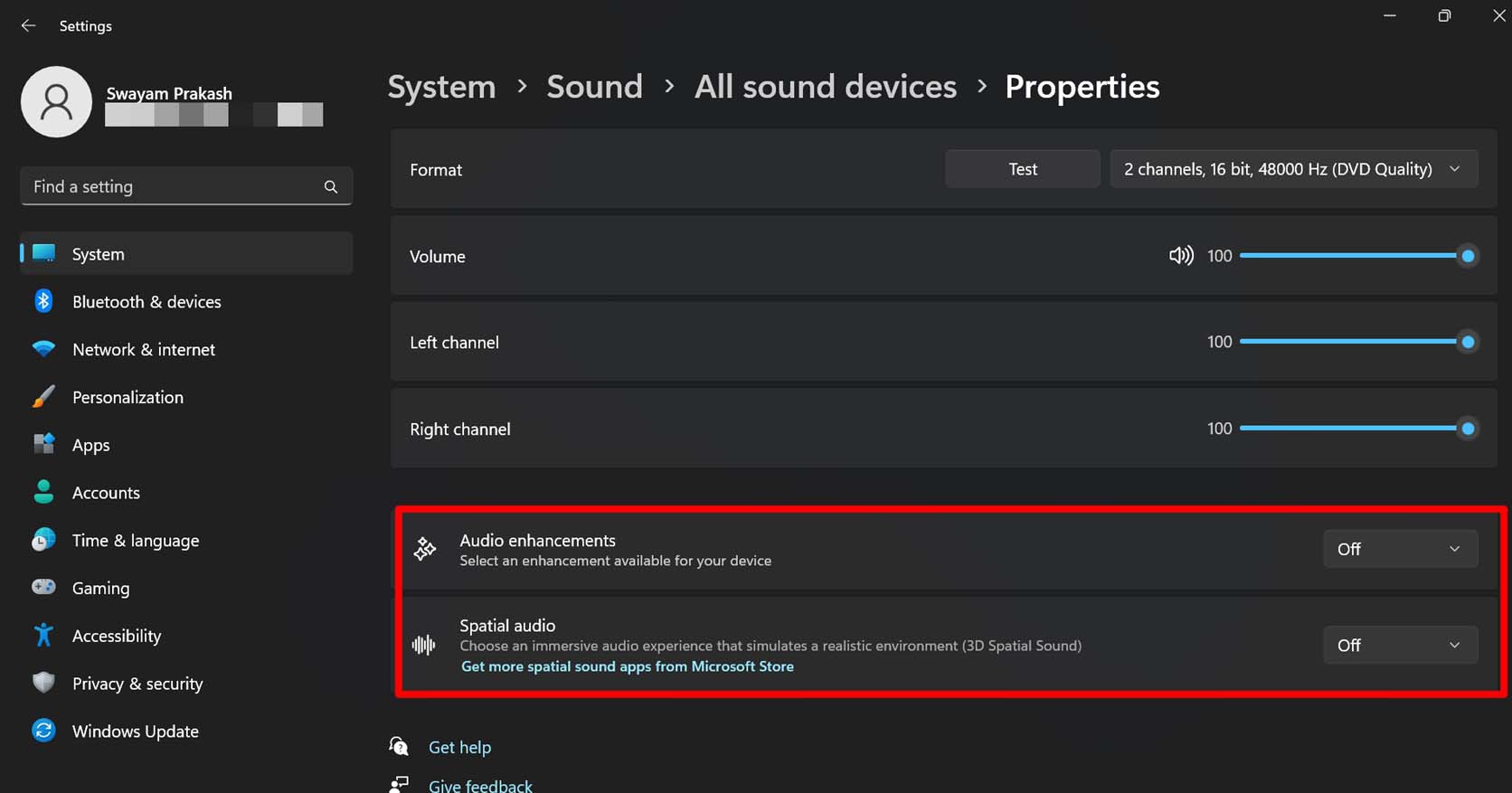
Jetzt können Sie die Audioausgabe über die Bluetooth-Kopfhörer wieder anhören und überprüfen, ob es ohne Unterbrechungen funktioniert.
6. Bluetooth-Kopfhörer aufladen
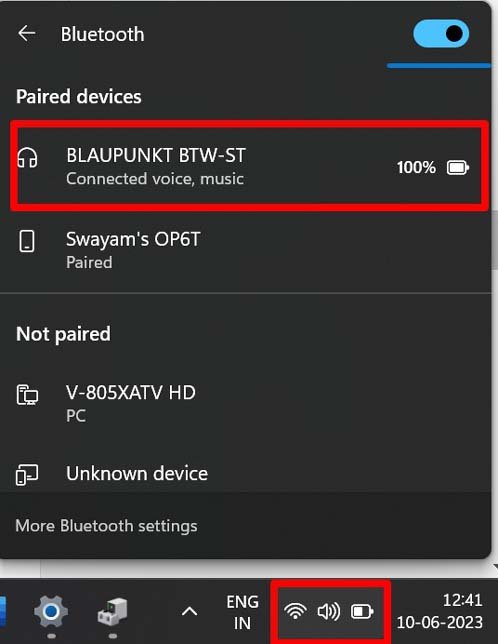
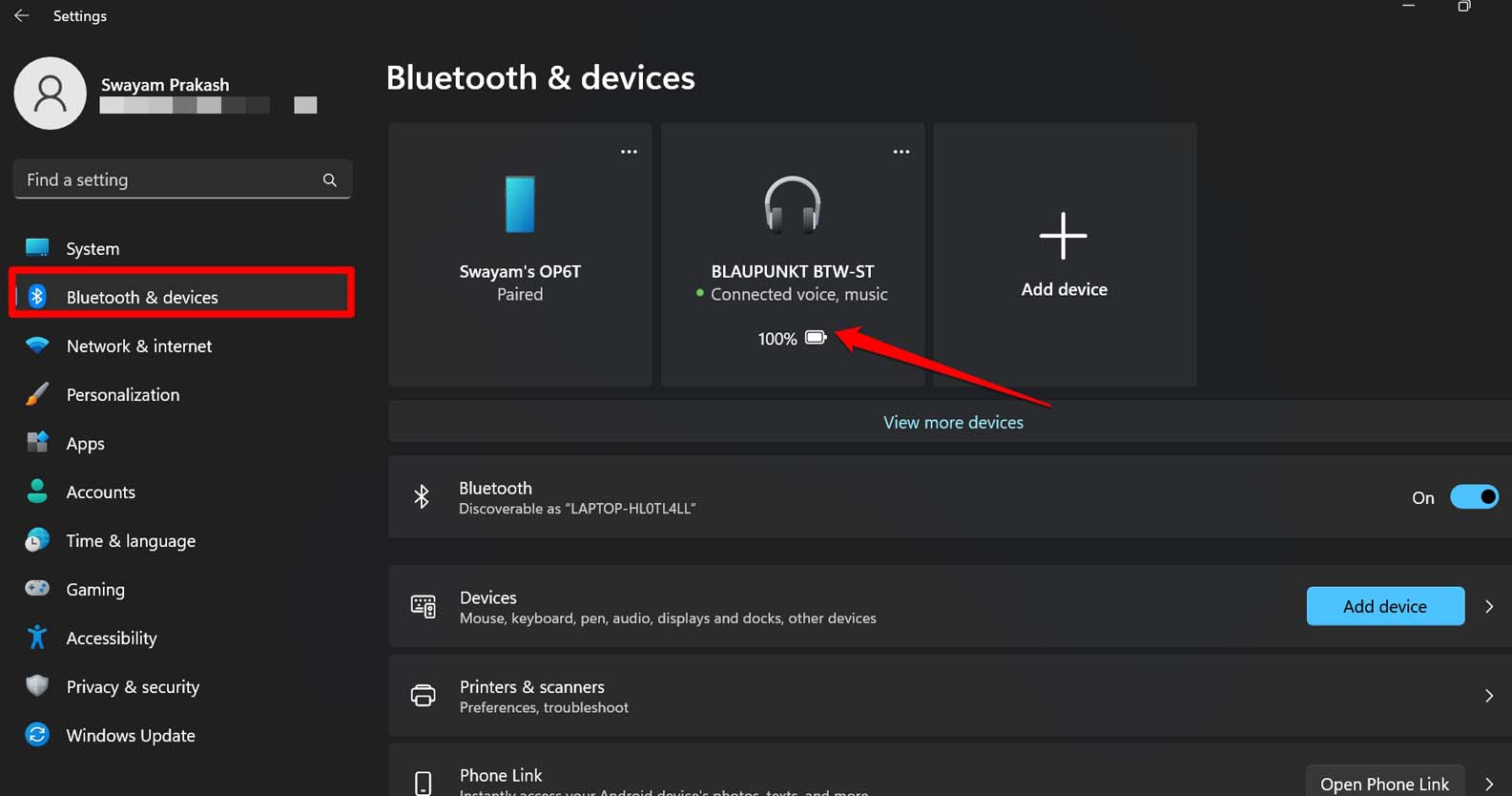
Stellen Sie immer sicher, dass Ihre Bluetooth-Kopfhörer vollständig aufgeladen sind. Um den aktuellen Akkustand der Bluetooth-Kopfhörer auf dem PC zu überprüfen, befolgen Sie diese Schritte.
- Klicken Sie auf das Systemtray in der rechten Ecke des Windows-Desktops.
- Klicken Sie auf das Bluetooth-Symbol und erweitern Sie die Registerkarte der Bluetooth-Kopfhörer, um zu sehen, wie viel Prozent des Akkus noch vorhanden ist.
- Sie können auch Windows + I drücken > klicken Sie auf Bluetooth & Geräte. Unter den Bluetooth-Einstellungen können Sie sehen, wie viel Akku noch auf den verbundenen Bluetooth-Kopfhörern verbleibt.
7. Vermeiden Sie Störungen zwischen den Bluetooth-Kopfhörern und dem PC
Stellen Sie sicher, dass sich keine Hindernisse, wie Wände oder Möbel, zwischen dem PC und den Bluetooth-Kopfhörern befinden. So kann das Bluetooth-Signal problemlos mit dem Computer verbunden werden. Bleiben Sie auch in der Nähe des PCs, während Sie die Bluetooth-Kopfhörer tragen.
8. Lassen Sie die Bluetooth-Kopfhörer auf Schäden überprüfen
Wenn Sie sicher sind, dass die Kopfhörer eine Art physische Beschädigung erlitten haben, können Sie sie überprüfen und reparieren lassen, indem Sie einen vertrauenswürdigen Elektronikreparaturdienst in Ihrer Nähe aufsuchen. Andernfalls, wenn es finanziell machbar ist, lassen Sie sich die beschädigten Bluetooth-Kopfhörer ersetzen.
Schnappen Sie sich diese Bluetooth-Kopfhörer und genießen Sie Audio ohne Unterbrechungen
Lassen Sie uns diesen Leitfaden zu “Wie man Bluetooth-Kopfhörer behebt, die unter Windows 11 ständig ausfallen” abschließen. Nutzen Sie all diese Tipps und Tricks, um das Problem zu lösen und weiterhin nahtlos Medien über Ihre Bluetooth-Kopfhörer zu genießen.
Wenn Sie Gedanken zu Was tun, wenn Bluetooth-Kopfhörer unter Windows 11 ständig ausfallen? haben, können Sie gerne unten im Kommentarfeld schreiben. Abonnieren Sie auch unseren DigitBin YouTube-Kanal für Video-Tutorials. Prost!
Erhalte neue Beiträge in deinem Posteingang.
Kein Spam. Jederzeit abmelden.