Motherboard Hilfe · 6 min read · Feb 23, 2026
Was ist mein Motherboard? 5 einfache Möglichkeiten, um Ihr Motherboard herauszufinden
Haben Sie Schwierigkeiten herauszufinden, welches Motherboard Ihr Computer hat? Lesen Sie weiter, um zu erfahren, wie Sie Ihr Motherboard identifizieren können!
Wenn Sie Ihren Computer aufrüsten oder Hardwareprobleme beheben möchten, ist es wichtig, das Modell des Motherboards zu kennen. Die Marke Ihres Motherboards sagt Ihnen, wie viele Erweiterungssteckplätze Sie haben, wie viel Speicher Sie hinzufügen können und mehr.
Glücklicherweise ist es einfacher, herauszufinden, welches Motherboard Sie haben, als Sie vielleicht denken.
In diesem Leitfaden zeige ich Ihnen fünf einfache Methoden, um Ihr Motherboard mit Schritt-für-Schritt-Anleitungen herauszufinden.
Am Ende dieses Artikels werden Sie in der Lage sein, die Frage sicher zu beantworten: „Was ist mein Motherboard?“
Lassen Sie uns anfangen!
5 einfache Methoden, um herauszufinden, welches Motherboard Sie haben
Die folgenden fünf einfachen Methoden helfen Ihnen herauszufinden, welches Motherboard Sie an Ihrem Computer haben:
Methode 1: Überprüfen Sie das Motherboard mit den Systeminformationen
Der bequemste Weg, um herauszufinden, welches Motherboard Sie haben, ist die Überprüfung der Systeminformationen in Windows. Das Systeminformationsprogramm Ihres Computers enthält eine Menge Informationen.
So überprüfen Sie das Motherboard mit den Systeminformationen:
- Klicken Sie auf das Startmenü und geben Sie Systeminformationen oder msinfo32 in die Suchleiste ein.
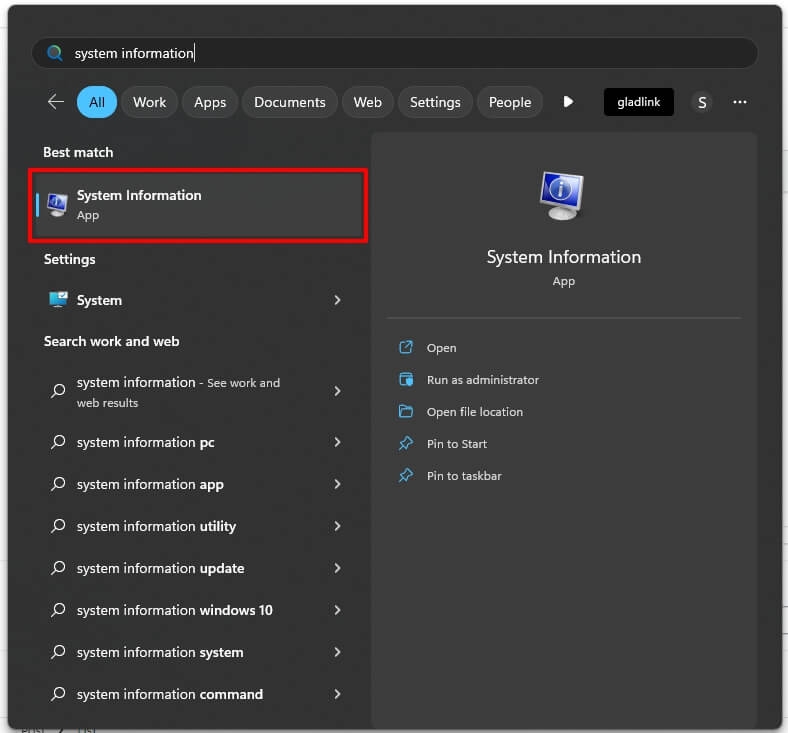
Wählen Sie aus den Suchergebnissen die App Systeminformationen aus.
Sobald das Fenster „Systeminformationen“ geöffnet ist, sehen Sie eine lange Liste von Informationen über die Hardwarekomponenten Ihres Systems, einschließlich Ihres Motherboards.
Wenn Sie Ihre Motherboard-Informationen sehen möchten, suchen Sie nach dem Abschnitt, der mit „BaseBoard“ beginnt.
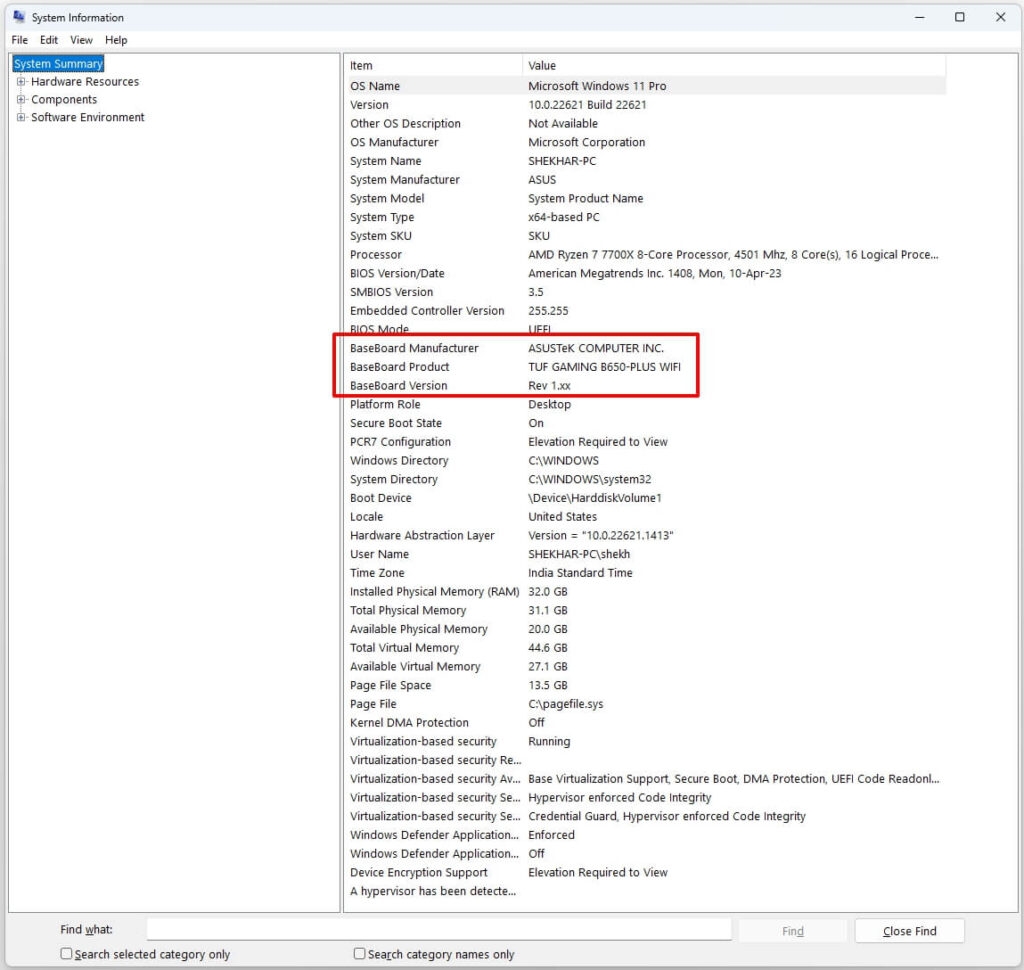
- Hier sehen Sie die folgenden Motherboard-Informationen:
Hersteller des BaseBoard: In der Regel ist der Hersteller des Motherboards derselbe wie der des Computers.
Produkt des BaseBoard: Das ist Ihr Motherboard.
Version des BaseBoard: Das ist die Versionsnummer Ihres Motherboards. Ein Motherboard, das mit „01“ endet, ist normalerweise ein Modell der ersten Generation.
Methode 2: Verwenden Sie die Eingabeaufforderung
Eine weitere einfache Möglichkeit, Ihr Motherboard-Modell zu identifizieren, ist die Verwendung eines „wmic“ (Windows Management Instrumentation Commandline)-Befehls in der Windows-Eingabeaufforderung.
Mit der Eingabeaufforderung können Sie alle Informationen abrufen, die Sie auch in den Systeminformationen sehen, plus die Seriennummer. Sie können diese Methode mit Windows 10 und Windows 11 verwenden.
- Wählen Sie zunächst das Start-Menü und geben Sie cmd ein. Klicken Sie auf die Eingabeaufforderung.
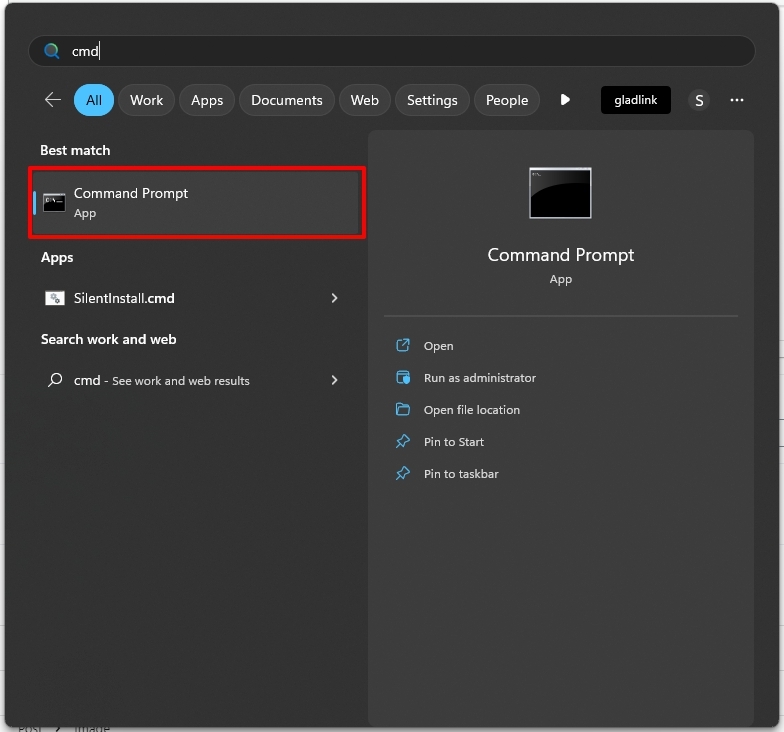
- Alternativ drücken Sie die Windows-Taste + R auf Ihrer Tastatur, um die Eingabeaufforderung auszuführen, geben Sie dann „cmd“ in das Popup-Fenster ein und drücken Sie Enter.
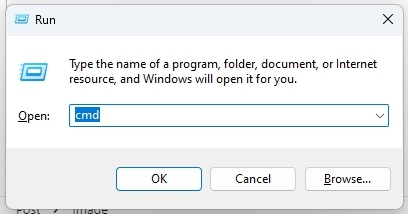
- Sobald die Eingabeaufforderung geöffnet ist, geben Sie den folgenden Befehl ein und drücken Sie Enter:
wmic baseboard get product, Manufacturer, version- Wenn Sie Enter drücken, erscheinen diese vier Informationen.
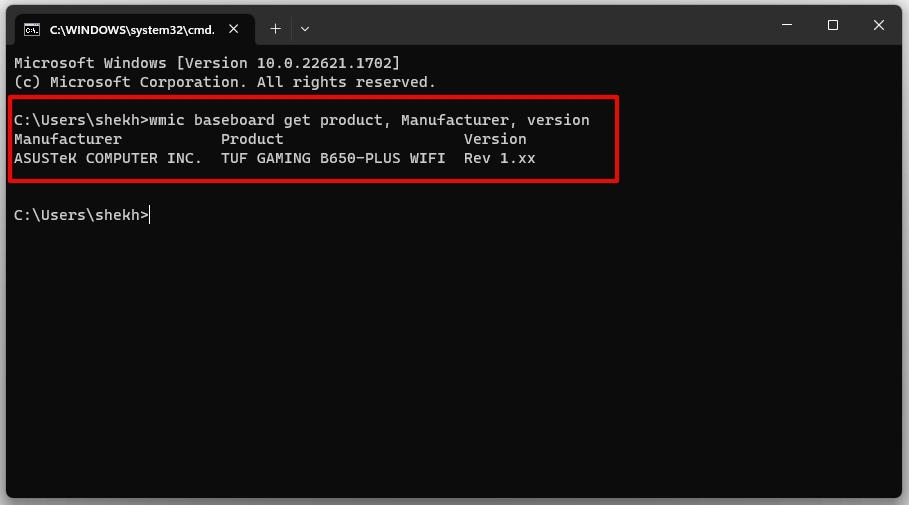
- Wie Sie sehen können, finden Sie alle gleichen Informationen über Ihr Motherboard wie in den Systeminformationen. Sie können mit diesem WMIC-Befehl auch die Seriennummer Ihres Motherboards sehen.
Methode 3: Verwenden Sie Drittanbieter-Software
Sie können auch Drittanbieter-Software verwenden, die Ihre Computerhardware scannt und detaillierte Informationen bereitstellt. Es gibt mehrere Drittanbieter-Tools, die Ihnen sagen können, welches Motherboard Sie haben. Zu den beliebten Optionen gehören CPU-Z, Belarc Advisor, HWiNFO und Speccy.
Diese Tools können Ihnen helfen, herauszufinden, welches Motherboard Sie haben und Informationen über andere wichtige Hardwarekomponenten zu erhalten. Sie sind sicher und effektiv.
So überprüfen Sie, welches Motherboard Sie mit CPU-Z haben:
Laden Sie zunächst CPU-Z von der offiziellen CPUID-Website herunter: (https://www.cpuid.com/softwares/cpu-z.html).
Nachdem der Download abgeschlossen ist, führen Sie das Installationsprogramm aus.
Wenn Sie CPU-Z zum ersten Mal starten, wird standardmäßig die CPU-Registerkarte angezeigt und Informationen über Ihren Systemprozessor angezeigt.
Um Ihr Motherboard zu überprüfen, klicken Sie auf die Registerkarte Mainboard auf dem Startbildschirm von CPU-Z.
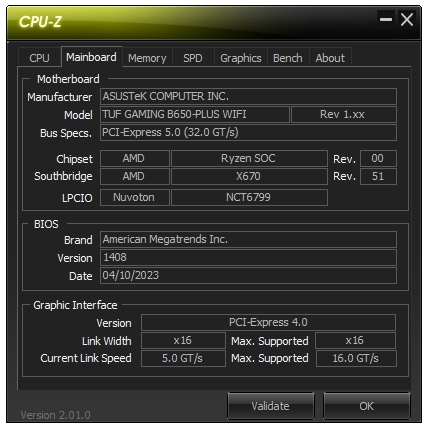
Zusätzlich zu den Informationen über den Prozessor und das Motherboard kann CPU-Z auch Details zu anderen Komponenten Ihres Computers bereitstellen. Zum Beispiel können Sie mit CPU-Z den Typ des Grafikkartensteckplatzes, die BIOS-Version und andere Systeminformationen überprüfen.
Methode 4: Überprüfen Sie das Handbuch oder die Verpackung des Motherboards
Ich bewahre meine Motherboard-Box und andere Produktboxen in meinem Abstellraum für Handbücher und kleine Zubehörteile auf.
Wenn Sie noch das Handbuch oder die Verpackung haben, die mit Ihrem Computer geliefert wurde, könnte es Informationen über das Motherboard-Modell enthalten. Suchen Sie nach Aufklebern oder Etiketten, auf denen die Modellnummer oder der Hersteller aufgedruckt sein könnte.
Darüber hinaus sollten Sie, wenn Sie Ihr Motherboard in einem Geschäft, insbesondere online, gekauft haben, Ihren Beleg oder Ihre Bestellhistorie bei Geschäften wie Best Buy oder Amazon überprüfen. Das könnte Ihnen helfen, den Namen Ihres Motherboards zu finden.
Methode 5: Öffnen Sie das Computergehäuse und überprüfen Sie Ihr Motherboard
Wenn alles andere fehlschlägt, können Sie Ihr Computergehäuse physisch öffnen und das Motherboard inspizieren. Befolgen Sie diese Schritte:
Zuerst ziehen Sie den Computer vom Stromnetz ab und schalten ihn aus.
Öffnen Sie dann das Computergehäuse, indem Sie die Schrauben an der Seitenwand entfernen.
Suchen Sie nach dem Modellnamen oder der Modellnummer, die auf dem Motherboard aufgedruckt ist. Es ist normalerweise direkt auf der Platine aufgedruckt, oft in der Nähe der CPU.
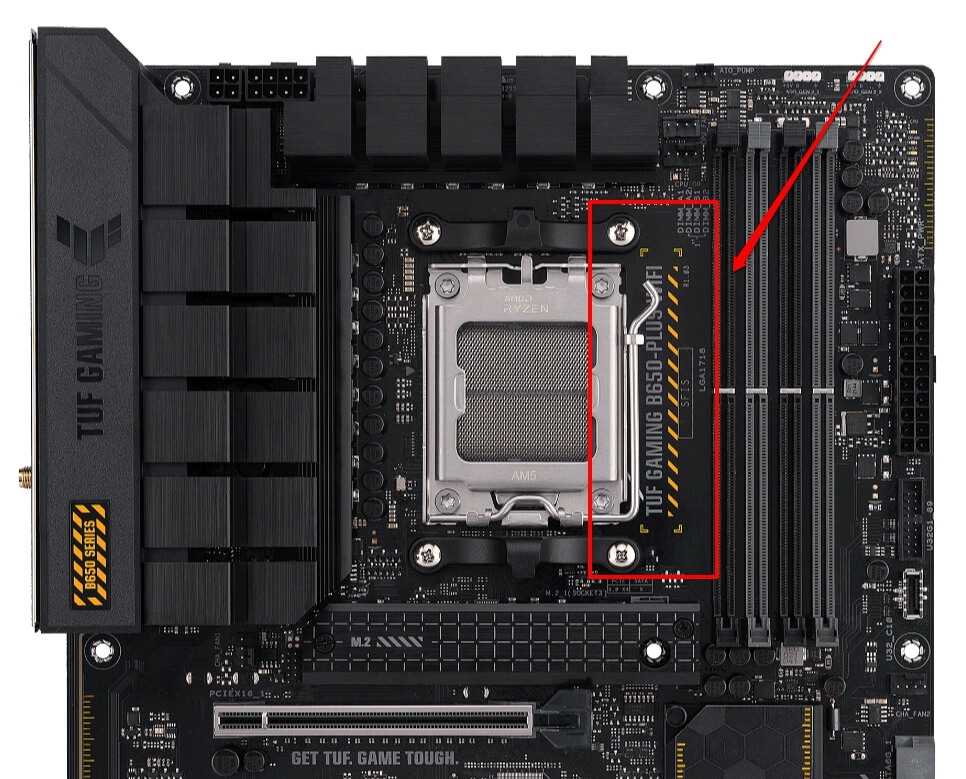
- Auf einigen Motherboards finden Sie die Motherboard-Informationen entlang der Kante des Motherboards. Dort können Sie auch den Chipsatz, das Modell und die Seriennummer sehen.
Stellen Sie sicher, dass Sie Ihren Computer vom Stromnetz abziehen und ihn ausschalten, bevor Sie das Gehäuse öffnen, und seien Sie vorsichtig, dass Sie keine anderen empfindlichen Komponenten im Inneren berühren.
Wie finde ich heraus, welches Motherboard ich unter Linux habe?
Wenn Sie Linux verwenden und herausfinden müssen, welches Motherboard Sie haben, keine Sorge, es ist ein schneller und einfacher Prozess.
Befolgen Sie diese Schritte, um herauszufinden, welches Motherboard Sie unter Linux haben:
Öffnen Sie das Terminal, indem Sie Strg + Alt + T auf Ihrer Tastatur drücken oder nach „Terminal“ im Anwendungsmenü suchen.
Geben Sie im Terminal den folgenden Befehl ein und drücken Sie Enter:
sudo dmidecode -t baseboard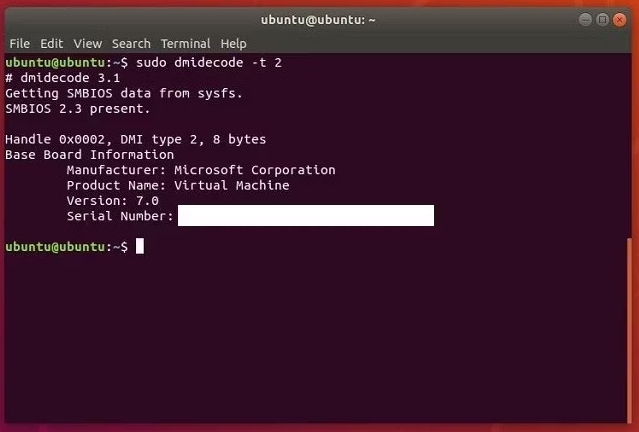
- Nach Ausführung des Befehls sollten Sie eine detaillierte Ausgabe mit Informationen über Ihr Motherboard sehen, einschließlich Hersteller, Modell und Version. Verwenden Sie eine virtuelle Maschine? Der Produktname identifiziert es.
Das war’s! Sie wissen jetzt, welches Motherboard Sie in Ihrem Linux-System haben.
Häufig gestellte Fragen
Was ist ein Motherboard?
Ein Motherboard ist eine Leiterplatte (PCB), die alle Komponenten eines Computers miteinander verbindet. Es ist auch als Hauptplatine oder Systemplatine bekannt. Es fungiert als zentrales Hub, das es der CPU, dem RAM, den Speichergeräten und anderen Hardwarekomponenten ermöglicht, miteinander zu kommunizieren.
Kurz gesagt, das Motherboard ist wie das Nervensystem eines Computers, das alle Funktionen seiner verschiedenen Teile koordiniert.
Warum muss ich wissen, welches Motherboard ich habe?
Zu wissen, welches Motherboard Sie haben, kann aus mehreren Gründen hilfreich sein. Erstens ermöglicht es Ihnen, die Kompatibilität mit neuer Hardware sicherzustellen, die Sie installieren oder aufrüsten möchten, wie z. B. eine neue Grafikkarte, einen Prozessor oder RAM.
Verschiedene Motherboards haben unterschiedliche Sockeltypen, Erweiterungssteckplätze und Stromanforderungen, die Ihre Optionen bei der Auswahl neuer Hardware einschränken können.
Zweitens kann die Identifizierung Ihres Motherboards auch hilfreich sein, wenn Sie Probleme mit Ihrem Computer beheben müssen.
Wenn Ihr Computer beispielsweise nicht richtig hochfährt oder Sie auf Fehler stoßen, kann das Wissen, welches Motherboard Sie haben, Ihnen helfen, die potenziellen Ursachen einzugrenzen und die entsprechenden Lösungen zu finden.
Fazit
Ich hoffe, dies hat Ihnen geholfen, herauszufinden, welches Motherboard Sie haben. Die Identifizierung Ihres Motherboards ist entscheidend, um die Kompatibilität mit neuer Hardware sicherzustellen oder Probleme mit Ihrem Computer zu beheben.
Mit einer der fünf einfachen Methoden, die in diesem Artikel erwähnt werden, können Sie schnell herausfinden, welches Motherboard Sie an Ihrem PC haben.
Weiterführende Literatur:
Thunderbolt vs. USB-C – Was ist der Unterschied?
So beheben Sie den CPU-Lüfterfehler auf ASUS-Motherboards?
Wandmontierte PC-Beispiele, von denen Sie nicht genug bekommen können
Erhalte neue Beiträge in deinem Posteingang.
Kein Spam. Jederzeit abmelden.