WhatsApp Hilfe · 6 min read · Jan 08, 2026
WhatsApp zeigt keine Kontaktnamen an? So beheben Sie es

Suchen Sie nach den Namen Ihrer Freunde und Familie auf WhatsApp und scrollen Sie durch eine lange Liste von Nummern? Es kann ärgerlich sein, wenn WhatsApp keine Kontaktnamen anzeigt. Aber keine Sorge, es gibt eine Lösung! In diesem Leitfaden werden wir einige einfache Schritte durchgehen, um dieses Problem zu beheben und die Kontaktnamen zurückzubringen. Lassen Sie uns also ohne weitere Umschweife beginnen.
Tipps zur Behebung von WhatsApp, das keine Kontaktnamen anzeigt
Manchmal passiert es mit einem bestimmten Kontakt, den Sie kürzlich gespeichert haben, und manchmal betrifft es alle Kontaktnamen in Ihrem Telefonbuch. Hier sind einige Dinge, die Sie versuchen können, um dieses Problem zu beheben:
1. WhatsApp-Kontakte aktualisieren
Wenn Sie Ihre Kontakte aktualisieren, wird WhatsApp die Kontaktinformationen aus der Kontakte-App Ihres Telefons erneut synchronisieren und aktualisieren. Dies kann helfen, die richtigen Namen für Ihre WhatsApp-Kontakte abzurufen.
Um Ihre Kontakte zu aktualisieren, können Sie die folgenden Schritte versuchen:
- Starten Sie die WhatsApp-App und gehen Sie zur Chatliste.
- Ziehen Sie dann den Bildschirm nach unten, um die Kontakte wiederherzustellen.
- Warten Sie eine Weile, bis WhatsApp die Kontaktnamen aktualisiert.
- Überprüfen Sie, ob die Kontaktnamen jetzt korrekt angezeigt werden.
Dies könnte das Problem möglicherweise lösen. Wenn das Problem weiterhin besteht, versuchen Sie die anderen unten genannten Lösungen.
2. WhatsApp-Berechtigungen überprüfen
Das Überprüfen der WhatsApp-Berechtigungen kann helfen, dieses Problem zu lösen. Manchmal kann es, wenn bestimmte Berechtigungen nicht aktiviert sind, die Funktionalität der Kontaktnamen in WhatsApp beeinträchtigen. Um die Berechtigungen zu überprüfen,
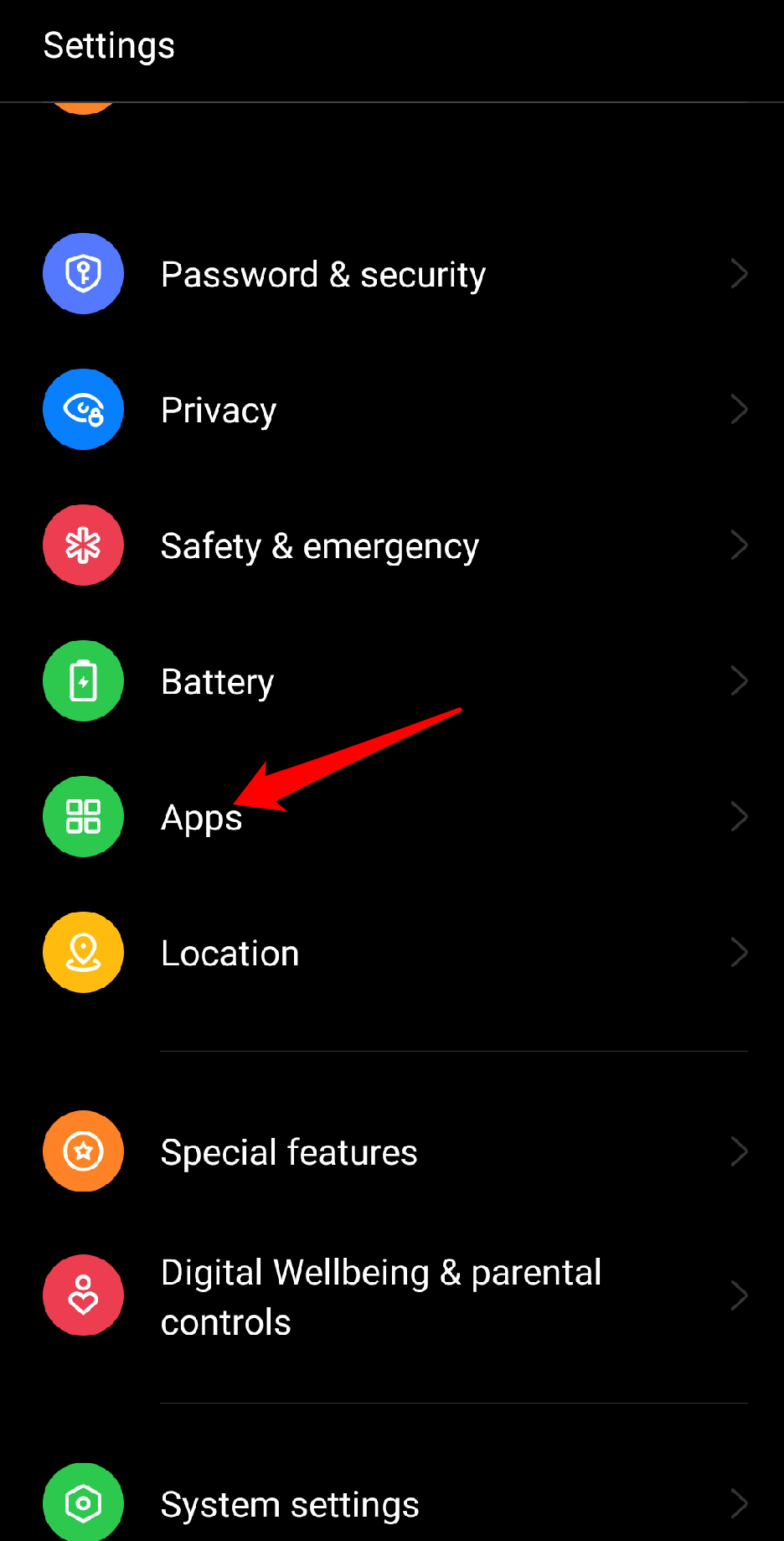
- Gehen Sie zu den Einstellungen Ihres Geräts.
- Wählen Sie dann Apps aus.
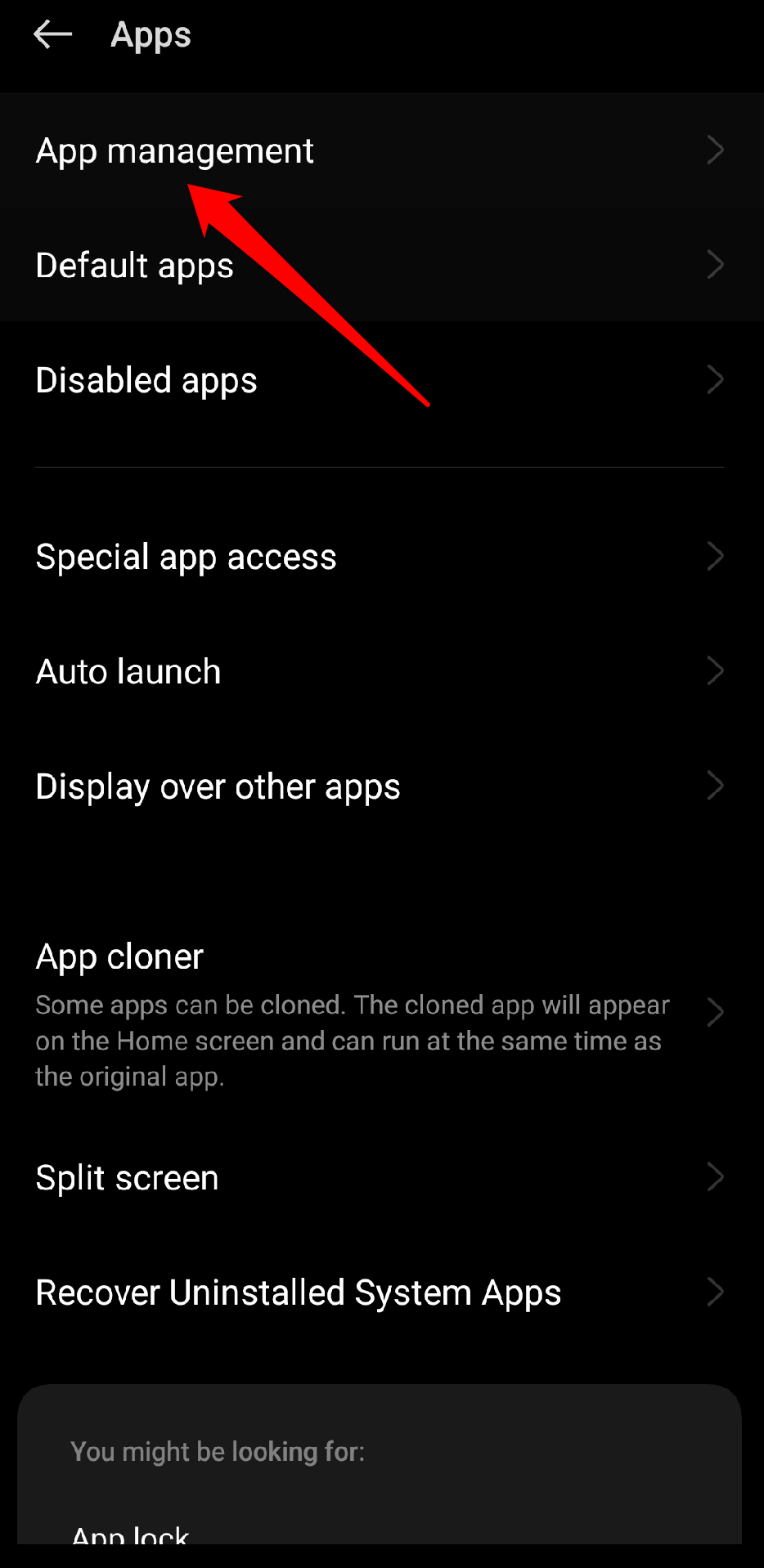
- Tippen Sie auf die Option App-Verwaltung.
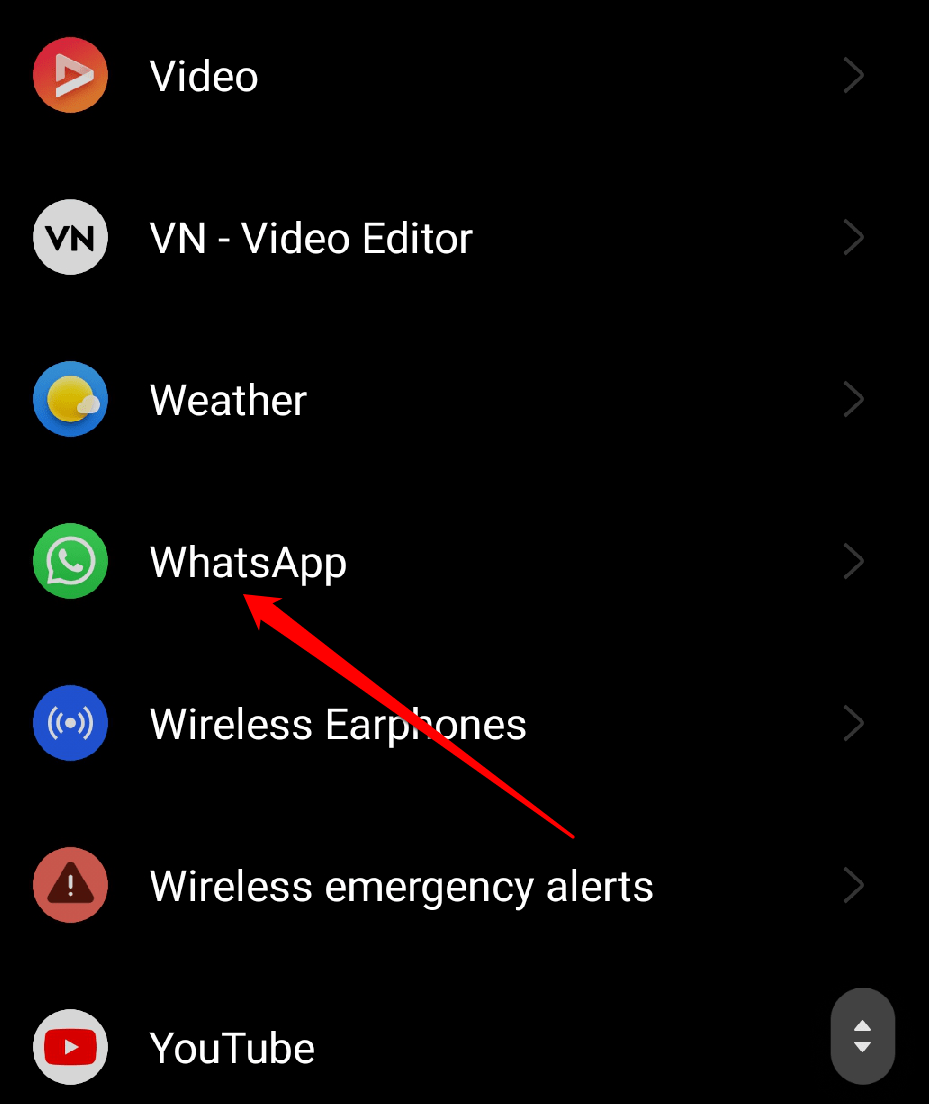
- Wählen Sie Whatsapp aus.
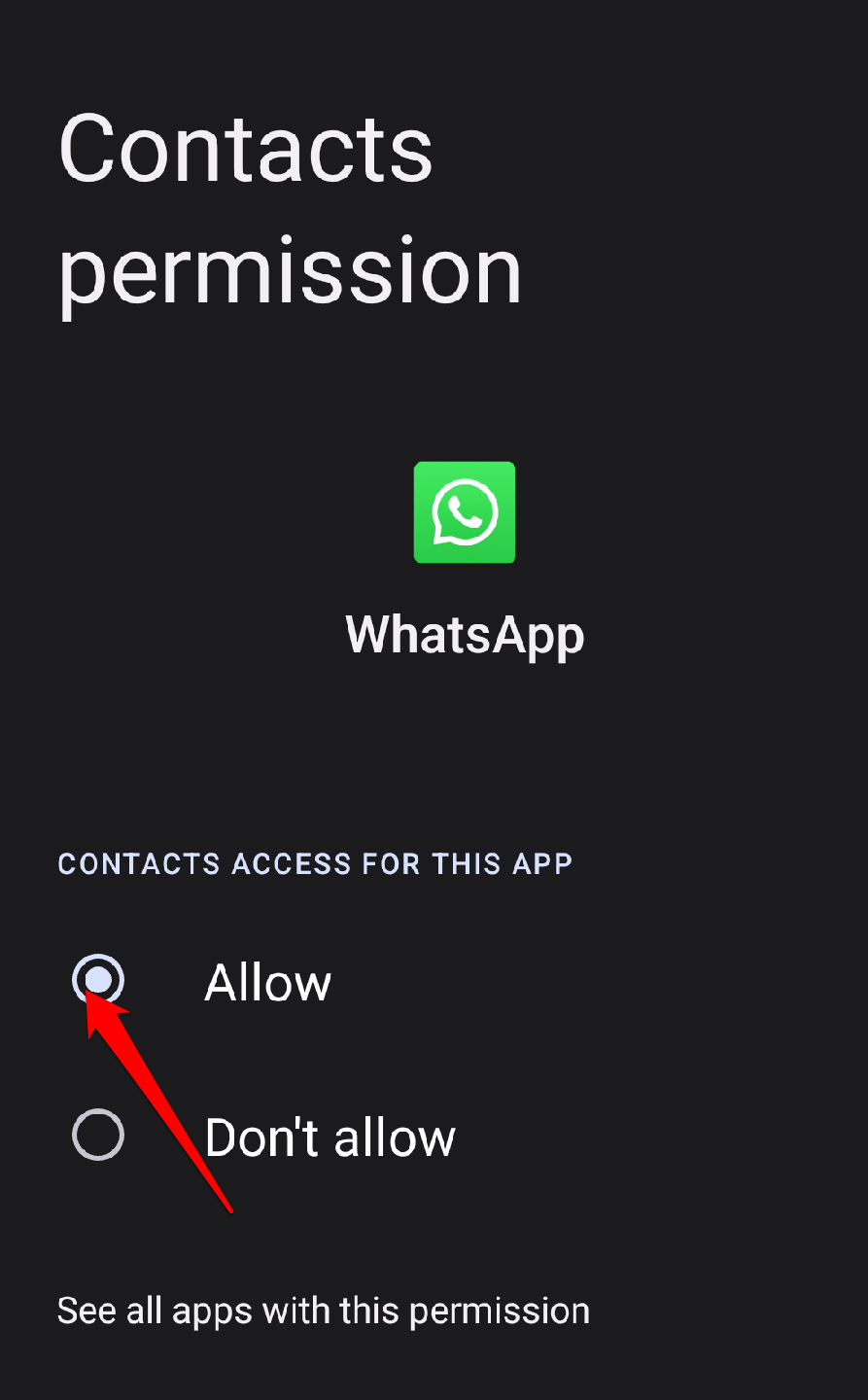
- Tippen Sie auf Berechtigung.

- Stellen Sie sicher, dass die Berechtigung Kontakte und Telefon aktiviert ist.
3. Starten Sie Ihr Telefon neu
Das Neustarten Ihres Telefons ist die beste Lösung, die Sie versuchen können, wenn es darum geht, Probleme mit fehlenden Kontaktnamen zu beheben. Wenn Sie Ihr Telefon neu starten, werden temporäre Dateien gelöscht und Ihr System erhält einen frischen Start. Dies kann helfen, Softwareprobleme zu lösen, die das Problem mit der Anzeige der Kontaktnamen verursachen könnten. Alles, was Sie tun müssen, ist, Ihr Telefon auszuschalten, ein paar Sekunden zu warten und es dann wieder einzuschalten.
4. WhatsApp aktualisieren
WhatsApp veröffentlicht häufig neue Updates, um die App zu verbessern und Probleme zu beheben, auf die Benutzer stoßen können. Das Aktualisieren von WhatsApp auf die neueste Version kann das Problem der fehlenden Kontaktnamen lösen. Stellen Sie also sicher, dass Sie überprüfen, ob ein Update für WhatsApp in Ihrem App-Store verfügbar ist, und installieren Sie es. Um WhatsApp zu aktualisieren:
- Starten Sie die Google Play Store-App auf Ihrem Gerät.
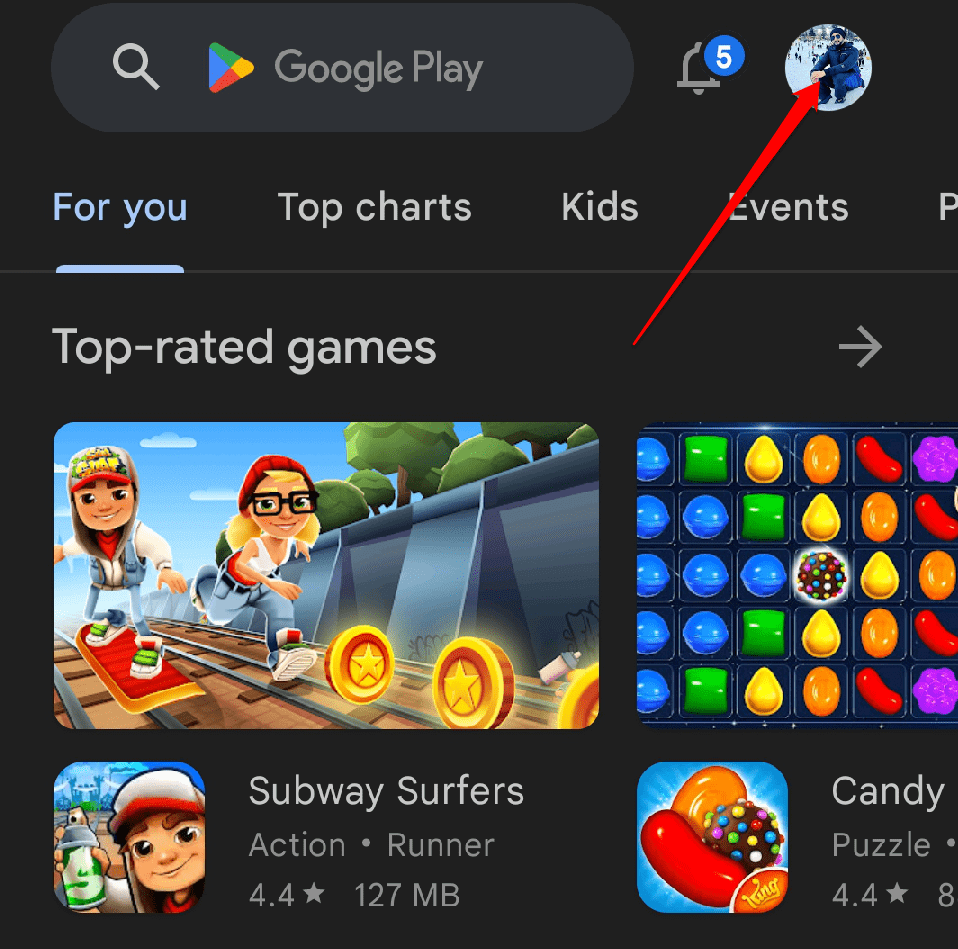
- Tippen Sie in der oberen rechten Ecke auf das Kontosymbol.
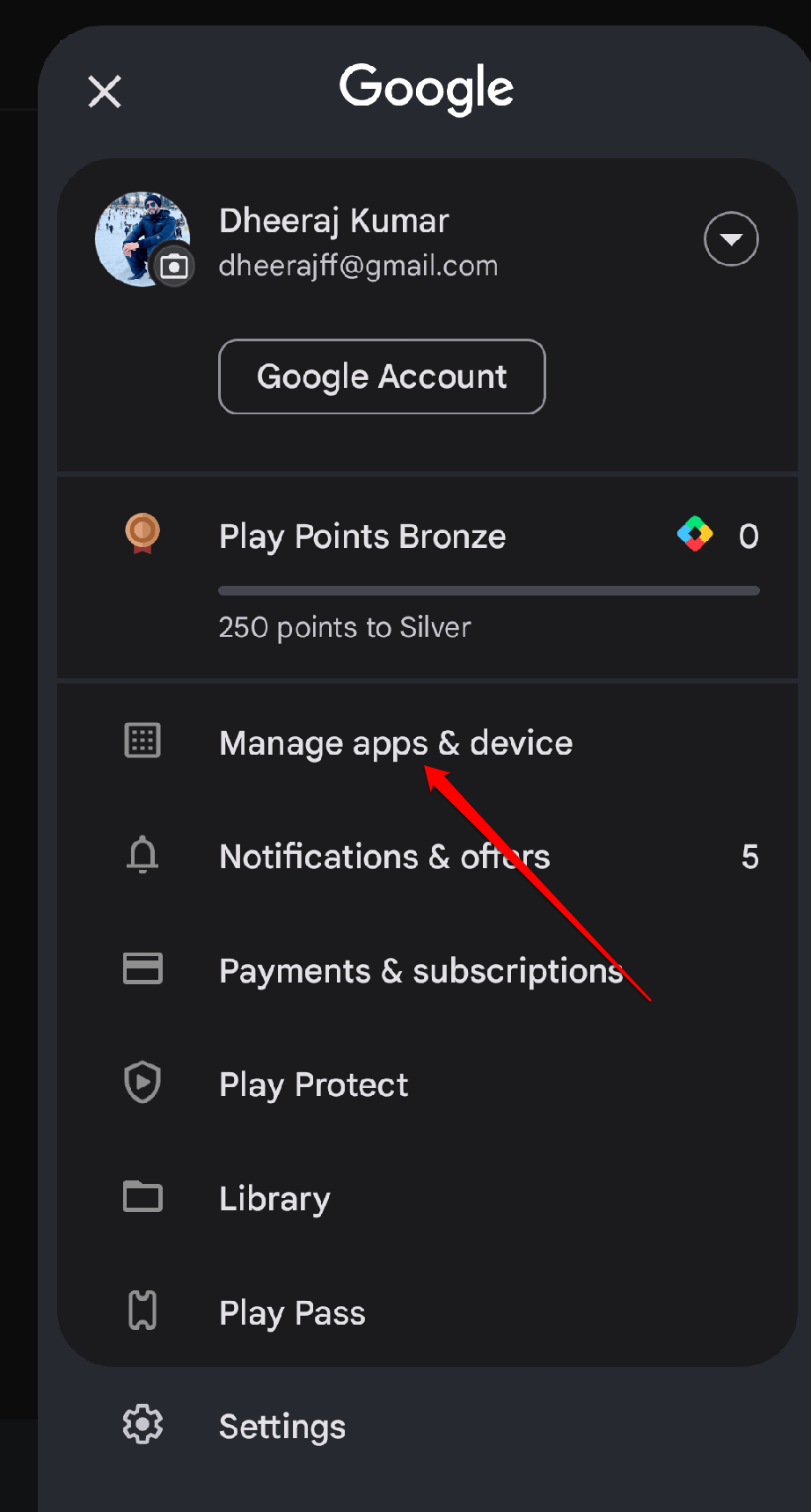
- Wählen Sie nun Apps und Geräte verwalten aus dem Menü.
- Wählen Sie die Option „ Updates verfügbar “ aus.
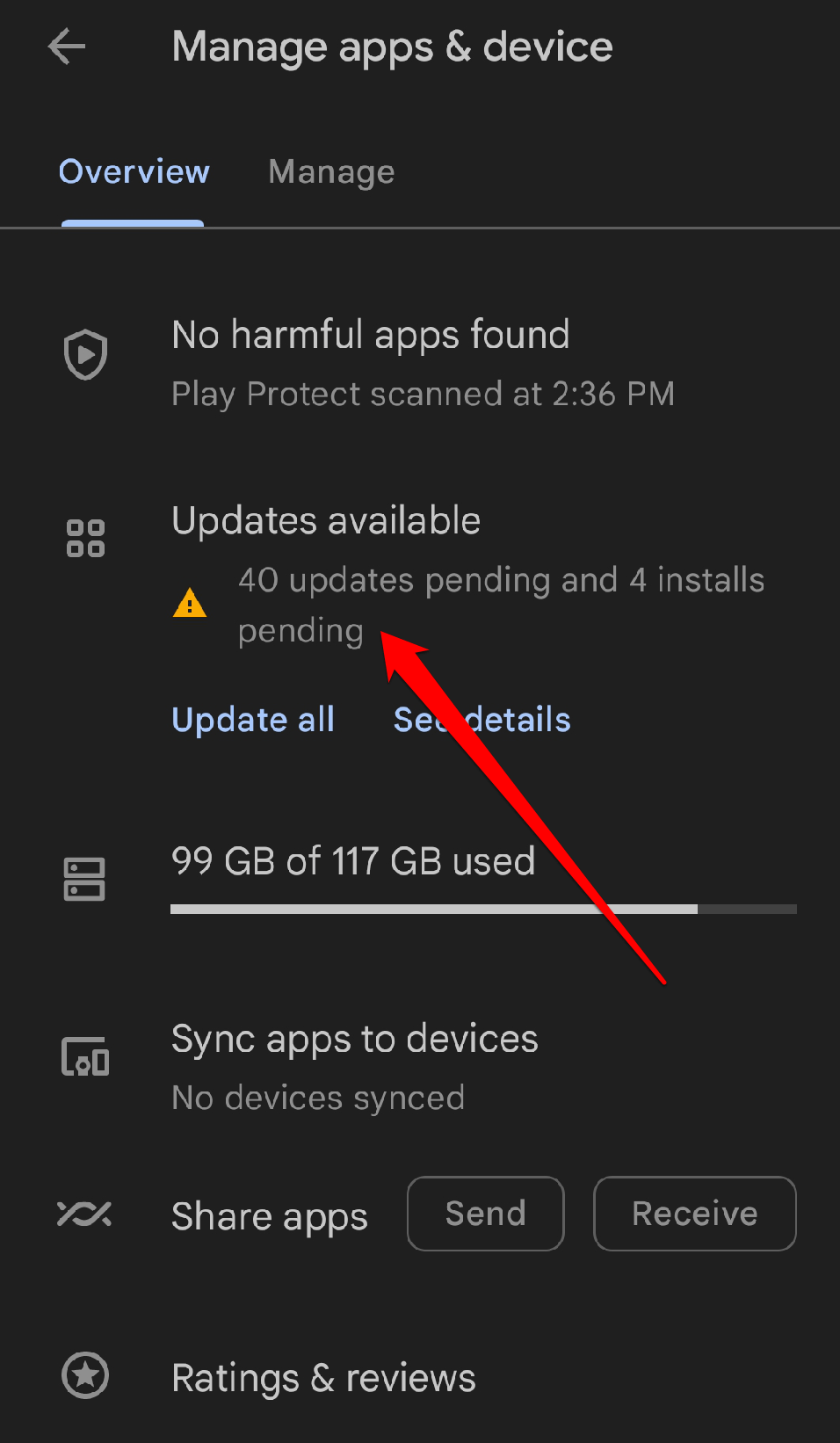
- Überprüfen Sie die Liste der ausstehenden Updates für die WhatsApp-App.
- Tippen Sie daneben auf die Schaltfläche Aktualisieren.
Dies hilft sicherzustellen, dass Sie die aktuellste Version mit allen Fehlerbehebungen und Verbesserungen haben.
5. WhatsApp-Cache leeren
Das Leeren des WhatsApp-Caches könnte das Problem möglicherweise beheben. Wenn Sie den Cache leeren, bedeutet das, dass Sie temporäre Daten löschen, die WhatsApp auf Ihrem Gerät speichert. Dies kann helfen, Probleme oder Fehler zu beheben, die dazu führen könnten, dass die Kontaktnamen nicht angezeigt werden.
Gehen Sie zu den Einstellungen Ihres Geräts.
Wählen Sie dann Apps aus.
Tippen Sie auf die Option App-Verwaltung.
Wählen Sie Whatsapp aus.
Tippen Sie nun im Menü auf „ Datenverbrauch “.
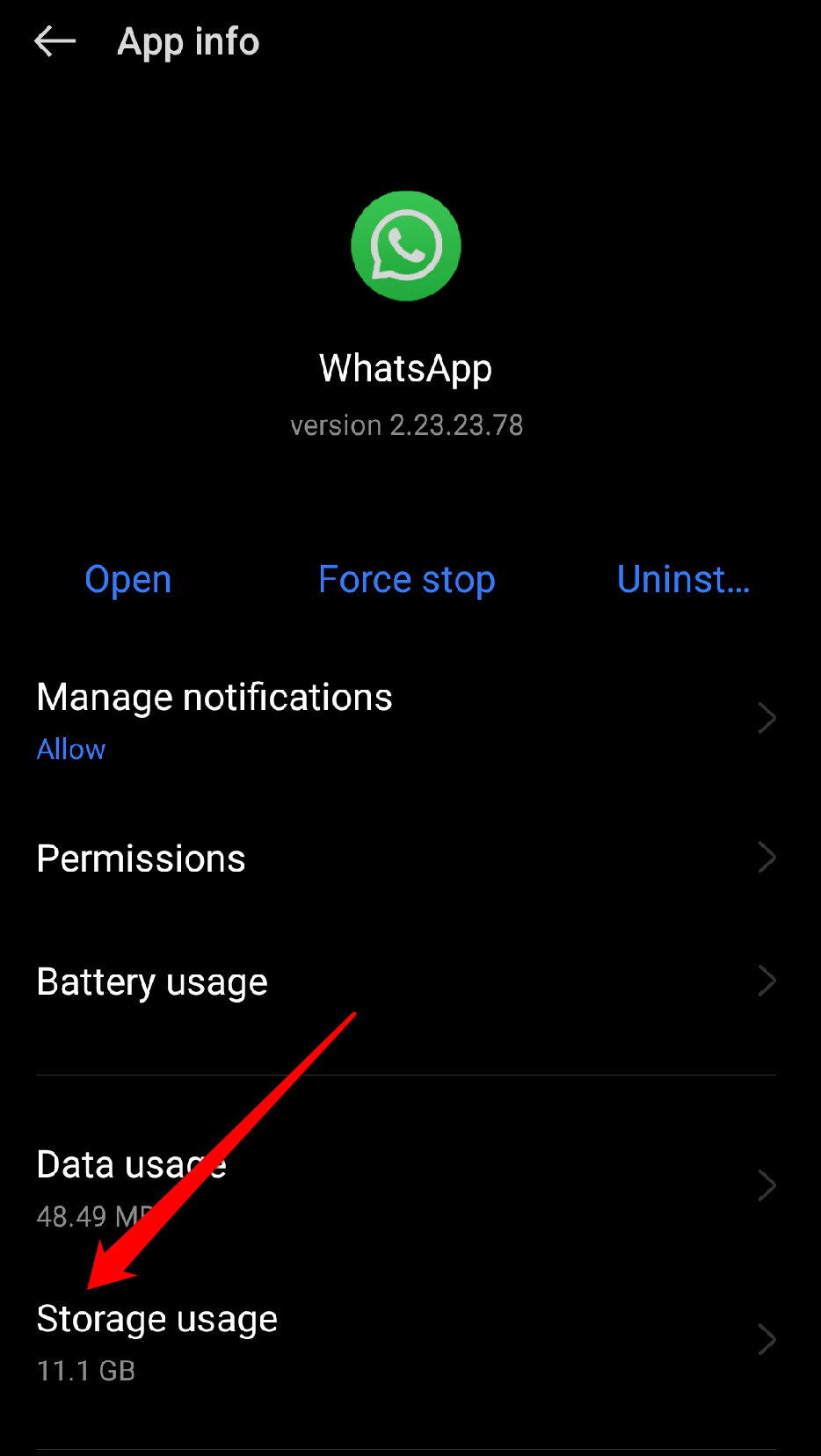
Wählen Sie „Cache leeren“.
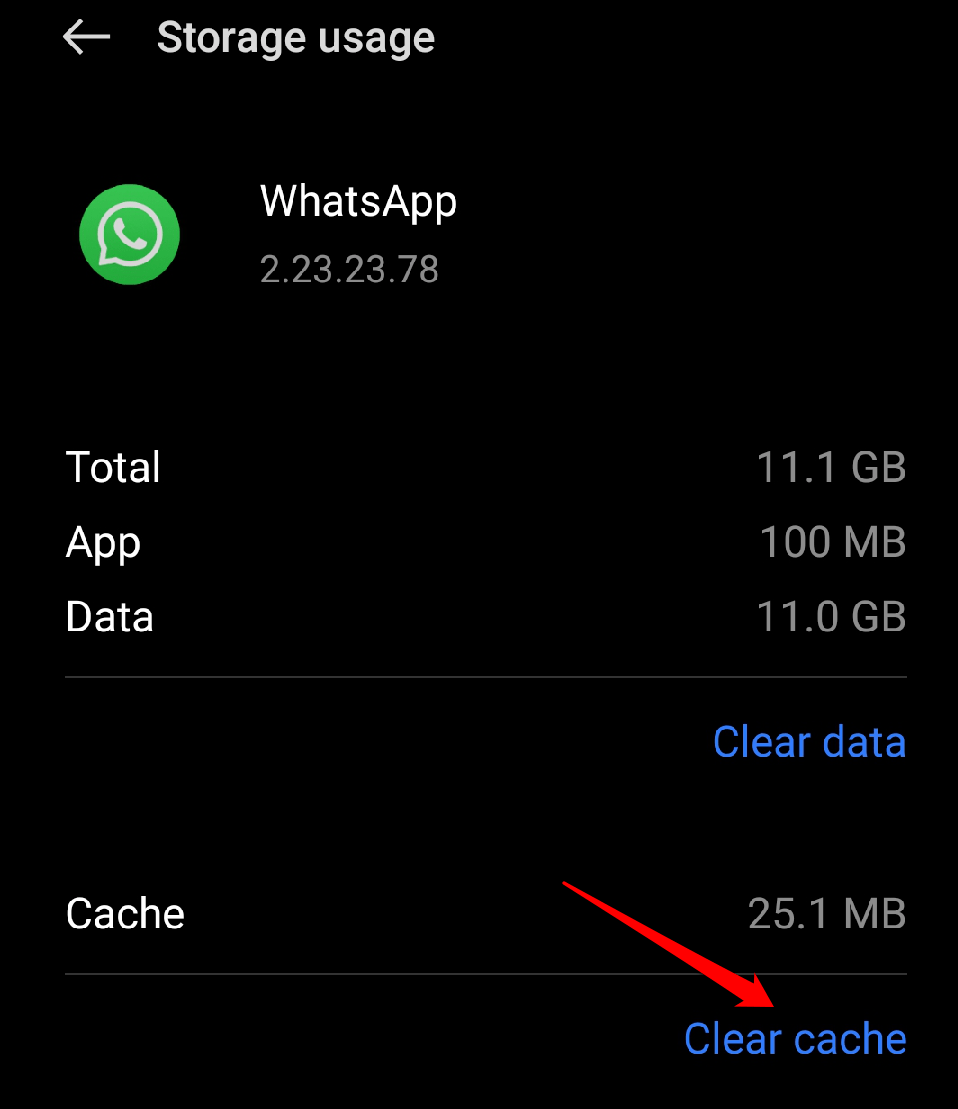
Das Leeren des Caches löscht keine Ihrer Nachrichten oder Kontakte. Es könnte jedoch sein, dass Sie sich vorübergehend von WhatsApp abmelden. Aber keine Sorge; Sie können sich leicht wieder anmelden, sobald Sie den Cache geleert haben.
6. Überprüfen Sie Ihre Kontakte
Überprüfen Sie, ob die Kontaktnamen korrekt in der Kontakte-App Ihres Telefons gespeichert sind. Manchmal kann das Problem so einfach sein, dass ein Kontakt nicht mit einem richtigen Namen geschützt ist oder doppelte Einträge hat. Durch das Überprüfen Ihrer Kontakte können Sie sicherstellen, dass sie korrekt mit den entsprechenden Namen gespeichert sind und dass keine Duplikate Verwirrung stiften. Werfen Sie also einen kurzen Blick auf Ihre Kontaktliste und nehmen Sie gegebenenfalls Anpassungen vor.
7. Stellen Sie sicher, dass die SIM-Karte aktiv ist
Manchmal kann es, wenn Ihre SIM-Karte nicht aktiv oder unzureichend eingelegt ist, zu Störungen in der Funktionalität Ihrer Kontakte kommen. Überprüfen Sie also, ob Ihre SIM-Karte aktiv und sicher in Ihr Gerät eingelegt ist. Dies könnte das Problem lösen und Ihnen die Kontaktnamen zurückbringen.
8. WhatsApp deinstallieren und neu installieren
Das Deinstallieren und Neuinstallieren der App kann eine großartige Lösung sein. Manchmal hat die App einen kleinen Hänger oder eine beschädigte Datei, was dieses Problem verursachen kann. Durch das Deinstallieren und Neuinstallieren von WhatsApp starten Sie im Wesentlichen mit einer frischen Installation, die oft diese Art von Problemen beheben kann. Denken Sie daran, Ihre Chats vor der Deinstallation zu sichern, damit Sie keine wichtigen Nachrichten verlieren.
Um die WhatsApp-App neu zu installieren, folgen Sie den Anweisungen unten:
- Tippen und halten Sie das WhatsApp-App-Symbol, bis ein Menü erscheint.
- Wählen Sie aus dem Menü die Option „ Deinstallieren “ aus.
- Öffnen Sie nach der Deinstallation von WhatsApp den Google Play Store auf Ihrem Gerät.
- Geben Sie in die Suchleiste oben im Play Store „WhatsApp“ ein und tippen Sie auf das Suchsymbol.
- Wählen Sie die App aus und tippen Sie auf „ Installieren “, um den Installationsprozess zu starten.
Sobald die Installation abgeschlossen ist, richten Sie es mit Ihrer Telefonnummer ein und überprüfen Sie, ob das Problem weiterhin besteht.
9. Überprüfen Sie, ob WhatsApp ausgefallen ist
Wenn WhatsApp eine Dienstunterbrechung oder einen Ausfall hat, könnte das der Grund sein, warum Sie die Kontaktnamen nicht sehen. Leider gibt es nicht viel, was Sie selbst tun können, um es zu beheben. Sie müssen einfach warten, bis der Dienst wieder verfügbar ist.
Wenn Sie überprüfen möchten, ob WhatsApp ausgefallen ist, können Sie Websites wie Downdetector oder IsItDownRightNow besuchen. Diese Websites verfolgen, wann Dienste wie WhatsApp Probleme haben. Wenn WhatsApp ausgefallen ist, sehen Sie Berichte von anderen Benutzern, die ebenfalls dasselbe Problem haben. Sobald WhatsApp wieder funktioniert, sollten Sie die üblichen Kontaktnamen wieder sehen.
10. Kontaktieren Sie den WhatsApp-Support
Wenn keine der oben genannten Lösungen das Problem behebt, ist es eine gute Idee, den WhatsApp-Support zu kontaktieren. Sie haben ein Expertenteam, das Ihnen helfen kann, das Problem mit den nicht angezeigten Kontaktnamen zu verbessern. Sie können sie erreichen, indem Sie ihre Website besuchen oder zum Support-Bereich in den App-Einstellungen gehen. Sobald Sie das Problem erklärt haben, führen sie Sie durch die Schritte zur Fehlersuche und Behebung. Sie sind da, um Ihnen zu helfen, also zögern Sie nicht, um ihre Hilfe zu bitten.
Um den WhatsApp-Support zu kontaktieren, können Sie die folgenden Schritte ausführen:
- Öffnen Sie WhatsApp und tippen Sie auf die Schaltfläche Einstellungen.
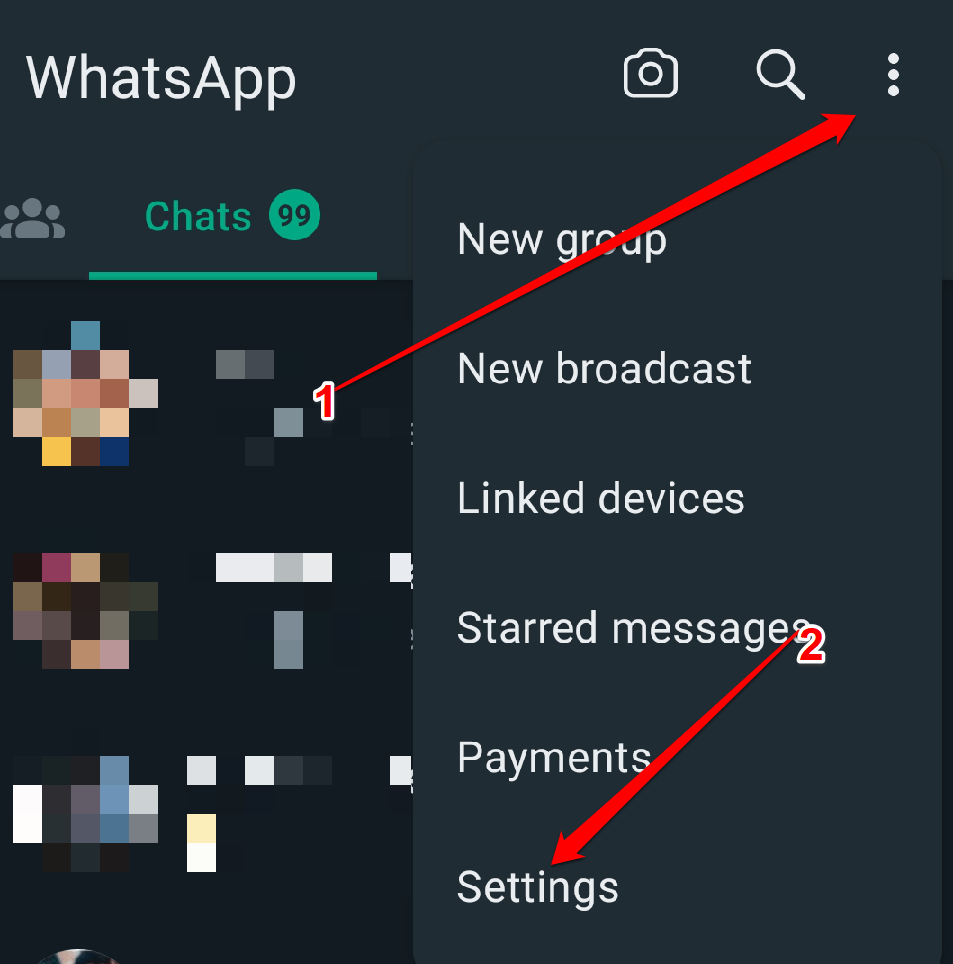
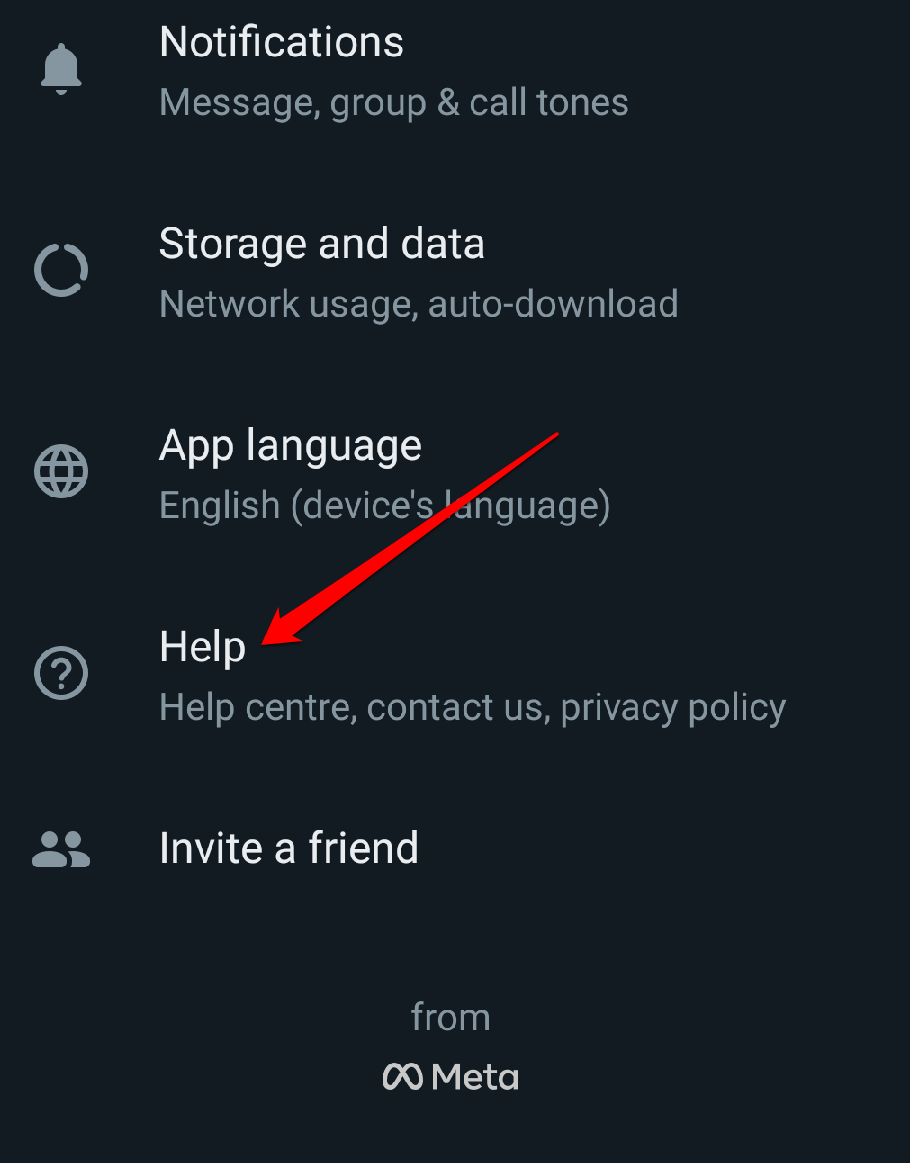
- Tippen Sie auf Hilfe.
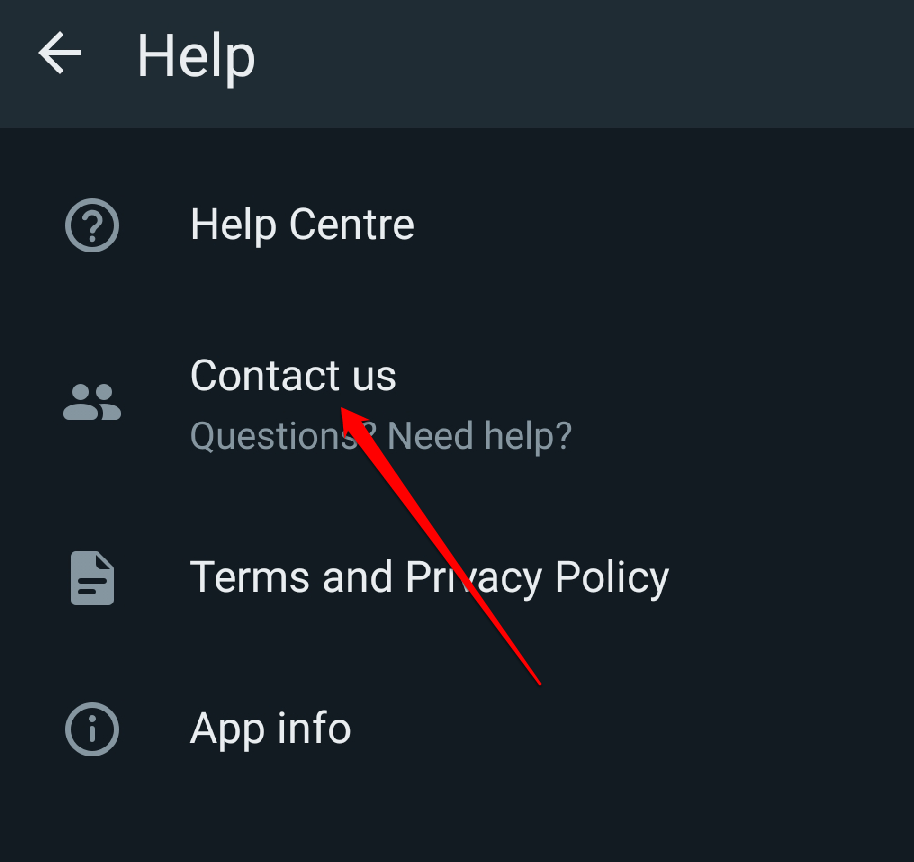
- Tippen Sie auf Kontaktieren Sie uns.
- Wählen Sie das Problem aus, das Sie haben.
- Füllen Sie das Formular aus und tippen Sie auf Weiter.
Der WhatsApp-Support wird in der Regel innerhalb von 24 Stunden auf Ihre Anfrage antworten.
Wenn Sie Gedanken zu WhatsApp zeigt keine Kontaktnamen an? So beheben Sie es haben, können Sie gerne unten im Kommentarfeld schreiben. Abonnieren Sie auch unseren DigitBin YouTube-Kanal für Video-Tutorials. Prost!
Erhalte neue Beiträge in deinem Posteingang.
Kein Spam. Jederzeit abmelden.