WhatsApp Web · 2 min read · Feb 04, 2026
WhatsApp Web-Anmeldung: Einfachen Zugriff auf Nachrichten und Nutzung über den Browser-PC
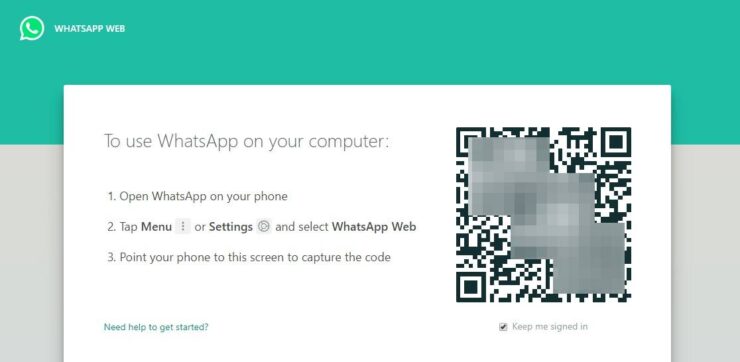
Es ist ganz einfach, WhatsApp im Webbrowser mit der WhatsApp Web-Anmeldung zu verwenden. Alles, was Sie tun müssen, ist, Ihre WhatsApp-App mit dem WhatsApp-Webprogramm zu verbinden. Ich persönlich bevorzuge es, über einen Webbrowser oder Desktop zu chatten, anstatt ständig das Telefon zum Chatten zu verwenden.
WhatsApp für das Web wurde vor langer Zeit eingeführt und hat sich seit der Einführung weiterentwickelt. Es unterstützt sogar die Benachrichtigungs-Popups, die helfen, einfach auf dem System benachrichtigt zu werden.
WhatsApp Web hat auch eine eigenständige Software für Windows-PCs und MacBook-OS, jedoch genügt ein Webbrowser tatsächlich für alle Bedürfnisse, daher bevorzuge ich es, keine separate App auf meinem Computer zu haben.
Voraussetzungen für WhatsApp Web
Bevor wir mit dem Zugriff auf WhatsApp Web beginnen, müssen Sie sicherstellen, dass Sie mit allen notwendigen Elementen bereit sind.
- Ein aktives WhatsApp-Konto, das auf einem Mobiltelefon eingerichtet ist
- Sie benötigen einen Webbrowser wie Google Chrome oder Mozilla Firefox, der auf Macbook/Windows-PC installiert ist
- Die neueste Version von WhatsApp muss auf Ihrem Telefon installiert sein
- Sie benötigen eine stabile WLAN-Verbindung sowohl für das Mobilgerät als auch für das System
- Eine funktionierende Kamera auf dem Telefon, um den QR-Code zu scannen
Schritte zur WhatsApp Web-Anmeldung
Wenn Sie mit den Voraussetzungen bereit sind, folgen Sie den untenstehenden Schritten, um sich bei WhatsApp im Web anzumelden
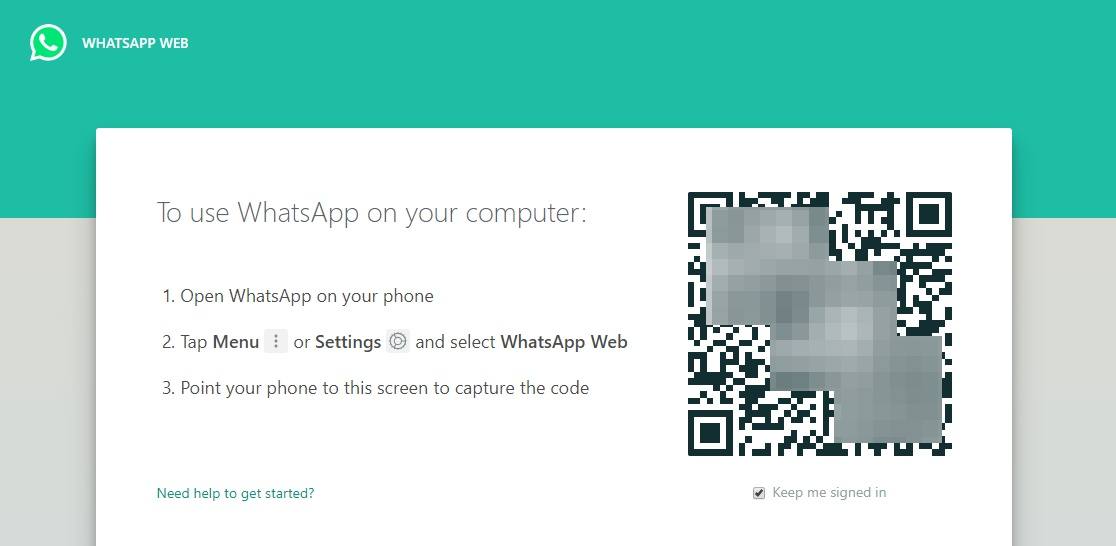
- Öffnen Sie den bevorzugten Webbrowser auf Ihrem Computer
- Greifen Sie auf web.whatsapp.com im Browser zu, um den QR-Code zu generieren
- Öffnen Sie die WhatsApp-App auf Ihrem Telefon
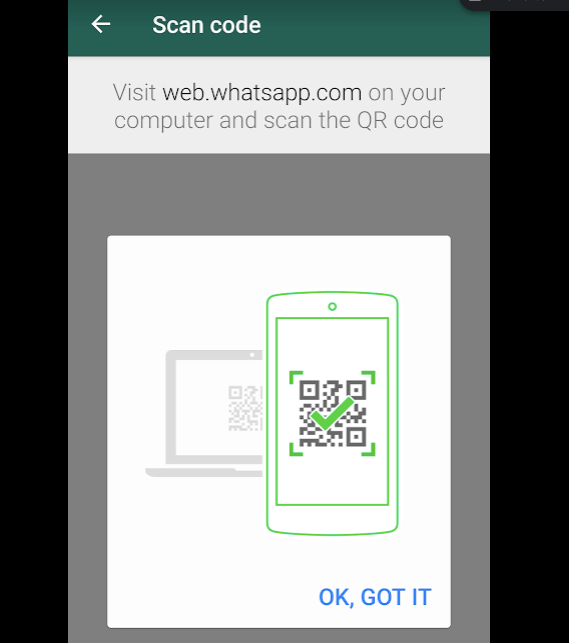
- Tippen Sie auf die Menü- oder Einstellungen-Option in der App
- Wählen Sie WhatsApp Web aus der Optionsliste
- Tippen Sie auf das +-Zeichen oben, um das Computergerät hinzuzufügen
- Scannen Sie den QR-Code, der im Browser angezeigt wird, mit dem WhatsApp Web-Scanner auf dem Mobilgerät
- Das ist alles! Die WhatsApp-Nachrichten werden mit WhatsApp Web synchronisiert und sind bereit zum Zugriff
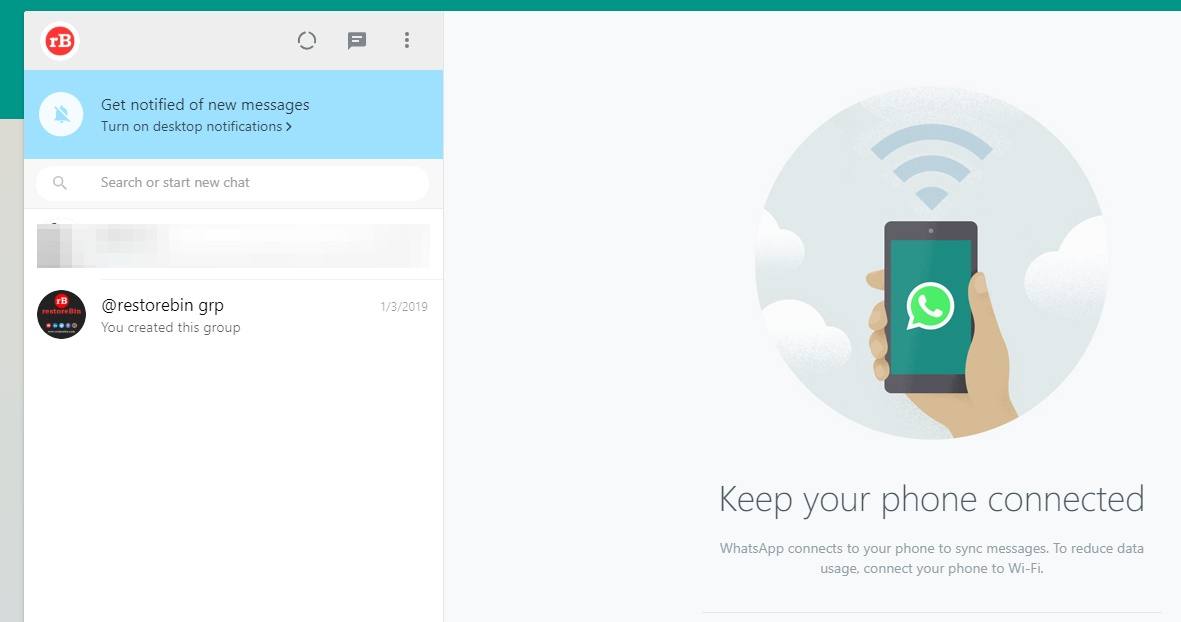
Jetzt haben Sie vollständigen Zugriff auf WhatsApp-Nachrichten auf dem PC oder Mac. Stellen Sie sicher, dass Sie mit Ihrem Telefon im selben WLAN-Netzwerk verbunden sind.
Hinweis: Auf der WhatsApp Web-Anmeldeseite gibt es unter dem QR-Code ein Kontrollkästchen, um die WhatsApp-Webanmeldung lange aktiviert zu lassen. Wenn Sie diese Option aktivieren, wird WhatsApp automatisch verbunden und die Nachrichten synchronisiert.
Was denken Sie über WhatsApp Web?
Insgesamt ist WhatsApp Web ein großartiges Add-On für die Menschen, die die meiste Zeit in der WhatsApp-App verbringen. Es ist viel einfacher, am Computer zu chatten und zu tippen als auf einem Mobiltelefon.
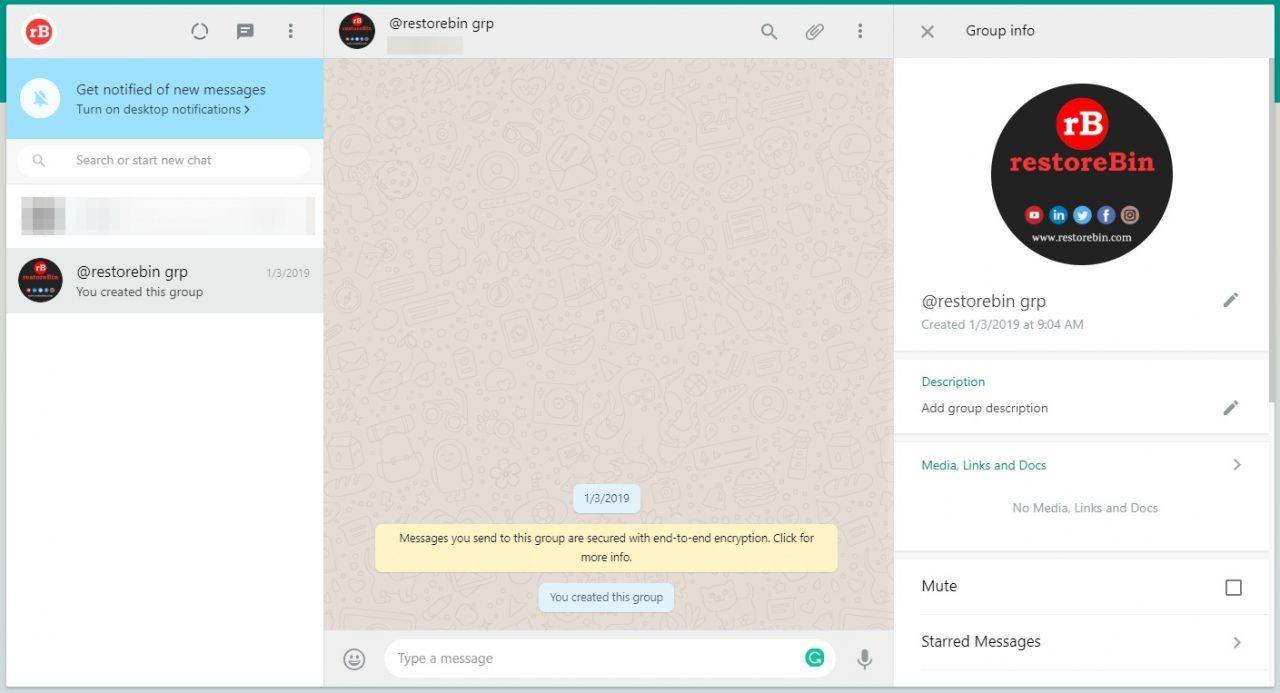
Das einzige Problem, das ich mit WhatsApp Web sehe, ist, dass Sie Ihr Telefon mit dem Mobilgerät verbunden halten müssen, sonst findet die Synchronisierung nicht statt. Im Gegensatz zur Telegram-Webversion, die sich mit dem Chat verbindet, selbst wenn das Telefon von der WLAN-Verbindung getrennt ist.
Außerdem gibt es keine Möglichkeit, sich mit einem Zugangscode anzumelden, falls der QR-Scanner nicht funktioniert oder nicht erkannt wird.
Wenn Sie Gedanken zur WhatsApp Web-Anmeldung: Einfachen Zugriff auf Nachrichten und Nutzung über den Browser-PC haben, können Sie diese gerne im Kommentarfeld unten hinterlassen. Abonnieren Sie auch unseren DigitBin YouTube-Kanal für Video-Tutorials. Prost!
Erhalte neue Beiträge in deinem Posteingang.
Kein Spam. Jederzeit abmelden.