iPhone Probleme · 4 min read · Mar 01, 2026
Warum funktioniert Always On Display nicht auf meinem iPhone 14 Pro?
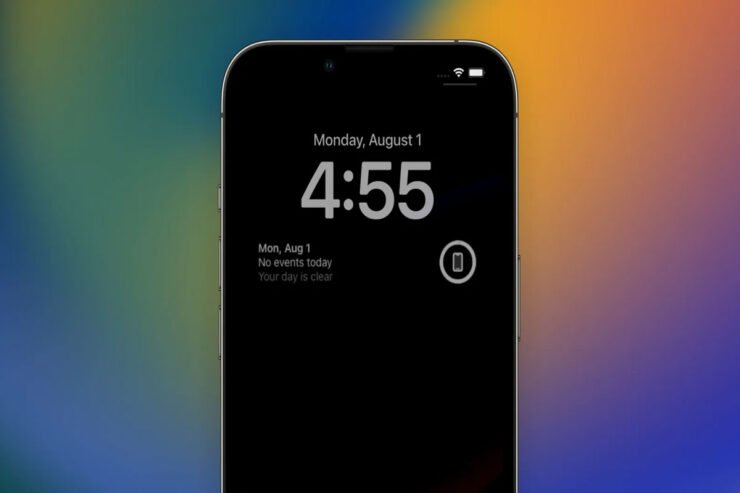
Eine der Hauptmerkmale der iPhones von Apple aus dem Jahr 2022 ist das Always-On-Display, das die Uhr, den Hintergrund und die Status-Widgets sichtbar hält, während das Gerät im Schlafmodus ist. Es hat lange gedauert, bis Apple Always-On-Displays übernommen hat, da Android-Smartphones sie seit Jahren anbieten.
In letzter Zeit haben viele Benutzer berichtet, dass das Always-On-Display auf ihren iOS-Geräten nicht funktioniert. Das ist der Grund, warum wir mit diesem Leitfaden hier sind. Lassen Sie uns die im weiteren Verlauf dieses Artikels genannten Lösungen überprüfen, um Probleme mit dem Always-On-Display auf dem 14 Pro zu beheben.
Was ist Always On Display auf iPhone 14 Pro/Max?
Always On Display oder AOD bei Apple ist eine Funktion, die auf den neuen iPhone 14-Serie Smartphones verfügbar ist. Wenn der Bildschirm Ihres iPhones aus ist, können Sie die Uhrzeit, das Datum, Benachrichtigungen, verpasste Anrufe und mehr mit der AOD-Funktion anzeigen. Es ist jetzt sogar einfacher, AOD auf iOS zu verwenden, da die Funktion auf neuen Apple iPhone-Geräten verfügbar ist.
Warum funktioniert Always On Display nicht?
Unabhängig von Hardware oder Software könnte das Always-On-Display des iPhone 14 Pro möglicherweise nicht richtig funktionieren. Laut mehreren Benutzern hängt das Problem mit einem Softwarefehler zusammen. Daher werden wir uns mehr darauf konzentrieren, einige praktische Lösungen für das Problem zu finden.
Zusätzlich schaltet das iPhone AOD in einer Reihe von Situationen automatisch aus, um den Stromverbrauch zu reduzieren. Um die Akkulaufzeit zu verlängern oder eine Entladung des Akkus zu vermeiden, lernt Ihr iPhone aus der Art und Weise, wie Sie es verwenden, und schaltet den Sperrbildschirm aus. Wenn Sie jedoch mit dem Problem konfrontiert sind, dass das Always-On-Display nicht funktioniert, stellen Sie sicher, dass Sie die unten genannten Lösungen durchführen.
Top Möglichkeiten zur Behebung des Problems mit dem Always On Display auf dem iPhone 14
Es gibt nicht viele Lösungen, mit denen Sie dieses Problem beheben können. Aber dennoch haben wir hier unser Bestes versucht, um zu lösen, wenn das Always-On-Display auf dem iPhone 14 Pro nicht funktioniert. Lassen Sie uns also mit dem Leitfaden beginnen:
Lösung 1: Erzwingen Sie einen Neustart Ihres Geräts
Sie sollten immer einen Hard-Reset als Fehlerbehebungsoption ausprobieren, wenn Sie Probleme mit Ihrem Telefon haben. In einigen Fällen kann es sogar komplexe Probleme lösen. Es ist daher sinnvoll, es auch auszuprobieren.
- Wenn Sie beginnen möchten, drücken und halten Sie die Lauter-Taste für einige Sekunden und lassen Sie sie dann schnell los.
- Nachdem Sie die Lauter-Taste gedrückt und losgelassen haben, drücken und halten Sie die Leiser-Taste für eine Sekunde.
- Nachdem Sie die Einschalttaste einige Sekunden lang gedrückt gehalten haben, erscheint das Apple-Logo auf dem Bildschirm.
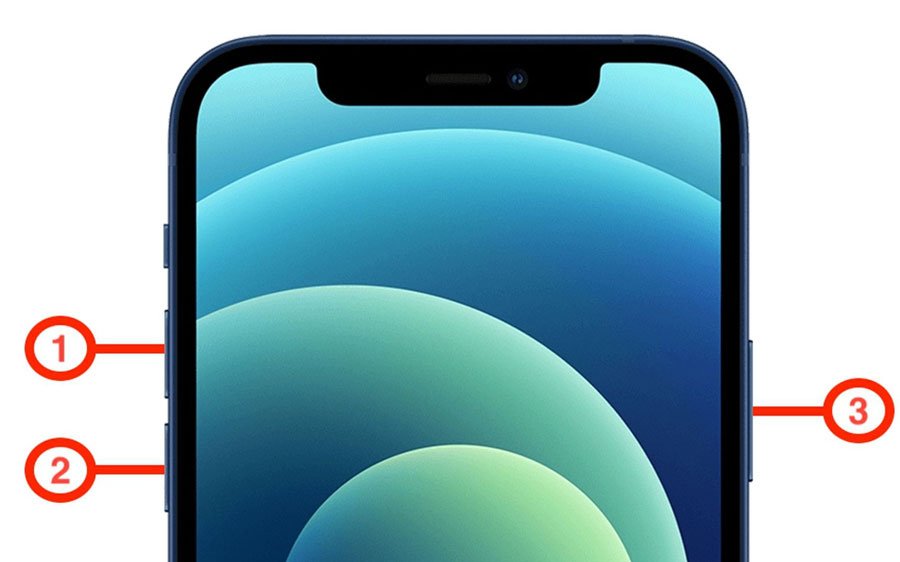
- Überprüfen Sie sofort nach dem Neustart Ihres iPhones, ob AOD ordnungsgemäß funktioniert.
Lösung 2: Always On Display aktivieren/deaktivieren
In den meisten Fällen ist das Ein- und Ausschalten des Always-On-Displays des iPhone 14 Pro der einfachste Weg, das Problem zu beheben. Es ist wahr! Viele Benutzer konnten das Problem durch einen Soft-Reset lösen. Es ist daher eine sichere Sache.
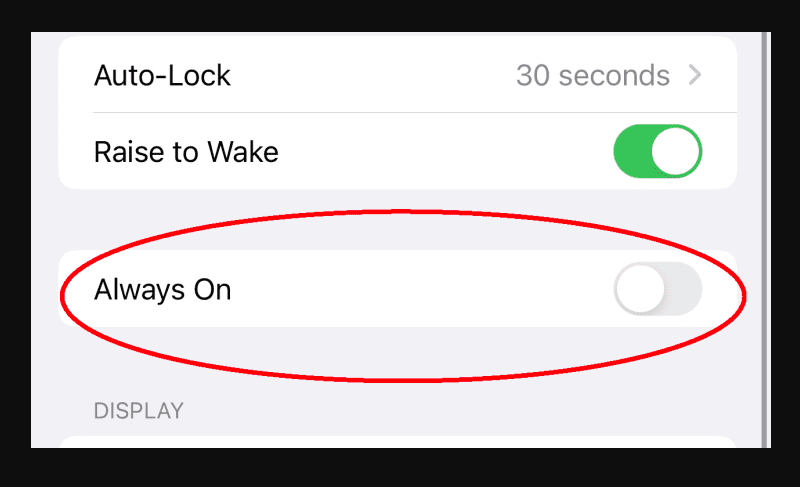
- Öffnen Sie zunächst die Einstellungen-App auf Ihrem iPhone und wählen Sie Anzeige & Helligkeit. Nachdem dies erledigt ist, schalten Sie den Schalter neben Always On aus.
- Starten Sie dann Ihr iPhone neu. Dies kann erfolgen, indem Sie die Lauter- und die Einschalttaste gedrückt halten. Ziehen Sie den Ausschalten-Schieberegler, um Ihr iPhone auszuschalten. Nachdem Ihr iOS-Gerät neu gestartet wurde, warten Sie einige Sekunden, bevor Sie die Seitentaste erneut drücken.
- Gehen Sie nach dem Neustart des Geräts zu den Einstellungen Anzeige & Helligkeit und aktivieren Sie Always On.
Lösung 3: Alle Einstellungen zurücksetzen
Ein Werksreset ist eine weitere bewährte Lösung, die Sie ausprobieren können, wenn das Always-On-Display Ihres iPhones nicht funktioniert. Daher müssen Sie diese Schritte ausführen, um Ihr iPhone auf die Werkseinstellungen zurückzusetzen:
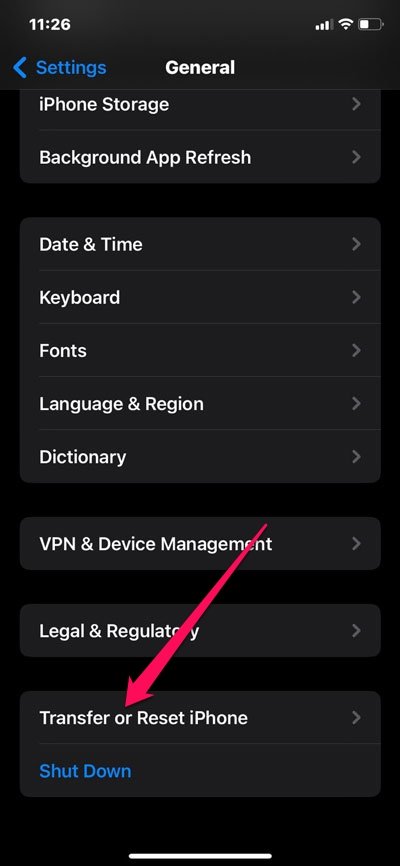
Gehen Sie zunächst auf Ihrem iPhone 14 Pro zur Einstellungen-App > Allgemein > scrollen Sie nach unten und tippen Sie auf Übertragen oder Zurücksetzen.
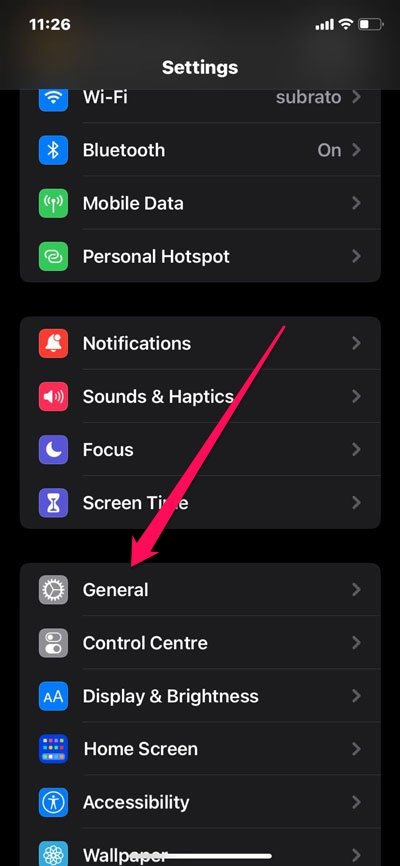
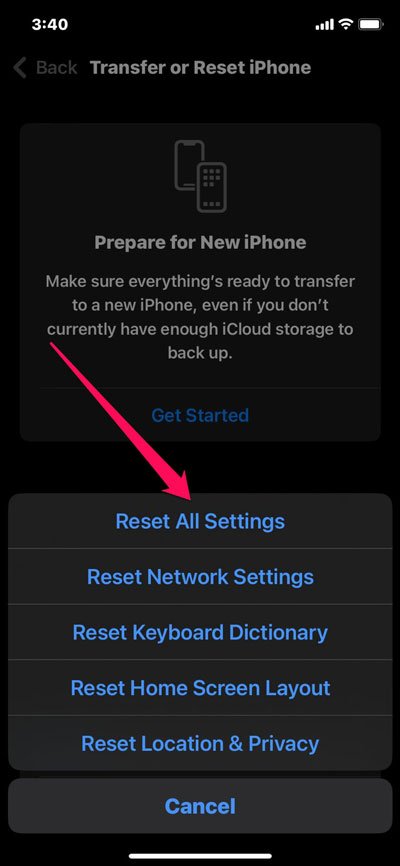
Wählen Sie dann Zurücksetzen > Alle Einstellungen zurücksetzen. Stellen Sie sicher, dass Sie die Passcodes für Ihr Gerät und die Bildschirmzeit eingeben, wenn Sie diese eingerichtet haben.
Lösung 4: Aktualisieren Sie die Software auf Ihrem iPhone
Die überwiegende Mehrheit der iOS-Updates umfasst eine Vielzahl von Leistungsverbesserungen und Fehlerbehebungen, sodass hartnäckige Probleme oder solche, die von Apple erkannt wurden, eher behoben werden.
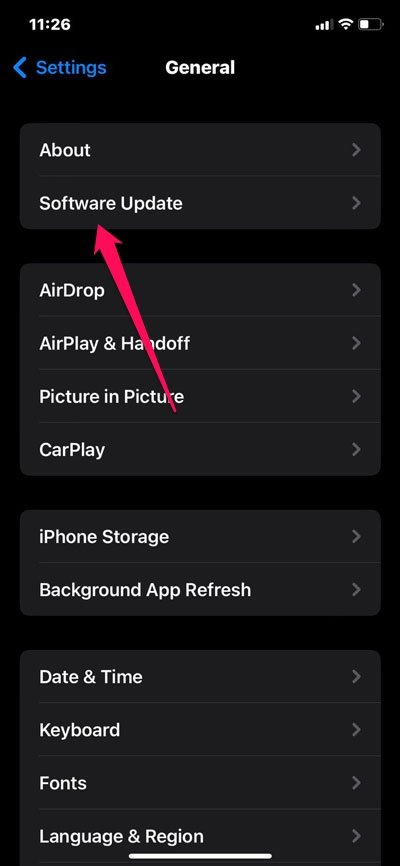
- Sie können die Software Ihres iPhones aktualisieren, indem Sie die Einstellungen-App > Allgemein > Software-Update öffnen.
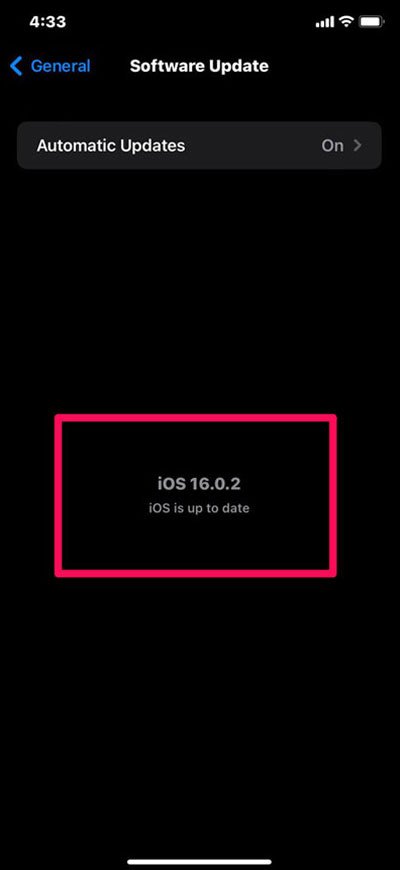
- Laden Sie danach die neueste iOS-Version herunter und installieren Sie sie.
Lösung 5: Kontaktieren Sie den Apple Support
Wenn nichts hilft, um das Problem mit dem nicht funktionierenden Always-On-Display auf dem iPhone 14 Pro zu beheben, empfehlen wir Ihnen, sicherzustellen, dass Sie die Apple-Behörden kontaktieren und nichts Weiteres versuchen, um dies zu lösen. Sobald Sie die Behörden kontaktieren, werden sie Ihnen entweder einige Lösungen vorschlagen, um das Always-On-Display-Problem zu beheben, oder Sie in das nächstgelegene Servicezentrum anrufen.
Wenn Sie Gedanken zu Warum funktioniert Always On Display nicht auf meinem iPhone 14 Pro? haben, können Sie gerne unten im Kommentarfeld schreiben. Bitte abonnieren Sie auch unseren DigitBin YouTube-Kanal für Video-Tutorials. Prost!
Erhalte neue Beiträge in deinem Posteingang.
Kein Spam. Jederzeit abmelden.