Snapchat Hilfe · 10 min read · Oct 27, 2025
Warum erhalte ich keine Snapchat-Benachrichtigungen?

Millionen von Menschen nutzen jeden Tag Snapchat, und für viele von ihnen sind Benachrichtigungen ein wesentlicher Bestandteil der App. Wenn Sie sich bei Snapchat anmelden, erwarten Sie, Benachrichtigungen zu erhalten, wann immer Ihnen jemand eine Nachricht oder einen Snap sendet.
Aber was ist, wenn Sie keine Benachrichtigungen erhalten? Das kann sehr frustrierend sein. Wenn Sie Probleme mit Benachrichtigungen von Snapchat haben, sind Sie nicht allein.
Viele Benutzer berichten, dass sie nicht die erwarteten Benachrichtigungen erhalten oder dass Benachrichtigungen verzögert sind. Sie erhalten keine Push-Benachrichtigungen oder Tonbenachrichtigungen, und sie können nicht sehen, wer ihnen einen Snap gesendet hat.

Typischerweise treten diese Probleme aufgrund von falsch konfigurierten Einstellungen oder Problemen mit Apps auf. Aber keine Sorge, wir sind hier, um Ihnen zu helfen.
In diesem Artikel werden wir alle möglichen Ursachen dafür besprechen und Ihnen zeigen, wie Sie das Problem beheben und Ihre Snapchat-Benachrichtigungen wieder richtig zum Laufen bringen.
Lassen Sie uns anfangen!
Gründe, warum Sie keine Snapchat-Benachrichtigungen erhalten
Es gibt mehrere Gründe, warum Sie keine Benachrichtigungen von Snapchat erhalten. Die häufigsten sind:
Benachrichtigungen sind für die App deaktiviert: Standardmäßig sind Benachrichtigungen für alle Apps aktiviert. Wenn Sie jedoch die Benachrichtigungen für Snapchat manuell deaktiviert haben, erhalten Sie keine Benachrichtigungen.
Benachrichtigungen sind für Ihr Gerät deaktiviert: Wenn die Benachrichtigungen für Ihr gesamtes Gerät deaktiviert sind, erhalten Sie keine Benachrichtigungen von Snapchat und keiner anderen App.
Der Nicht stören-Modus ist aktiviert: Wenn der Nicht stören-Modus aktiviert ist, erhalten Sie keine Ton- oder Vibrationsbenachrichtigungen, selbst wenn sie für die App aktiviert sind.
Der App-Cache und die Daten sind beschädigt: Gelegentlich kann der Cache und die Daten von Snapchat beschädigt werden, was Probleme mit den Benachrichtigungen verursachen kann. Das Löschen des Caches und der Daten für die App kann in der Regel das Problem beheben.
Die App ist nicht aktualisiert: Wenn Sie eine ältere Version der Snapchat-App verwenden, erhalten Sie möglicherweise keine Benachrichtigungen, da die App diese nicht unterstützt. Stellen Sie sicher, dass Sie die neueste Version von Snapchat verwenden.
Die 7 effektivsten Lösungen, um das Problem mit den Snapchat-Benachrichtigungen zu beheben
Jetzt, da Sie die möglichen Ursachen dieses Problems kennen, schauen wir uns an, wie Sie es beheben können. Hier sind die einfachen Möglichkeiten, um Ihre Benachrichtigungen in kürzester Zeit wieder zum Laufen zu bringen.
Stellen Sie sicher, dass Snapchat-Benachrichtigungen aktiviert sind
Zunächst müssen wir die Benachrichtigungseinstellungen in der Snapchat-App überprüfen. Um die Benachrichtigungseinstellung herauszufinden, folgen Sie den folgenden Schritten:
Klicken Sie zuerst auf das Einstellungen-Symbol im Profilmenü der Snapchat-App.
Klicken Sie danach auf Benachrichtigungen.
Sie werden dann gefragt, ob Sie Benachrichtigungen aktivieren möchten. Stellen Sie sicher, dass alle Einstellungen aktiviert sind.
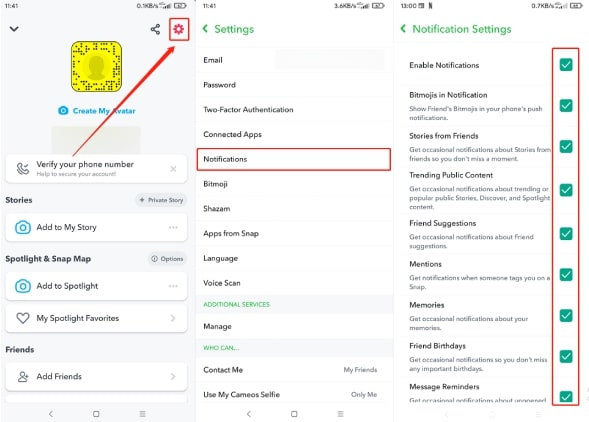
- Falls Sie beim Erhalten von Benachrichtigungen einen Tonfehler haben, können Sie auch den Benachrichtigungston aktivieren.
Wenn Sie nach dem Aktivieren der Option Benachrichtigungen zulassen immer noch keine Benachrichtigungen von Snapchat erhalten, versuchen Sie die nächste Lösung.
Stellen Sie sicher, dass die Benachrichtigung auf Ihrem Gerät aktiviert ist
Auf die gleiche Weise, wie Sie es im vorherigen Schritt getan haben, müssen Sie auch sicherstellen, dass die Benachrichtigungseinstellungen in den Systemeinstellungen Ihres Telefons aktiviert sind.
Um zu überprüfen, ob Ihr Gerät Benachrichtigungen deaktiviert hat oder nicht und wie Sie die Benachrichtigungen der Snapchat-App in den Systemeinstellungen aktivieren können, folgen Sie den folgenden Schritten:
Für Android
Gehen Sie zuerst zum Einstellungen-Menü auf Ihrem Telefon und klicken Sie auf Apps & Benachrichtigungen.
Wählen Sie dann Snapchat aus der Liste der Apps.
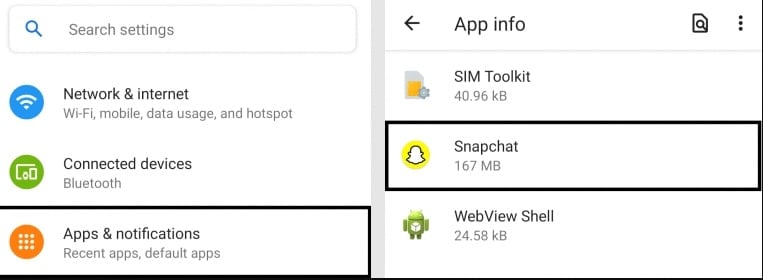
- Klicken Sie nun auf Benachrichtigungen und stellen Sie sicher, dass der Schalter neben Alle Snapchat-Benachrichtigungen aktiviert ist.
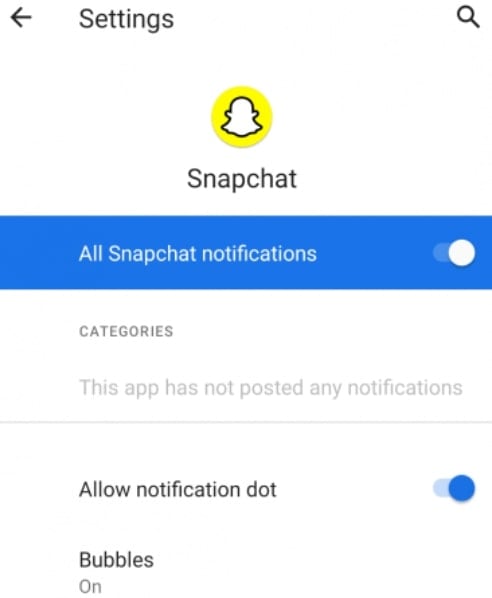
- Sie können auch die beiden anderen Benachrichtigungseinstellungen ( Benachrichtigungs-Punkte und Blasen) unter Erweitert aktivieren.
Für iOS
Öffnen Sie zuerst die Einstellungen-App auf Ihrem iOS-Gerät und klicken Sie auf Benachrichtigungen.
Wählen Sie nun Snapchat aus der Liste der Apps.
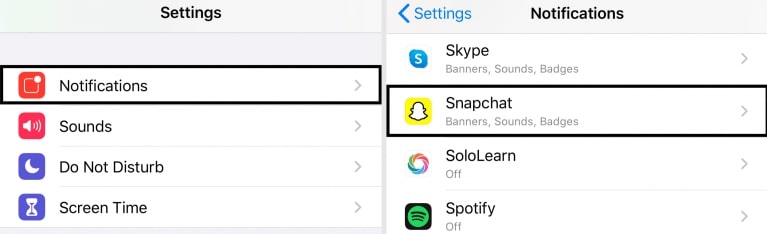
- Stellen Sie hier sicher, dass Benachrichtigungen zulassen aktiviert ist, alle Warnungen ausgewählt sind und Abzeichen aktiviert sind.
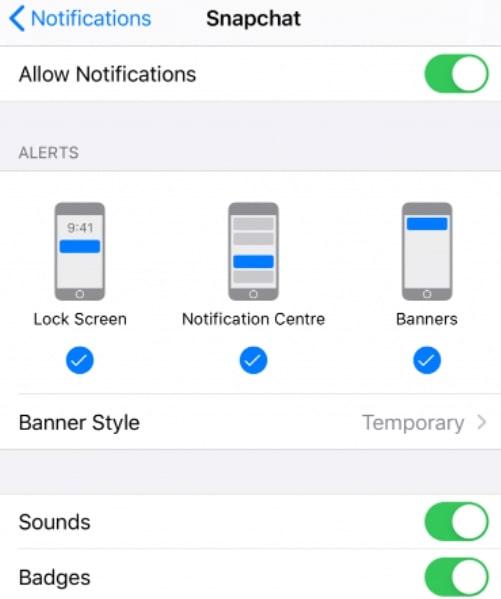
- Sie können auch Töne aktivieren, wenn Sie Probleme mit dem Benachrichtigungston von Snapchat haben.
Melden Sie sich von Ihrem Konto ab und wieder an
Wenn Sie auch nach dem Aktivieren der Benachrichtigungen keine Benachrichtigungen auf Snapchat erhalten, können Sie versuchen, sich von Snapchat abzumelden und sich erneut anzumelden, um zu überprüfen, ob Sie jetzt Benachrichtigungen erhalten. In der Regel kann dies Probleme mit den Benachrichtigungseinstellungen beheben.
Aktivieren Sie die Hintergrund-App-Aktualisierung
In iOS und Android ist die Hintergrund-App-Aktualisierung eine Funktion, die es Apps wie Snapchat ermöglicht, im Hintergrund zu laufen und Ihnen Push-Benachrichtigungen für solche Apps zu senden. Befolgen Sie diese Schritte, um sicherzustellen, dass Snapchat im Hintergrund Daten verwenden kann.
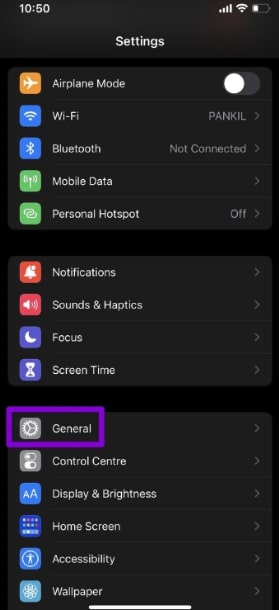
- Gehen Sie zuerst zu Einstellungen auf Ihrem Gerät und klicken Sie auf den Abschnitt Allgemein.
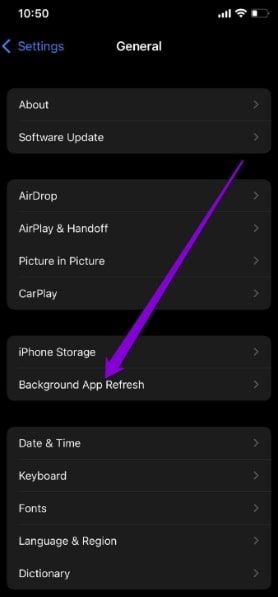
- Wählen Sie dann Hintergrund-App-Aktualisierung.
- Suchen Sie danach Snapchat in der Liste.
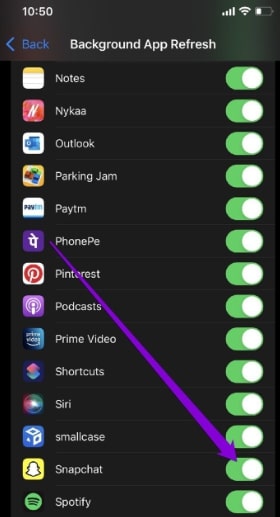
- Stellen Sie nun sicher, dass der Schalter neben Snapchat aktiviert ist.
Sie sollten alle Benachrichtigungen erhalten können, nachdem Sie diese Funktion aktiviert haben, da Snapchat immer im Hintergrund läuft.
Überprüfen Sie die Fokus-Einstellungen (Deaktivieren Sie den Nicht stören-Modus)
Der Nicht stören-Modus ist eine Funktion, die alle eingehenden Benachrichtigungen stummschaltet, sodass Sie nicht durch Geräusche oder Vibrationen gestört werden. Wenn Ihr Gerät im Nicht stören-Modus ist, erhalten Sie keine Snapchat-Benachrichtigungen, selbst wenn sie in der App aktiviert sind.
Um den Nicht stören-Modus zu deaktivieren, folgen Sie diesen Schritten:
Für Android
Öffnen Sie zuerst die Einstellungen-App auf Ihrem Telefon.
Tippen Sie nun auf Ton oder Töne und Vibrationen (je nach Ihrer Android-Marke).
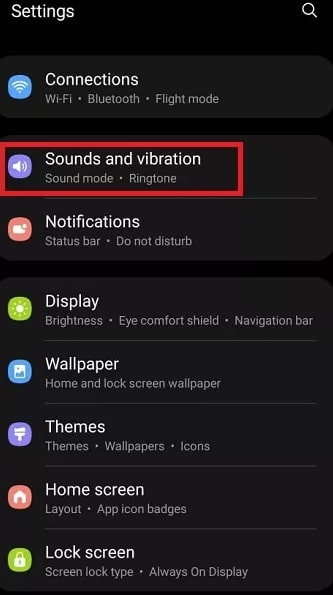
- Klicken Sie am unteren Ende des Panels auf Nicht stören.
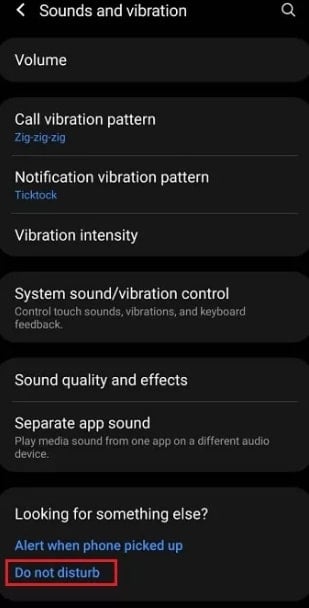
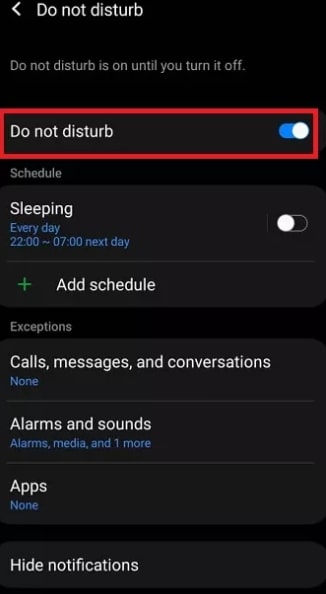
- Stellen Sie danach sicher, dass Nicht stören deaktiviert ist. Wenn es aktiviert ist, klicken Sie auf die Aufforderung und wählen Sie Deaktivieren.
Für iOS
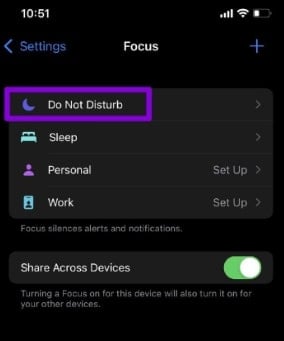
- Öffnen Sie die Einstellungen-App auf Ihrem iPhone und wählen Sie Fokus (Mond-Symbol), um den Fokusmodus auszuschalten.
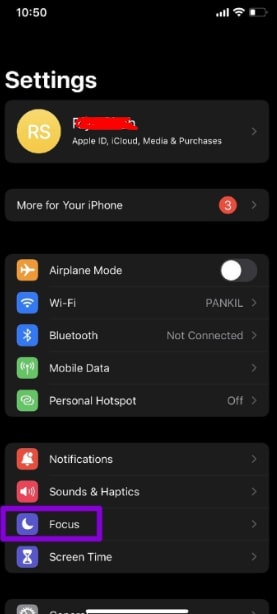
- Wählen Sie Nicht stören.
- Deaktivieren Sie danach die Option Nicht stören.
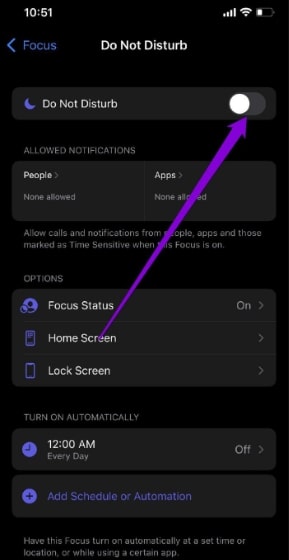
Nachdem Sie es deaktiviert haben, versuchen Sie, Snapchat zu öffnen und zu sehen, ob Sie Benachrichtigungen erhalten. Wenn nicht, gehen Sie zur nächsten Lösung.
Schließen Sie alle Apps und starten Sie Ihr Gerät neu
Wenn Sie immer noch keine Benachrichtigungen erhalten, versuchen Sie, alle Apps auf Ihrem Telefon zu schließen und Ihr Gerät neu zu starten. Um Apps auf Ihrem Telefon zu schließen, drücken und halten Sie die Home-Taste, um alle offenen Apps anzuzeigen. Wischen Sie nach oben, um die Apps einzeln zu schließen.
Nachdem Sie alle offenen Apps geschlossen haben, starten Sie Ihr Gerät neu und versuchen Sie, Snapchat erneut zu öffnen. Wenn Sie immer noch keine Benachrichtigungen erhalten, wenden Sie sich direkt an das Support-Team von Snapchat, um weitere Unterstützung zu erhalten.
Überprüfen und setzen Sie Ihre Internetverbindung zurück
Manchmal können Netzwerkprobleme auch verhindern, dass Snapchat-Benachrichtigungen funktionieren. Snapchat benötigt eine anständige Internetverbindung, um Daten von seinen Servern zu sammeln. Führen Sie einen Geschwindigkeitstest auf Ihrem Gerät mit Fast.com durch, wenn Sie keine Benachrichtigungen erhalten.
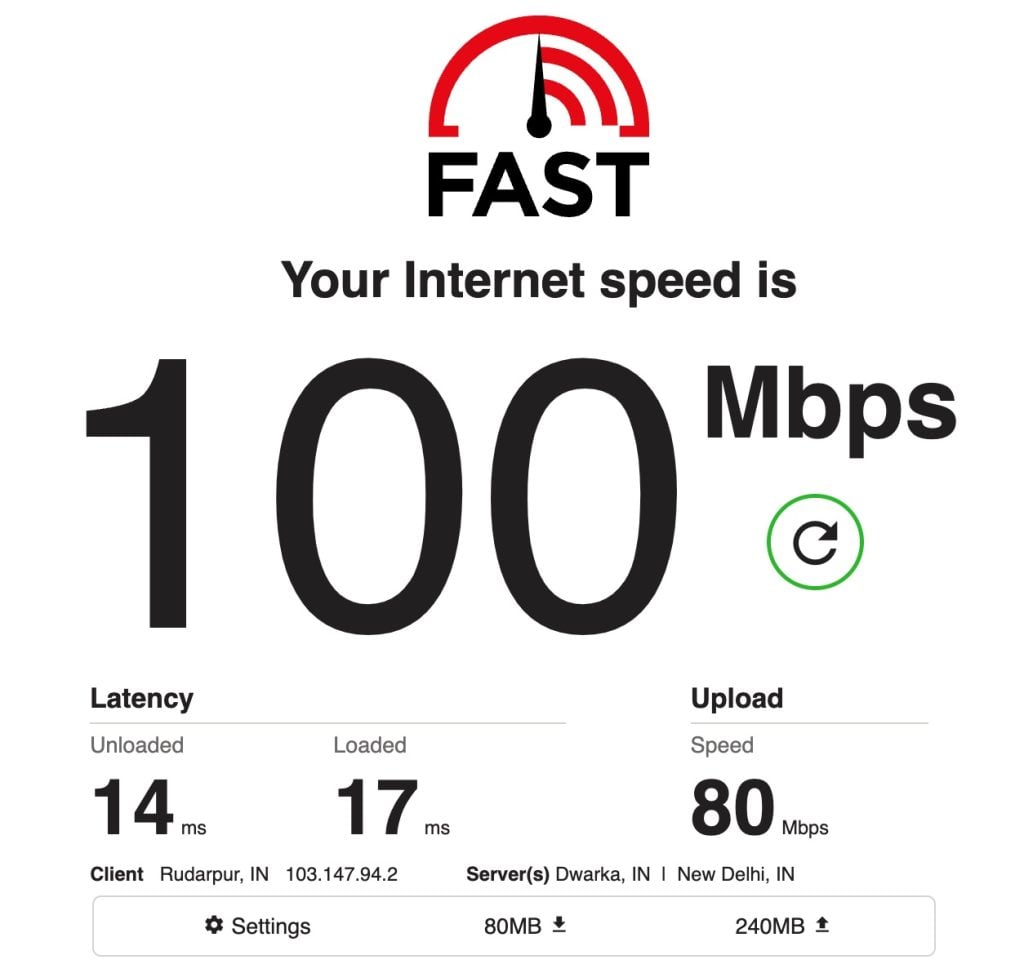
Wenn die Testergebnisse anzeigen, dass Ihr Netzwerk unzuverlässig ist, versuchen Sie, Ihren Router zurückzusetzen oder ein anderes WLAN-Netzwerk zu verwenden, um das Problem zu beheben. Um Ihren Router zurückzusetzen, ziehen Sie das Netzkabel des Routers aus der Wandsteckdose. Warten Sie dann 5 bis 10 Sekunden, bevor Sie das Netzkabel wieder einstecken.
Sobald Sie Ihren Router neu gestartet haben, führen Sie erneut einen Geschwindigkeitstest durch, um zu sehen, ob das Problem behoben wurde. Wenn Ihr Netzwerk jedoch weiterhin langsam läuft, ist es am besten, sofort Ihren Dienstanbieter zu kontaktieren und ihn zu bitten, das Problem zu beheben.
Löschen Sie den Cache Ihrer Snapchat-App
Das Löschen des Caches von problematischen Anwendungen ist eine der effektivsten Methoden, um sie zu beheben. App-Caches sind temporäre Daten, die lokal auf Ihrem Gerät gespeichert werden und dafür sorgen, dass Anwendungen reibungsloser laufen.
Leider können Daten jederzeit beschädigt werden und Anwendungsprobleme verursachen. Um Probleme mit der Snapchat-App zu beheben, müssen Sie den Cache und die Daten löschen.
So löschen Sie den Snapchat-Cache:
Starten Sie zuerst Snapchat auf Ihrem Gerät.
Tippen Sie nun auf Ihr Profil-Symbol in der oberen linken Ecke Ihres Snapchat-Bildschirms.
Klicken Sie auf die Einstellungen-Schaltfläche.
Scrollen Sie dann nach unten und tippen Sie auf Cache löschen.
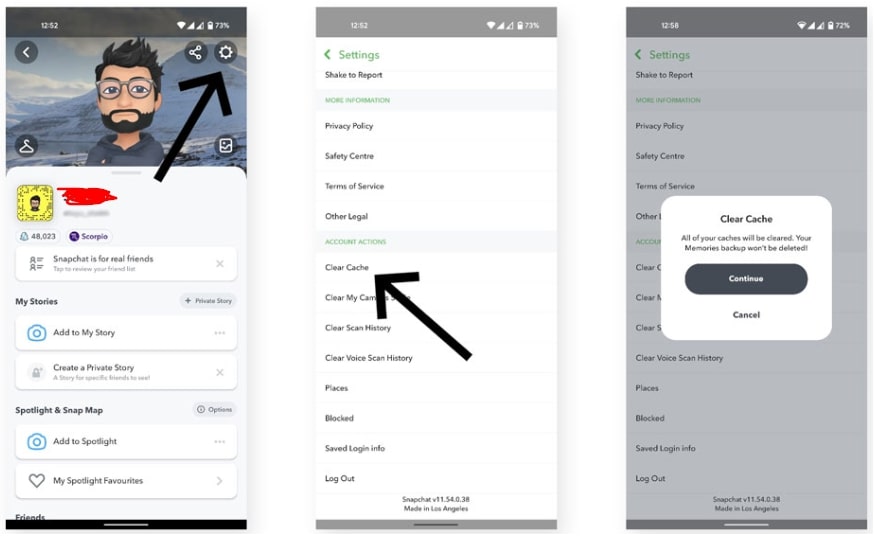
- Klicken Sie danach auf Fortfahren (Android) oder Alles löschen (iOS), um den Cache von Snapchat zu löschen.
Nachdem Sie den App-Cache gelöscht haben, melden Sie sich erneut bei Snapchat an und überprüfen Sie, ob die Benachrichtigungen jetzt funktionieren.
Aktualisieren Sie die Snapchat-App
Wenn Sie immer noch keine bestimmten Benachrichtigungen von Snapchat erhalten, versuchen Sie, die App zu aktualisieren. Dies kann Probleme beheben, die aufgrund eines Fehlers oder Glitches in der vorherigen Version der App auftreten können. Um Ihre Snapchat-App zu aktualisieren, folgen Sie diesen Schritten:
Für Android
- Öffnen Sie zuerst die Google Play Store-App auf Ihrem Gerät.
- Tippen Sie nun auf das Menü-Symbol in der oberen linken Ecke.
- Klicken Sie auf Meine Apps & Spiele.
- Suchen Sie unter AKTUALISIERUNGEN nach Snapchat in der Liste der Updates.
- Wenn ein Update für Snapchat verfügbar ist, klicken Sie auf Aktualisieren, um das Update herunterzuladen und zu installieren.
Für iOS
- Öffnen Sie zuerst die App Store-App auf Ihrem Gerät.
- Klicken Sie auf Ihr Profil-Symbol in der oberen rechten Ecke.
- Scrollen Sie nun nach unten, um die neuesten Updates zu sehen.
- Suchen Sie nach Snapchat und klicken Sie dann auf AKTUALISIEREN neben der Snapchat-App, um das Update herunterzuladen und zu installieren, wenn ein Update für Snapchat verfügbar ist.
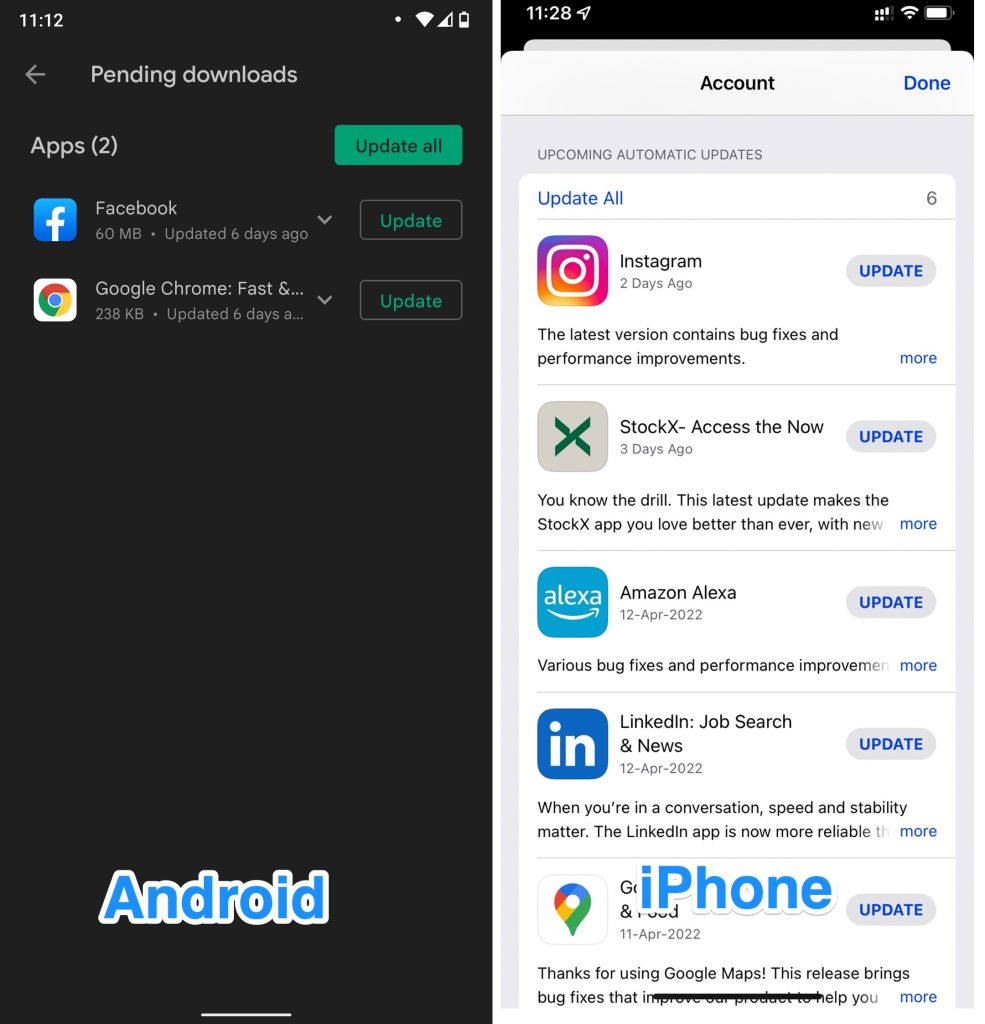
Hinweis: Wir empfehlen Ihnen dringend, automatische Updates für die wichtigen Apps, die Sie regelmäßig verwenden, wie Snapchat, zu aktivieren.
Nachdem Sie Snapchat aktualisiert haben, melden Sie sich erneut bei Ihrem Konto an und überprüfen Sie, ob die Benachrichtigungen jetzt wie gewünscht funktionieren. Wenn nicht, versuchen Sie die nächste Lösung.
Deinstallieren und installieren Sie Ihre Snapchat-App erneut
Nachdem Sie alle oben genannten Lösungen ausprobiert haben und immer noch keine Snapchat-Benachrichtigungen erhalten, ist es möglich, dass die Installationsdateien während eines Updates oder bei der Nutzung beschädigt wurden. Die Neuinstallation der App ist die einfachste Lösung für dieses Problem.
Um die Snapchat-App auf Ihrem Gerät zu deinstallieren und erneut zu installieren, folgen Sie diesen Schritten:
Auf Android
Tippen und halten Sie Snapchat einige Sekunden lang, bis der Auswahlbildschirm erscheint.
Klicken Sie nun auf Deinstallieren, um die App von Ihrem Gerät zu entfernen.
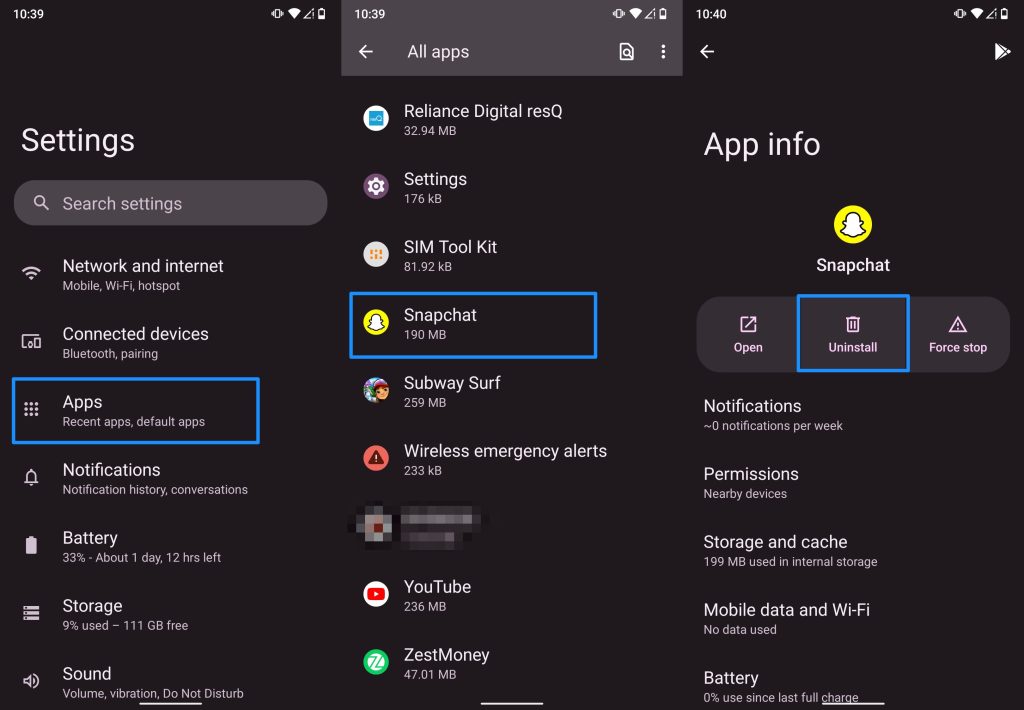
- Starten Sie nach der Deinstallation von Snapchat Ihr Gerät neu und gehen Sie zum Play Store, um Snapchat erneut zu installieren.
Auf iOS
Tippen und halten Sie zuerst Snapchat auf Ihrem Startbildschirm, bis das Optionsfeld erscheint.
Tippen Sie danach auf App entfernen und folgen Sie den Anweisungen auf dem Bildschirm, um Snapchat zu deinstallieren.
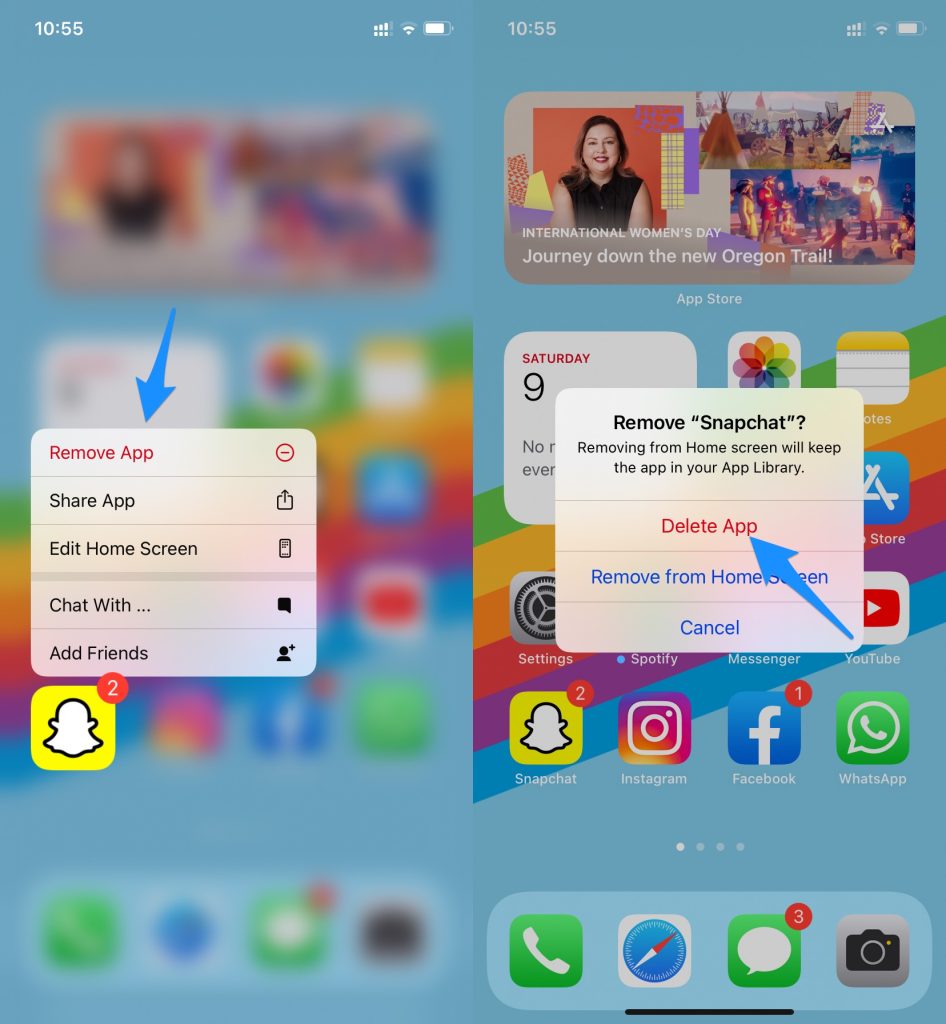
- Nachdem Snapchat deinstalliert wurde, gehen Sie zum App Store und installieren Sie es erneut.
Kontaktieren Sie den Snapchat-Support
Die oben genannten Methoden werden Ihr Problem mit den Snapchat-Benachrichtigungen fast sicher lösen. Wenn Sie alle oben genannten Lösungen ausprobiert haben, aber nichts zu funktionieren scheint, ist Ihr letzter Ausweg, den Snapchat-Support um Hilfe zu bitten.
Sie werden Ihnen sicherlich helfen. Sie können über die Support-Seite auf ihrer Website mit ihnen in Kontakt treten.
Fazit
Wie Sie oben sehen können, haben wir einige effektive Methoden erklärt, um Ihnen zu helfen, Probleme mit Snapchat-Benachrichtigungen oder Tönen auf Ihrem Telefon (iPhone oder Android) zu beheben.
Ich hoffe, dass Sie das Problem lösen können und jetzt in der Lage sind, Snapchat-Benachrichtigungen zu erhalten.
Wenn Sie Fragen zu dem Problem mit den Snapchat-Benachrichtigungen haben, lassen Sie es uns in den Kommentaren wissen. Oder teilen Sie uns mit, wenn Sie eine Lösung für diesen Fehler haben, die nicht auf der Liste steht.
Danke fürs Lesen!
Erhalte neue Beiträge in deinem Posteingang.
Kein Spam. Jederzeit abmelden.