WhatsApp Backup · 2 min read · Dec 30, 2025
Warum kann ich die WhatsApp-Backup-Datei in Google Drive nicht finden?
WhatsApp ist der beliebteste Instant-Messaging-Dienst. WhatsApp hat sich mit Google zusammengetan, um unbegrenztes Backup für seine Daten über den Google Drive-Dienst bereitzustellen. WhatsApp kann Backups auf dem lokalen Gerätespeicher und im Google Drive-Speicher erstellen.
Wenn Sie kürzlich Ihre WhatsApp-Daten gelöscht oder zu einem neuen Telefon gewechselt haben und Ihr Backup wiederherstellen möchten, wird Google Drive sehr hilfreich sein. Wenn Sie die WhatsApp-Backup-Datei in Ihrem Google Drive-Speicher nicht finden können, wird Ihnen dieser Leitfaden helfen, den Grund zu finden und das Problem zu beheben.
Wo befindet sich die Backup-Datei tatsächlich in Google Drive?
Die WhatsApp-Backup-Datei in Google Drive ist nur über die Desktop-Webversion zugänglich.
- Gehen Sie zu drive.google.com.
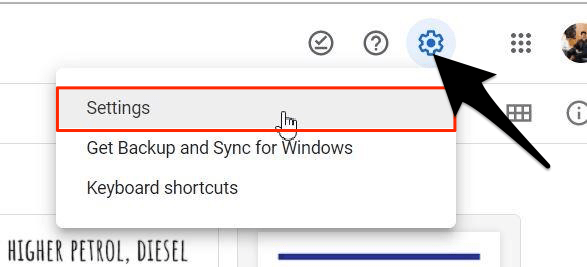
- Klicken Sie nun auf das Einstellungen-Symbol in der oberen rechten Ecke.
- Klicken Sie hier auf die Einstellungen-Option
- Suchen Sie nun nach Apps verwalten
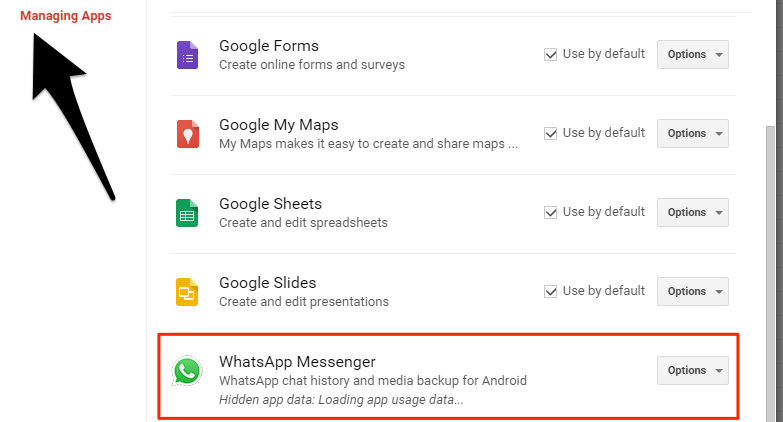
5. Scrollen Sie hier nach unten und Sie finden WhatsApp Messenger und Optionen zur Durchführung von Aktionen
Warum kann ich das WhatsApp-Backup in meinem Google Drive nicht finden?
Es gibt möglicherweise einige Gründe, warum Ihr G-Drive das WhatsApp Messenger-Backup nicht anzeigt. Lassen Sie uns diese im Detail ansehen.
WhatsApp hat keinen Zugriff auf Google Drive
WhatsApp benötigt Google Drive-Berechtigungen, um die Daten in der Cloud zu sichern. Auch wenn Ihr WhatsApp möglicherweise mit Ihrem G-Drive-Konto verbunden ist, aber keinen Zugriff auf Ihr Drive hat, ist ein Backup nicht möglich und die Datei ist daher nicht in Google Drive verfügbar.
So können Sie dies überprüfen:
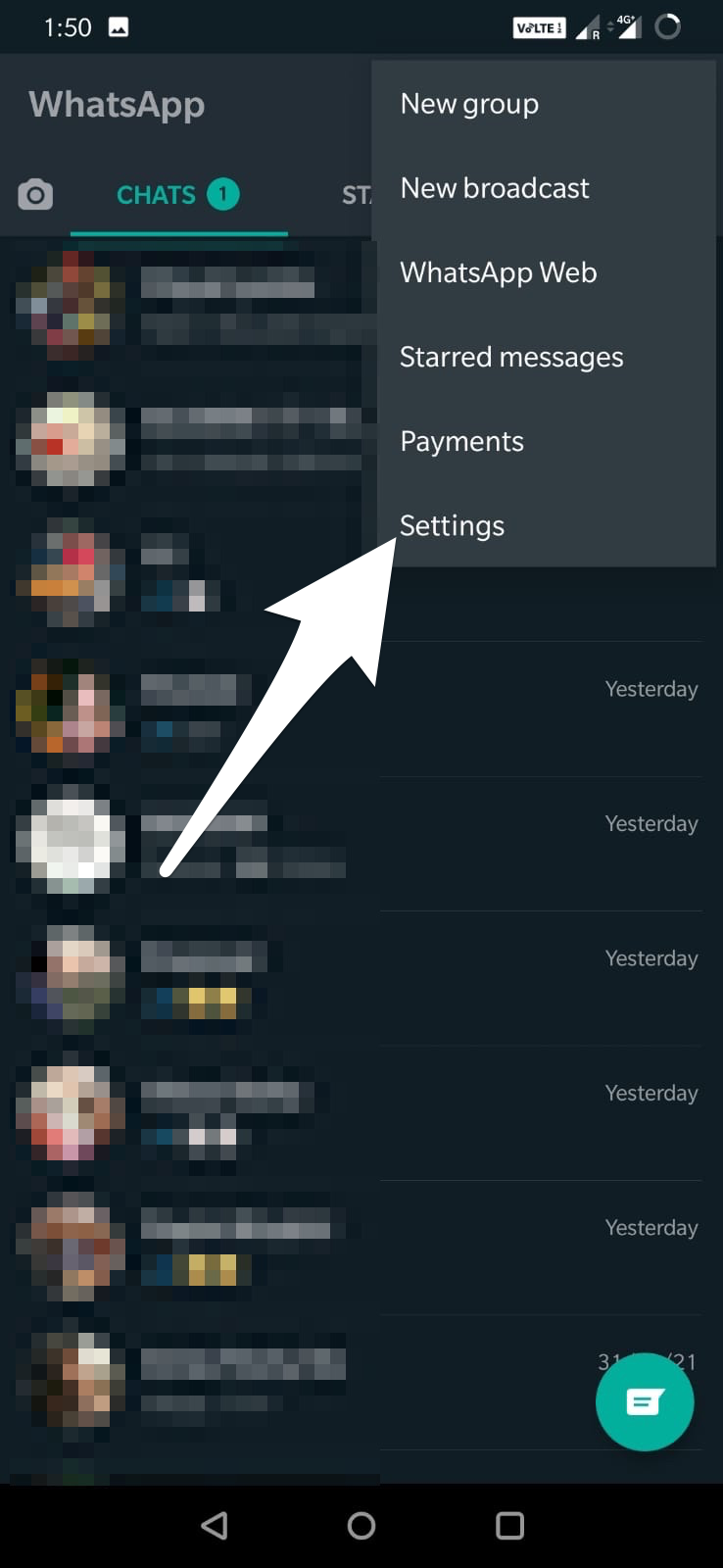
Schritt 1. Öffnen Sie WhatsApp und klicken Sie auf die drei Punkte Menü-Option.
Schritt 2. Klicken Sie hier auf Einstellungen.
Schritt 3. Öffnen Sie nun Chat und klicken Sie auf Chat-Backup
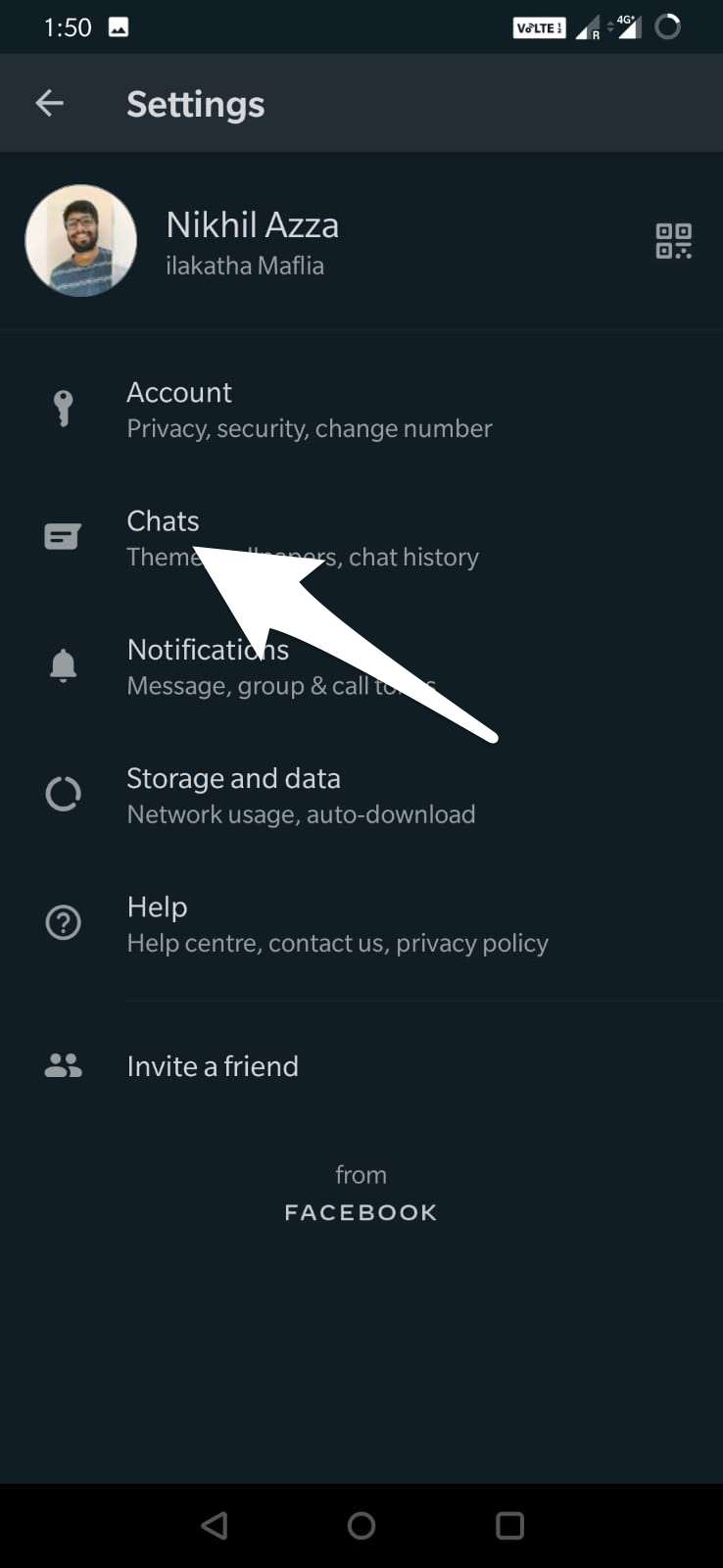
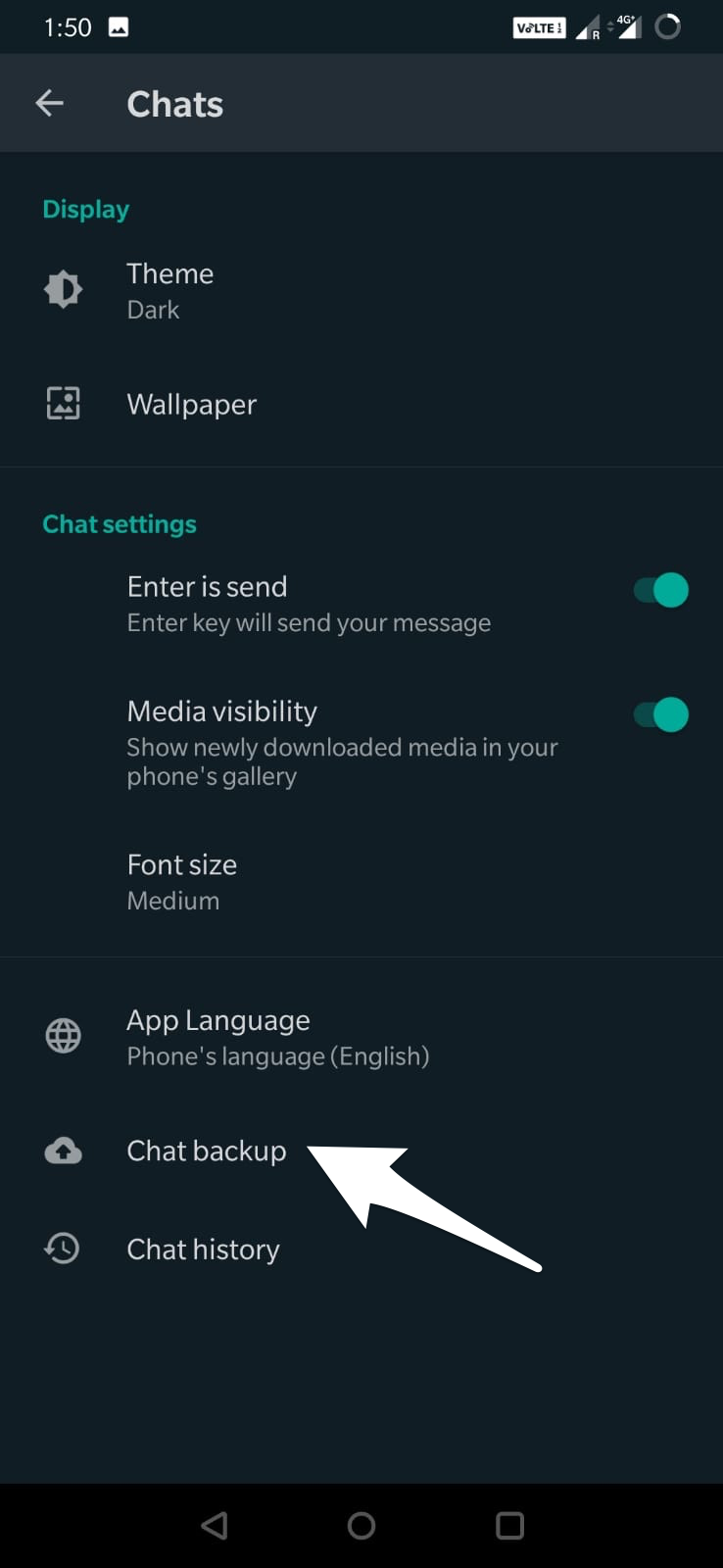
Klicken_Sie_auf_Chat_Backup
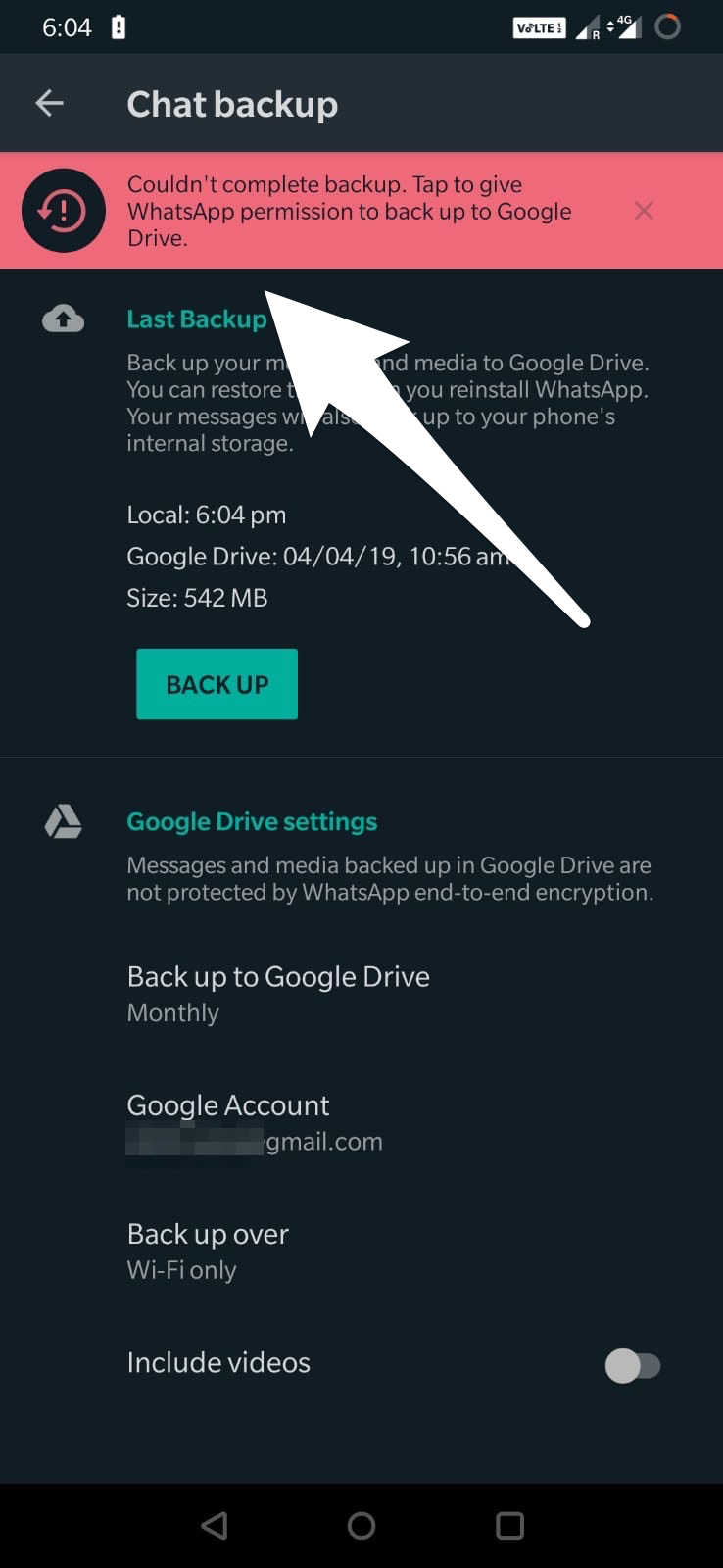
Schritt 4. Hier sollten Sie die Backup-Schaltfläche sehen. Klicken Sie darauf, die App wird versuchen, die Chat-Daten zu sichern.
Schritt 5. Jetzt sollten Sie eine rote Hinweisleiste oben in WhatsApp bemerken.
Backup konnte nicht abgeschlossen werden. Tippen Sie, um WhatsApp die Berechtigung zu erteilen, in Google Drive zu sichern.
Schritt 6. Stellen Sie sicher, dass Sie das gewünschte Google-Konto ausgewählt haben.
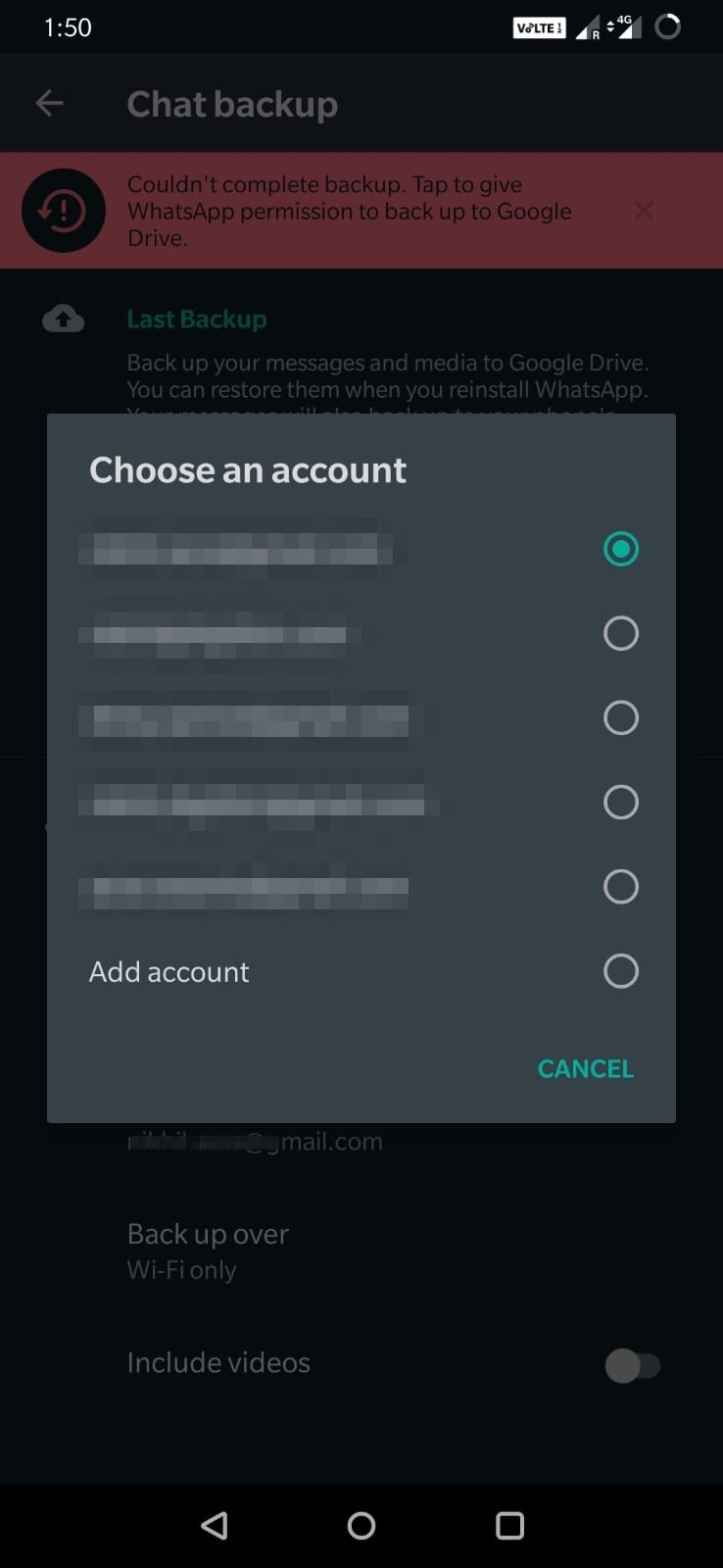
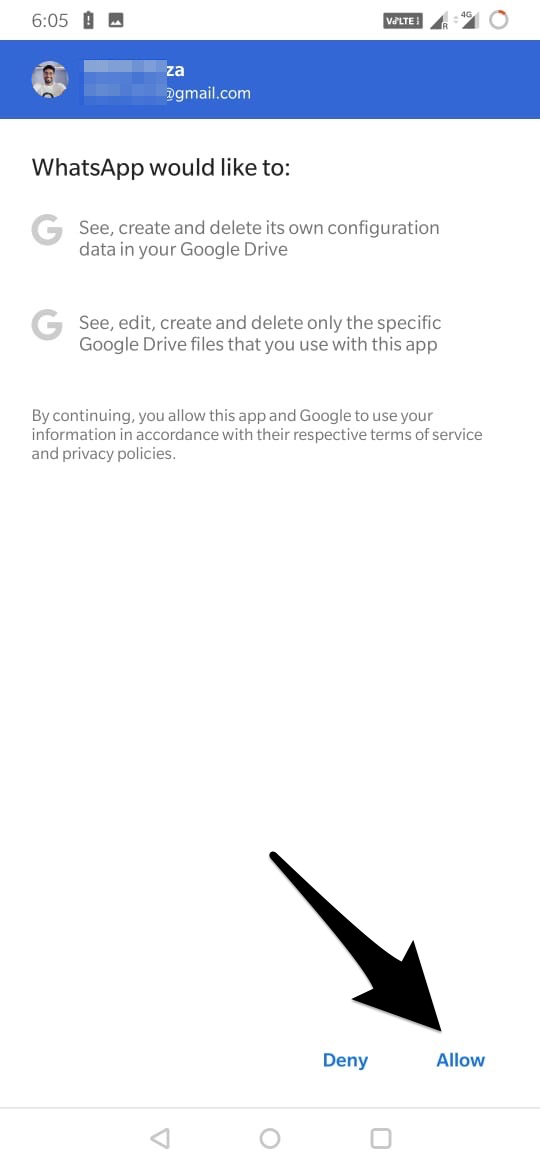
Schritt 7. Tippen Sie auf die Hinweisleiste und gewähren Sie die Berechtigung für Google Drive.
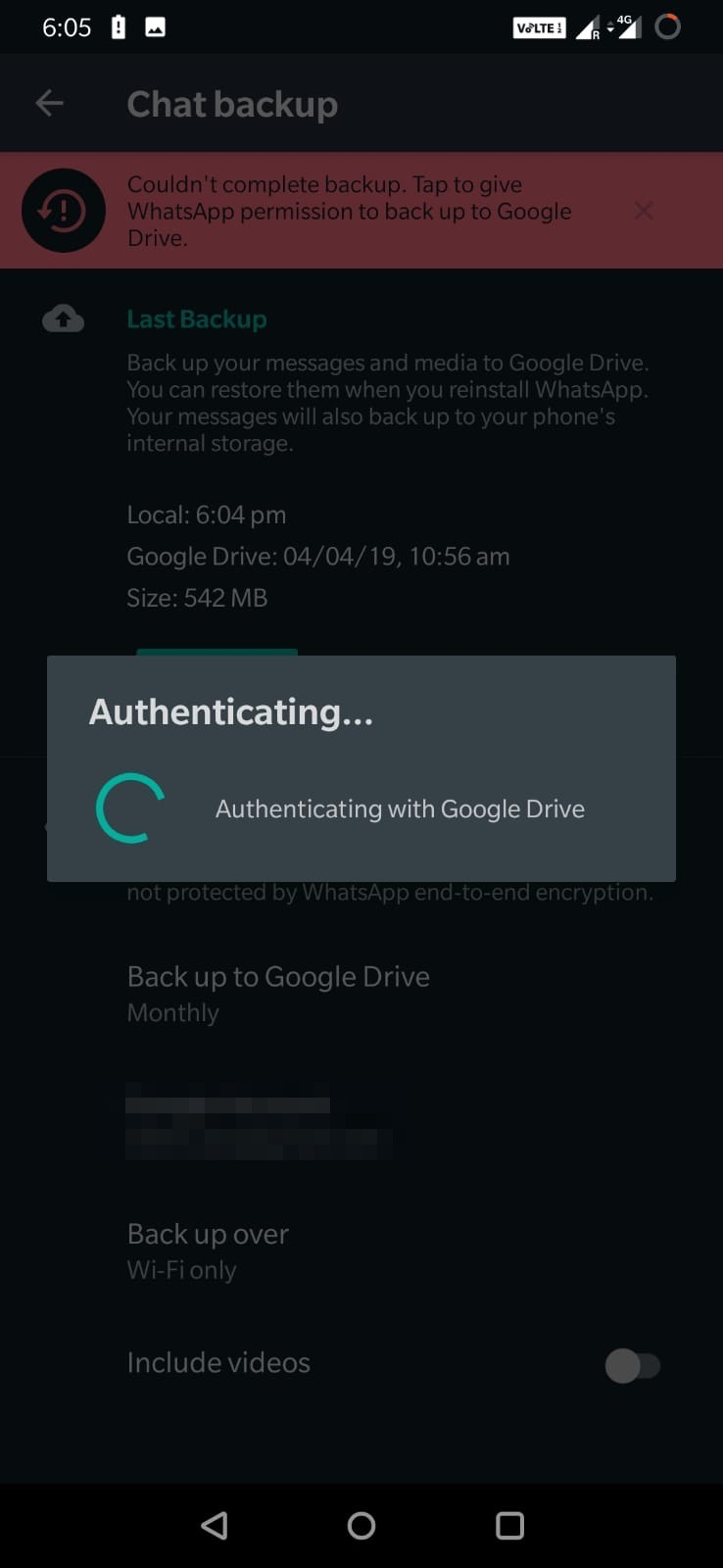
Schritt 8. Sobald die Berechtigung erteilt wurde, wird WhatsApp in Google Drive gesichert.
Wie man die WhatsApp-Datei in Google Drive findet?
Sie haben das falsche Google-Konto ausgewählt
Möglicherweise verwenden Sie mehrere Google-Konten auf Ihrem Android-Mobilgerät, und WhatsApp hat möglicherweise das falsche Google-Konto verbunden oder Sie suchen das Backup im falschen Konto. Überprüfen Sie das G-Konto in den WhatsApp-Chat-Einstellungen und suchen Sie die Datei in Google Drive.
Mit dem einfachen Leitfaden oben können Sie die WhatsApp-Backup-Datei in Ihrem Google Drive-Konto überprüfen und alle Probleme beheben, die dazu führen, dass der Ordner im Drive fehlt.
Wenn Sie Gedanken zu Warum kann ich die WhatsApp-Backup-Datei in Google Drive nicht finden? haben, können Sie gerne unten im Kommentarbereich schreiben. Abonnieren Sie auch unseren DigitBin YouTube-Kanal für Video-Tutorials. Prost!
Erhalte neue Beiträge in deinem Posteingang.
Kein Spam. Jederzeit abmelden.