iMessage Hilfe · 4 min read · Feb 09, 2026
Warum kann ich keine Bilder in iMessage sehen? Einfache Lösungen!
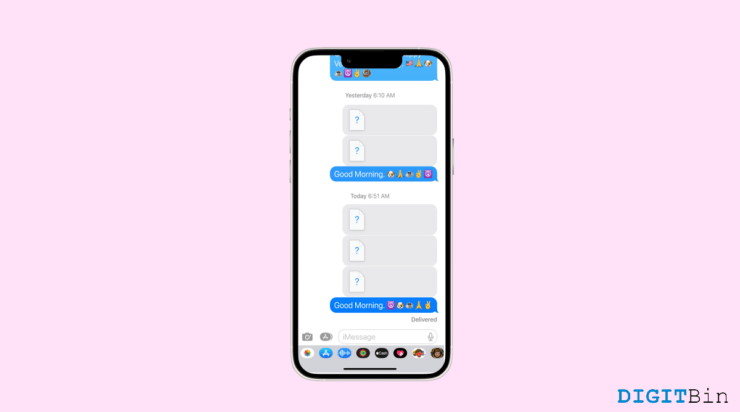
iMessage ist sicherlich das Zuhause der meisten iOS-Nutzer, wenn es darum geht, den Weg für ununterbrochene Kommunikation zu ebnen. Seine elegante Benutzeroberfläche mit Premium-Funktionen und zuverlässigem Service zieht immer mehr Nutzer an, die dabei bleiben. Während es eine starke Grundlage für bessere Kommunikation bietet, ist es auch anfällig für technische Probleme, die Ihnen Schwierigkeiten bereiten könnten. In letzter Zeit ist ein großes Problem, das iMessage-Nutzer betrifft, dass Bilder in der App nicht geladen oder angezeigt werden.
Nicht nur unterbricht es Ihren Gesprächsfluss, sondern es macht es auch schwierig, Ihre Nachrichten zu übermitteln. Wenn Sie sich also jemals gefragt haben, warum Sie keine Bilder in iMessage sehen können, ist die Antwort ziemlich komplex. Aber keine Sorge mehr – wir haben ein paar Tipps und Tricks, um das zu lösen. Dieser Leitfaden behandelt, warum Bilder in der iMessage-App nicht angezeigt werden und wie man das behebt.
Top Wege zur Behebung, wenn Fotos in Textnachrichten nicht geladen werden
Leider gibt es keinen bestimmten Grund, warum Sie keine Bilder in iMessage sehen können. Der Grund dafür kann von Nutzer zu Nutzer variieren, ebenso wie die Lösungen. Im Folgenden haben wir die häufigsten Gründe aufgelistet, die dieses Problem verursachen könnten, zusammen mit einer entsprechenden Lösung für jeden.
1. Überprüfen Sie Ihre Netzwerkverbindung
Manchmal könnte der Grund, warum Bilder in iMessage nicht angezeigt werden, so einfach sein wie eine schlechte Netzwerkverbindung. Überprüfen Sie also, ob das Internet ordnungsgemäß funktioniert.
Versuchen Sie, einige Websites zu besuchen und zu überprüfen, ob Sie eine schnelle und zuverlässige Verbindung haben. Wenn nicht, verbinden Sie sich mit einem anderen WLAN-Netzwerk und prüfen Sie, ob dies das Problem löst.
2. Aktivieren Sie iMessage in der Cloud
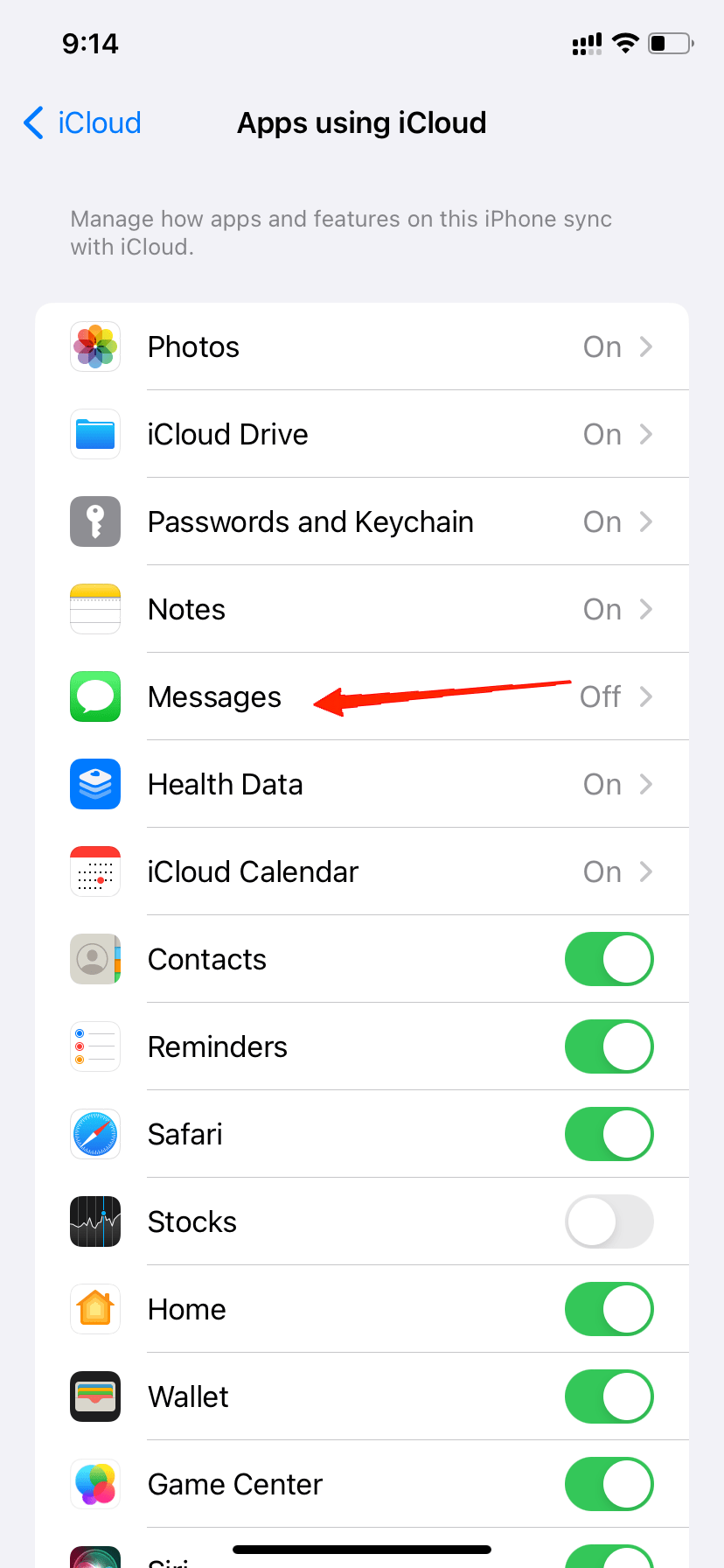
Wenn Sie keine Bilder in Ihrer iMessage-App sehen können, überprüfen Sie, ob die App in der Cloud aktiviert ist. Wenn sie deaktiviert ist, erhalten Sie möglicherweise keine Nachrichten oder Bilder auf Ihrem Gerät. So aktivieren Sie iMessage in der Cloud.
- Starten Sie die Einstellungen-App.
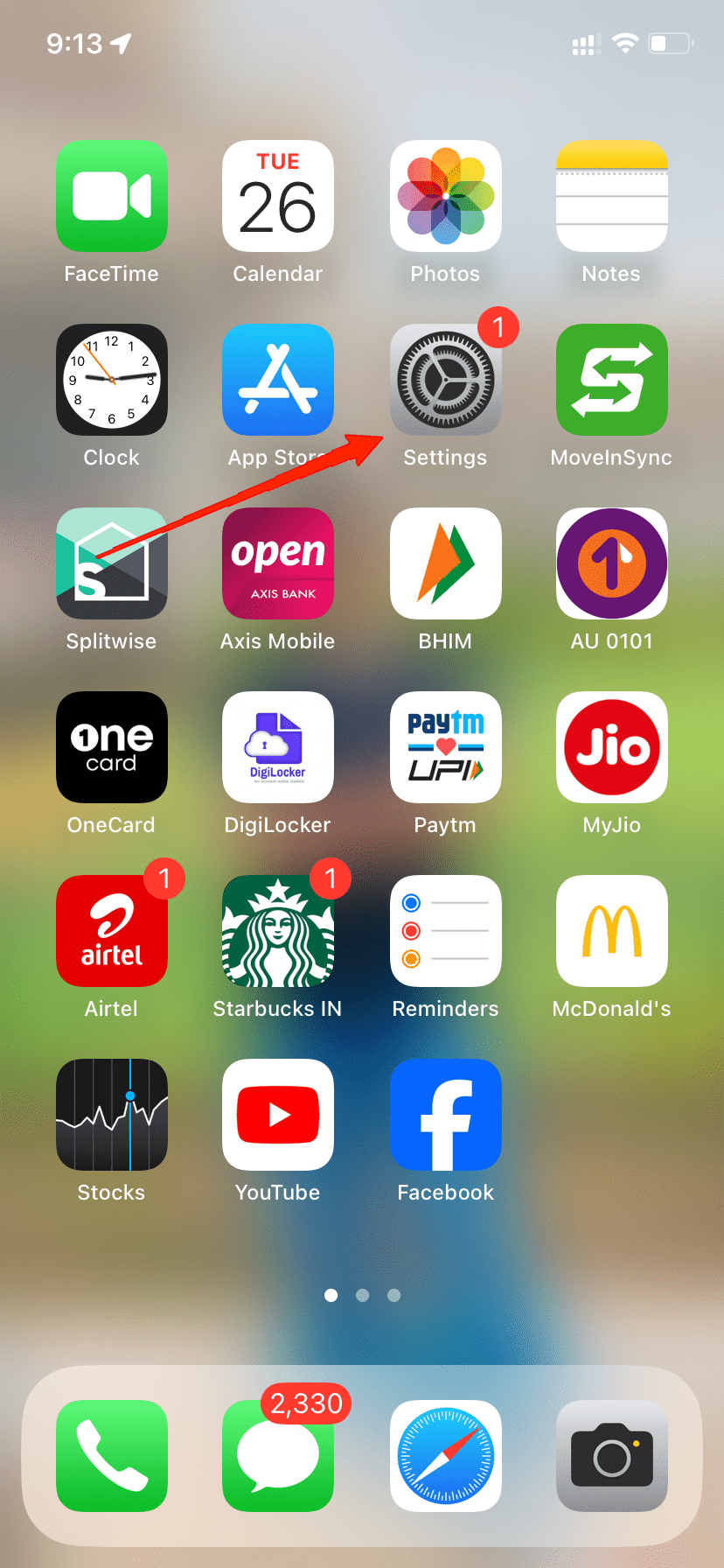
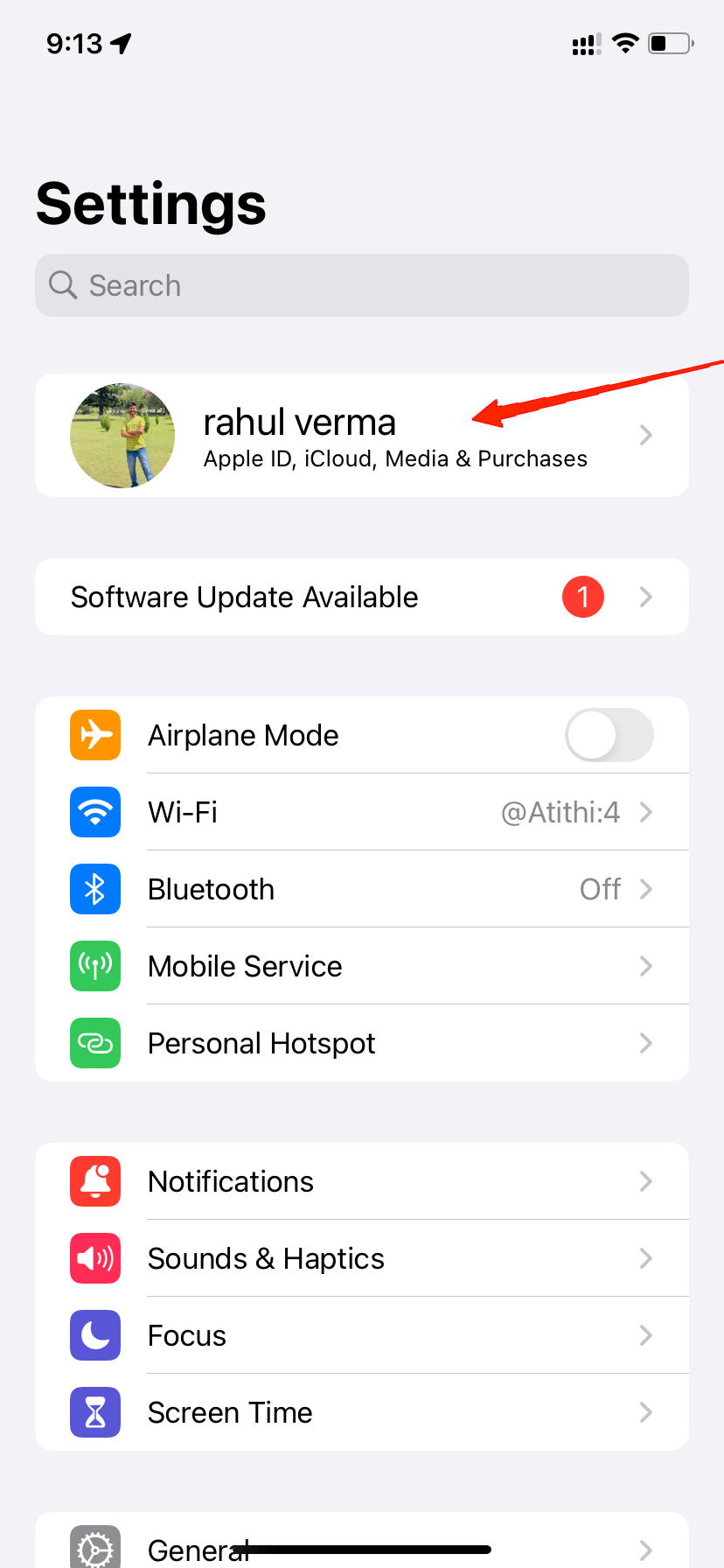
- Tippen Sie nun oben auf Ihr iCloud-Konto.
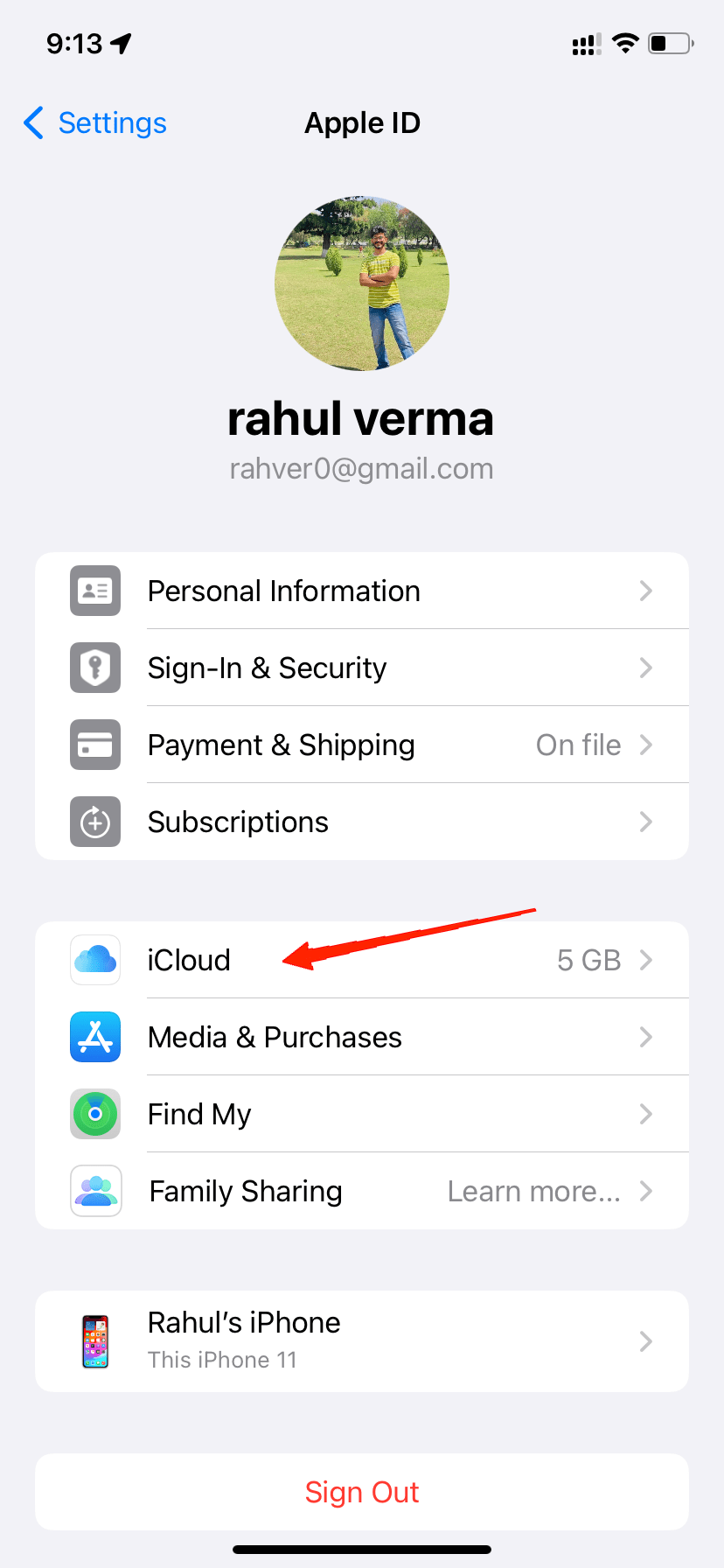
- Gehen Sie zu iCloud.
- Tippen Sie auf „Alle anzeigen“ im Abschnitt „Apps, die iCloud verwenden“.
![Tippen Sie auf ‘Alle anzeigen’ im Abschnitt ‘Apps, die iCloud verwenden’].](/files/d3a32fbe-9940-4088-9851-a59a1a13e792.png)
- Suchen Sie Nachrichten und tippen Sie auf den Schalter, um ihn zu aktivieren.
3. Überprüfen Sie die Datum- und Uhrzeiteinstellungen
Datum und Uhrzeit spielen eine wichtige Rolle, um alle Ihre Dienste synchron zu halten. Ebenso benötigt die iMessage-App das richtige Datum und die richtige Uhrzeit, um ihre Dienste genau fortzusetzen. Daher könnte iMessage Bilder nicht anzeigen, wenn Ihr Datum und Ihre Uhrzeit nicht korrekt in Echtzeit eingestellt sind. Die folgenden Schritte helfen Ihnen, Datum und Uhrzeit automatisch gemäß der Standardzeitzone einzustellen.
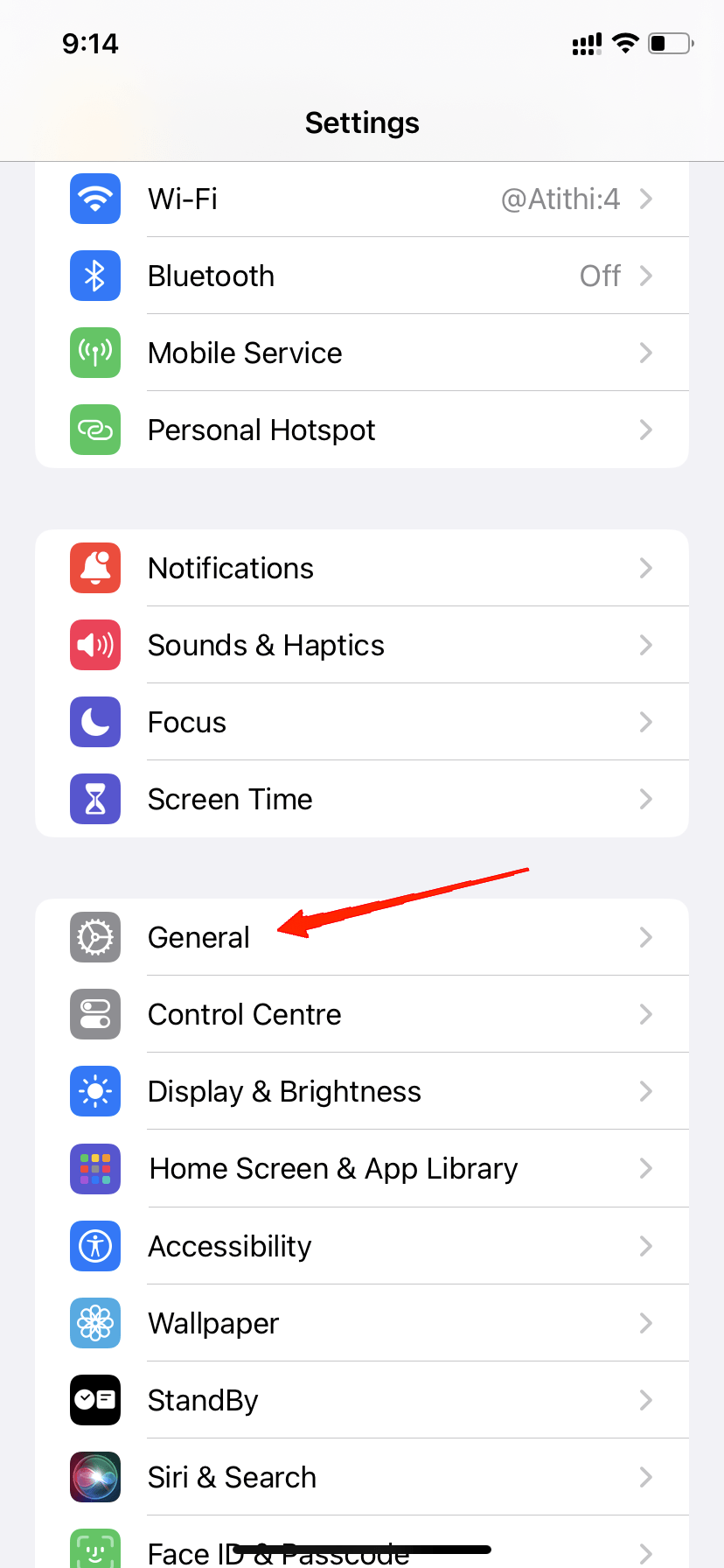
- Öffnen Sie Einstellungen und gehen Sie zu Allgemein.
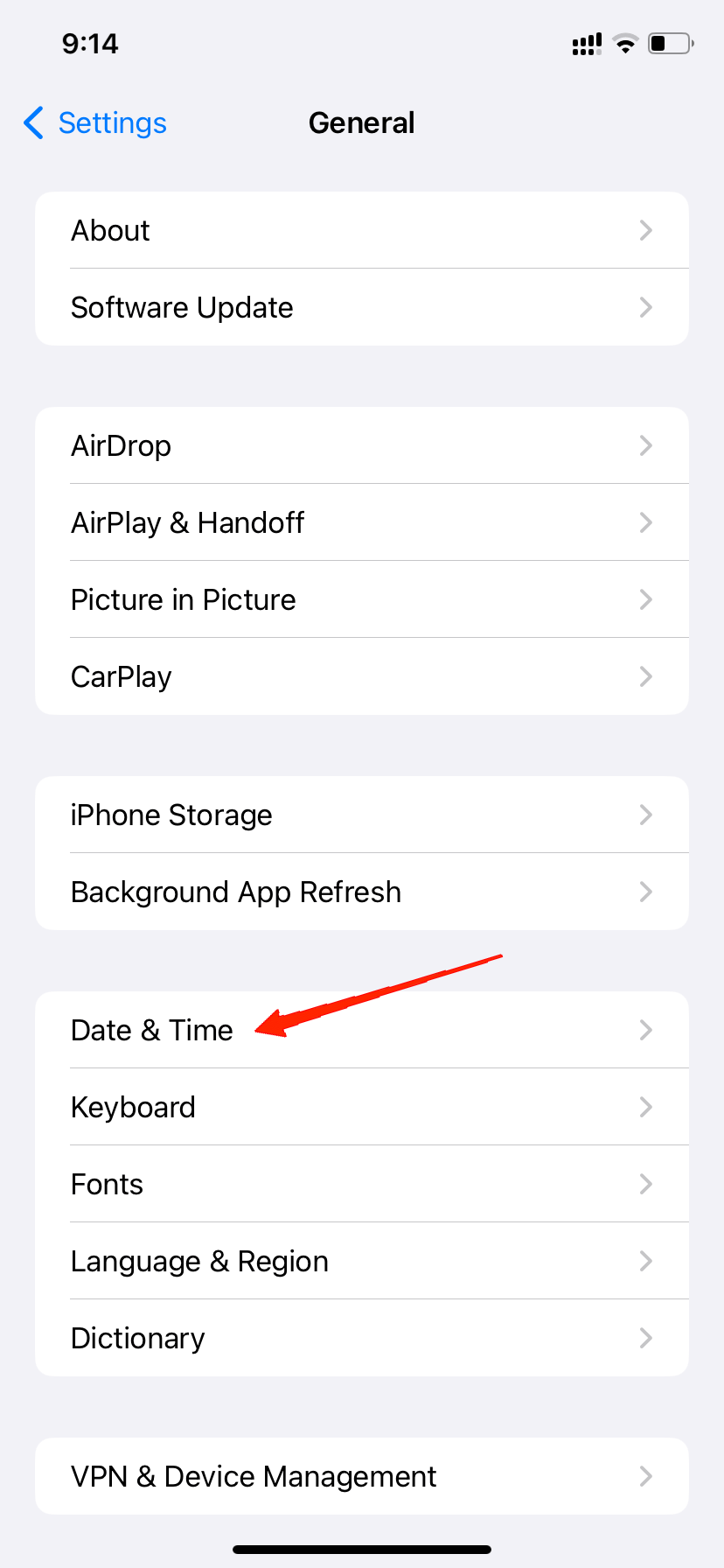
- Gehen Sie zu Datum & Uhrzeit.
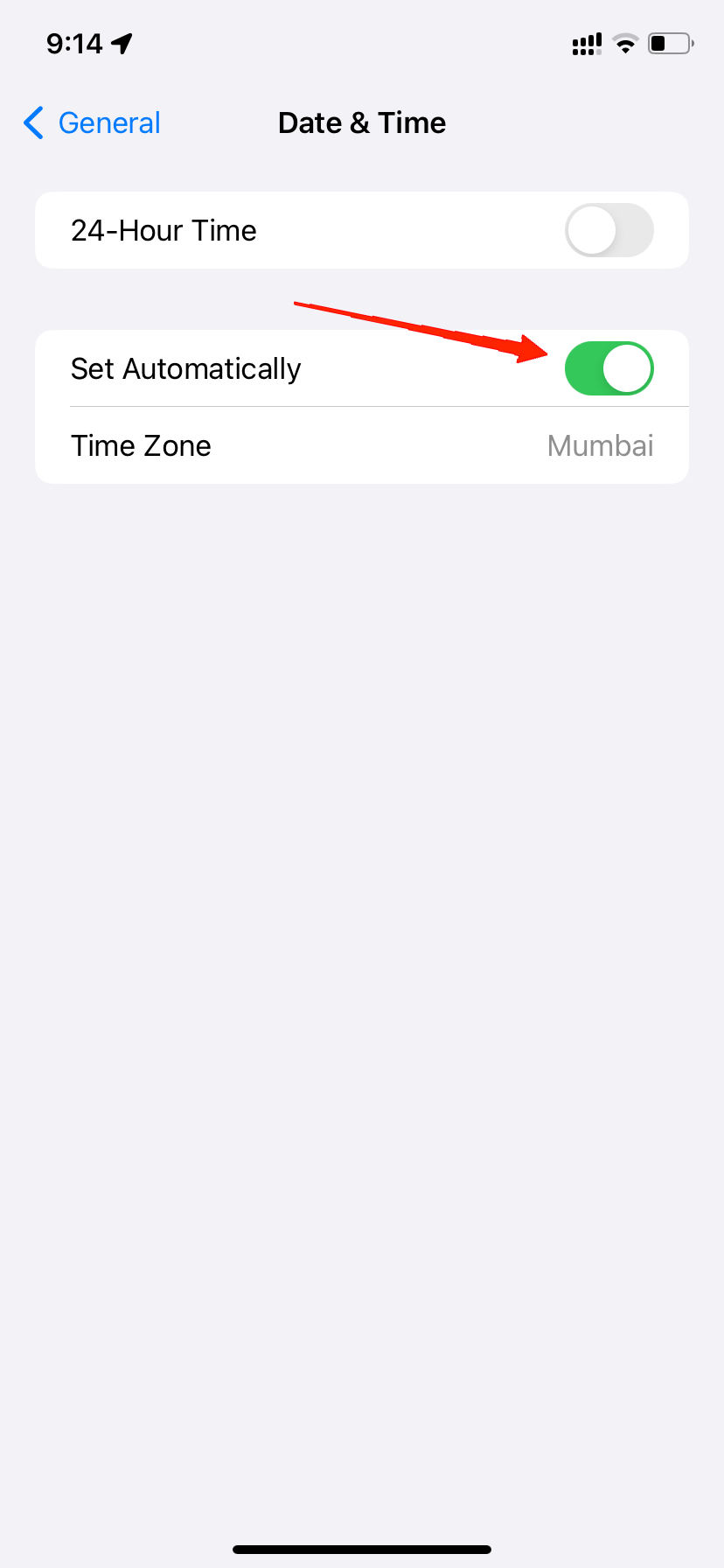
- Stellen Sie sicher, dass „Automatisch einstellen“ aktiviert ist. Wenn nicht, tippen Sie auf den Schalter, um ihn zu aktivieren.
4. Überprüfen Sie die MMS-Einstellungen
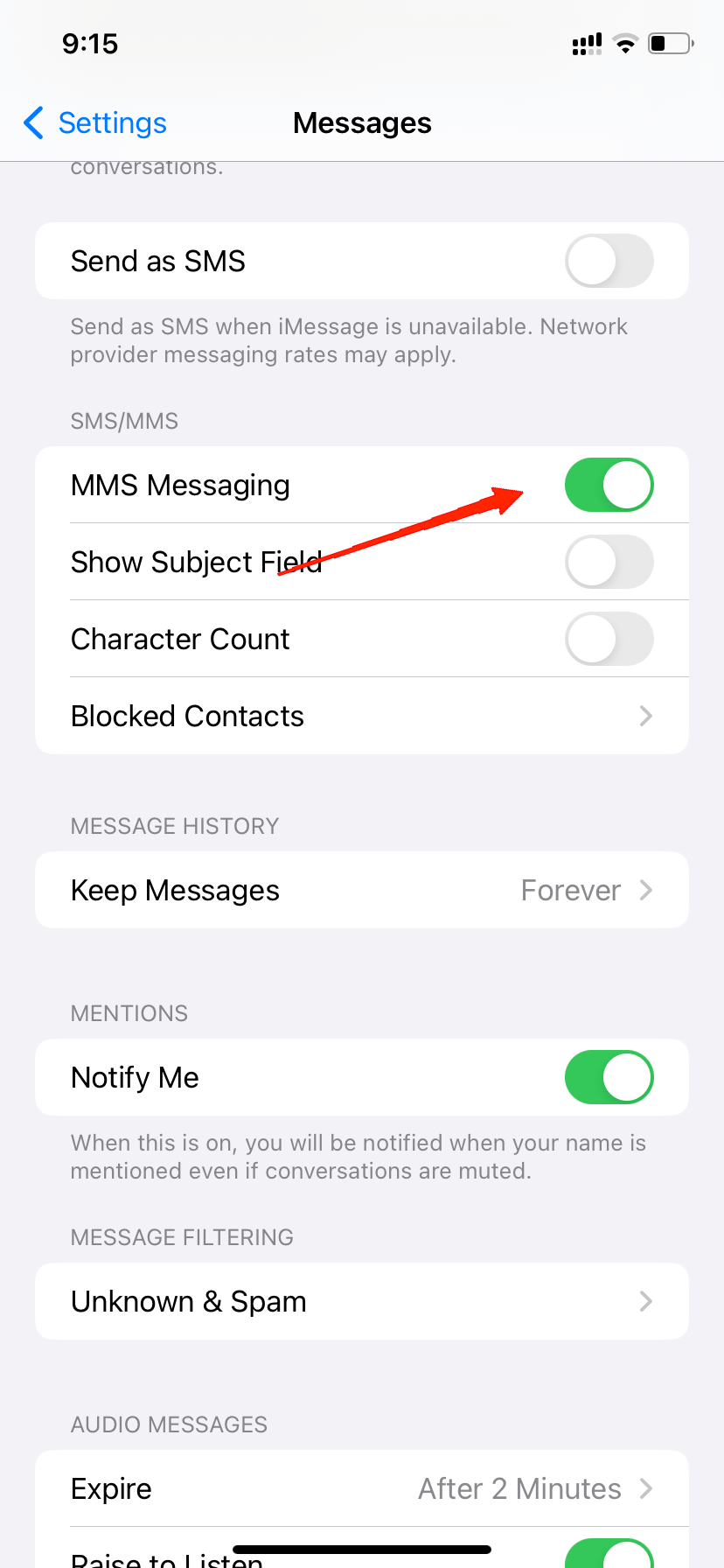
Wenn Sie Probleme beim Senden und Empfangen von Nachrichten in der iMessage-App haben, könnte dies daran liegen, dass die MMS-Nachrichten auf Ihrem Gerät deaktiviert sind. MMS-Nachrichten verwalten alle Medien wie Fotos, Videos usw. Befolgen Sie daher diese Schritte, um zu überprüfen, ob sie aktiviert sind oder nicht.
Öffnen Sie die Einstellungen des Geräts.
Gehen Sie zu Nachrichten.
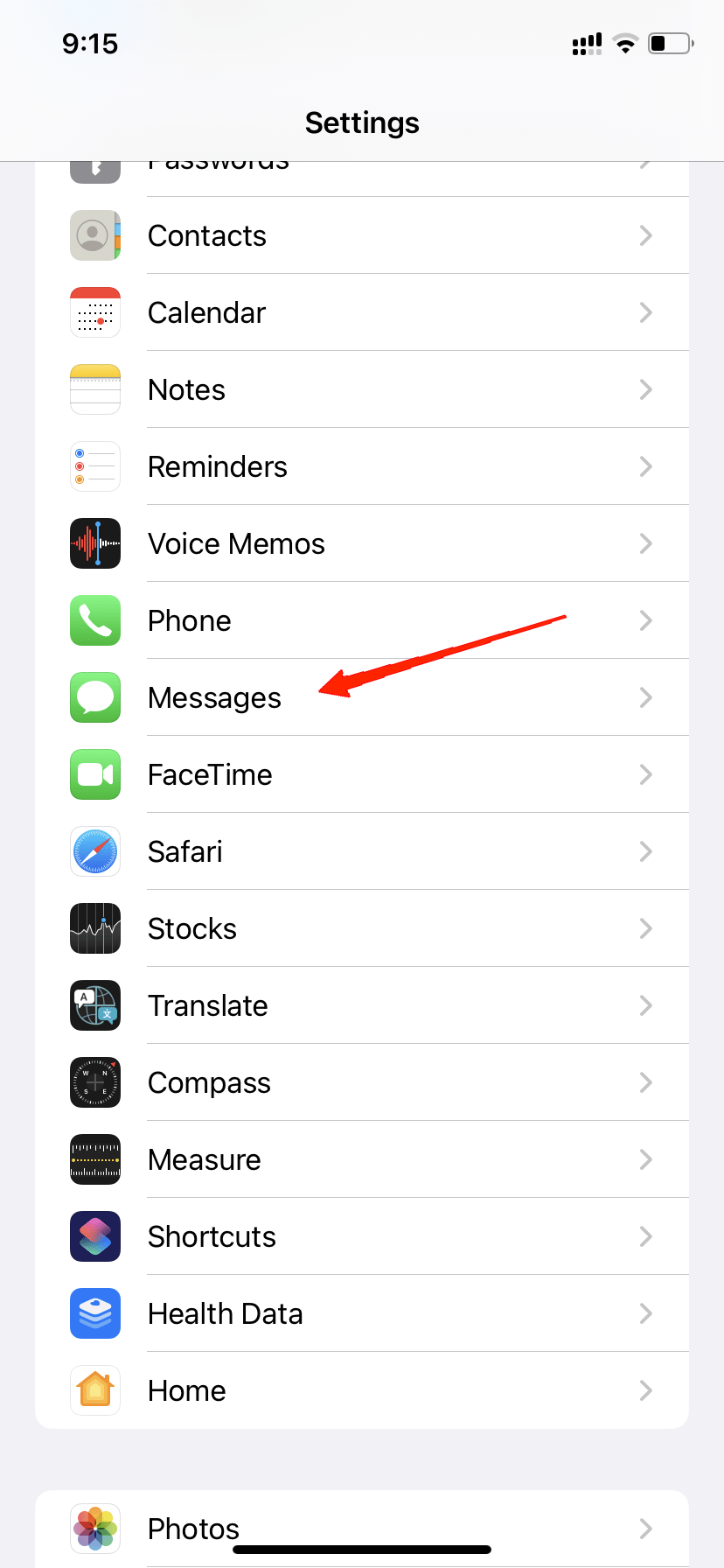
- Tippen Sie schließlich auf den Schalter neben MMS-Nachrichten, um die Funktion zu aktivieren.
5. Speicher verwalten
Der Gerätespeicher ist ein weiterer wichtiger Faktor, der verhindern könnte, dass iMessage Bilder anzeigt. In solchen Fällen bedeutet es einfach, dass Ihr Gerät keinen Speicher mehr hat, um das Bild zu speichern. Überprüfen Sie daher, ob Ihr iCloud-Speicher vollständig gefüllt ist. Wenn das das Problem verursacht, müssen Sie veraltete oder unnötige Dateien löschen, um Platz zu schaffen. Andernfalls können Sie auch iCloud-Speicherpläne erwerben.
6. Netzwerkeinstellungen zurücksetzen
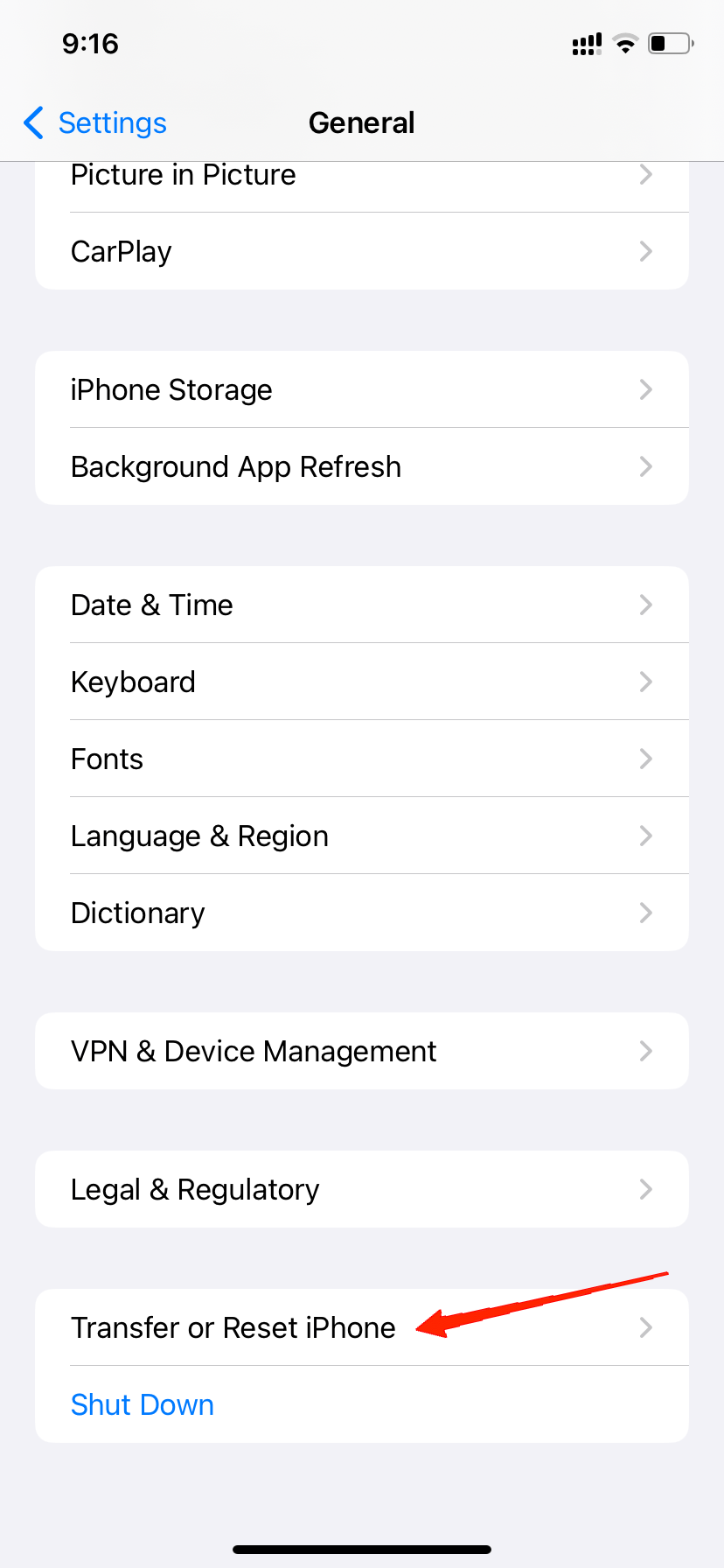
Ein weiterer Grund dafür sind inkompatible Netzwerkeinstellungen. Wenn Sie Änderungen an Ihrem Gerät vornehmen, die Ihre Netzwerkeinstellungen beeinträchtigen, kann dies verhindern, dass iMessage eingehende Bilder lädt. Glücklicherweise müssen Sie nicht manuell herausfinden, was falsch ist. Setzen Sie einfach Ihre Netzwerkeinstellungen zurück, um zu den Standardeinstellungen zurückzukehren. Befolgen Sie die folgenden Schritte, um Ihre Netzwerkeinstellungen zurückzusetzen.
Öffnen Sie die Einstellungen des Geräts und gehen Sie zu Allgemein.
Tippen Sie nun auf „iPhone übertragen oder zurücksetzen“.
- Tippen Sie auf Zurücksetzen.
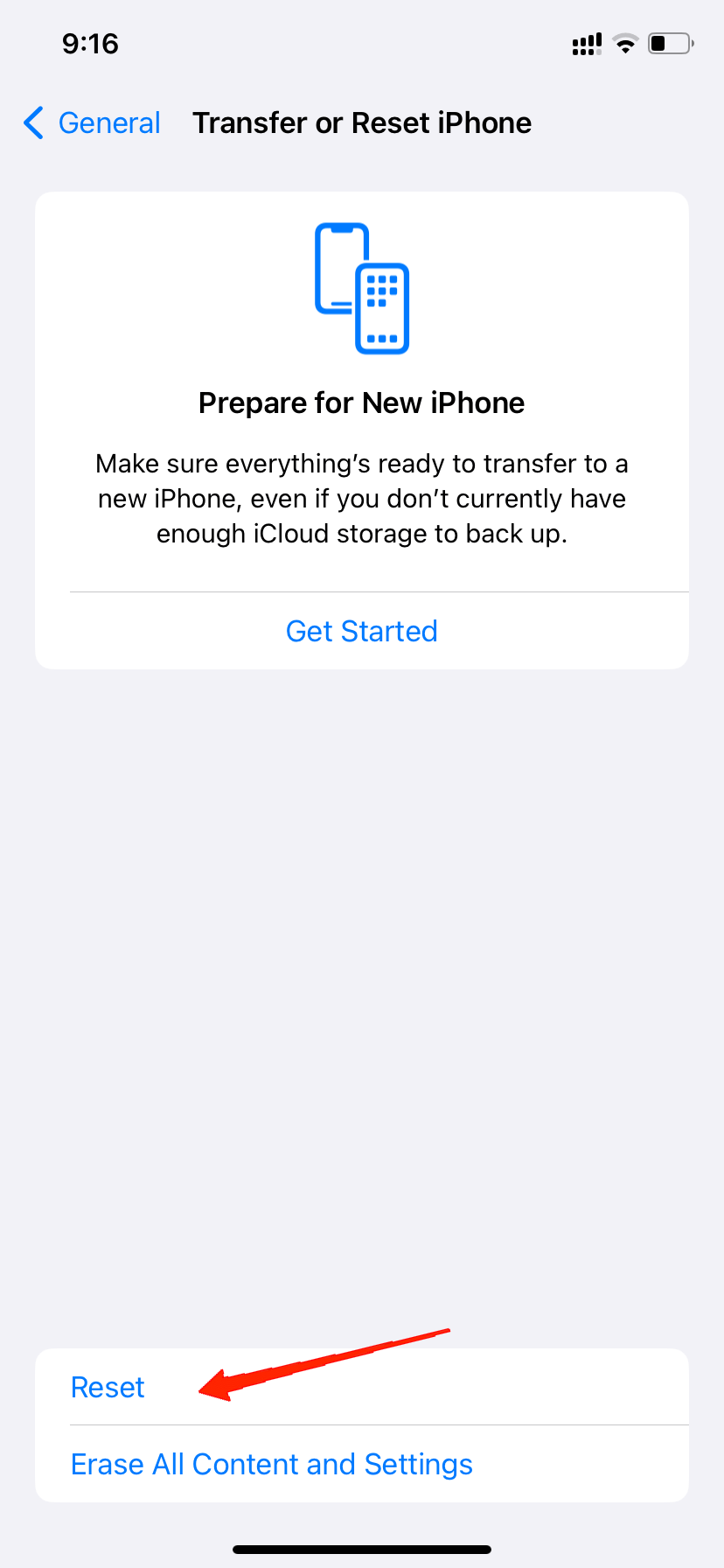
- Wählen Sie im Menü „Netzwerkeinstellungen zurücksetzen“ aus.
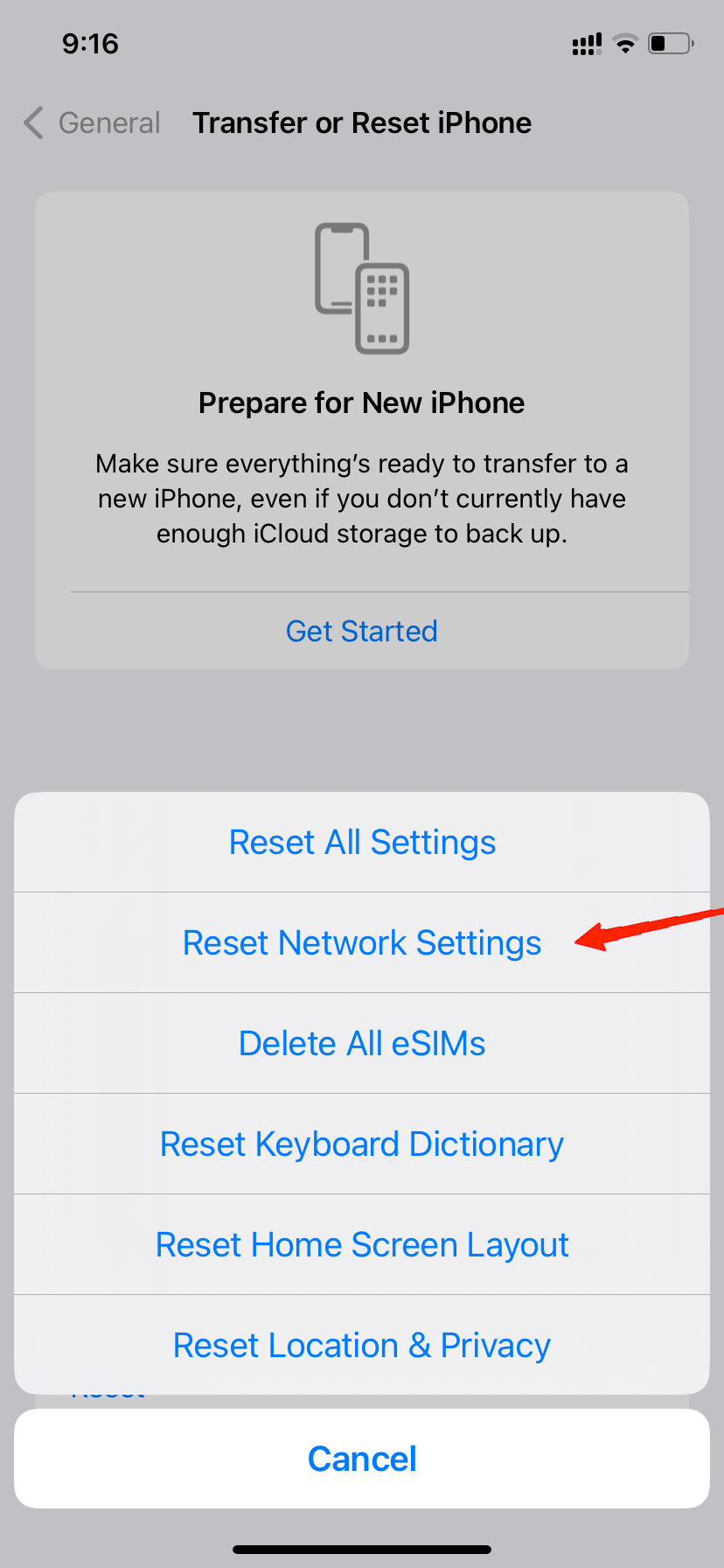
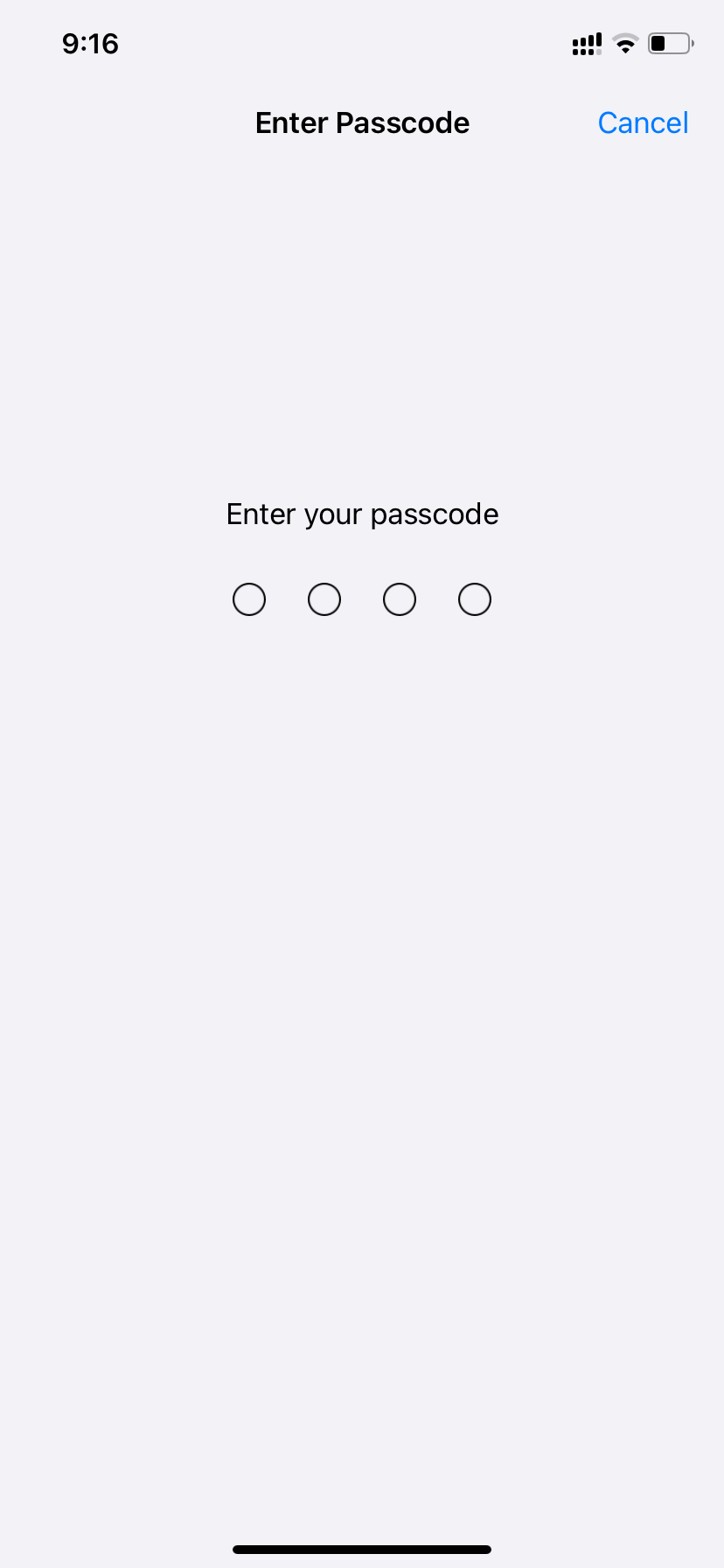
- Geben Sie schließlich Ihren Passcode zur Bestätigung ein.
Schlussfolgerung
Das Problem, dass Bilder in iMessage nicht angezeigt werden, hat sich unter den Nutzern schnell verbreitet. Es kann jedoch einige Zeit in Anspruch nehmen, um herauszufinden, warum Sie mit dem Problem konfrontiert sind. Glücklicherweise waren dies einige häufige Lösungen, die sich für viele Nutzer als erfolgreich erwiesen haben. Wenn Sie also dasselbe Problem haben, hoffen wir, dass dieser Artikel Ihnen hilfreich sein wird. Lassen Sie uns wissen, was Sie darüber denken oder ob Sie andere Vorschläge haben.
Wenn Sie Gedanken zu Warum kann ich keine Bilder in iMessage sehen? Einfache Lösungen! haben, können Sie gerne unten im Kommentarfeld schreiben. Abonnieren Sie auch unseren DigitBin YouTube-Kanal für Video-Tutorials. Prost!
Erhalte neue Beiträge in deinem Posteingang.
Kein Spam. Jederzeit abmelden.