MacBook Probleme · 8 min read · Nov 13, 2025
Warum ist der Bildschirm meines MacBook Pro schwarz geworden?
Ich arbeitete an meinem MacBook Pro, wie ich es normalerweise tue, als plötzlich der Bildschirm meines MacBook schwarz wurde. Ist Ihr MacBook Pro auch auf einen schwarzen Bildschirm gegangen?
Keine Sorge; wir haben die Lösung! Wann immer es passiert, scheint es immer zur schlechtesten Zeit zu sein, was genau das ist, was Sie hoffen, dass es niemals passiert.
Die meisten Benutzer erleben dies, und es kann so erscheinen, als wäre ihr Computer kaputt.
Laut meinen Recherchen gibt es viele Gründe, warum der Bildschirm Ihres MacBook Pro schwarz werden könnte. In den meisten Fällen werden die Probleme durch Softwareaktivitäten und nicht durch Hardwarekomponenten verursacht.
Vielleicht ist es ein ernstes Problem, wie ein beschädigter Treiber oder Bildschirm, oder vielleicht ist es eine Drittanbieteranwendung, die die Einstellungen Ihres Displays übernimmt.
Heute erklären wir, warum der Bildschirm Ihres MacBook Pro schwarz wird und wie Sie das Problem beheben können.
Also, ohne weitere Umschweife, lassen Sie uns beginnen!
Warum wird der Bildschirm meines MacBook Pro immer schwarz?
Es kann mehrere Gründe für dieses Problem geben. Um das Problem zu beheben, schauen wir uns zunächst die häufigsten Ursachen an:
Batterieentladung: Wenn der Akku des MacBook Pro leer ist, wird der Bildschirm schwarz und reagiert nicht. Außerdem kann ein defekter Akku oder fehlerhafte Ladekabel ebenfalls zu diesem Problem führen.
Anzeigeproblem: Wenn Ihr MacBook korrekt hochfährt, hören Sie möglicherweise ein Hochlauf-/Lüftergeräusch. Wenn Ihr Bildschirm jedoch schwarz bleibt, könnte dies auf ein Problem mit dem Display Ihres Macs hinweisen.
Anmeldeobjekte: Einige Anmeldeobjekte, die in der automatischen Startliste gespeichert sind, können verhindern, dass das MacBook normal hochfährt.
Falsche Festplattenberechtigungen: Manchmal kann der Mac aufgrund ungenauer Berechtigungen, die mit Framework-Festplatten und Benutzerkontrollen verbunden sind, nicht korrekt hochfahren.
Aufwachen aus dem Ruhezustand: Wenn Ihr MacBook aus dem Ruhezustand aufwacht, hat es normalerweise Probleme mit dem schwarzen Bildschirm. Ihr PC scheint möglicherweise eingeschaltet zu sein, aber Sie können nicht mit dem Bildschirm interagieren.
Fehler in einer App: Einige Anwendungen können auch dazu führen, dass die Bildschirme des MacBook Pro aufgrund von Fehlern oder Störungen schwarz werden. In den meisten Fällen wird das Problem durch ein Drittanbieterprogramm verursacht.
macOS-Betriebssystem: Wenn Ihr Mac einen schwarzen Bildschirm hat und nach einem Update des Betriebssystems nicht reagiert, kann es ein Kompatibilitätsproblem geben.
Grafiktreiberproblem: Wenn der Bildschirm Ihres MacBook Pro aufgrund eines Grafiktreiberproblems schwarz wird, liegt es wahrscheinlich daran, dass die Software veraltet oder beschädigt ist. Das Aktualisieren oder Neuinstallieren des Treibers kann helfen, das Problem zu lösen.
Wie behebe ich den schwarzen Bildschirm auf einem MacBook Pro?
Jetzt, da wir die möglichen Ursachen identifiziert haben, lassen Sie uns darüber sprechen, wie Sie dieses Problem beheben können. Es gibt mehrere Lösungen, je nach Ursache des Problems.
Hier sind einige der häufigsten Lösungen:
Lösung 1: Überprüfen Sie die Stromversorgung Ihres MacBook
Das erste, was Sie tun müssen, wenn das Problem „MacBook Bildschirm schwarz“ auftritt, ist einfach, das MacBook vom Stromnetz zu trennen oder aufzuladen und zu überprüfen, ob die Ladeanzeige leuchtet.
Wenn Sie feststellen, dass das das Problem ist, stellen Sie sicher, dass dies der erste Schritt ist, den Sie bei der Diagnose des Problems unternehmen.
Das MacBook zeigt normalerweise ein Symbol an, wenn es nicht eingesteckt ist und der Akku zur Neige geht. Macs und iMacs, die nicht mit Stromquellen verbunden sind, lassen sich einfach nicht einschalten.
Auch wenn es albern erscheinen mag, ist das Aufladen Ihres Geräts der einfachste Weg, um einen schwarzen Bildschirm auf einem MacBook Pro zu beheben.
Wenn Ihr MacBook Pro still ist und das Licht aus ist, ist es wahrscheinlich, dass der Akku nicht aufgeladen wird, was bedeuten könnte, dass der Akku ersetzt werden muss.
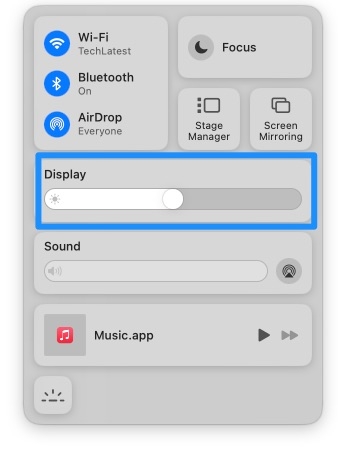
Lösung 2: Überprüfen Sie die Bildschirmhelligkeitsstufe Ihres MacBook
Wenn Sie die Bildschirmhelligkeit ganz heruntergedreht haben, könnte das das Problem sein.
Außerdem haben Sie (oder Ihre Katze) möglicherweise versehentlich die Helligkeitstasten auf der Tastatur gedrückt, und Ihr Bildschirm ist einfach gedimmt.
Wenn Sie die Bildschirmhelligkeit auf Ihrem MacBook Pro erhöhen können, drücken Sie F2 oder verwenden Sie die Steuerleiste oder die Touch-Leiste.
Lösung 3: Trennen Sie alle Zubehörteile
Wie bei Apps, die die Einstellungen Ihres Macs durcheinanderbringen, können auch Peripheriegeräte Probleme verursachen.
Es gibt viele Dinge, die dazu führen können, dass Ihr Mac dunkel wird, darunter Drucker, externe Laufwerke, Tastaturen, Trackpads und Mäuse.
Wenn alles andere fehlschlägt, stellen Sie sicher, dass Ihre Macs von anderen Geräten getrennt sind.
Lösung 4: Starten Sie Ihr MacBook Pro neu
Manchmal müssen Sie nur Ihren Mac neu starten, um das Problem zu beheben. Vielleicht verlangsamen App-Dienste ihn und verhindern, dass er fortschreitet.
Nachdem Sie Ihr Gerät eingeschaltet und die Bildschirmhelligkeit erhöht haben, können Sie möglicherweise Ihre Probleme mit einem harten Neustart lösen.
Sie können dies tun, wenn Ihr Mac eingeschaltet ist, indem Sie die folgenden Schritte ausführen:
Zuerst drücken und halten Sie die Ein/Aus-Taste für 6-10 Sekunden.
Warten Sie dann, nachdem Ihr Mac heruntergefahren ist, zehn Sekunden.

- Um es wieder einzuschalten, drücken Sie die Ein/Aus-Taste.
Wenn das einmalige Drücken der Ein/Aus-Taste nicht funktioniert, halten Sie die Taste einige Sekunden lang gedrückt, um Ihren Mac zum Starten zu zwingen.
Lösung 5: Versuchen Sie eine einfache Tastenkombination
Apple unterstützt dies nicht offiziell, aber die Mac-Lore besagt, dass bestimmte Tastenkombinationen manchmal den leeren Bildschirm eines MacBook Pro zurückbringen können.
Halten Sie die Ein/Aus-Taste einmal gedrückt und drücken Sie dann ‘S’ (die Ruhetaste), und drücken Sie danach die Ein/Aus-Taste, um einen harten Shutdown durchzuführen. Warten Sie 15 Sekunden und drücken Sie die Taste, um neu zu starten.
Wir wissen nicht, warum das funktioniert, aber viele Menschen haben dies bestätigt.
Lösung 6: Reparieren Sie die Festplattenberechtigungen
Sie können einen schwarzen Bildschirm auf Ihrem Mac erleben, wenn Sie Probleme mit den Festplattenberechtigungen haben.
Die Festplattenberechtigungen des Macs ermöglichen es Apps, Dateien und Ordner auf andere Systemeinstellungen zuzugreifen.
So können Anwendungen Probleme verursachen; das Zurücksetzen der App-Berechtigungen kann helfen.
Lösung 7: Starten Sie Ihr MacBook Pro im sicheren Modus
Sie können Ihr MacBook Pro im sicheren Modus starten, ohne andere Startagenten zu starten.
Dies kann verhindern, dass andere Apps und Dienste die Anzeige Ihres Bildschirms stören.
Die folgenden Schritte führen Sie durch das Booten im sicheren Modus:
Schließen Sie Ihren Mac an eine Stromquelle an. Drücken Sie die Ein/Aus-Taste, nachdem Ihr Mac 15-20 Sekunden inaktiv war.
Halten Sie die Umschalttaste sofort nachdem Ihr Mac beginnt, hochzufahren.
Lassen Sie die Umschalttaste los, wenn Sie das Anmeldefenster sehen, damit Sie sich in Ihr Mac-Konto einloggen können.
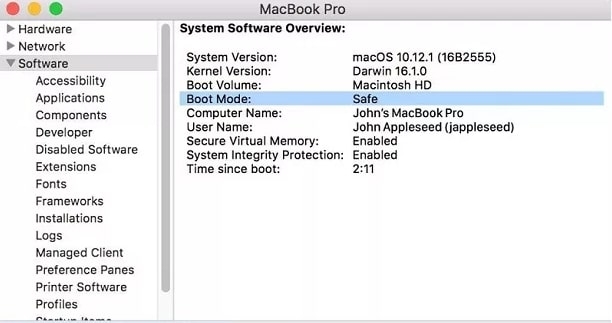
- In der oberen rechten Ecke des Fensters sollten Sie „Sicherer Start“ sehen.
Nachdem es vollständig hochgefahren ist, können Sie im normalen Startmodus neu starten, um zu sehen, ob das Problem mit dem schwarzen Bildschirm behoben ist.
Lösung 8: Setzen Sie die NVRAM/PRAM zurück
Wenn diese Optionen nicht funktionieren, ist es Zeit, sich nach technischeren Optionen umzusehen.
PRAM (Parameter-RAM) und NVRAM (nichtflüchtiger RAM) sind Speicherpartitionen, die Informationen wie Lautstärkeregelung und Bildschirmauflösung speichern.
Manchmal kann das Zurücksetzen des PRAM/NVRAM ebenfalls helfen. Drücken und halten Sie dazu Command + Option + P + R gleichzeitig, bevor der graue Bildschirm erscheint, und halten Sie sie gedrückt, bis Sie zwei Starttöne hören.

Sie müssen die Tasten gedrückt halten, bis Ihr Mac neu startet. Überprüfen Sie, ob das Problem mit dem dunklen Bildschirm behoben wurde, sobald der Mac gestartet ist.
Lösung 9: Setzen Sie die Einstellungen des System Management Controllers (SMC) zurück
Der SMC (System Management Controller) steuert Temperatur, Tastatur, Display, Tastatur- und Displaylichter sowie Lüfter in Macs.
Wie das Zurücksetzen von PRAM und NVRAM ist das Auslösen des SMC eine einfache und gängige Lösung für schwarze Bildschirme bei MacBooks.
Sie können Ihre SMC-Einstellungen auf dem Mac zurücksetzen, indem Sie die folgenden Schritte ausführen:
Lesen: Wie man einen SMC-Reset auf dem Mac durchführt?
Lösung 10: macOS neu installieren
Wenn Sie einen schwarzen Bildschirm erleben, kann die Neuinstallation von Mac OS Ihnen helfen. Allerdings werden Drittanbieter-Apps und Daten verschwinden.
Infolgedessen wird die Neuinstallation der Anwendung das Problem beheben, das normalerweise mit einer Drittanbieteranwendung zusammenhängt.
Sie sollten die folgenden Überprüfungen durchführen, bevor Sie neu installieren:
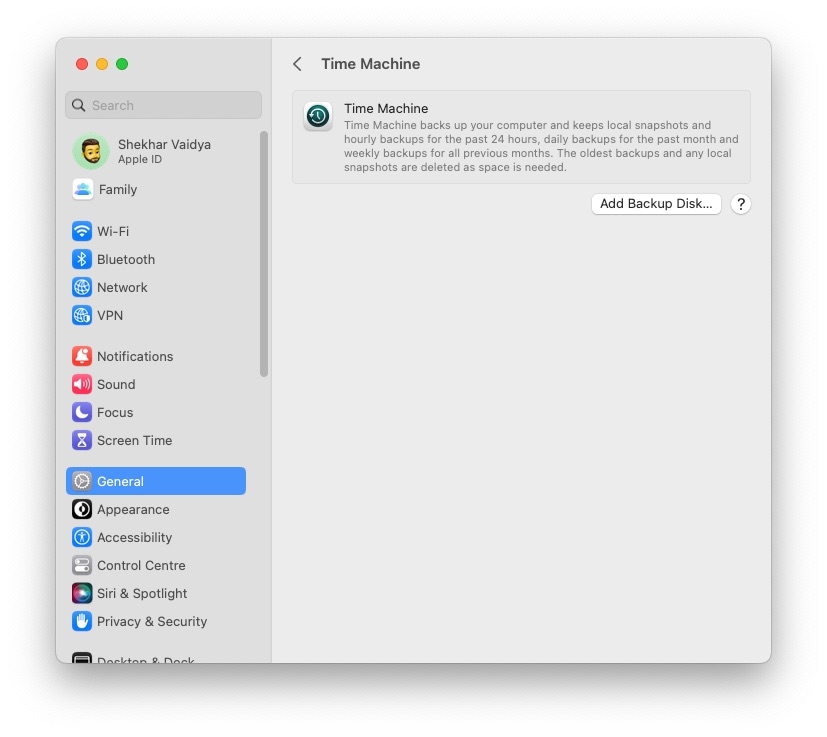
- Zuerst sollten Sie alle Ihre Daten sichern. Ihr MacBook Pro kann über Time Machine, iCloud oder eine externe Festplatte, vorzugsweise eine Festplatte, je nachdem, wie viele Daten Sie haben, gesichert werden.
Befreien Sie Ihr System nach dem Backup, indem Sie Ihren Speicherplatz leeren.
Um Kompatibilitätsprobleme zu vermeiden, stellen Sie sicher, dass Ihr MacBook Pro die neueste Generation ist.
Wenn Sie neu installieren möchten, können Sie eine dieser beiden Optionen wählen:
- Laden Sie die neueste Version von macOS aus dem Mac App Store herunter.

- Verwenden Sie ein bootfähiges Laufwerk, um eine saubere Installation Ihres macOS durchzuführen.
Sie sollten in der Lage sein, die Stabilität der Funktionalität Ihres MacBook Pro durch die oben beschriebene umfassende Vorgehensweise wiederherzustellen. Obwohl diese Lösungen selten erfolglos sind, können sie in den meisten Fällen zu Datenverlust führen.
Wenn alles andere fehlschlägt, sollten Sie in Erwägung ziehen, Ihr Gerät in einen Apple Store zu bringen.
Fazit
Hoffentlich hat Ihnen dieser Artikel die besten Lösungen zur Fehlersuche gegeben, warum der Bildschirm Ihres MacBook Pro schwarz geworden ist.
Wenn der Bildschirm Ihres MacBook Pro schwarz wird, kann das eine frustrierende Erfahrung sein. Machen Sie sich jedoch keine Sorgen, da mehrere einfache Lösungen Ihnen helfen können, das Problem zu beheben.
Überprüfen Sie zunächst, ob die Bildschirmhelligkeit korrekt eingestellt ist, ob es in den richtigen Anschluss eingesteckt ist und ob das Kabel sicher verbunden ist. Überprüfen Sie außerdem auf Software-Updates und setzen Sie Ihre SMC-Einstellungen zurück.
Weitere technische Lösungen umfassen das Zurücksetzen des PRAM/NVRAM und die Neuinstallation von macOS. Wenn keine der oben genannten Lösungen funktioniert, sollten Sie in Erwägung ziehen, Ihr Gerät in einen Apple Store zur weiteren Inspektion zu bringen.
Indem Sie die oben beschriebenen Schritte befolgen, sollten Sie in der Lage sein, das Problem mit dem Bildschirm Ihres MacBook Pro in kürzester Zeit zu lösen.
Wenn Sie weitere Fragen oder Vorschläge zu diesem Artikel haben, lassen Sie es uns gerne im Kommentarbereich unten wissen!
Danke fürs Lesen!
Erhalte neue Beiträge in deinem Posteingang.
Kein Spam. Jederzeit abmelden.