AirPods Probleme · 6 min read · Nov 21, 2025
Warum pausieren meine AirPods ständig?
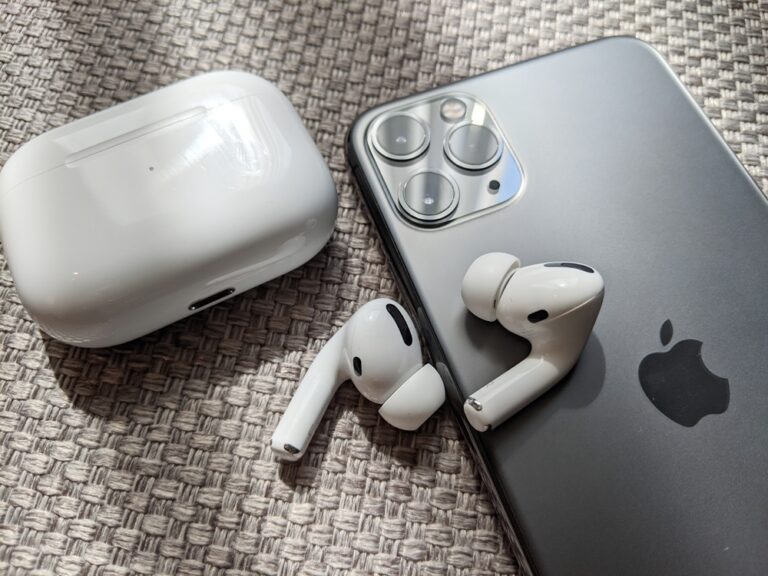
Hast du jemals Musik auf deinen AirPods gehört und dann plötzlich pausiert sie ohne Grund?
Wenn etwas mit der drahtlosen Technologie schiefgeht, ist es schwer zu wissen, was zu tun ist. Das ist auch bei Apples AirPods und AirPods Pro der Fall. Deine AirPods können aus verschiedenen Gründen aufhören zu funktionieren, einschließlich Verbindungs-, Batterie- oder Softwareproblemen.
In diesem Artikel werden wir besprechen, warum deine AirPods ständig pausieren und wie du das Problem beheben kannst, um wieder ununterbrochene Musik zu genießen.
Lass uns anfangen!
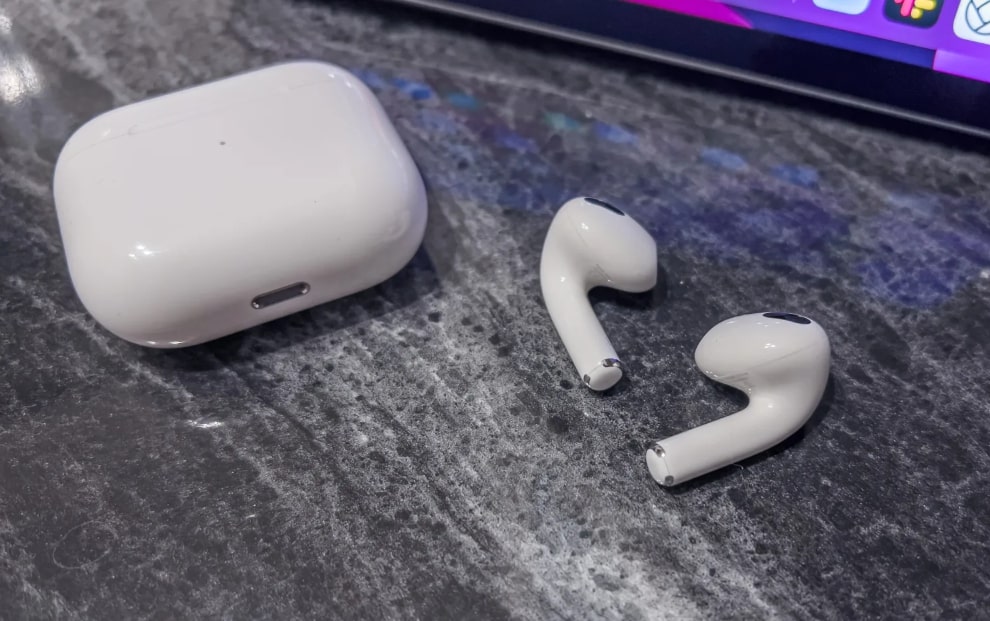
Warum pausieren AirPods ständig?
Es gibt mehrere Gründe, die dazu führen können, dass deine AirPods pausieren. Folgendes sind einige mögliche Ursachen:
- Ein schmutziges oder blockiertes Mikrofon.
- Die Batterieleistung deiner AirPods ist niedrig.
- Die Bluetooth-Verbindung deiner AirPods ist schwach.
- Ein Problem mit Software oder Hardware.
- Du verwendest eine App oder dein Telefon hat ein Problem.
Wenn deine AirPods ständig pausieren, liegt es wahrscheinlich an einem dieser Probleme. Um das Problem zu beheben, musst du deine AirPods reinigen, sie aufladen, ihre Software aktualisieren oder sie zurücksetzen.
Was solltest du tun, wenn deine AirPods pausieren?
Wenn deine AirPods ständig pausieren, gibt es einige Dinge, die du ausprobieren kannst, um das Problem zu beheben. Unten findest du unseren Leitfaden zur Fehlersuche bei AirPods.
AirPods Näherungssensoren
Ein weiterer möglicher Grund für das Pausieren deiner AirPods ist die Nähe. Du kannst plötzliche Pausen des Audios erleben, wenn die AirPods zu weit von deinem Smartphone oder einem anderen Gerät entfernt sind. Eine Bluetooth-Verbindung zwischen AirPods und einem Bluetooth-Gerät hat eine maximale Reichweite von etwa 30-60 Fuß.
Wenn du deine AirPods weiter als diese Entfernung von deinem Quellgerät platzierst, kannst du Audio-Probleme erleben. Darüber hinaus können Oberflächen zwischen den AirPods und dem Quellgerät die Näherungssensoren beeinflussen, einschließlich Wänden und Personen, wenn du dich in einer elektromagnetischen Umgebung befindest.
Glücklicherweise ist eines der einfachsten Probleme, die zu beheben sind, die Näherungssensoren in den AirPods, die plötzliche Pausen verursachen. Du musst nur dein iPhone näher an die AirPods bewegen, um die Verbindung wiederherzustellen.
Automatische Ohrenerkennung deaktivieren
AirPods verfügen unabhängig vom gewählten Modell über die automatische Ohrenerkennung. Die AirPods pausieren die Wiedergabe, wenn du sie aus den Ohren nimmst, und setzen sie fort, wenn du sie wieder aufsetzt.
Trotzdem funktioniert die automatische Ohrenerkennung nicht immer richtig. Wenn du Probleme mit dem Pausieren der AirPods hast, nachdem du die oben genannten Lösungen ausprobiert hast, ist die automatische Ohrenerkennung wahrscheinlich der Übeltäter.
Diese Schritte führen dich durch das Deaktivieren der automatischen Ohrenerkennung.
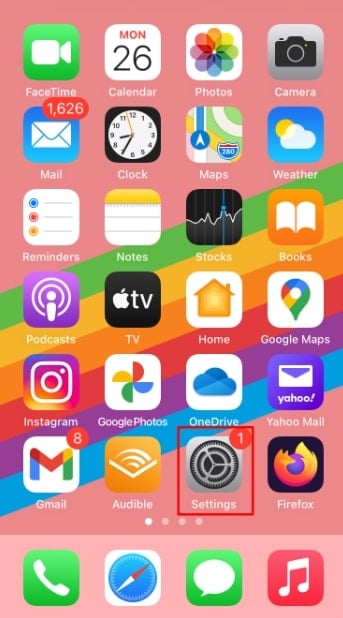
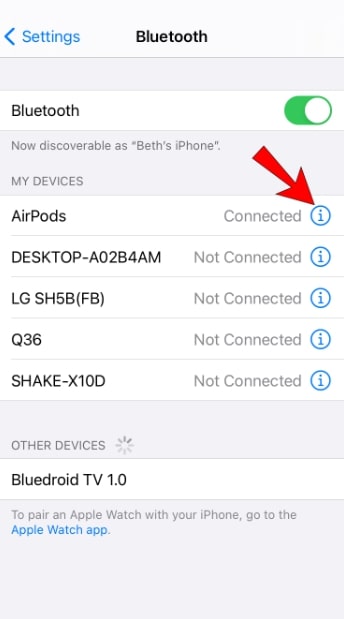
- Öffne das Einstellungen-Menü auf deinem iPhone.
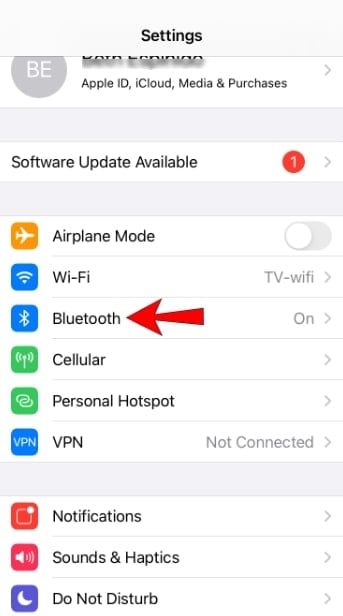
- Gehe zum Bluetooth-Tab.
- Suche in der Geräteliste nach deinen AirPods.
- Wähle die AirPods aus und klicke auf das Mehr Informationen-Symbol (das „i“-Symbol mit einem Kreis darum).
- Schalte den Automatische Ohrenerkennung-Schalter aus.
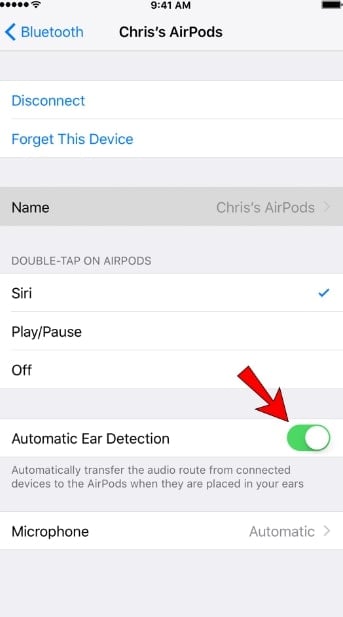
Sobald dies erledigt ist, kannst du etwas Audio über deine AirPods abspielen, um zu sehen, ob das Pausierungsproblem behoben wurde.
Überprüfe deine Doppeltipp-Aktionen
Du kannst anpassen, was passiert, wenn du doppelt auf deine AirPods tippst. Es gibt mehrere Optionen, wie das Aktivieren von Siri, das Pausieren und Fortsetzen der Audio-Wiedergabe und das Überspringen zwischen Titeln. Wenn du versehentlich die Doppeltipp-Option auf Aus gesetzt hast, pausieren deine AirPods nicht mehr, wenn du sie aus den Ohren nimmst.
Hier ist, wie du deine Doppeltipp-Einstellungen überprüfen und ändern kannst:
- Öffne das Einstellungen-Menü auf deinem iPhone.
- Gehe zum Bluetooth-Tab.
- Suche in der Geräteliste nach deinen AirPods.
- Wähle die AirPods aus und klicke auf das Mehr Informationen-Symbol.
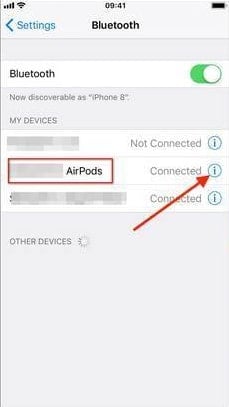
- Klicke auf die Doppeltipp-Aktionen und wähle Wiedergabe/Pause.
Hoffentlich hat dies das Problem mit dem Pausieren deiner AirPods behoben.
Lade deine AirPods auf
Wenn deine AirPods eine niedrige Batterie haben, funktionieren sie möglicherweise nicht sehr gut. Sie könnten leiser sein, und das Mikrofon könnte nicht funktionieren. Du könntest sogar die Lebensdauer deiner AirPods verkürzen, wenn die Batterie sehr niedrig ist. Wenn die Batterie deiner AirPods niedrig ist, ist es nicht einfach, sie zu benutzen, und du wirst nicht so viel Freude daran haben.
Tatsächlich könnten sie sogar ausfallen. Es ist wichtig, deine AirPods aufgeladen zu halten, damit du diese Probleme nicht hast. Der Prozess ist auch nicht schwer – AirPods können in weniger als einer Stunde vollständig aufgeladen werden, von fast leer bis vollständig aufgeladen.
Überprüfe deine Bluetooth-Verbindungen
Wenn dein iPhone mit mehr als einem Bluetooth-Gerät verbunden ist, kann es Schwierigkeiten haben zu entscheiden, wo es Audio senden soll. Zum Beispiel, wenn du AirPods und einen Bluetooth-Lautsprecher verbunden hast, kann dein iPhone verwirrt sein, welches Gerät das Audio empfangen soll.
Bevor du annimmst, dass deine AirPods defekt sind, überprüfe, ob du über Bluetooth mit anderen Geräten verbunden bist. Du kannst versuchen, diese Geräte zu deaktivieren und sehen, ob deine Pausierungsprobleme verschwinden.
Starte dein iPhone neu
Dies ist ein grundlegender Schritt zur Fehlersuche, der für verschiedene Probleme verwendet werden kann. Ein Neustart beseitigt vorübergehende Störungen im System und kann oft das Problem lösen.
Du kannst dein iPhone neu starten, indem du die Einschalttaste gedrückt hältst, bis „Zum Ausschalten schieben“ erscheint. Dann schiebe den Schalter aus und warte, bis dein iPhone wieder eingeschaltet ist. Sobald es neu gestartet wurde, versuche erneut, deine AirPods zu verwenden, um zu sehen, ob das Pausierungsproblem behoben wurde.
AirPods verbinden sich nicht mit deinem Mac
Bluetooth-Chips in älteren Macs sind dafür bekannt, unzuverlässig zu sein, weshalb dies so häufig vorkommt.
- Der erste Schritt zur Fehlersuche besteht darin, Bluetooth auszuschalten.
- Öffne das Kontrollzentrum deines Macs und klicke auf das Bluetooth-Symbol, um es umzuschalten.
- Wenn es ausgeschaltet ist, warte ein paar Sekunden und schalte es dann wieder ein.
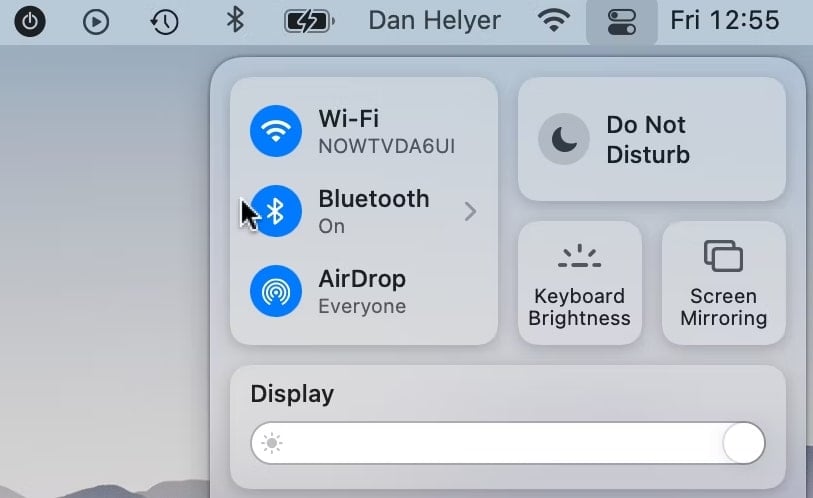
Zusätzlich, wenn das nicht funktioniert, kannst du den Bluetooth-Daemon auf macOS stoppen. Es ist wichtig zu beachten, dass das Ausführen dieses Befehls zu einem Verlust der Bluetooth-Konnektivität führt.
Öffne mit Terminal ein neues Fenster und tippe: sudo pkill blued
Drücke Enter und gib dein Admin-Passwort ein, drücke dann erneut Enter.
Verbinde deine Kopfhörer nach ein paar Sekunden erneut.
AirPods-Batterie entlädt sich zu schnell
Mit aktivierter Automatischer Ohrenerkennung halten deine AirPods länger.
Gehe zu Einstellungen, um dies herauszufinden. Tippe dann auf das i neben deinen AirPods in Bluetooth. Ein Softwarefehler könnte dein Problem verursachen, wenn es aktiviert ist. Wie bereits erwähnt, solltest du in diesem Fall deine AirPods zurücksetzen.
Denke daran, dass die Batterien in deinen AirPods und dem Ladecase die gleichen sind wie die in deinem iPhone. Da diese Batterien häufiger geladen werden, verringert sich ihre Gesamtkapazität.
Es ist einfach die Art, wie Lithium-Ionen-Batterien altern. Du kannst die Batterien in deinen AirPods und dem Ladecase für jeweils 49 $ über den Apple-Service und die Reparatur ersetzen lassen.
AirPods, die noch unter Garantie stehen, werden nicht berechnet. Außerdem kannst du den Status deiner Apple-Garantie überprüfen. Wenn du dir nicht sicher bist, welches Gehäuse mit deinen AirPods kompatibel ist, kannst du die Apple-Website überprüfen oder Apple für weitere Informationen kontaktieren.
Fazit
Wir hoffen, dass dir dieser Artikel geholfen hat, das Pausierungsproblem mit deinen AirPods zu beheben. Wie du sehen kannst, gibt es einige verschiedene Dinge, die dieses Problem verursachen können.
In einigen Fällen kannst du es möglicherweise nicht stoppen, aber die meisten Menschen können ihre AirPods wieder zum Laufen bringen, indem sie eine der oben genannten Methoden befolgen.
Hat dir eine der aufgeführten Methoden geholfen, das Pausieren deiner AirPods zu stoppen? Lass uns wissen, was du denkst und ob du Fragen in den Kommentaren hast!
Danke fürs Lesen!
Erhalte neue Beiträge in deinem Posteingang.
Kein Spam. Jederzeit abmelden.