iPhone Probleme · 5 min read · Oct 19, 2025
Warum wird mein iPhone ständig dunkler?
Einige iPhone-Nutzer haben berichtet, dass die Helligkeit ihres iPhones automatisch immer dunkler wird. Wenn Sie neu bei iPhone sind, beachten Sie, dass alle iPhones mit einem Umgebungslichtsensor ausgestattet sind, der dafür entwickelt wurde, sich an unterschiedliche Lichtverhältnisse anzupassen.
Dieser Sensor erkennt die Lichtverhältnisse und passt Ihr Display automatisch an. Dies funktioniert nur, wenn die automatische Helligkeit aktiviert ist, was standardmäßig der Fall ist.
Einige Nutzer haben jedoch berichtet, dass ihr iPhone-Bildschirm unerwartet für längere Zeit ohne Grund dunkler wird. Das ist ein Problem.
In diesem Artikel zeigen wir Ihnen, wie Sie das Problem “iPhone wird ständig dunkler” beheben können.
Was verursacht das Problem “iPhone wird ständig dunkler”?
In den meisten Fällen wird das Problem “iPhone wird ständig dunkler” durch die Funktion zur automatischen Helligkeit verursacht. Apple hat diese Funktion entwickelt, um den Akku zu schonen, wenn Ihr Gerät nicht verwendet wird. Sie verwaltet die Helligkeitsstufen entsprechend der Lichtquelle.
Einige Nutzer haben erwähnt, dass sie die automatische Helligkeit deaktiviert haben und ihr Bildschirm trotzdem weiterhin dunkler wird. Dies geschieht nur, wenn ein Problem mit der Funktion zur automatischen Helligkeit vorliegt. Laut einigen Experten können iOS-Funktionen wie True Tone und Night Shift dieses Problem verursachen.
Manchmal kann auch fehlerhafte Display-Hardware das Problem verursachen.
Hier ist eine Schritt-für-Schritt-Anleitung zur Fehlersuche beim Problem “iPhone wird ständig dunkler” und wie Sie es beheben können.
So beheben Sie das Problem “iPhone wird ständig dunkler”?
Für die Mehrheit der Nutzer steht das Problem im Zusammenhang mit Softwareproblemen. Lassen Sie uns also zuerst einige Softwareeinstellungen überprüfen.
Methode 1: Automatische Helligkeit ausschalten
Stellen Sie zunächst sicher, dass die automatische Helligkeit auf Ihrem iPhone deaktiviert ist, bevor Sie andere Lösungen ausprobieren.
Wie oben erwähnt, ist diese Funktion zur automatischen Helligkeit mit dem Umgebungslichtsensor verbunden, um die Bildschirmhelligkeit automatisch anzupassen, wenn sich die Lichtquelle ändert.
Diese automatische Helligkeit kann der Übeltäter sein, also lassen Sie uns zuerst diese Funktion vollständig deaktivieren.
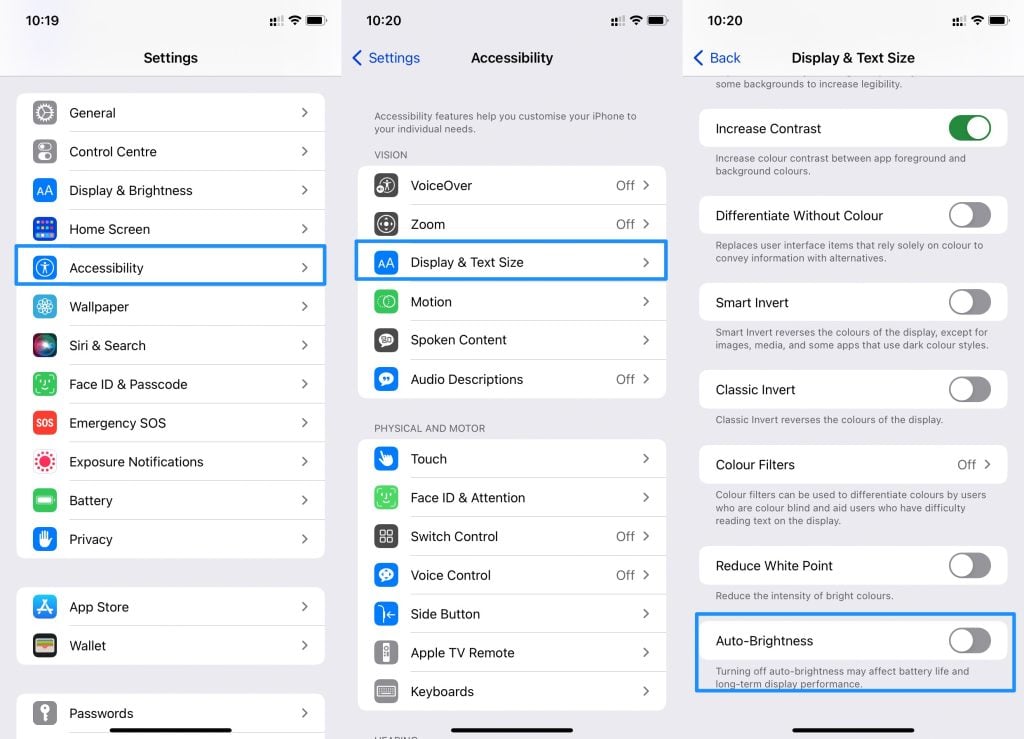
Schritt 1: Öffnen Sie Einstellungen auf Ihrem iPhone.
Schritt 2: Tippen Sie dann auf Bedienungshilfen.
Schritt 3: Tippen Sie auf Anzeige und Textgröße.
Schritt 4: Suchen Sie die Option Automatische Helligkeit und deaktivieren Sie sie.
Starten Sie Ihr iPhone neu, um die Änderungen ordnungsgemäß anzuwenden.
Methode 2: Night Shift ausschalten
Apple hat die Night Shift-Funktion eingeführt, um den Bildschirm des iPhones nachts augenschonend zu gestalten. Das System passt automatisch die Farbe Ihres Bildschirms nachts an und filtert das schädliche blaue Licht.
Die Night Shift-Funktion funktioniert nur während der Dämmerungsstunden und schaltet sich morgens automatisch aus.
Das Deaktivieren dieser Night Shift-Funktion kann das Problem beheben. So geht’s:
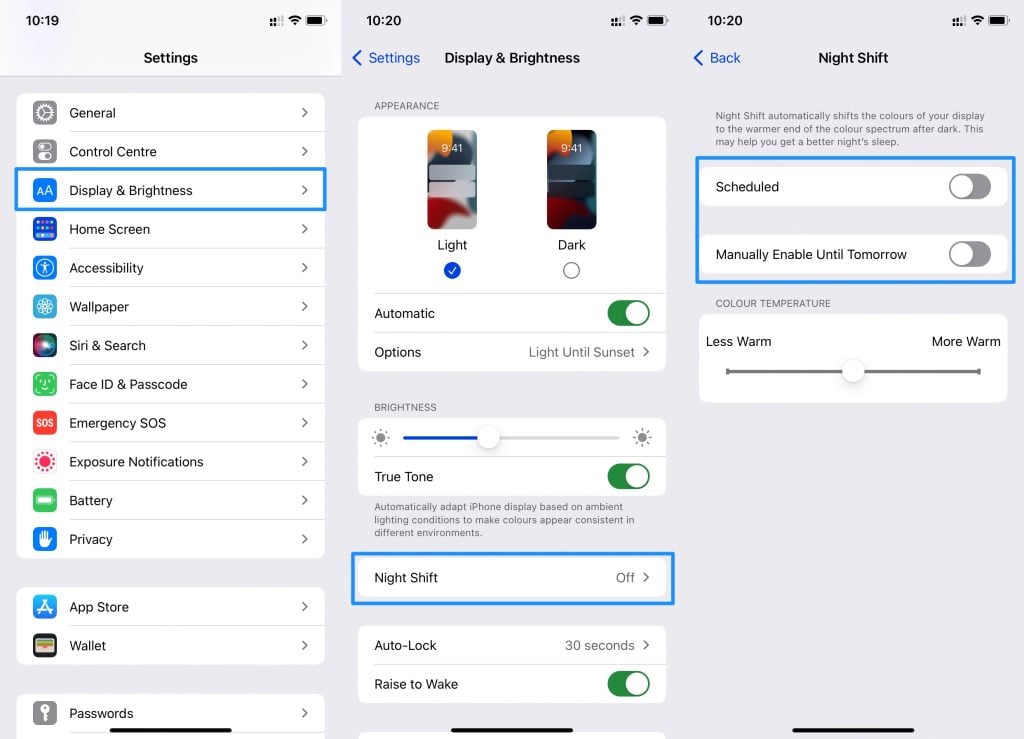
Schritt 1: Öffnen Sie die Einstellungen-App und gehen Sie zu Anzeige & Helligkeit.
Schritt 2: Suchen Sie die Option Night Shift und tippen Sie darauf.
Schritt 3: Deaktivieren Sie einfach die geplante Option und starten Sie Ihr iPhone neu.
Methode 3: True Tone ausschalten
Wenn Sie ein iPhone 8 oder neuere Geräte verwenden, erhalten Sie diese neue Funktion namens True Tone. Diese Funktion verwendet den Umgebungslichtsensor des Geräts, um die Helligkeit und die Farbe des Lichts zu erkennen.
Es passt automatisch den Farbton auf dem Bildschirm an, um die Farbgenauigkeit zu erhalten. Manchmal wird True Tone die Helligkeit automatisch verringern, um die Farben zu verwalten. Sie können True Tone über die Einstellungen deaktivieren.
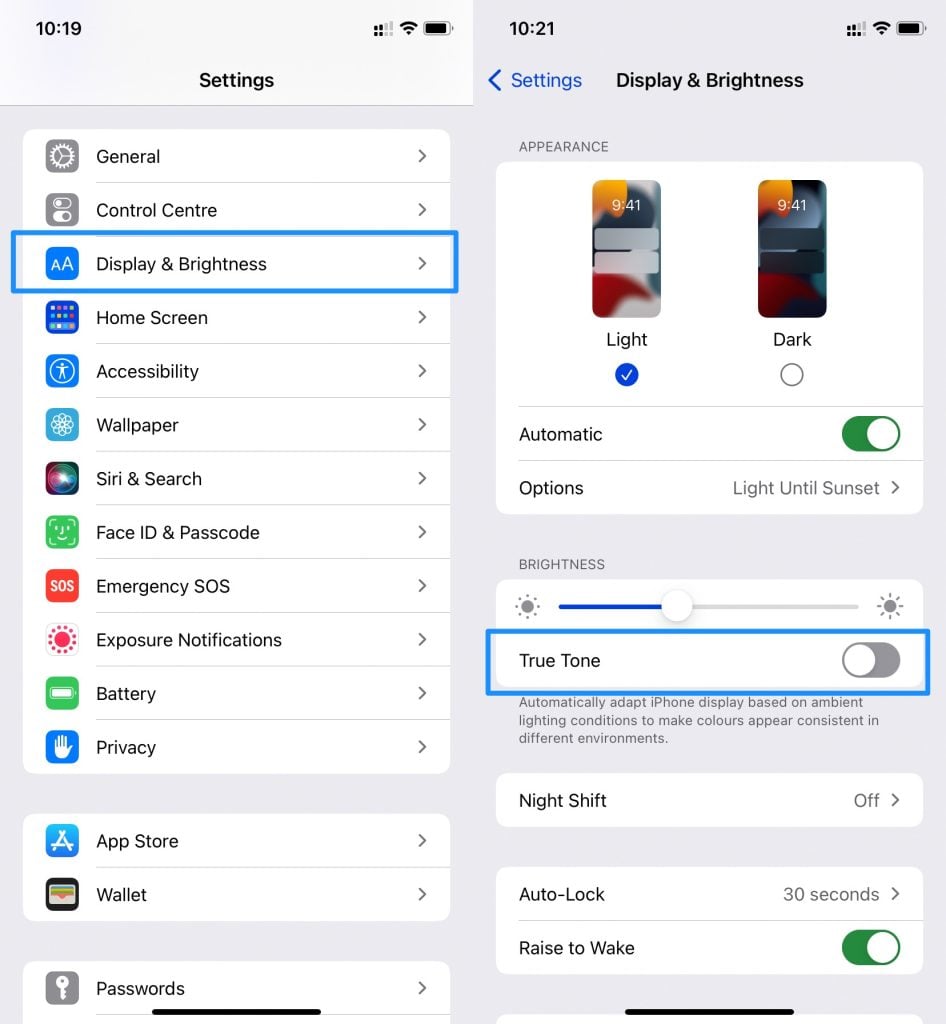
Schritt 1: Öffnen Sie iPhone-Einstellungen und gehen Sie zu Anzeige & Helligkeit.
Schritt 2: Suchen Sie die Option True Tone und schalten Sie sie mit dem Schalter aus.
Methode 4: Aufmerksamkeitserkennung ausschalten
Mit der Einführung von Apple Face ID hat Apple eine neue Funktion entwickelt, die erkennt, ob Sie das Gerät ansehen oder nicht. Wenn Sie nicht auf das Gerät schauen, wird das Display dunkler.
Wenn Sie diese Funktion deaktiviert haben, können Sie mit diesem Helligkeitsproblem konfrontiert werden. Lassen Sie uns diese Funktion also deaktivieren.
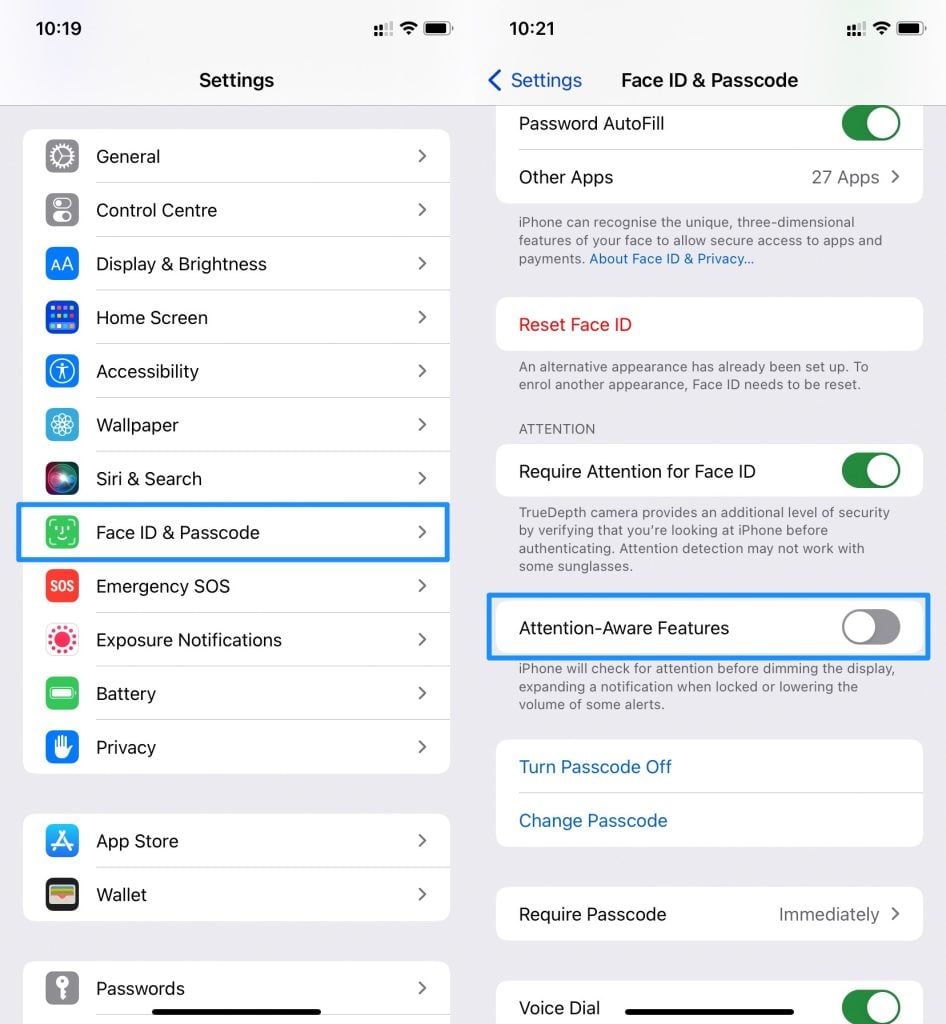
Schritt 1: Öffnen Sie die Einstellungen des iPhones und tippen Sie auf die Optionen Face ID & Code.
Schritt 2: Suchen Sie hier die Funktion Aufmerksamkeitserkennung und schalten Sie sie aus.
Methode 5: iPhone neu starten
Manchmal wird Ihr iPhone aufgrund von iOS-Softwareproblemen ständig dunkler. Nach meiner persönlichen Erfahrung kann ein einfacher Neustart viele iPhone- und Macbook-Probleme beheben.
Wenn Sie Ihr Gerät neu starten, werden alle Cache- und Cookie-Daten gelöscht und alle Dienste neu gestartet. Um das Problem mit der Bildschirmdimmung zu beheben, versuchen Sie, Ihr iPhone neu zu starten.
iPhone mit Face ID:
Drücken und halten Sie die Einschalttaste + Lauter oder Leiser, bis ein Schieberegler auf dem Bildschirm angezeigt wird.
- Ziehen Sie den Schieberegler, wie auf dem Bildschirm angegeben.
- Nach einer Weile wird Ihr Gerät ausgeschaltet.
- Sobald der Bildschirm schwarz wird, drücken und halten Sie die Seitentaste, bis das Apple-Logo erscheint.
Für das iPhone 6 bis 8 und SE:
- Drücken und halten Sie die Seitentaste, bis der Schieberegler auf dem Bildschirm erscheint.
- Ziehen Sie den Schieberegler und warten Sie eine Weile.
- Nach einer Weile wird Ihr Gerät ausgeschaltet.
- Drücken und halten Sie die Einschalttaste, bis das Apple-Logo auf dem Bildschirm erscheint.
Methode 6: iOS aktualisieren
Wenn das Problem auf iOS zurückzuführen war, versuchen Sie, Ihr iPhone mit dem neuesten iOS-Update zu aktualisieren. Es wird immer empfohlen, Ihr iPhone auf dem neuesten Stand zu halten, um solche Probleme zu vermeiden.
Um Ihr iPhone zu aktualisieren, befolgen Sie diese Schritte:
Machen Sie vor dem Update ein vollständiges Backup aller Daten.
Schritt 1: Stellen Sie zunächst sicher, dass Ihr iPhone mit dem WLAN verbunden ist. Gehen Sie dann zu Einstellungen.
Schritt 2: Tippen Sie auf Ihren Namen, um die Apple ID-Einstellungen zu öffnen.
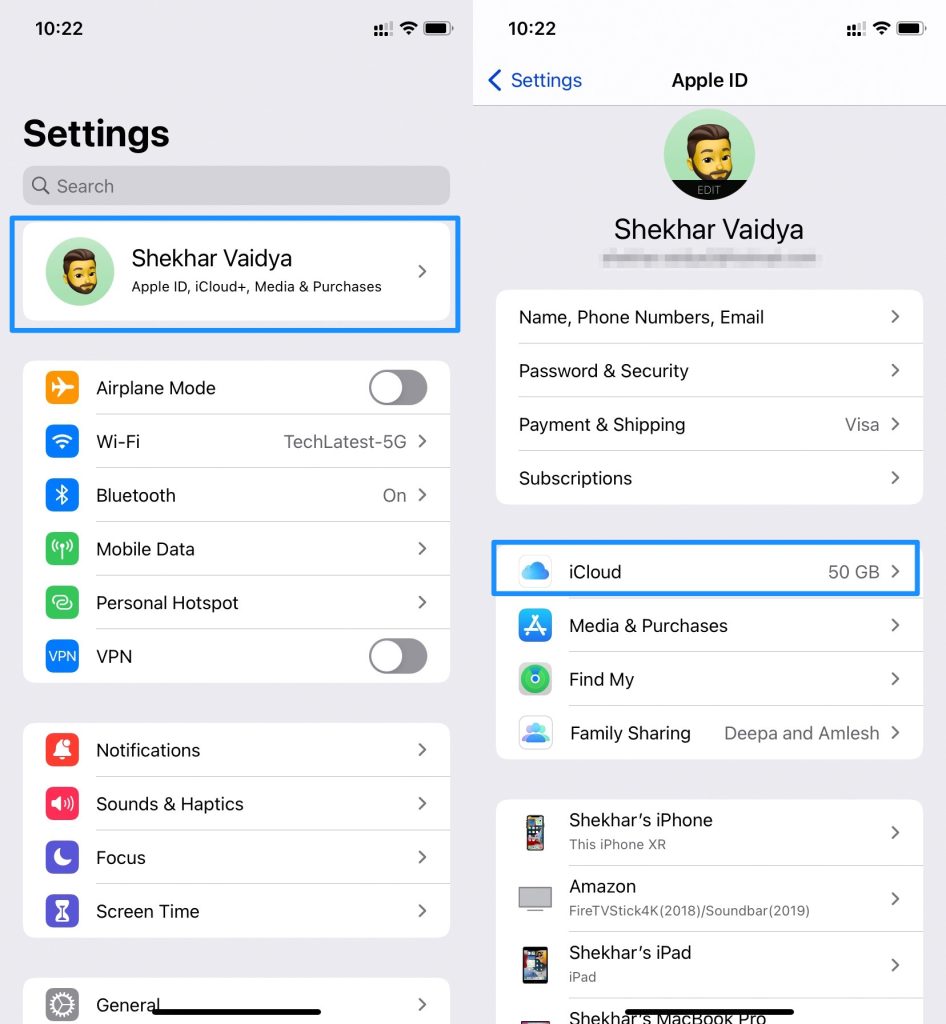
Schritt 3: Suchen und tippen Sie auf iCloud.
Schritt 4: Gehen Sie zu iCloud-Backup und tippen Sie auf Jetzt sichern.
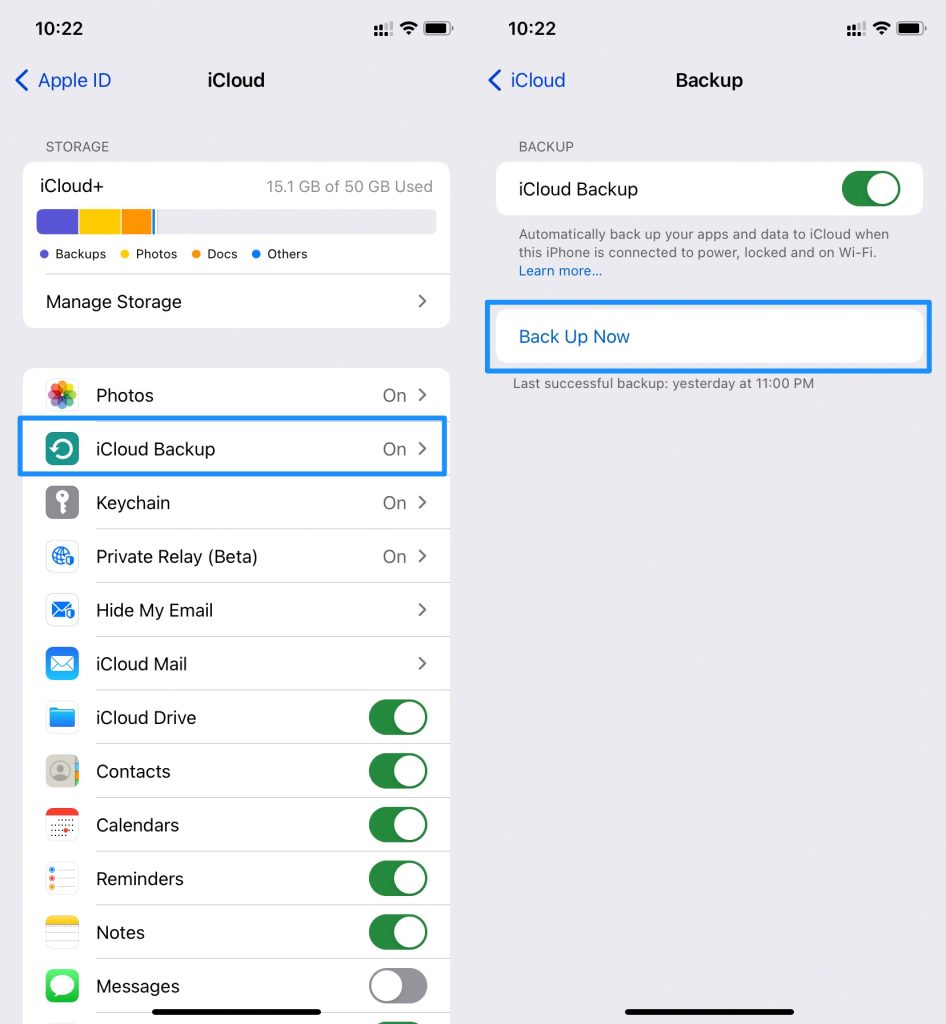
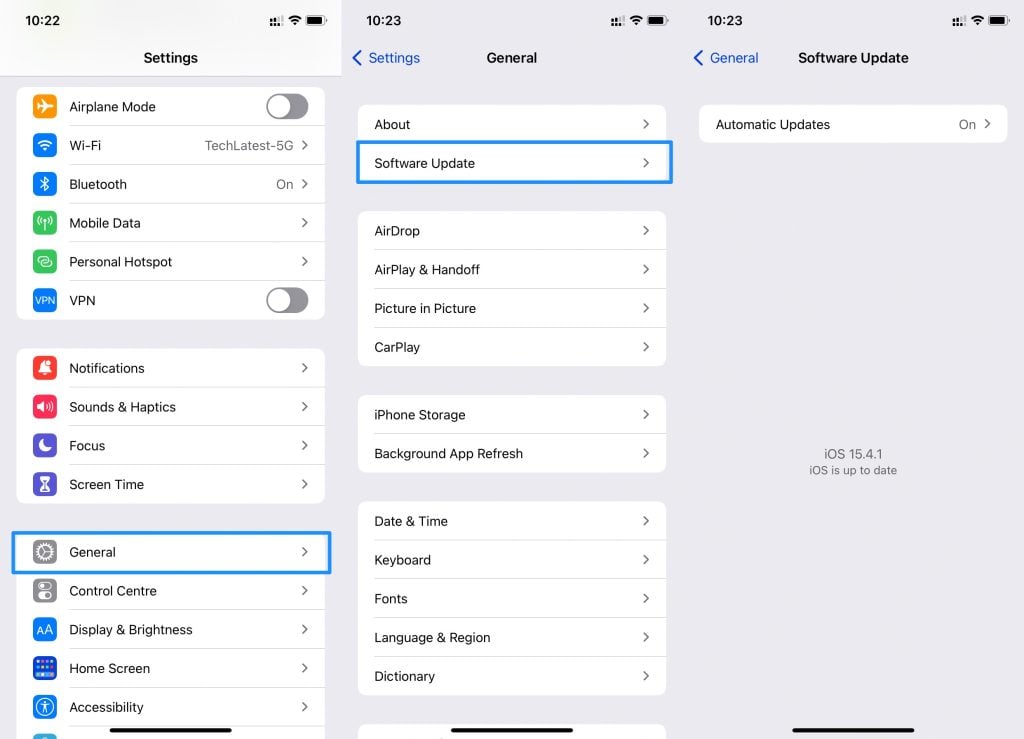
Schritt 5: Sobald dies abgeschlossen ist, gehen Sie erneut zu Einstellungen und tippen Sie auf Allgemein.
Schritt 6: Suchen und tippen Sie auf Softwareupdate.
Schritt 7: Klicken Sie auf Jetzt installieren, um den Aktualisierungsprozess zu starten.
Schritt 8: Sobald dies abgeschlossen ist, wird Ihr Gerät automatisch neu gestartet.
Überprüfen Sie nun, ob Ihr iPhone-Bildschirm ordnungsgemäß funktioniert oder nicht.
Methode 7: Alle Einstellungen zurücksetzen
Wenn Sie weiterhin das Problem “iPhone wird ständig dunkler” auf Ihrem iPhone haben, selbst nach dem Aktualisieren und Neustarten, versuchen Sie, alle Einstellungen zurückzusetzen.
Befolgen Sie dazu diese Schritte:
Schritt 1: Öffnen Sie die Einstellungen-App und gehen Sie dann zu Allgemein.
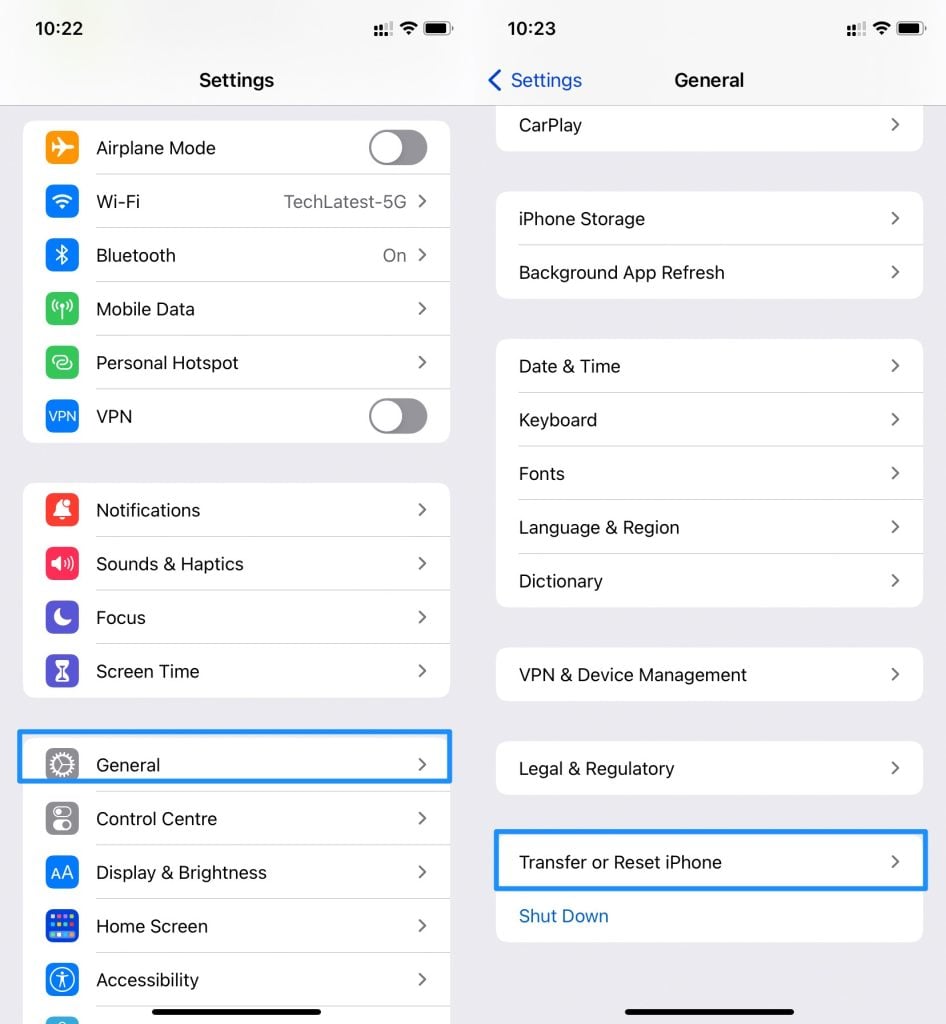
Schritt 2: Gehen Sie zu Zurücksetzen und tippen Sie dann auf Alle Einstellungen zurücksetzen.
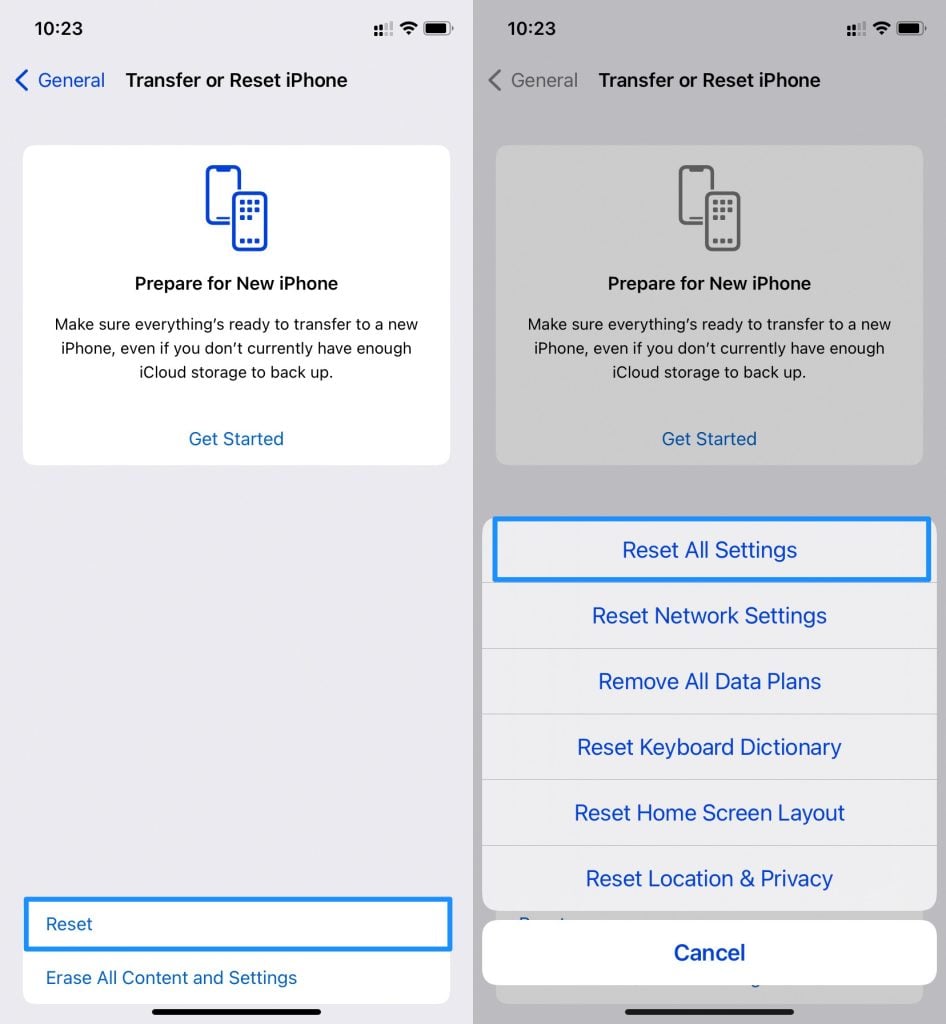
Befolgen Sie die Anweisungen auf dem Bildschirm, um die Aufgabe abzuschließen. Dadurch werden alle Ihre Einstellungen, einschließlich der Netzwerkeinstellungen, zurückgesetzt.
Fazit
Wenn Sie weiterhin dasselbe Problem haben, liegt das Problem wahrscheinlich an der Hardware. In diesem Fall müssen Sie den Apple Support kontaktieren.
Erhalte neue Beiträge in deinem Posteingang.
Kein Spam. Jederzeit abmelden.