Technik · 6 min read · Feb 25, 2026
Warum zeigt mein Mac „USB-Zubehör deaktiviert“ an?
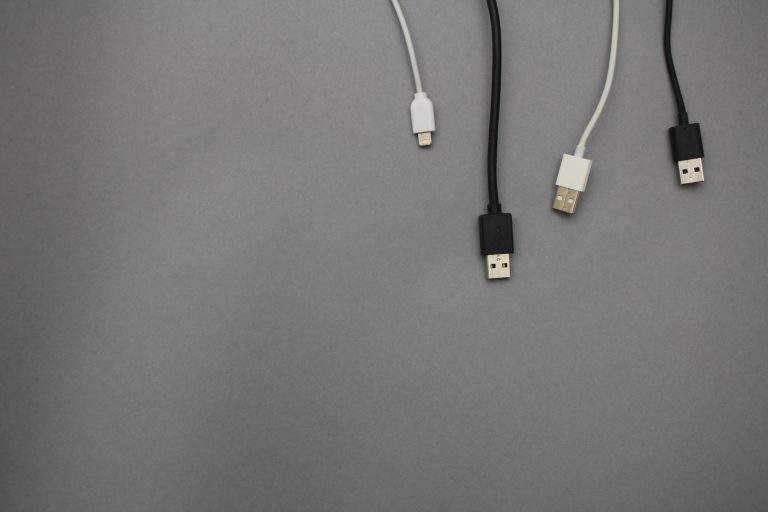
Haben Sie jemals den Fehler „USB-Zubehör deaktiviert“ gesehen, während Sie Ihr USB-Gerät mit dem Mac verbinden? Wenn ja, lesen Sie diesen Artikel und verstehen Sie den Grund für den USB-Fehler und erfahren Sie, wie Sie ihn beheben können.
Warum zeigt mein Mac „USB-Zubehör deaktiviert“ an?
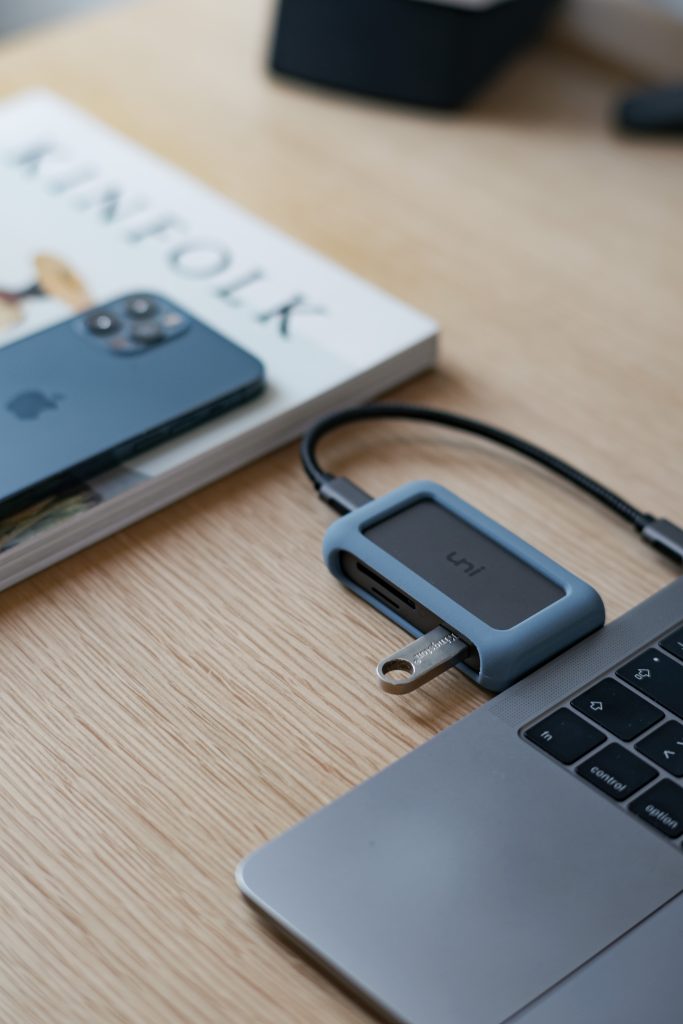
Wann immer Ihr Mac mit dem Fehler „USB-Zubehör deaktiviert. Trennen Sie das Zubehör, das zu viel Strom verbraucht, um USB-Geräte wieder zu aktivieren.“ aufpoppt, bedeutet dies, dass ein Gerät mit höherem Stromverbrauch (wie ein Monitor, eine Festplatte usw.) als der Mac an den USB-Anschluss angeschlossen wird.
Andererseits, wenn Sie denselben Fehler beim Anschließen von Geräten mit geringem Stromverbrauch wie Tastaturen, Mäusen usw. feststellen, dann gibt es definitiv ein Problem mit Ihrem USB-Anschluss.
Hier sind einige schnelle Dinge, die Sie tun können, um den Fehler „USB-Zubehör deaktiviert“ auf Ihrem Mac zu beheben:
Verwenden Sie Thunderbolt 3 (USB-C-Typ) oder Powered USB
Sie können die externen USB-Geräte an den Thunderbolt 3 (USB-C-Typ) oder den powered USB-Hub anschließen. Diese Anschlüsse können Strom für Verbindungen von und zu den Geräten bereitstellen. Aus irgendeinem Grund, wenn der USB-Anschluss keinen Strom hat, ist diese Methode nützlich.
Trennen und Wiederverbinden aller USB-Geräte
Dies ist das Grundlegende, was sofort zu tun ist, nachdem Sie den Fehler „USB-Zubehör deaktiviert“ auf Ihrem Mac bemerkt haben. Trennen Sie alle USB-Geräte (wenn Sie das genaue USB-Gerät, das dieses Problem verursacht, nicht finden können), verbinden Sie sie nacheinander wieder mit den USB-Anschlüssen und überprüfen Sie, ob der Fehler weiterhin auftritt oder nicht.
Wenn Sie feststellen, dass ein Gerät mehr Strom verbraucht, verbinden Sie es nicht zusammen mit anderen Geräten, die an die USB-Anschlüsse angeschlossen sind, mit Ihrem Macbook.
Wecken Sie Ihr Macbook nach dem Schlafen auf
Wenn Sie ständig den Fehler „USB-Zubehör deaktiviert“ bemerken, wird empfohlen, Ihren Mac für eine Weile in den Schlaf zu versetzen und ihn dann wieder aufzuwecken. Nachdem Ihr Mac aufgewacht ist, sollte die Benachrichtigung automatisch verschwinden.
Reduzieren Sie unerwünschte USB-Geräte
USB-Geräte wie Kameras, Monitore, externe Festplatten usw. können mehr Strom von Ihrem Mac verbrauchen, wenn sie längere Zeit angeschlossen sind. Daher wird empfohlen, die Anzahl der an Ihren Mac angeschlossenen USB-Geräte zu reduzieren. Wenn das USB-Gerät nicht verwendet wird, trennen Sie es sofort von Ihrem Macbook.
Schließen Sie das externe Gerät an einen anderen USB-Anschluss an
Trennen Sie das externe Gerät und versuchen Sie, es an einen anderen USB-Anschluss anzuschließen. Falls der Fehler nach dem Wechseln des Anschlusses nicht mehr auftritt, liegt ein Problem mit Ihrem USB-Anschluss vor.
Reinigen Sie den USB-Anschluss und stellen Sie sicher, dass sich kein Schmutz oder Müll angesammelt hat. Reinigen Sie den Anschluss mit einem weichen Tuch. Die Verwendung eines rauen Tuchs kann den USB-Anschluss weiter beschädigen.
Schließen Sie das USB-Gerät direkt an das Macbook an
Falls Sie einen USB-Adapter verwenden, um das externe Gerät mit dem Mac zu verbinden, stellen Sie sicher, dass er selbstversorgend ist. Wenn der USB-Adapter nicht selbstversorgend ist, ist die Wahrscheinlichkeit hoch, dass Sie den Fehler „USB-Zubehör deaktiviert“ erhalten.
Im Falle eines nicht selbstversorgenden USB-Adapters empfehlen wir, die externen Geräte vom Adapter zu trennen und sie direkt mit Ihrem Macbook zu verbinden.
Stellen Sie sicher, dass Sie mit dem richtigen Anschluss und Kabel verbunden sind
Jedes externe Gerät wird mit einer Reihe von Anweisungen und Spezifikationen zu den Anforderungen des USB-Anschlusses geliefert. Stellen Sie sicher, dass Sie die Gerätespezifikationen überprüfen und es mit dem richtigen USB-Anschluss verbinden. Wenn das Gerät an den falschen USB-Anschluss angeschlossen ist, ist die Verbindung entweder instabil oder verbraucht mehr Strom als erforderlich.
Überprüfen Sie, ob der Thunderbolt-Hub oder der Powered USB an ein AC-Netzteil angeschlossen ist
Wenn Sie einen selbstversorgenden USB-Adapter oder einen Thunderbolt-Hub verwenden, stellen Sie sicher, dass er an ein AC-Netzteil angeschlossen ist.
Versuchen Sie ein anderes Kabel
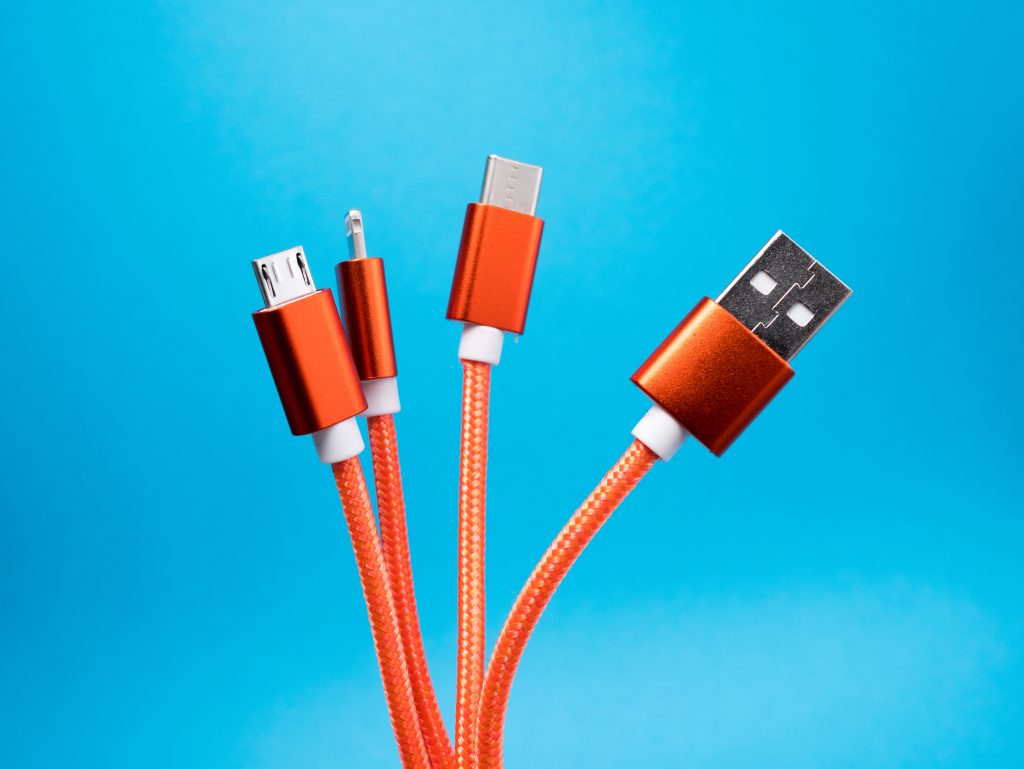
Obwohl die USB-Kabel nach einem Standard entworfen sind, ziehen einige mehr oder weniger Strom im Vergleich zu anderen USB-Typen. Zum Beispiel zieht ein USB-C-Typ mehr Strom als ein USB-A-Typ.
Wenn Sie jetzt ein USB-C-Typ-Kabel an einen USB-A-Typ-Anschluss anschließen, zieht es mehr Strom vom Mac, was zu dem Fehler „USB-Zubehör deaktiviert“ führt.
Aktualisieren Sie die Firmware und den Treiber
Meistens tritt der Fehler „USB-Zubehör deaktiviert“ auf, wenn der Treiber oder die Firmware des USB-Geräts veraltet ist. Um dieses Problem zu beheben, wird empfohlen, die Treiber auf Ihrem Macbook zu aktualisieren.
Klicken Sie dazu auf das Apple-Logo und gehen Sie zu den Systemeinstellungen und klicken Sie dann auf „Software-Update“. Dies sollte den Gadget-Treiber aktualisieren und das Problem „USB-Zubehör deaktiviert“ beheben.
Starten Sie das MacBook neu

Dies ist eine der einfachen und effektiven Lösungen, um den Fehler „USB-Zubehör deaktiviert“ auf Ihrem Mac zu beheben.
Um das MacBook neu zu starten, folgen Sie den unten angegebenen Schritten:
- Trennen Sie zunächst alle USB-Geräte von den Anschlüssen. Klicken Sie nun auf das „Apple-Menü“ in der oberen linken Ecke des Bildschirms und klicken Sie dann auf die Option „Neustart“.
- Sobald das MacBook neu gestartet wird, verbinden Sie Ihre USB-Geräte wieder und sehen Sie, ob das Problem behoben ist oder nicht.
SMC zurücksetzen
SMC steht für System Management Control in Mac. Dies hilft bei der Verwaltung der Low-Level-Geräteeinstellungen wie USB-Verbindung, Batteriemanagement usw. Falls der SMC auf Ihrem MacBook beschädigt ist, haben Sie dennoch den Fehler „USB-Zubehör deaktiviert“.
Um dieses Problem zu beheben, müssen Sie die System Management Control auf Ihrem Mac zurücksetzen. Sie können dies tun, indem Sie die folgenden Schritte ausführen:
- Wenn Ihr MacBook neu startet, drücken Sie sofort die Tastenkombination Shift + Option + Control + R.
- Halten Sie die Tasten gedrückt, bis Sie das Apple-Logo sehen.
- Jetzt startet Ihr Mac normal und das Problem wird behoben.
Wenn Sie einen Mac ohne T2-Chip haben, folgen Sie dem unten angegebenen Prozess:
- Schalten Sie das MacBook aus und ziehen Sie das Netzkabel ab.
- Warten Sie nun mindestens 15 Sekunden, bis der Strom vollständig abfließt.
- Stecken Sie das Netzkabel wieder ein und schalten Sie das Macbook nach ein paar Sekunden wieder ein.
NVRAM zurücksetzen
NVRAM speichert temporäre Daten und ruft sie schnell ab, wenn sie benötigt werden. Die Einstellungen und Daten, die im NVRAM gespeichert sind, hängen von den USB-Geräten und dem Mac ab. Wenn das NVRAM beschädigt ist, kann der Mac nicht auf die USB-Anschlüsse zugreifen. Um diesen Fehler zu beheben, müssen Sie das NVRAM zurücksetzen.
Im sicheren Modus starten
Wenn es temporäre Fehler oder Malware auf Ihrem Mac gibt, hilft das Starten im „Sicheren Modus“, diese zu beseitigen. Es löscht auch Protokolle von Drittanbieter-Software, die den USB-Fehler auf Ihrem System verursachen.
Auf Malware scannen
Wenn Malware auf Ihrem Mac vorhanden ist, ist die Wahrscheinlichkeit hoch, dass sie mit den USB-Kernen interferiert. Manchmal deaktiviert sie die USB-Port-Konnektivität. Um dieses Problem zu beheben, wird empfohlen, eine vertrauenswürdige Antivirensoftware herunterzuladen und einen Malware-Check durchzuführen.
I/O-Board-Datenkabel ersetzen
Falls Sie alles versucht haben, um den Fehler „USB-Zubehör deaktiviert“ zu beheben, aber es immer noch nicht funktioniert, empfehlen wir Ihnen, das I/O-Board-Kabel zu ersetzen. Ein defektes I/O-Kabel kann die Funktionalität Ihres MacBook einschränken.
Fazit
Dies sind einige der häufigsten Lösungen, die Sie ausprobieren können, um den Fehler „USB-Zubehör deaktiviert“ auf Ihrem System zu beheben. In den meisten Fällen haben die oben genannten Methoden das Problem für Mac-Benutzer gelöst. Falls das Problem bei Ihnen nicht behoben wird, empfehlen wir Ihnen, die Hilfe eines Mac-Profis in Anspruch zu nehmen oder den Apple Store zu besuchen, um es beheben zu lassen.
Erhalte neue Beiträge in deinem Posteingang.
Kein Spam. Jederzeit abmelden.