Technik · 9 min read · Jan 13, 2026
Warum läuft der Lüfter meines MacBook ständig? 8 Möglichkeiten, es zu beheben
Läuft der Lüfter Ihres MacBook ständig und Sie sind sich nicht sicher, warum? Dies kann ein frustrierendes Problem sein, da es nicht nur Lärm erzeugt, sondern auch die Leistung Ihres Geräts beeinträchtigen kann.
In diesem Artikel werden wir einige häufige Ursachen für einen ständig laufenden MacBook-Lüfter untersuchen und Lösungen anbieten, um das Problem zu beheben.
Von Software-Updates bis hin zu Hardwarefehlern werden wir alles abdecken, was Sie wissen müssen, um Ihr MacBook wieder reibungslos laufen zu lassen.
Warum läuft der Lüfter des MacBook ständig?
Hier sind einige mögliche Gründe, warum der Lüfter Ihres MacBook übermäßig läuft:
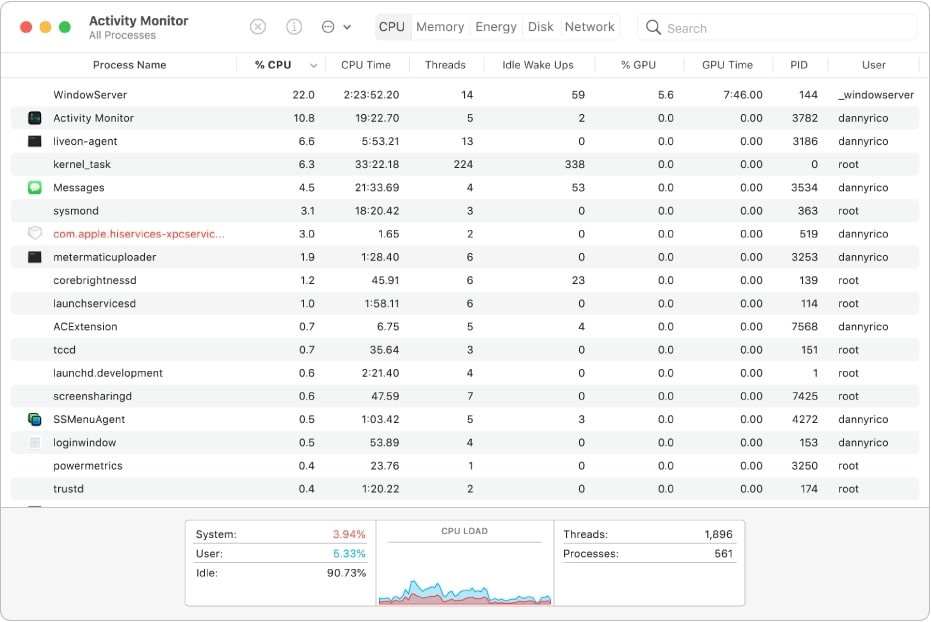
- Hohe CPU-Auslastung
Wenn Ihr MacBook mehrere ressourcenintensive Anwendungen oder Aufgaben ausführt, muss Ihre CPU hart arbeiten. Dies erzeugt mehr Wärme, was dazu führt, dass der Lüfter häufiger läuft.
- Staub und Schmutz
Staub und Schmutz sammeln sich oft im Laufe der Zeit in den Lüftungsschlitzen Ihres MacBook an. Diese behindern den Luftstrom und lassen den Lüfter häufiger laufen, um das Laptop zu kühlen.
- Softwareprobleme
Manchmal kann ein Softwarefehler oder veraltete Software dazu führen, dass der Lüfter unnötig läuft. Sie können dies beheben, indem Sie Ihre Software aktualisieren oder einen Diagnosetest durchführen, um Probleme zu identifizieren und zu beheben.
- Malware oder Viren
Malware oder Viren verlangsamen Ihr MacBook und belasten die CPU zusätzlich. Dies führt dazu, dass der Lüfter häufiger läuft.
- Hardwarefehler
In seltenen Fällen kann ein Hardwarefehler, wie ein defekter Temperatursensor oder Lüfter, dazu führen, dass der Lüfter ständig läuft. In diesem Fall benötigen Sie eine professionelle Reparatur oder einen Austausch.
- Batteriezustand
Wenn der Zustand Ihrer Batterie schlecht ist, muss Ihr MacBook härter arbeiten, selbst für grundlegende Aufgaben. Daher läuft Ihr Mac-Lüfter häufiger.
Es ist wichtig zu beachten, dass etwas Lüftergeräusch normal ist, insbesondere bei anspruchsvollen Aufgaben. Wenn der Lüfter jedoch ständig läuft oder das Geräusch übermäßig ist, kann dies auf ein Problem hinweisen, das behoben werden muss.
Wie behebt man, dass der Lüfter des MacBook ständig läuft?
Die Lösungen für das Problem des ständig laufenden Lüfters des MacBook variieren je nach den Gründen. Bevor Sie jedoch mit einer der Lösungen fortfahren, sollten Sie sicherstellen, dass Sie die Lösung gut verstanden haben!
Hier sind einige Möglichkeiten, wie Sie das Problem mit dem ständig laufenden Lüfter Ihres MacBook beheben können:
Schließen Sie unnötige Anwendungen und Tabs
Zu viele Hintergrundaufgaben und Anwendungen erhöhen die CPU-Auslastung. Daher sollten Sie die meisten Hintergrund-Apps und Aufgaben schließen, die Sie nicht verwenden.
Außerdem können Sie den Aktivitätsmonitor verwenden, um Prozesse, die Sie nicht verwenden möchten, zwangsweise zu beenden. Dies würde die Belastung Ihrer CPU reduzieren und die Notwendigkeit verringern, dass der Lüfter läuft.
Reinigen Sie die Lüftungsschlitze Ihres MacBook
Verwenden Sie eine Dose Druckluft, um Staub und Schmutz aus den Lüftungsschlitzen Ihres MacBook zu entfernen. Dies würde den Luftstrom verbessern und die Notwendigkeit verringern, dass der Lüfter läuft.
Außerdem können Sie auch einen Pinsel oder ein fusselfreies Tuch verwenden, um die Lüftungsschlitze zu reinigen. Verwenden Sie jedoch keine flüssigen Reinigungsmittel, Bleichmittel oder ein feuchtes Tuch.
Aktualisieren Sie macOS
Ein Softwarefehler kann dazu führen, dass Ihr Mac ständig läuft. Außerdem kann auch veraltete Firmware ein Problem darstellen. In beiden Fällen sollten Sie Ihre Software aktualisieren, um das Problem zu beheben.
So können Sie macOS aktualisieren:
Klicken Sie auf das Apple-Logo in der oberen linken Ecke und wählen Sie “Systemeinstellungen” aus dem Dropdown-Menü.
Klicken Sie im Fenster auf “Softwareupdate”.
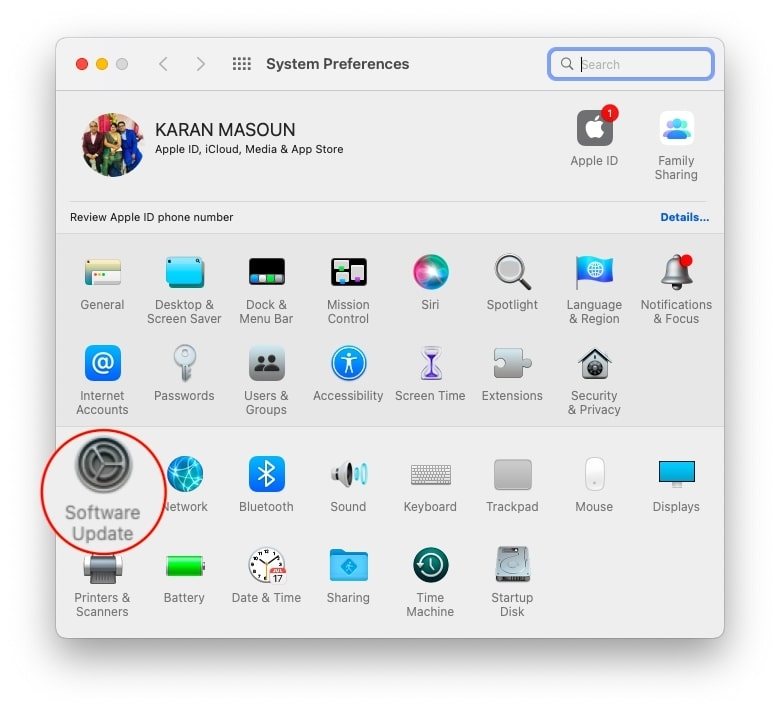
- Ihr Mac erkennt nun verfügbare Updates und klicken Sie auf “Jetzt aktualisieren” oder “Jetzt upgraden”, um fortzufahren.
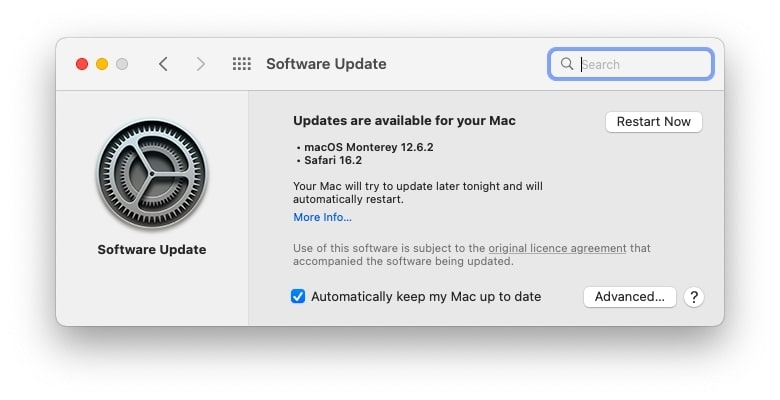
Ihr Mac wird seine Firmware aktualisieren und nach dem Vorgang neu starten. Updates enthalten Fehlerbehebungen und helfen daher, das Problem zu lösen.
Wenn es keinen Fehler gibt, stört veraltete Firmware die optimale Leistung des Macs. Daher sollten Sie es beheben, um es loszuwerden.
Setzen Sie den SMC (System Management Controller) zurück
Das Zurücksetzen des System Management Controllers (SMC) auf Ihrem MacBook kann helfen, verschiedene hardwarebezogene Probleme zu beheben, einschließlich Probleme mit dem Lüfter.
Der SMC ist verantwortlich für die Steuerung verschiedener Hardwarefunktionen, und das Zurücksetzen hilft, Probleme zu beheben. Dazu gehören Probleme im Zusammenhang mit Stromversorgung, thermischem Management und dem Lüfter.
Befolgen Sie die folgenden Schritte, um den SMC auf dem MacBook zurückzusetzen:
Schalten Sie Ihr MacBook aus.
Ziehen Sie das Netzkabel Ihres MacBook ab.
Halten Sie die Einschalttaste 10 Sekunden lang gedrückt, während Sie die Tasten “Shift + Control + Option” auf der linken Seite der Tastatur drücken.
Lassen Sie die Tasten los.
Stecken Sie das Netzkabel wieder ein.
Drücken Sie die Einschalttaste, um Ihr MacBook einzuschalten.
Sobald Ihr MacBook hochfährt, überprüfen Sie, ob der Lüfter weiterhin übermäßig läuft. Wenn das Problem weiterhin besteht, wird Ihnen die folgende Methode helfen!

Setzen Sie PRAM zurück
Das Zurücksetzen des PRAM auf Ihrem MacBook kann ebenfalls helfen, verschiedene hardwarebezogene Probleme zu beheben, einschließlich Probleme mit dem Lüfter. Es speichert Personalisierungseinstellungen und einige Systemparameter.
Wenn das PRAM zurückgesetzt wird, kann es helfen, Probleme im Zusammenhang mit Systemeinstellungen und hardwarebezogenen Problemen zu beheben.
Um das PRAM auf Ihrem MacBook zurückzusetzen, müssen Sie die folgenden Schritte ausführen:
Schalten Sie Ihr MacBook aus.
Halten Sie die Tasten Command + Option + P + R gedrückt, während Sie die Einschalttaste drücken, um Ihr MacBook zu starten.
Halten Sie die Tasten gedrückt, bis Sie den Startton zweimal hören.
Lassen Sie die Tasten los.

Sobald Ihr MacBook hochfährt, überprüfen Sie, ob der Lüfter weiterhin übermäßig läuft. Es ist wichtig zu beachten, dass das Zurücksetzen des PRAM einige Einstellungen Ihres MacBook löscht, sodass Sie einige Einstellungen erneut anpassen müssen.
Führen Sie einen Malware-Scan durch
Verwenden Sie ein seriöses Antiviren- oder Antimalware-Programm, um Ihr MacBook zu scannen. Tun Sie dies, um nach Viren oder Malware zu suchen, die dazu führen, dass der Lüfter übermäßig läuft.
Überprüfen Sie den Zustand der Batterie Ihres MacBook
Ein schlechter Batteriezustand verursacht, dass der Lüfter kontinuierlich läuft, da er das System belastet. Überprüfen Sie, ob das der Grund ist, bevor Sie ihn ersetzen!
Befolgen Sie die folgenden Schritte, um den Batteriezustand auf dem Mac zu überprüfen:
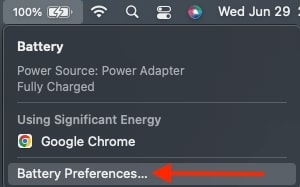
- Klicken Sie auf das Batteriesymbol in der oberen rechten Ecke des Mac und wählen Sie “Batterieeinstellungen”.
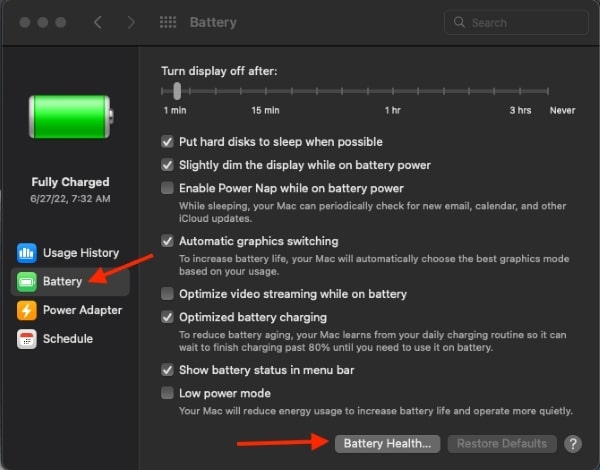
- Wählen Sie “Batterie” im linken Bereich und drücken Sie die Schaltfläche “Batteriezustand” am unteren Bildschirmrand.
- Jetzt zeigt Ihr MacBook Ihren Batteriezustand an.
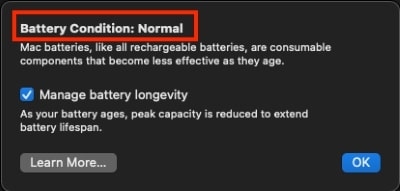
Wenn der Batteriezustand “Bald ersetzen”, “Jetzt ersetzen” oder “Batterie warten” anzeigt, sollten Sie technische Hilfe in Anspruch nehmen oder sie ersetzen. Diese deuten auf einen schlechten Batteriezustand hin. Wenn das normal ist, dann ist die folgende Methode die unbefleckte Lösung.
Professionelle Reparatur
Wenn keine der oben genannten Lösungen funktioniert, kann dies auf ein Hardwareproblem hinweisen, das eine professionelle Reparatur oder einen Austausch erfordert. Bringen Sie Ihr MacBook zu einem Apple Store oder einem autorisierten Reparaturzentrum.
Es ist wichtig zu beachten, dass Sie, wenn Ihr MacBook noch unter Garantie steht, den Apple-Support für eine schnelle Reparatur kontaktieren können.
Tipps, um zu vermeiden, dass der Lüfter des MacBook ständig läuft
Um sicherzustellen, dass Ihr MacBook reibungslos läuft und sein Lüfter nicht übermäßig läuft, gibt es bestimmte Tipps und bewährte Praktiken.
In diesem Abschnitt werden wir diese Tipps näher betrachten und erklären, wie sie Ihnen helfen, den Lüfter Ihres MacBook optimal laufen zu lassen.
Halten Sie Ihr MacBook auf einer harten, flachen Oberfläche: Dies hilft, einen ordnungsgemäßen Luftstrom sicherzustellen. Außerdem verhindert es die Ansammlung von Staub und Schmutz in den Lüftungsschlitzen.
Verwenden Sie energieeffiziente Einstellungen: Passen Sie die Einstellungen auf Ihrem MacBook an. Es verbraucht weniger Strom und reduziert die Belastung der CPU.
Vermeiden Sie die Verwendung schwerer Anwendungen über längere Zeiträume: Vermeiden Sie die Verwendung schwerer Anwendungen, wie Videobearbeitungssoftware oder Spiele, über längere Zeiträume. Verwenden Sie außerdem nicht mehrere solcher schweren Apps gleichzeitig.
Halten Sie Ihr MacBook kühl: Vermeiden Sie die Verwendung Ihres MacBook in heißen oder feuchten Umgebungen. Dies würde dazu führen, dass der Lüfter häufiger läuft.
Halten Sie Ihr MacBook aktualisiert: Halten Sie Ihr MacBook mit den neuesten Software- und Sicherheitsupdates auf dem neuesten Stand. Dies verhindert Probleme, die dazu führen, dass der Lüfter übermäßig läuft.
Überwachen Sie die Temperatur Ihres MacBook: Sie können Drittanbieter-Apps wie iStat Menus verwenden, um die Temperatur Ihres MacBook zu überwachen. Dies gibt Ihnen eine Vorstellung davon, wie hart Ihr Mac arbeitet und wann Sie eingreifen müssen.
Verwenden Sie ein Kühlpad: Die Verwendung eines Kühlpads mit Ihrem Mac würde Überhitzung verhindern. So würde Ihr Lüfter nicht unnötig laufen und die Systemleistung aufrechterhalten.
Durch die Befolgung dieser Tipps können Sie die Häufigkeit reduzieren, mit der der Lüfter des MacBook läuft. Dadurch wird die Gesamtleistung Ihres Geräts verbessert.
Häufig gestellte Fragen
Wie kann ich feststellen, ob der Lüfter meines MacBook übermäßig läuft?
Sie können Drittanbieter-Apps wie “iStat Menus” verwenden, um die Temperatur Ihres MacBook zu überwachen. Dies gibt Ihnen eine Vorstellung davon, wie hart Ihr Mac arbeitet und wann Sie eingreifen müssen. Darüber hinaus sollten Sie auf das Geräuschniveau des Lüfters Ihres MacBook achten. Wenn der Lüfter ständig läuft oder das Geräusch übermäßig ist, deutet dies auf ein Problem hin.
Ist es normal, dass der Lüfter meines MacBook häufig läuft?
Sie können Drittanbieter-Apps wie “iStat Menus” verwenden, um die Temperatur Ihres MacBook zu überwachen. Dies gibt Ihnen eine Vorstellung davon, wie hart Ihr Mac arbeitet und wann Sie eingreifen müssen. Darüber hinaus sollten Sie auf das Geräuschniveau des Lüfters Ihres MacBook achten. Wenn der Lüfter ständig läuft oder das Geräusch übermäßig ist, deutet dies auf ein Problem hin.
Ist es normal, dass der Lüfter meines MacBook häufig läuft?
Einige Lüftergeräusche sind normal, insbesondere bei anspruchsvollen Aufgaben. Wenn der Lüfter jedoch ständig läuft oder das übermäßige Geräusch auf ein Problem hinweist, das Sie beheben sollten.
Was soll ich tun, wenn der Lüfter meines MacBook übermäßig läuft, nachdem ich alle Lösungen ausprobiert habe?
Wenn keine der oben genannten Lösungen funktioniert, kann dies auf ein Hardwareproblem hinweisen, das eine professionelle Reparatur oder einen Austausch erfordert. Bringen Sie Ihr MacBook zu einem Apple Store oder einem autorisierten Reparaturzentrum zur Diagnose und Reparatur. Wenn Ihr MacBook noch unter Garantie steht, können Sie den Apple-Support für eine schnelle Reparatur kontaktieren.
Können Staub und Schmutz dazu führen, dass der Lüfter meines MacBook übermäßig läuft?
Ja, Staub und Schmutz können sich in den Lüftungsschlitzen Ihres MacBook ansammeln. Dies blockiert den Luftstrom und führt dazu, dass der Lüfter häufiger läuft, um das Gerät zu kühlen.
Können Softwareprobleme dazu führen, dass der Lüfter meines MacBook übermäßig läuft?
Manchmal kann ein Softwarefehler oder veraltete Software dazu führen, dass der Lüfter unnötig läuft. Sie können dies beheben, indem Sie die Software aktualisieren oder einen Diagnosetest durchführen, um Probleme zu identifizieren und zu beheben.
Hilft ein Kühlpad, die Häufigkeit zu reduzieren, mit der der Lüfter meines MacBook läuft?
Ein Kühlpad kann helfen, die Wärme abzuleiten und Überhitzung zu verhindern. Es reduziert die Notwendigkeit, dass der Lüfter läuft. Es ist vorteilhaft, wenn Sie Ihr MacBook über längere Zeiträume verwenden. Dies geschieht auch, wenn Sie schwere Anwendungen verwenden, die viel Wärme erzeugen.
Fazit
Ein ständig laufender Lüfter auf Ihrem MacBook kann ein frustrierendes Problem sein. Es erzeugt nicht nur Lärm, sondern beeinträchtigt auch die Leistung Ihres Geräts. Es gibt mehrere potenzielle Ursachen für dieses Problem. Dazu gehören hohe CPU-Auslastung, Staub und Schmutz in den Lüftungsschlitzen, Softwareprobleme, Malware oder Viren und Hardwarefehler.
Das Verständnis der potenziellen Ursachen und das Ergreifen der entsprechenden Maßnahmen zur Behebung des Problems. So wird Ihr MacBook wieder reibungslos laufen.
Einige Tipps, die Sie beachten sollten, sind das Schließen unnötiger Anwendungen, das Reinigen der Lüftungsschlitze Ihres MacBook oder das Aktualisieren seiner Software. Darüber hinaus helfen das Durchführen eines Malware-Scans, das Überprüfen des Batteriezustands und die Verwendung energieeffizienter Einstellungen.
Wenn keine dieser Lösungen funktioniert, ziehen Sie in Betracht, Ihr MacBook zu einem Apple Store oder einem autorisierten Reparaturzentrum für technische Unterstützung zu bringen.
Erhalte neue Beiträge in deinem Posteingang.
Kein Spam. Jederzeit abmelden.