Computer Probleme · 7 min read · Feb 11, 2026
Warum ist mein Computer plötzlich langsam?

Es gibt Momente, in denen es sofort auffällt, dass Ihr Computer nicht mehr so schnell ist wie früher. Bei manchen Menschen geschieht das langsame Arbeiten des Computers allmählich, bei anderen passiert es einfach plötzlich. Das lässt sie sich fragen: Warum ist mein Computer plötzlich langsam?
Nun, es kann eine Reihe von Gründen geben, warum Ihr Computer plötzlich langsam ist. Einige sind offensichtlicher als andere, und deshalb werden wir heute alle möglichen Gründe erkunden, warum Ihr Computer plötzlich langsam sein könnte.
Wie erkenne ich, dass er langsam ist?
Wenn Ihr Computer langsam wird, gibt es einige offensichtliche Anzeichen, auf die Sie nicht einmal aktiv achten müssen.
Längere Bootzeiten: Das erste und offensichtlichste Zeichen für einen langsamen Computer sind langsame Bootzeiten. Dies geschieht normalerweise, wenn Menschen alte Laptops oder Desktops mit Festplatten als primärem Speicher haben, auf denen das Betriebssystem installiert ist.
Langsame Öffnung und Ladezeiten von Programmen: Egal, ob Sie versuchen, ein Spiel zu spielen, Software auszuführen oder einfach nur einige Videos auf Ihrem PC anzusehen, wenn es länger als gewöhnlich dauert, um zu öffnen, wird Ihr Computer langsam. Das ist ziemlich leicht zu erkennen, da wir bereits eine sehr gute Vorstellung davon haben, wie viel Zeit ein Programm benötigt, um ausgeführt zu werden.
Längere Verarbeitungszeiten: Viele Menschen sind stark auf ihre PCs angewiesen, um Software auszuführen und Ergebnisse zu erhalten. Zeit ist ein entscheidender Faktor für Fotoeditoren, Entwickler, Redakteure und mehr. Wenn Sie sehen, dass Ihre Software jetzt länger benötigt, um dieselben Daten zu verarbeiten, ist das ein klares Zeichen für einen langsamen Computer.
Allgemein langsame Benutzererfahrung: Wenn Ihr Computer langsam ist, wird alles darauf langsam sein. Vom Öffnen von Apps bis zum Klicken auf etwas wird es eine langsame Benutzererfahrung geben.
Es könnte noch weitere Anzeichen geben, die auf einen langsamen Computer hinweisen, aber die oben genannten sind einige der offensichtlichsten. Wenn Sie mit einem dieser Probleme konfrontiert sind, ist dieser Leitfaden für Sie.
Warum ist mein Computer plötzlich langsam?
Jetzt ist es an der Zeit, einige Antworten darauf zu bekommen, warum Ihr PC plötzlich langsam ist:
Erschöpfte Ressourcen
Einer der Hauptgründe, warum Ihr PC anfängt, langsam zu arbeiten, ist, weil ihm die Ressourcen ausgehen. Hier sind einige mögliche Gründe dafür:
RAM-Überlastung
Wie Sie vielleicht schon wissen, fungiert der RAM (Random Access Memory) als temporärer Arbeitsbereich für Ihren PC.
RAM funktioniert sehr gut, wenn Sie ihn nicht vollständig auslasten, aber sobald Sie den RAM mit laufenden Programmen und Hintergrundprozessen überlasten, leidet das gesamte System. Deshalb wird Ihr PC auch langsam.
Um dies zu verstehen, müssen Sie den Task-Manager auf Ihrem PC öffnen.
Öffnen Sie den Task-Manager, indem Sie die Tasten “Control+Shift+Escape” auf Ihrer Tastatur drücken.
Gehen Sie zum Tab Leistung und sehen Sie sich den Abschnitt Speicher an.
Wenn dies über einen längeren Zeitraum über 90 % liegt, bedeutet das, dass Sie Ihren RAM mehr als gewöhnlich auslasten.
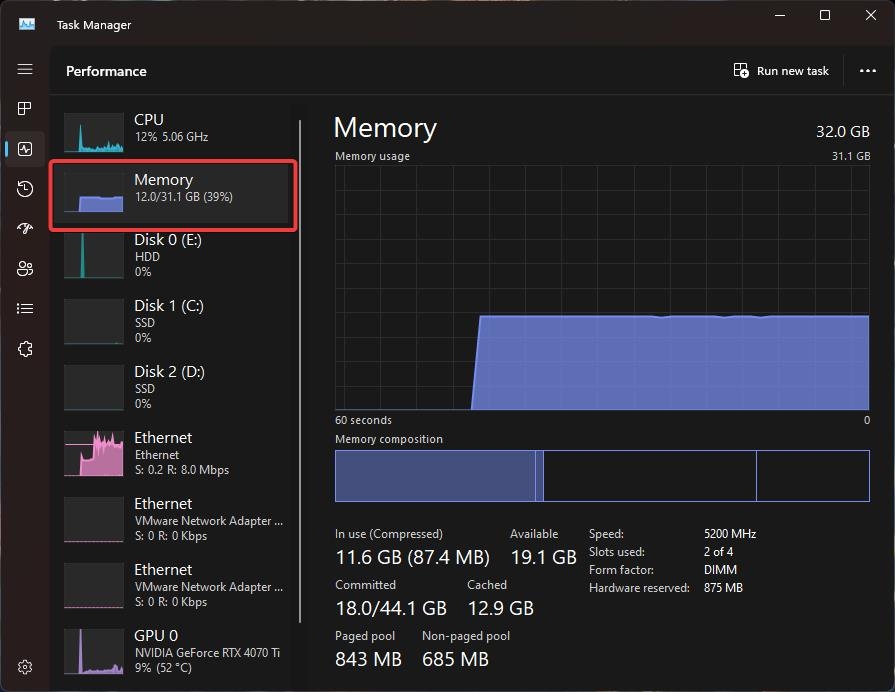
Das wird Ihren PC langsam machen.
Die Lösung
Um das Problem zu beheben, können Sie zunächst alle unnötigen Aufgaben oder Prozesse schließen, die viel Speicher beanspruchen. Hier sind Webbrowser mit vielen offenen Tabs die Hauptschuldigen. Stellen Sie also sicher, dass Sie diese schließen.
Zusätzlich können Sie auch planen, den RAM Ihres PCs aufzurüsten. Wenn er 4 GB oder weniger beträgt, ist es Zeit für ein Upgrade.
CPU-Überlastung
Genau wie der RAM ist auch Ihre CPU ein entscheidendes Bauteil. Tatsächlich ist sie das Gehirn des Computers. Die CPU jongliert zwischen vielen Aufgaben und Berechnungen. Wenn Sie sie überlasten, wird der Computer langsamer.
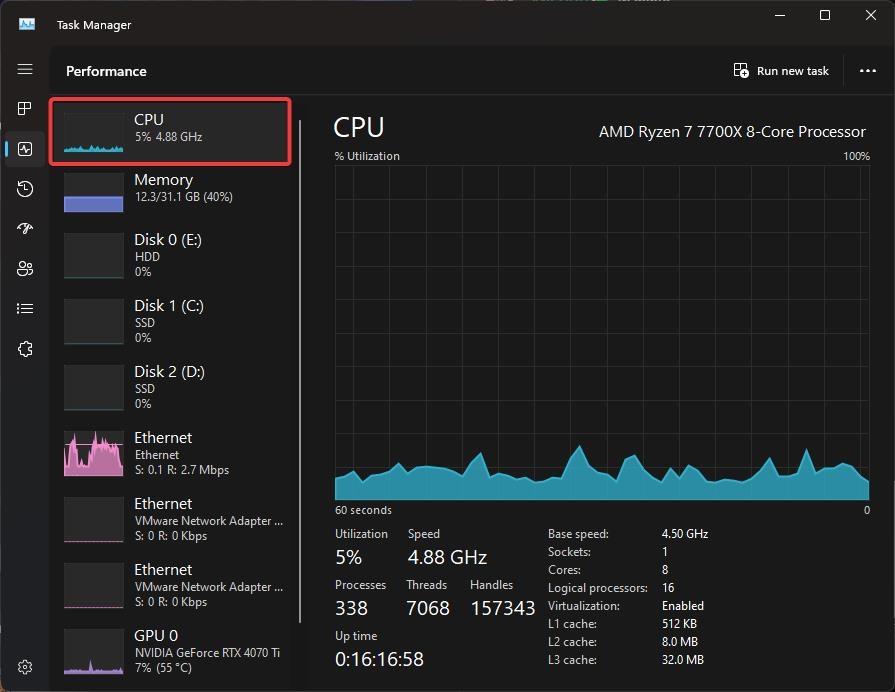
Genau wie beim RAM können Sie auch überprüfen, wie ausgelastet Ihre CPU ist, indem Sie die oben genannten Schritte verwenden. Diesmal suchen Sie anstelle von Speicher nach CPU. Wenn sie ständig bei 100 % Kapazität ist, hat sie Schwierigkeiten, über die Runden zu kommen.
Die Lösung
Eine vorübergehende Lösung wäre, alle anspruchsvollen Aufgaben und Hintergrundprozesse zu schließen, die im Moment möglicherweise nicht notwendig sind. Aber das ist auf lange Sicht nicht optimal.
Sie bleiben also nur mit der Option, Ihre CPU aufzurüsten. Dies ist jedoch ein komplexerer Prozess, der mehr Überlegung erfordert.
Speicherüberlastung
Einer der Gründe, den viele Menschen übersehen, sind Speicherprobleme. Obwohl viele Menschen jetzt schnelle SSDs als Speicher haben, kann es immer noch Probleme geben, wenn der Speicher voll ist.
Ihre Festplatte oder Solid State Drive (SSD) spielt eine entscheidende Rolle dabei, wie schnell Ihr Computer auf Daten zugreift. Wenn Ihr Speichergerät überlastet oder fragmentiert (bei HDDs) ist, wird Ihr PC langsam.
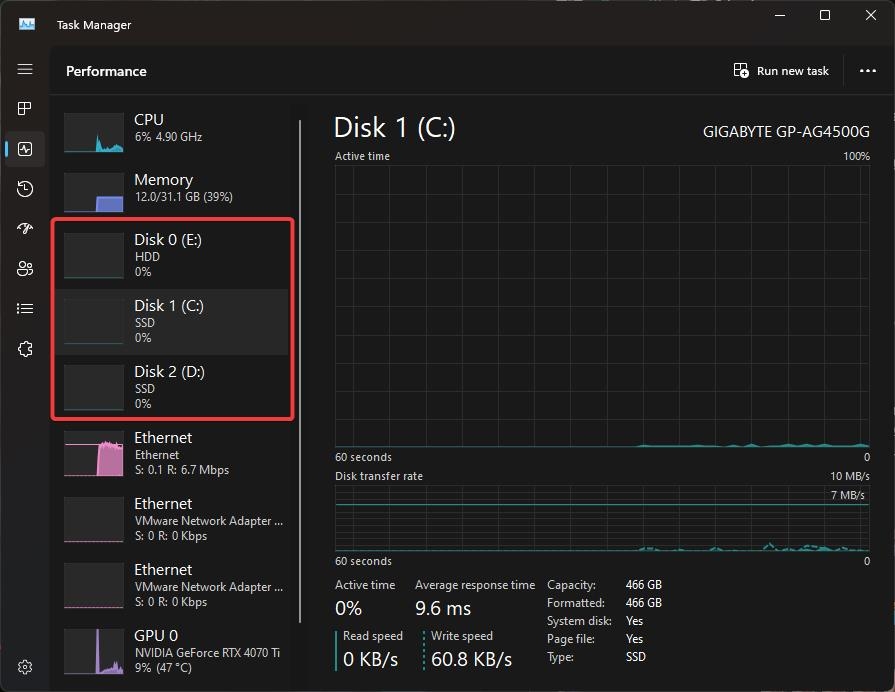
Um zu sehen, wie viel Speicher belegt ist, können Sie die Festplattennutzung im Task-Manager mit der gleichen Methode überprüfen, die oben erwähnt wurde. Wenn es konstant bei 100 % liegt, arbeitet Ihr Laufwerk Überstunden. Sie können auch integrierte Tools oder Software von Drittanbietern verwenden, um den Zustand und die Fragmentierung des Laufwerks (bei HDDs) zu bewerten.
Die Lösung
Freiraum auf einer Festplatte zu schaffen, ist ein weiteres Thema. Einige Punkte, die zu beachten sind: Löschen Sie unnötige Dateien, Fotos, Videos usw., die lange nicht verwendet wurden. Deinstallieren Sie dann alle nicht wesentlichen Programme und, wenn möglich, verschieben Sie nicht wesentliche Dateien auf externe oder Cloud-Speicher.
Softwareprobleme
Unzureichender Start
In vielen Fällen ist die langsame Leistung des Computers plötzlich das Ergebnis eines unzureichenden Starts. Es kann viele Probleme beim Start geben, die zu einem Leistungsabfall führen können.
Es gibt jedoch eine einfache Lösung für dieses Problem: Alles, was Sie tun müssen, ist, Ihren PC neu zu starten, und es sollte wieder gut sein.
Laden unnötiger Apps beim Start
Dies ist ein häufiges Problem bei vielen Windows-Benutzern. Es gibt viele Apps, die automatisch starten, sobald Sie Ihren PC einschalten. Während dies für Hochleistungs-PCs kein großes Problem darstellt, haben PCs mit begrenzten Ressourcen Schwierigkeiten mit diesen Apps. Es ist also besser, einige von ihnen einzuschränken.
So machen Sie es unter Windows 11:
Öffnen Sie den Task-Manager, indem Sie die Tasten “ Control+Shift+Escape “ auf Ihrer Tastatur drücken.
Gehen Sie zum Tab Start-Apps.
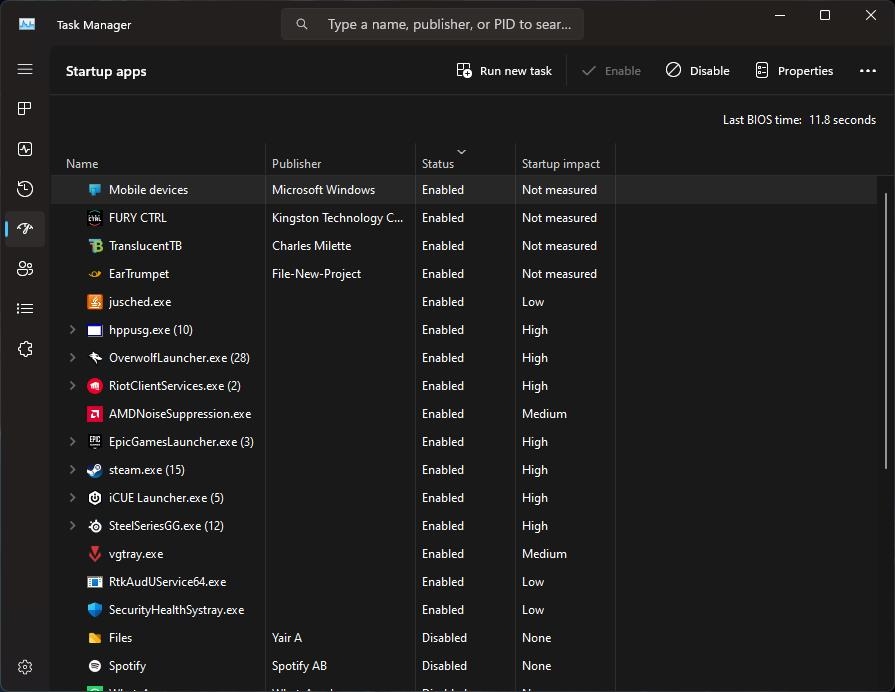
Hier können Sie sehen, welche Programme automatisch gestartet werden, wenn Sie Ihren PC hochfahren. Deaktivieren Sie unnötige Startprogramme. Wesentliche Systemprozesse sind wahrscheinlich bereits aktiviert, konzentrieren Sie sich also auf Anwendungen von Drittanbietern.
Veraltetes Windows oder Apps
Software-Updates enthalten oft Leistungsverbesserungen und Fehlerbehebungen. Das gilt auch für Windows-Updates. Veraltete Programme können träge werden oder sogar mit neuerer Software in Konflikt geraten. Stellen Sie also sicher, dass Sie die Updates in Ihren einzelnen Programmen überprüfen oder ein spezielles Aktualisierungstool verwenden.
Windows Update sollte ebenfalls aktuell gehalten werden. Insgesamt sollten Sie verfügbare Updates für Ihr Betriebssystem und Ihre Software installieren.
Überprüfen auf Malware
Manchmal ist der Grund für einen langsamen PC möglicherweise nicht so offensichtlich. In diesem Fall können Sie die Rolle von Malware vermuten.
Dies ist besonders der Fall, wenn Sie Dateien aus unzuverlässigen Quellen herunterladen, unsichere Websites besuchen und auf zufällige Links klicken. Sie wissen nie, wann Malware auf Ihren PC heruntergeladen wird. Es ist nicht nur ein Sicherheitsrisiko, sondern verlangsamt auch Ihren PC.
In der Regel sind die integrierten Sicherheitsmaßnahmen von Windows mehr als ausreichend, um damit umzugehen, aber Sie können auch ein Anti-Malware-Tool von Drittanbietern verwenden. Wenn Malware auf Ihrem PC vorhanden ist, befolgen Sie die Anweisungen des Anti-Malware-Tools.
Andere Gründe
Wir haben bereits einige der Hauptgründe besprochen, warum Ihr Computer plötzlich langsam sein könnte. Es kann jedoch auch einige andere Gründe geben:
Unzureichende Luftzirkulation
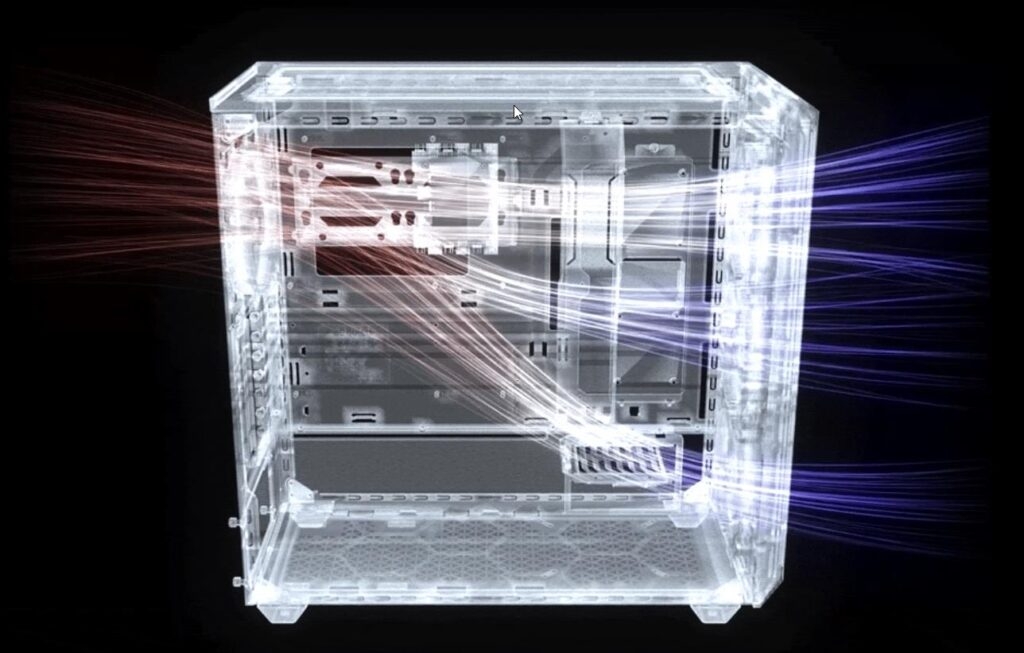
Wenn Sie anspruchsvolle Aufgaben auf Ihrem PC ausführen, wird er sehr heiß, und um eine optimale Leistung aufrechtzuerhalten, müssen Sie sicherstellen, dass Sie Ihrem PC eine angemessene Belüftung bieten. Wenn Sie einen Tower-PC haben, stellen Sie sicher, dass das Tower-Gehäuse eine gute Querlüftung und einen guten Luftstrom hat.
Wenn Sie das Gefühl haben, dass das System überhitzt, schalten Sie es aus und lassen Sie es sich etwas ausruhen. Dies wird nicht nur die Geschwindigkeit erhöhen, sondern auch die Lebensdauer verlängern.
Staub und Schmutz im Inneren
Wenn Sie Ihren PC nicht regelmäßig reinigen, besteht die Wahrscheinlichkeit, dass sich Staub auf seinen Teilen absetzt, was den PC verlangsamt. Stellen Sie also sicher, dass Sie Ihren PC regelmäßig reinigen, um seine Leistung aufrechtzuerhalten.
RAM- oder Festplattenfehler
Wenn Ihr PC plötzlich sehr langsam geworden ist, besteht die Wahrscheinlichkeit, dass Ihre Festplatte kurz vor dem Ausfall steht. Sie sehen, Festplatten verschlechtern sich im Laufe der Zeit, und wenn Sie sie lange genug verwenden, versagen sie. In diesem Fall müssen Sie Ihre Daten sofort sichern und dann die Festplatte durch eine SSD ersetzen.
Dann kann es auch RAM-Fehler geben, und es gibt viele Tools, die Sie verwenden können, um dies zu bewerten. Wenn der RAM fehlerhaft ist, stellen Sie sicher, dass Sie ihn ersetzen.
Fazit
Das ist alles, was es über die Gründe gibt, warum mein Computer plötzlich langsam ist. Dieser Leitfaden deckt ziemlich alles ab, was mit dem Problem zu tun hat.
Stellen Sie sicher, dass Sie diesen Leitfaden befolgen, wenn Ihr PC ebenfalls plötzlich langsam wird. Beginnen Sie mit den wahrscheinlichsten softwarebezogenen Problemen und gehen Sie dann, falls erforderlich, zu Hardwareprüfungen über.
Wenn Sie stecken bleiben oder ein komplexeres Hardwareproblem vermuten, ziehen Sie in Betracht, einen vertrauenswürdigen Technikfreund oder Fachmann um weitere Unterstützung zu bitten. Wir hoffen, dass Ihnen dieser Leitfaden hilft.
Erhalte neue Beiträge in deinem Posteingang.
Kein Spam. Jederzeit abmelden.