Technik Tipps · 5 min read · Feb 04, 2026
Warum ist mein Mac-Lüfter so laut?

Wenn Ihr MacBook überhitzt, beginnt der Lüfter Geräusche zu machen. Wenn dies jedoch länger als gewöhnlich anhält und extrem laut ist, verdient es Ihre Aufmerksamkeit.
Wenn der Lüfter Ihres Macs zu laut oder länger als gewöhnlich laut ist oder wenn dies häufig auftritt, ist Ihr Gerät gefährdet. Dies liegt daran, dass Lüfter Teil des Thermoregulationsprozesses eines Laptops sind.
Wie Menschen im Sommer schwitzen, um die Körpertemperatur als Teil des Thermoregulationsprozesses zu senken, drehen sich die Lüfter des MacBook, um sich selbst zu erhalten.
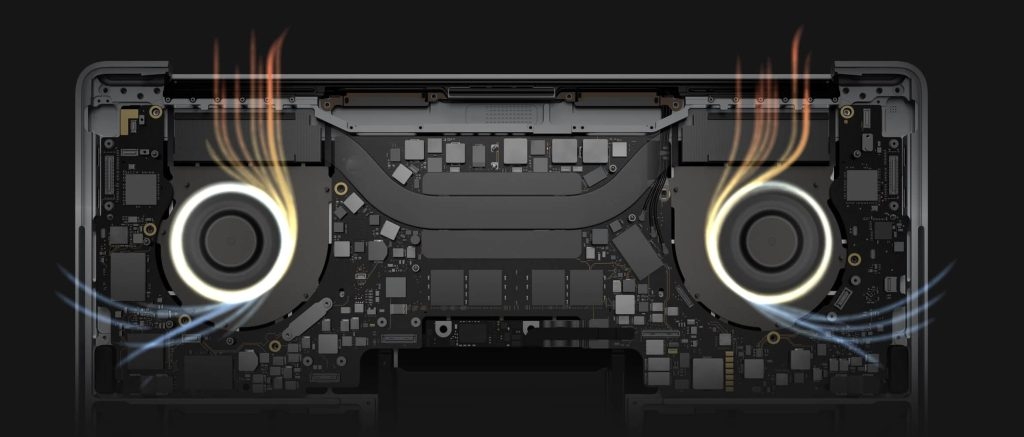
Wenn Sie die üblichen MacBook-Modelle haben, verwenden sie ihren Lüfter, um die Temperatur des Geräts zu kühlen.
Wenn Sie jedoch ein späteres MacBook-Modell wie das MacBook Air M1 haben, haben sie keinen Lüfter und verwenden einen anderen Mechanismus, dann kommt ein Lüfter nicht ins Spiel. Wenn er laut dreht, möchten Sie seine Drehung verlangsamen. Wir haben die Lösung für Sie!
Wir haben fünf effektive Möglichkeiten untersucht und herausgefiltert, um den Lüfter zu beruhigen. Befolgen Sie die Schritte der Reihe nach und setzen Sie die Schritte fort, bis sich der Lüfter Ihres Geräts verlangsamt.
Stellen Sie sicher, dass Sie die Situation nicht ignorieren. Achten Sie auf den Lüfter des MacBook und seine seltsamen Geräusche und beheben Sie das Problem so schnell wie möglich. Dies wird die Lebensdauer Ihres Geräts erhöhen, und Sie erhalten die effizienteste Mac-Leistung.
Wie behebe ich einen lauten Mac-Lüfter?
Die folgenden Ursachen und Methoden zur Fehlersuche helfen Ihnen, einen lauten Mac-Lüfter loszuwerden.
Überprüfen Sie die Apps und Tabs, die auf Ihrem Gerät geöffnet sind
Wenn Ihr MacBook viele Apps und Browser-Tabs gleichzeitig geöffnet hat, ist es anfälliger für Überhitzung. Daher wird Ihr Gerät seinen Lüfter aktivieren, um das MacBook zu kühlen.
Vermeiden Sie daher gleichzeitiges Multitasking. Schließen Sie Apps und Tabs, sobald Sie Ihre Arbeit erledigt haben. Besonders vorsichtig sollten Sie sein, wenn Sie grafikintensive Apps wie Adobe Photoshop, Adobe Lightroom, Adobe Illustrator, iMovie usw. verwenden.
Befolgen Sie die folgenden Schritte, um zu überprüfen, welche Ihrer Apps die meisten CPU-Ressourcen verwenden:
- Öffnen Sie die Aktivitätsanzeige
- Navigieren Sie zum CPU-Tab
- Überprüfen Sie die Liste und schließen Sie alle Apps, die nicht verwendet werden.
Alternativ können Sie vorübergehend Ihren Browser wechseln und Safari anstelle von Google Chrome verwenden. Außerdem können Sie für gelegentliche Aktivitäten wie Musik hören, diese auf Ihrem iPhone mit Spotify, iTunes und ähnlichen Apps abspielen und sie nicht auf Ihrem MacBook Pro verwenden, während Sie multitasken.
Überprüfen Sie, ob die Lüftungsschlitze blockiert sind
Das MacBook Pro hat Lüftungsschlitze an der Rückseite und an den Seiten, während das MacBook Air nur mit Lüftungsschlitzen an der Rückseite ausgestattet ist. Die Lüftungsschlitze ziehen kühlere Luft in das Gerät und entfernen heißere Luft.
Wenn Ihr Mac jedoch auf einem Sofakissen, einem Kissen, einem Bett oder einer Decke oder sogar auf Ihrem Schoß ruht, wird Ihr Gerät schneller heiß. Daher empfehle ich, einen Couchtisch, einen Schreibtisch oder einen Bürotisch zu verwenden, um Ihr MacBook zu benutzen und die Blockierung der Lüftungsschlitze zu vermeiden.
Wenn sich Staub oder kleine Fremdkörper in den Lüftungsschlitzen angesammelt haben, können Sie sie mit ein wenig Luft wegblasen oder Ihr MacBook ausschalten und einen Pinsel verwenden, um die Lüftungsschlitze zu reinigen.
Seien Sie jedoch vorsichtig, da der Staub manchmal in Ihr Mac gelangen kann, wenn Sie versuchen, ihn zu reinigen. Daher müssen Sie Ihr Mac öffnen und die Hardwarekomponenten in einem solchen Szenario reinigen.
Öffnen Sie die Unterseite Ihres MacBook
Verwenden Sie einen kleinen Schraubendreher, um die Unterseite Ihres Macs zu öffnen, um Staub oder Fremdkörper zu reinigen, die sich lange angesammelt haben.
Um die Staubpartikel zu reinigen, blasen Sie nicht mit Luft, da dies riskant sein kann; wischen Sie sie stattdessen mit einem fusselfreien Tuch ab. Überprüfen Sie auch regelmäßig den Lüfter Ihres MacBook und seine Lüftungsschlitze, um einen besseren Durchgang für eine optimale Luftzirkulation zu gewährleisten, insbesondere an der Rückseite Ihres Geräts.
Testen Sie den Lüfter Ihres MacBook
Nicht immer führt ein überhitztes MacBook oder blockierte Lüftungsschlitze zu lauteren Drehungen Ihres Lüfters. Manchmal gibt es auch ein Problem mit dem Lüfter. Um die Situation zu erkennen, hat Mac ein Hardware-Diagnosetool. Wenn Sie ein älteres Modell als Juni 2013 verwenden, haben Sie den Apple Hardware Test zur Verfügung.
Beide Tools funktionieren ähnlich. Entfernen Sie alle externen Peripheriegeräte Ihres MacBook, starten Sie Ihr Gerät neu und halten Sie die D-Taste gedrückt, um mit dem Diagnosetool zu beginnen. Sie werden aufgefordert, den Anweisungen auf dem Bildschirm zu folgen, um mit dem Diagnosetest fortzufahren.
Es ist eine effiziente Methode, da sie in maximal zwei Minuten oder sogar schneller abgeschlossen wird und schnell alle Hardwareprobleme meldet. Darüber hinaus können Sie Ihre bevorzugte Sprache auswählen, und der Apple-Diagnosetest wird alle Probleme melden, die das Tab diagnostiziert hat.
Der Referenzcode in den Testergebnissen wird auf der Apple Support-Website überprüft. Sie finden drei Codes für das Kühlgebläseproblem, und alle beginnen mit PPF. Wenn Sie ein Problem mit Ihrem Kühlgebläse vermuten, kontaktieren Sie so schnell wie möglich den Apple Support.
Setzen Sie den SMC zurück
Wenn die Lüftungsschlitze Ihres MacBook nicht blockiert sind, die Unterseite sauber ist und keine mehreren Apps oder Browser-Tabs gleichzeitig geöffnet sind, müssen Sie den SMC (System Management Controller) Ihres Geräts zurücksetzen.
Er steuert die grundlegenden Funktionen Ihres Geräts, wie ein Thermomanagementsystem, das den Lüfter ein- und ausschaltet, wann immer es erforderlich ist. Befolgen Sie die folgenden Schritte, um den SMC Ihres Macs zurückzusetzen:
Wenn Sie einen nicht entfernbaren Mac-Akku haben
- Entfernen Sie das Netzkabel
- Navigieren Sie zum Apple-Menü
- Gehen Sie zu Herunterfahren, um Ihr Gerät auszuschalten
- Nachdem es heruntergefahren ist, drücken Sie die Shift-Control-Option auf der linken Seite Ihrer Mac-Tastatur
- Halten Sie die Power- und die Shift-Control-Option-Tasten etwa 10 Sekunden lang gedrückt
- Lassen Sie die Tasten los und schalten Sie Ihren Mac erneut ein
Für Macs mit Apple T2-Sicherheitschip (2018 und später)
- Schalten Sie Ihren Mac aus
- Halten Sie die Control-Option-Shift-Taste mindestens 7 Sekunden lang gedrückt
- Halten Sie die Power-Taste und die Control-Option-Shift-Taste zusammen mehr als 7 Sekunden lang gedrückt
- Lassen Sie alle Tasten gleichzeitig los
- Warten Sie 5 Sekunden und schalten Sie Ihren Mac ein
Mein MacBook hat übermäßigen Speicherverbrauch; kann das dazu führen, dass der Lüfter häufig laut läuft?
Ja, wenn Sie mehr als den üblichen Speicher Ihres Macs verbrauchen, wird das Gerät überhitzen. Mac wird seinen Lüfter als Teil des Thermoregulationsprozesses aktivieren, was dazu führt, dass Ihr Lüfter laut wird und läuft. Befreien Sie also Speicherplatz, um das Problem zu beheben.
Das letzte Wort
Nachdem Sie all diese Schritte befolgt haben, werden Sie das Problem nicht mehr haben. Stellen Sie außerdem sicher, dass Sie die Ursachen des Problems verstehen, um das laute Lüfterproblem des Macs beim nächsten Mal zu verhindern. Lassen Sie uns schließlich in den Kommentaren wissen, welche Methode für Sie funktioniert hat!
Erhalte neue Beiträge in deinem Posteingang.
Kein Spam. Jederzeit abmelden.