WLAN Probleme · 7 min read · Feb 07, 2026
Warum funktioniert mein Wifi nicht?
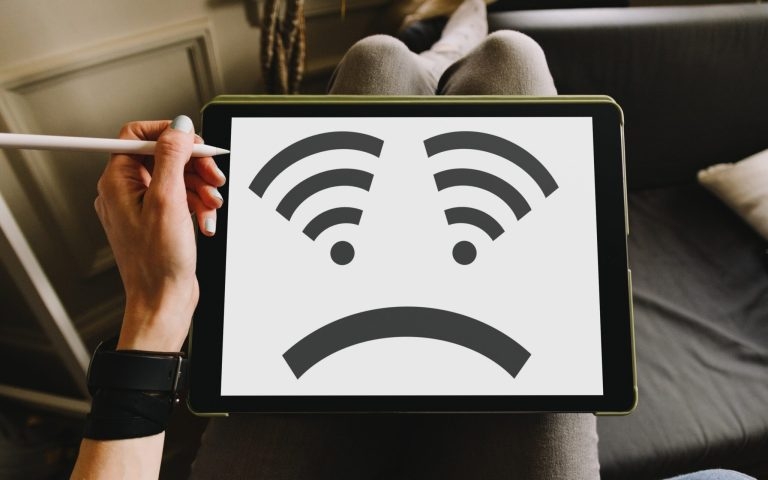
Wenn Sie auf das Internet zugreifen und feststellen, dass “ Warum funktioniert mein Wifi nicht? “? Dann sind Sie hier genau richtig. Das kann sehr frustrierend sein, besonders wenn Sie online für die Arbeit oder die Schule sein müssen und Ihr Wifi nicht funktioniert.
Es könnte viele Gründe geben, warum Ihr Heim-Wifi nicht funktioniert. Es könnte sein, dass Ihr Internetdienstanbieter eine Störung hat, oder es könnte ein Problem mit Ihrem Router oder Modem vorliegen.

Dieser Blogbeitrag wird einige der häufigsten Ursachen für Wifi-Probleme besprechen. Wir geben Ihnen auch einige Tipps, wie Sie es beheben können.
Wenn Sie Wifi-Probleme haben, lesen Sie weiter!
Grundlegende Lösungen zur Behebung Ihres Wifis:
Überprüfen Sie Ihre Wifi-Verbindung
Sie müssen zuerst Ihre Wifi-Verbindung überprüfen, wann immer Ihr Wifi auf vielen Geräten nicht funktioniert. Es besteht die Möglichkeit, dass Ihr Wifi nicht funktioniert. Befolgen Sie diese Schritte zur Fehlersuche, bis Sie die Lösung finden.
Starten Sie Ihren Router und Modem neu
Wenn Sie sich nach der Überprüfung Ihrer Verbindung immer noch nicht mit Ihrem Wifi verbinden können, sollten Sie Ihren Router und Ihr Modem neu starten.
Hinweis: Sie werden vorübergehend alle von dem Netzwerk verbundenen Geräte trennen.
- Zuerst, ziehen Sie die Stromversorgung vom Modemgerät und dem Wireless Router ab.
- und warten Sie ein paar Minuten.
- Dann müssen Sie die Stromversorgung wieder an Ihr Modem und Ihren Router anschließen.
- Danach verbinden Sie Ihr Gerät erneut mit dem Wifi-Netzwerk.
Stellen Sie sicher, dass das Wifi-Signal nicht blockiert ist
Physische Objekte können Ihr Wifi-Signal blockieren. Sie haben ein schwächeres Wifi-Signal, wenn Wände oder Türen zwischen Ihrem Router und dem Ort sind, an dem Sie es verwenden.
Überprüfen Sie auch, ob elektronische Geräte das Wifi-Signal stören könnten. Bewegen Sie sie weg vom Router, wenn dies der Fall ist. Stellen Sie sicher, dass Ihr Router in der Mitte und so nah wie möglich bei Ihnen ist, um ein besseres Wifi-Signal zu erhalten.
Überprüfen Sie, ob Objekte um Ihren Router, wie Metallgegenstände, schnurlose Telefone, Mikrowellen und Bluetooth-Lautsprecher, das Wifi-Signal blockieren können. Bewegen Sie Ihren Router, wenn möglich, an einen höheren Standort.
Ihr Wifi-Signal kann gestört werden, wenn diese Geräte bei ähnlichen Frequenzen von 2,4 GHz oder 5 GHz arbeiten. Möglicherweise müssen Sie diese Geräte ausschalten und sich erneut mit Ihrem Wifi verbinden, nachdem sie ausgeschaltet wurden.
Ihr Wifi könnte nach dem Erhalten eines besseren Signals neu starten, was darauf hindeutet, dass das Signal das Problem verursacht. Um dieses Problem zu lösen, sollten Sie in Betracht ziehen, Ihr Gerät näher an Ihren Router zu bewegen oder einen Wifi-Repeater zu kaufen.
Ändern Sie die Wifi-Frequenz und den Kanal
Wenn Ihr Router sowohl 2,4 GHz als auch 5 GHz Frequenzen verfügbar hat, versuchen Sie zuerst, sich mit dem 5 GHz-Netzwerk zu verbinden. Das 5 GHz-Netzwerk ist in der Regel schneller und hat weniger Störungen als das 2,4 GHz-Netzwerk. Dazu müssen Sie sich in die Weboberfläche Ihres Routers einloggen und die Wifi-Frequenz ändern.
Schließen Sie den Computer direkt an Ihren Router an
Sie können Ihren Computer direkt mit einem Ethernet-Kabel an den Router anschließen. Dies hilft Ihnen festzustellen, ob das Problem bei Ihrem Computer oder der Wifi-Verbindung liegt.
Wenn das Internet funktioniert, wenn Sie mit dem Ethernet-Kabel verbunden sind, liegt das Problem höchstwahrscheinlich bei Ihrer Wifi-Verbindung. Wenn das Internet nicht funktioniert, wenn Sie mit dem Ethernet-Kabel verbunden sind, liegt das Problem höchstwahrscheinlich bei Ihrem Computer.
Aktualisieren Sie Ihre Wifi-Treiber
Wenn Sie Wifi-Probleme mit Ihrem Computer haben, müssen Sie möglicherweise Ihre Wifi-Treiber aktualisieren. Sie können dies tun, indem Sie die Website des Herstellers Ihres Computers besuchen und die neuesten Treiber herunterladen.
Setzen Sie Ihren Router auf die Werkseinstellungen zurück
Wenn Sie sich nicht mit Ihrem Wifi-Netzwerk verbinden können, nachdem Sie Ihren Computer direkt an Ihren Router angeschlossen haben, versuchen Sie, sich direkt mit Ihrem Modem zu verbinden.
Wenn Sie immer noch keine Verbindung zum Internet herstellen können, liegt wahrscheinlich ein Problem mit Ihrem Router oder Modem vor. Wenn Ihr Wifi-Router nicht funktioniert, können Sie ihn immer auf Werkseinstellungen zurücksetzen. Im Gegensatz zu einem Neustart entfernt ein Hard-Reset alle persönlichen Einstellungen, wie Netzwerknamen und Wifi-Passwörter.
Stellen Sie sicher, dass Sie den Standardbenutzernamen und das Passwort Ihres Routers sowie alle Änderungen, die Sie an seinen Einstellungen vorgenommen haben, notieren, bevor Sie einen Werksreset durchführen.
Setzen Sie Ihren Router auf die Werkseinstellungen zurück, indem Sie den Reset-Knopf auf der Rückseite mit einer Büroklammer oder einem anderen kleinen, dünnen Gegenstand drücken. Drücken und halten Sie die Taste für 30 Sekunden oder bis die Lichter des Routers mehrmals blinken.
Ihr Wifi-Netzwerk und Passwort können nach dem Zurücksetzen Ihres Routers und Modems auf die ursprünglichen Einstellungen zurückgesetzt werden.
Wifi funktioniert nicht auf Windows: So beheben Sie es?
Sie können die folgenden Methoden ausprobieren, wenn Ihr Wifi auf anderen Geräten funktioniert, aber nicht auf Ihrem Windows-Computer:
Beheben Sie Wifi-Probleme, indem Sie den Wifi-Dienst aktivieren
- Um den Wifi-Dienst auf Ihrem Windows-PC zu aktivieren, drücken Sie gleichzeitig die Windows-Logo-Taste und R. Geben Sie dann “ services.msc “ ein und drücken Sie die Eingabetaste.
- Suchen Sie in der Liste nach “ WLAN AutoConfig “, und doppelklicken Sie darauf, um die Eigenschaften zu öffnen.
- Wählen Sie im Dropdown-Menü für den Starttyp Automatisch aus und klicken Sie auf Übernehmen. Der Dienst wird sofort gestartet, sobald Sie auf Start klicken.
- Versuchen Sie danach, Ihren Computer neu zu starten und zu sehen, ob das Wifi funktioniert.
Überprüfen Sie, ob Ihr Wifi-Treiber veraltet ist
Wenn das Aktivieren des Dienstes “ WLAN AutoConfig “ nicht funktioniert, können Sie überprüfen, ob Ihr Wifi-Treiber veraltet ist. Öffnen Sie dazu den Geräte-Manager, indem Sie gleichzeitig die Windows-Logo-Taste und X drücken, und wählen Sie Geräte-Manager aus.
Erweitern Sie im Geräte-Manager die Netzwerkadapter, um eine Liste der Netzwerkadapter Ihres Computers zu sehen. Klicken Sie mit der rechten Maustaste auf Ihren Wifi-Adapter und wählen Sie die Option Treiber-Software aktualisieren.
Wählen Sie automatisch nach aktualisierter Treibersoftware suchen und folgen Sie den Anweisungen, um alle verfügbaren Updates zu installieren. Versuchen Sie danach, Ihren Computer neu zu starten und zu sehen, ob das Wifi funktioniert.
Deaktivieren Sie die Windows-Firewall
Wenn Ihr Wifi immer noch nicht funktioniert, können Sie versuchen, die Windows-Firewall zu deaktivieren. Drücken Sie dazu gleichzeitig die Windows-Logo-Taste und R, geben Sie firewall.cpl ein und klicken Sie auf OK.
Gehen Sie zu System und Sicherheit > Windows-Firewall in der Systemsteuerung. Klicken Sie dann auf den Link Windows-Firewall ein/aus in der linken Seitenleiste.
Wählen Sie Windows-Firewall für private und öffentliche Netzwerke deaktivieren aus und klicken Sie auf OK. Versuchen Sie danach, Ihren Computer neu zu starten und zu sehen, ob das Wifi funktioniert.
Wifi funktioniert nicht auf iPhone: So beheben Sie es?
Wenn Sie ein iPhone verwenden und Ihr Wifi nicht funktioniert, können Ihnen diese Methoden helfen.
Erzwingen Sie einen Neustart Ihres iPhones
Wenn das Wifi Ihres iPhones nicht funktioniert, ist eines der ersten und einfachsten Dinge, die Sie tun können, einen Neustart Ihres Geräts zu erzwingen. Drücken und halten Sie dazu die Sleep/Wake-Taste oben auf Ihrem iPhone für ein paar Sekunden, bis der Schieberegler “ Zum Ausschalten schieben “ erscheint.
Ziehen Sie den Schieberegler nach rechts, um Ihr iPhone auszuschalten, warten Sie ein paar Sekunden und drücken und halten Sie die Sleep/Wake-Taste, um Ihr iPhone wieder einzuschalten. Versuchen Sie danach, sich mit Ihrem Wifi-Netzwerk zu verbinden und zu sehen, ob es funktioniert.
Überprüfen Sie das Wifi-Netzwerk
Wenn Ihr iPhone sich immer noch nicht mit Ihrem Wifi-Netzwerk verbindet, können Sie versuchen, das Wifi-Netzwerk zu überprüfen, um zu sehen, ob es Probleme gibt.
Öffnen Sie dazu die Einstellungen-App und wählen Sie Wifi. Tippen Sie danach auf den Namen Ihres Wifi-Netzwerks. Wenn Sie eine Warnung sehen, die besagt “Keine Internetverbindung”, gibt es ein Problem mit Ihrem Wifi-Netzwerk.
Sie können das Problem beheben, indem Sie auf die „I“-Taste neben Ihrem Wifi-Netzwerk tippen. Überprüfen Sie, ob Ihr Wifi danach funktioniert.
Setzen Sie die Netzwerkeinstellungen Ihres iPhones zurück
Sie können versuchen, die Netzwerkeinstellungen Ihres iPhones zurückzusetzen, wenn das Wifi-Problem immer noch nicht behoben ist.
WARNUNG: Dadurch werden alle Ihre Wifi-Netzwerke und Passwörter gelöscht, also merken Sie sich diese, bevor Sie fortfahren.
Um die Netzwerkeinstellungen Ihres iPhones zurückzusetzen, öffnen Sie die Einstellungen-App und tippen Sie auf Allgemein. Scrollen Sie dann nach unten und tippen Sie auf Zurücksetzen. Klicken Sie auf Netzwerkeinstellungen zurücksetzen und geben Sie Ihren Code ein, um zu bestätigen. Überprüfen Sie, ob Sie sich danach mit Ihrem Wifi-Netzwerk verbinden können.
Ändern Sie DNS auf Ihrem iPhone
Wenn Sie weiterhin Probleme haben, sich mit Ihrem Wifi-Netzwerk zu verbinden, können Sie versuchen, den DNS (Domain Name System)-Server Ihres iPhones zu ändern. Tippen Sie dazu in der Einstellungen-App auf Wifi. Wählen Sie dann den Namen Ihres Wifi-Netzwerks aus.
Scrollen Sie nach unten und tippen Sie auf DNS konfigurieren. Tippen Sie auf Manuell, und geben Sie die DNS-Serveradresse ein, die Sie verwenden möchten. Überprüfen Sie Ihr Wifi-Netzwerk, um zu sehen, ob es funktioniert.
Fazit
Egal, was der Grund für Ihre Wifi-Probleme ist, wir hoffen, dass eine dieser Methoden Ihnen helfen konnte, wieder online zu kommen. Lassen Sie uns wissen, welche Methode Ihnen geholfen hat, Ihr Problem zu lösen. Wenn Sie weiterhin Probleme haben, sollten Sie sich jedoch an Ihren ISP oder einen IT-Experten wenden.
Vielen Dank fürs Lesen.
Erhalte neue Beiträge in deinem Posteingang.
Kein Spam. Jederzeit abmelden.