AirPods Probleme · 8 min read · Nov 13, 2025
Warum ist ein AirPod lauter als der andere?

Musik ist für viele von uns Therapie, besonders in Zeiten, in denen wir einfach die Ruhe des Moments genießen möchten.
Für solche Momente sind geräuschunterdrückende Kopfhörer ein Segen. Keine Unterbrechungen, keine unerwünschten Umgebungsgeräusche, die dich ablenken.
Apple ist zweifellos eine großartige Marke, die uns seit Jahrzehnten bedient. Alle Apple-Geräte sind Produkte von hoher Qualität mit verschiedenen beeindruckenden Funktionen, die sie zur bevorzugten Wahl machen.
Wenn wir über Apple sprechen, gehören ihre AirPods zu den besten kabellosen Kopfhörern auf dem Markt. Apple AirPods bieten dir hervorragende Bedienbarkeit und Verarbeitungsqualität.
Und so war ich von diesen AirPods überzeugt, als ich nach kabellosen Kopfhörern suchte.
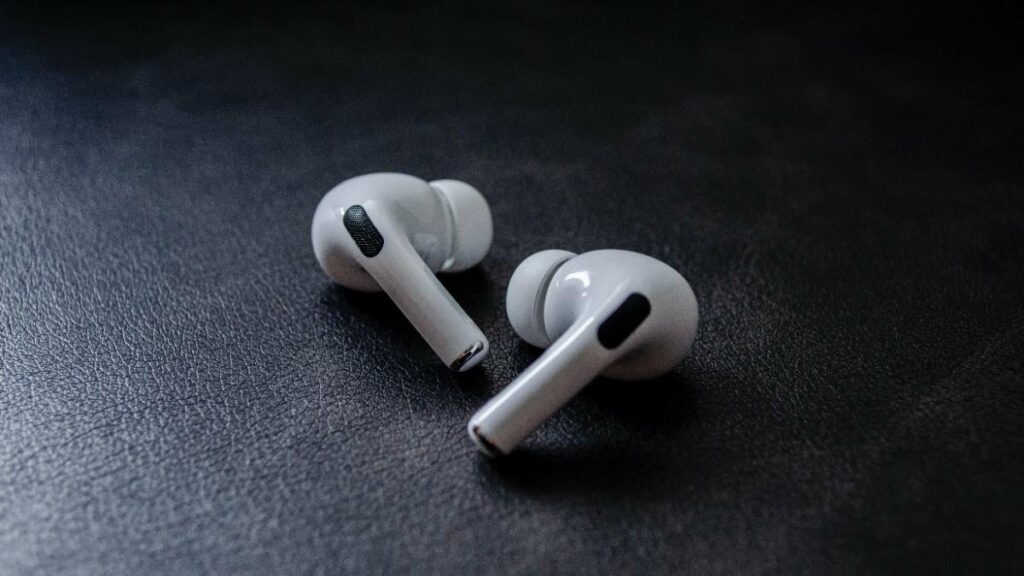
Diese AirPods funktionieren wie ein Traum, bis sie es nicht mehr tun. Nach einer Weile begann ich, den Unterschied im Lautstärkepegel bei einem der AirPods zu bemerken.
Es ist eine ziemlich ärgerliche Situation, wenn du deine Musik oder einen Film genießt und plötzlich die Klangqualität schlecht wird. Es ist schwer, deine AirPods mit solch unausgewogenem Audio zu verwenden, selbst während Telefonanrufen, und das führt ziemlich schnell zu Frustration, wenn man bedenkt, wie viel du für diese hochwertigen kabellosen Kopfhörer bezahlt hast.
Hattest du eine ähnliche Erfahrung mit deinen AirPods?
Bist du unzufrieden mit der unausgewogenen Audioqualität deiner AirPods?
Du bist nicht allein in diesem Elend. Viele AirPod-Besitzer hatten irgendwann ein ähnliches Problem.
Aber keine Sorge. Dieser Artikel wird dir helfen, dieses Problem mit einigen einfachen Tricks zu lösen.
Also lies weiter.
Ein AirPod lauter als der andere. Was könnte der Grund sein?
Es gibt verschiedene Gründe, warum einer deiner AirPods lauter ist als der andere. Einige davon sind einfache Lösungen.
Es ist immer besser, die Ursache des Problems zuerst zu kennen, bevor man sich daran macht, es zu lösen.
Die möglichen Ursachen dafür, dass einer deiner AirPods lauter ist als der andere, könnten sein:
Firmware-Problem: Apple veröffentlicht häufig Updates, um Fehler zu beheben, neue Funktionen einzuführen und die Leistung zu verbessern. Manchmal können Updates unausgewogene Klänge verursachen.
Hardware-Problem: Jedes Problem in der internen Mechanik kann die Klangqualität der AirPods verzerren. Ansammlung von Schmutz ist eine Hauptursache dafür. Ohrenschmalzansammlungen auf dem Lautsprecher können ebenfalls den Klang verändern.
Audio-Datei-Problem: Das Problem könnte bei der Audio-Datei liegen, die du abspielst, und nicht bei deinen AirPods.
Jetzt, da wir die möglichen Gründe für das Problem behandelt haben, lass uns anschauen, wie man diese Probleme beheben kann.
So behebst du, wenn ein AirPod lauter ist als der andere
Reinigung der AirPods und des Ladecases
Ohrenschmalzansammlungen sind ein häufiger Grund für die Veränderung der Audioqualität bei einem deiner AirPods. Dies könnte so schlimm sein, dass der Klang deiner AirPods fast vollständig verschwindet.
Wenn du beim Tragen der AirPods trainierst, kann die Ansammlung von Schmutz und Schweiß, die eine Schicht über dem Lautsprecher bildet, die Audioqualität deiner AirPods verändern.
Wenn sie Feuchtigkeit ausgesetzt sind, neigen AirPods dazu, sehr leicht Staub anzusammeln, der danach austrocknet.
All dieser Schmutz verhindert auch, dass die AirPods richtig aufgeladen werden.
Wenn deine AirPods plötzlich unausgewogenes Audio liefern, könnte es an den schmutzigen Ablagerungen liegen.
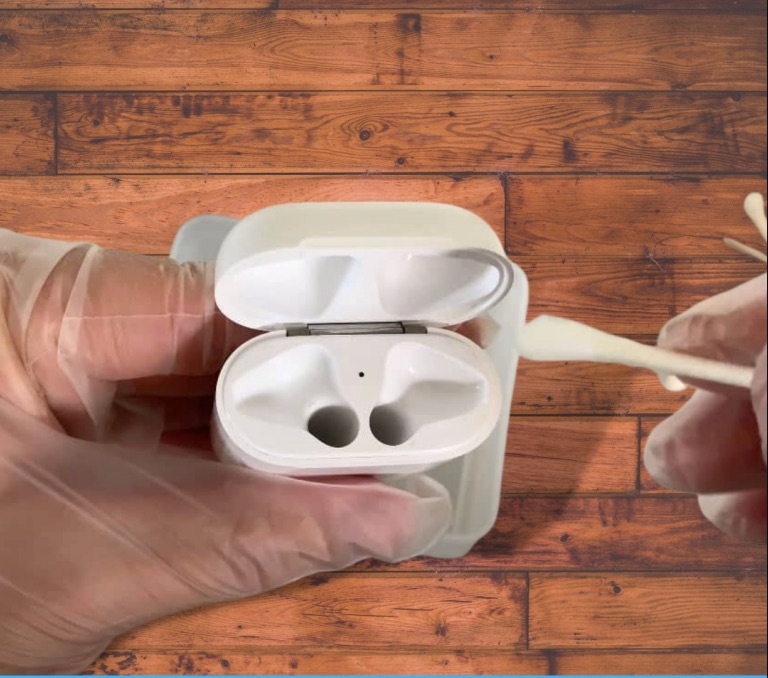
Diese Probleme sind ziemlich einfach zu beheben. Alles, was du tun musst, ist, ein trockenes Wattestäbchen oder eine kleine Zahnbürste zu verwenden und vorsichtig die Ablagerungen von deinen AirPods und dem Ladecase zu entfernen.
Falls nötig, kannst du Isopropylalkohol mit Wattestäbchen für eine gründlichere Reinigung verwenden.
Du kannst auch ein Mikrofasertuch zum Reinigen verwenden, da sie am besten mit Elektronik funktionieren.
Vermeide es, Papiertaschentücher oder Wasser zur Reinigung der AirPods und des Ladecases zu verwenden.
Stelle sicher, dass du die AirPods und das Ladecase von Zeit zu Zeit nach dieser Reinigung weiter reinigst.
Wenn die schmutzigen Ablagerungen der einzige Grund waren, warum sich die Klangqualität deiner AirPods verändert hat, wird sie nach dieser Reinigung sofort wieder normal sein.
Überprüfe die Audio-Balance
Nachdem du beide AirPods gereinigt hast, solltest du die Audio-Balance-Einstellungen auf deinem iPhone überprüfen, um zu sehen, ob das Problem weiterhin besteht.
Es gibt Fälle, in denen iOS diese Einstellungen von selbst ohne dein Wissen ändert.
Um die Audio-Balance anzupassen, folge den folgenden Schritten:
Gehe zum Einstellungsmenü auf deinem Gerät.
Klicke hier auf die Option Barrierefreiheit.
Scrolle nach unten, um Audio/Visuell zu finden. Klicke darauf.
Überprüfe, ob der Balance-Schieberegler genau in der Mitte ist. Wenn nicht, bewege ihn in die Mitte.
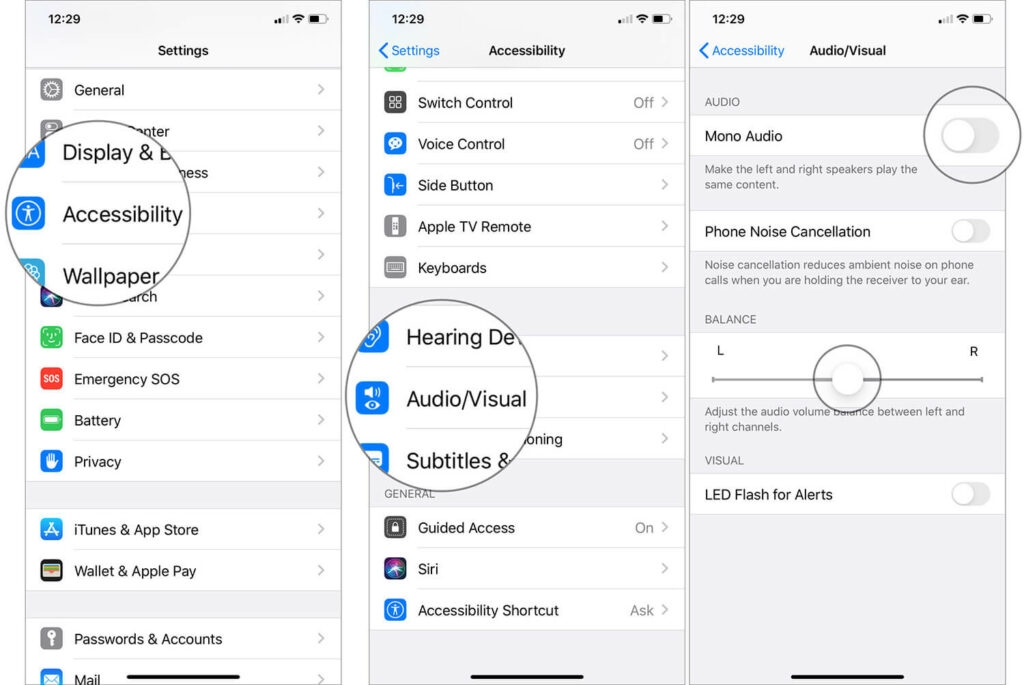
Wenn der Audio-Balance-Schieberegler nicht in der Mitte ist, erhältst du einen lauteren Klang in einem AirPod im Vergleich zum anderen.
Überprüfe den Ladezustand
Wenn deine AirPods wenig Akku haben, schalten sie sich ein und aus, verlieren den Klang und einige Funktionen ebenfalls.
Wenn du bemerkst, dass die Lautstärke in einem AirPod höher ist als im anderen, lege sie in das Ladecase und lasse sie aufladen.
Sobald sie vollständig aufgeladen sind, überprüfe, ob sie wieder wie gewohnt funktionieren oder nicht.
Bluetooth zurücksetzen
Wenn die Reinigung nicht funktioniert und das Aufladen ebenfalls nicht hilft, kannst du versuchen, dich erneut mit dem Bluetooth deines Telefons zu verbinden.
Um dies zu tun, folge den folgenden Schritten:
Wähle im Einstellungsmenü Bluetooth aus.
Schalte das Bluetooth aus, indem du auf den Schalter klickst.
Warte 20-30 Sekunden und schalte es dann wieder ein.
Wähle deine AirPods aus, um dich erneut zu verbinden.
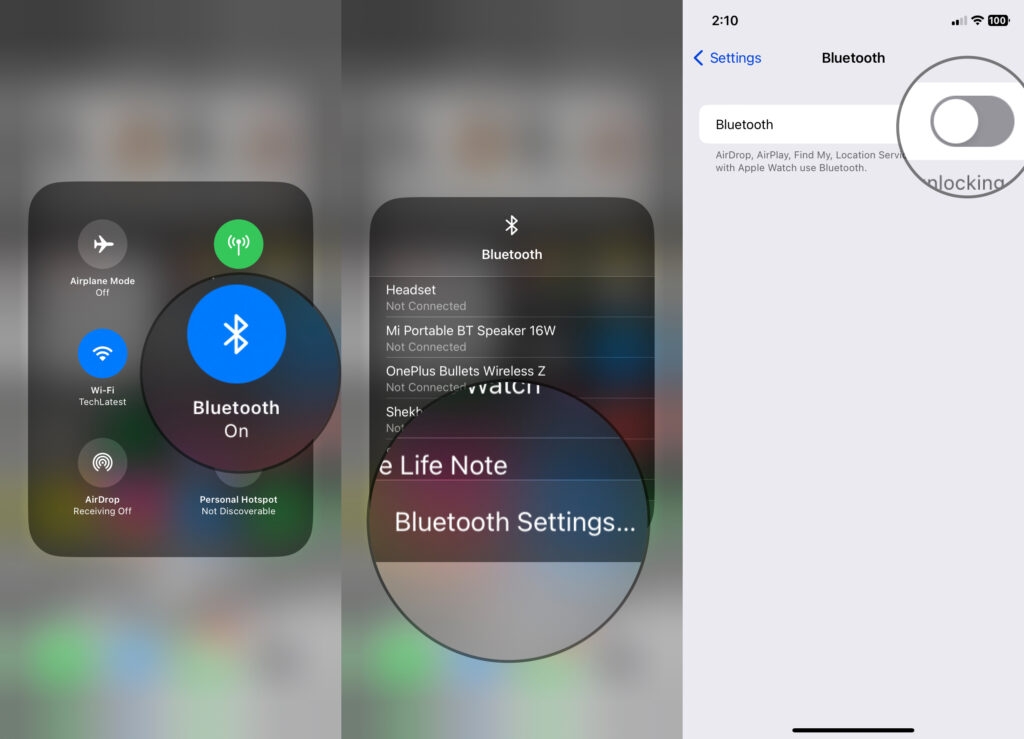
Eine andere Möglichkeit, dies zu tun, ist:
Wische auf dem Startbildschirm nach unten.
Klicke auf das Bluetooth-Symbol, um es auszuschalten. Warte ein paar Sekunden.
Klicke erneut auf das Bluetooth-Symbol, um es einzuschalten.
Deine AirPods werden sich automatisch wieder verbinden.
Setze die AirPods zurück
Wenn das Wiederherstellen der Bluetooth-Verbindung nicht funktioniert, kannst du deine AirPods zurücksetzen.
Folge den folgenden Schritten, um deine AirPods zurückzusetzen:
Gehe auf deinem Gerät zum Einstellungsmenü.
Finde die Bluetooth-Option und wähle sie aus.
Klicke auf das I (Info-Symbol) neben deinen AirPods.
Wähle hier die Option Dieses Gerät vergessen aus.
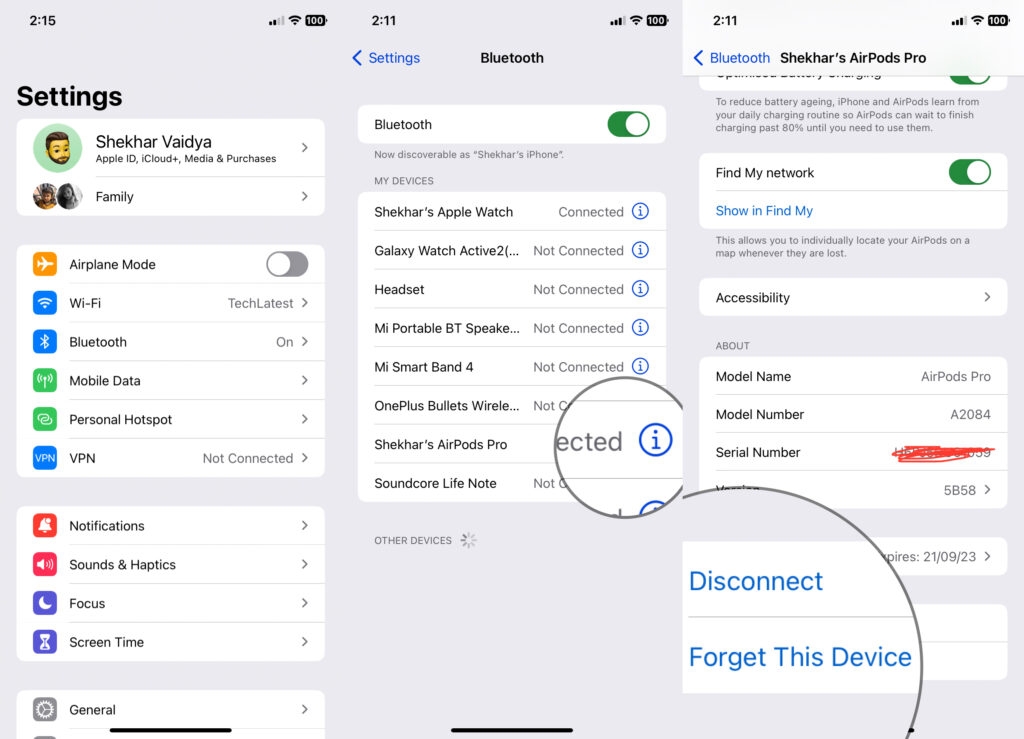
Jetzt, da du deine AirPods entkoppelt hast, musst du sie erneut koppeln.
Schritte zum erneuten Koppeln deiner AirPods:
Schalte Bluetooth auf deinem Gerät ein.
Stelle sicher, dass beide AirPods im Ladecase sind und der Deckel offen bleibt.
Halte die Taste auf der Rückseite deines AirPod-Case gedrückt, bis die Statusanzeige weiß blinkt.
Ein Popup für deine AirPods erscheint auf dem Bildschirm des Telefons. Wähle hier Verbinden aus.
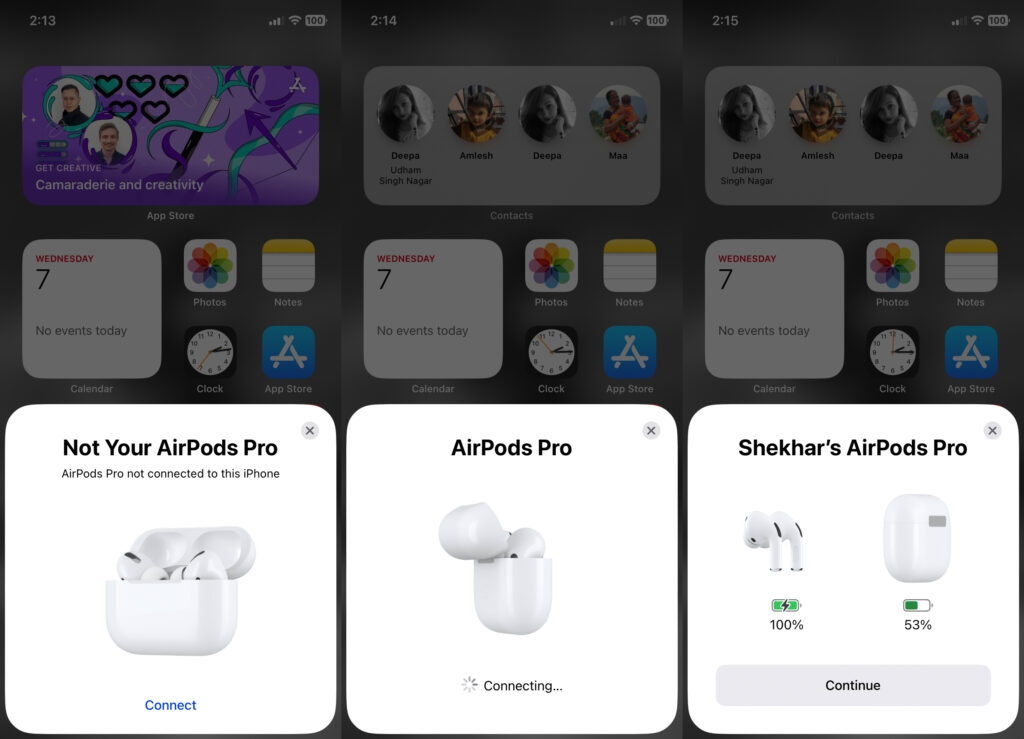
- Deine AirPods werden sich wieder mit deinem Gerät verbinden.
Das Zurücksetzen deiner AirPods wird wahrscheinlich das Klangproblem beheben.
Wenn diese Lösung nicht für dich funktioniert, mach dir keine Sorgen; es gibt noch andere Lösungen, die du ausprobieren kannst.
Versuche, dich mit einem anderen Gerät zu verbinden
Es besteht die Möglichkeit, dass das Problem überhaupt nicht bei deinen AirPods liegt. Manchmal kann die Verbindung zu deinem iPhone ebenfalls Audio-Probleme verursachen.
Wenn es ein ausstehendes Software-Update auf deinem Telefon gibt oder du eine beschädigte Anwendung heruntergeladen hast, könnte dies der Grund für die Klangunterschiede bei deinen AirPods sein.
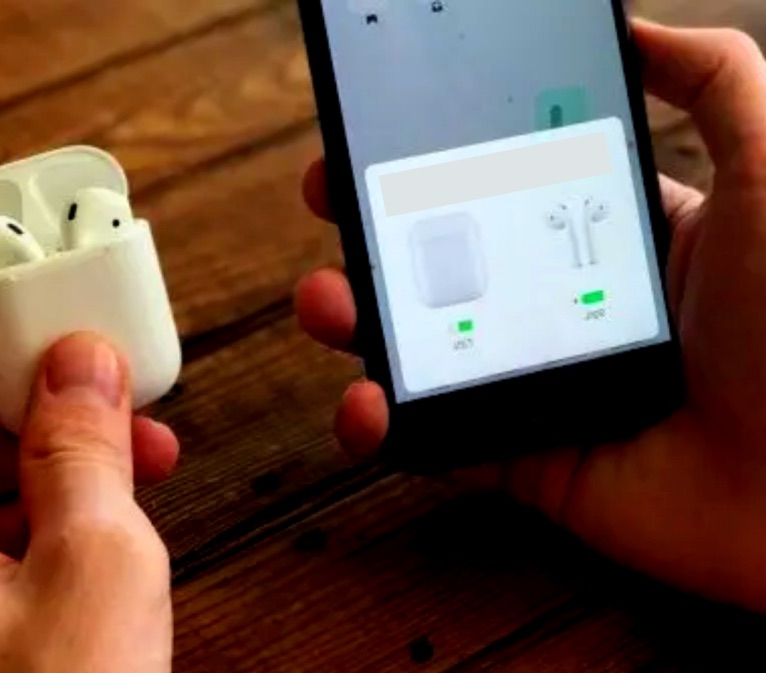
Um diese Möglichkeit auszuschließen, versuche, deine AirPods mit dem Gerät eines Freundes oder Familienmitglieds zu verbinden und überprüfe erneut die Klangqualität.
Wenn sie ordnungsgemäß funktionieren, wenn sie mit einem anderen Gerät verbunden sind, könnte es sein, dass das Betriebssystem deines Telefons ein Problem verursacht.
Setze dein iPhone zurück
Wenn das Problem bei deinem iPhone und nicht bei deinen AirPods liegt, könnte das Zurücksetzen deines iPhones helfen, das Problem sofort zu lösen.
Der einfachste Weg, dein iPhone zurückzusetzen, ist die altbewährte Methode, um jedes Gerät wieder normal zum Laufen zu bringen. Starte es einfach neu.
Ein Neustart deines Telefons hilft, ein kleines Problem mit der Software deines Telefons zu beheben.
Eine andere Möglichkeit, dein iPhone zurückzusetzen, besteht darin, die Netzwerkeinstellungen zurückzusetzen.
Um dies zu tun, folge den folgenden Schritten:
Gehe im Einstellungsmenü nach unten zu Allgemein.
Wähle am unteren Menü Zurücksetzen aus.
Wähle hier die Option Netzwerkeinstellungen zurücksetzen aus.
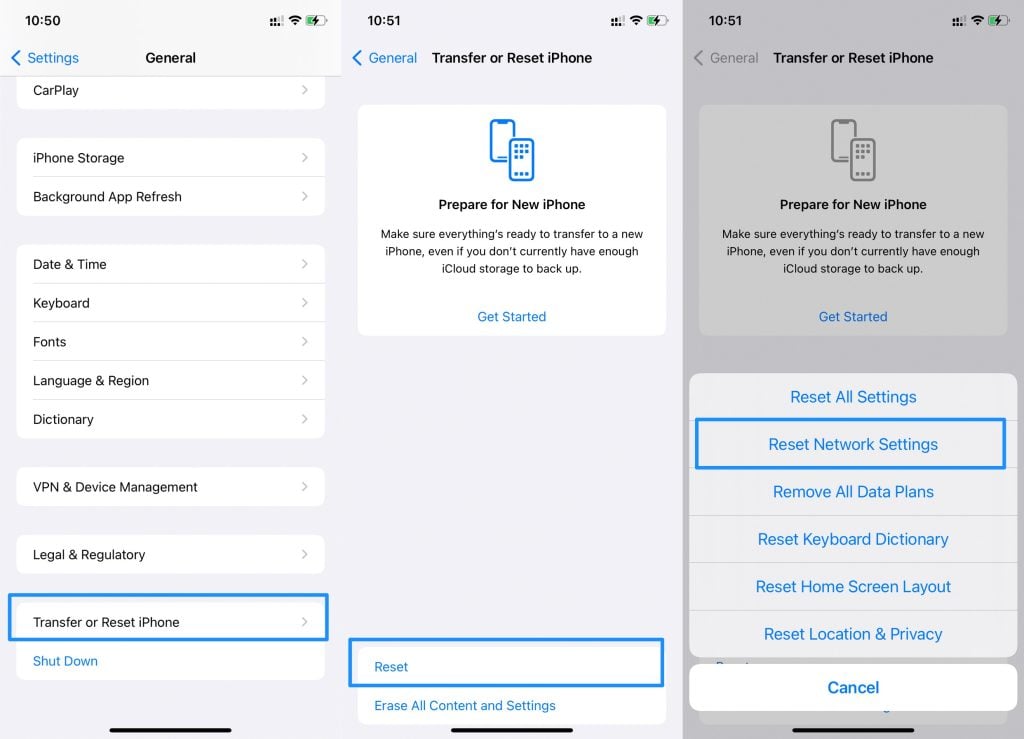
Dies wird dein Telefon-Netzwerk zurücksetzen, dich von allen aktiven Netzwerken trennen und alle deine vorherigen Verbindungen entfernen.
Software-Updates
Wie bereits erwähnt, veröffentlicht Apple von Zeit zu Zeit Updates, um Fehler zu beheben und die Funktionalität zu verbessern. Daher ist es wichtig, mit diesen iOS-Updates Schritt zu halten.
Um nach Updates zu suchen:
Gehe zum Einstellungsmenü und scrolle nach unten.
Wähle Allgemein und dann Über.
Klicke auf deine AirPods, um die Firmware-Version zu überprüfen.
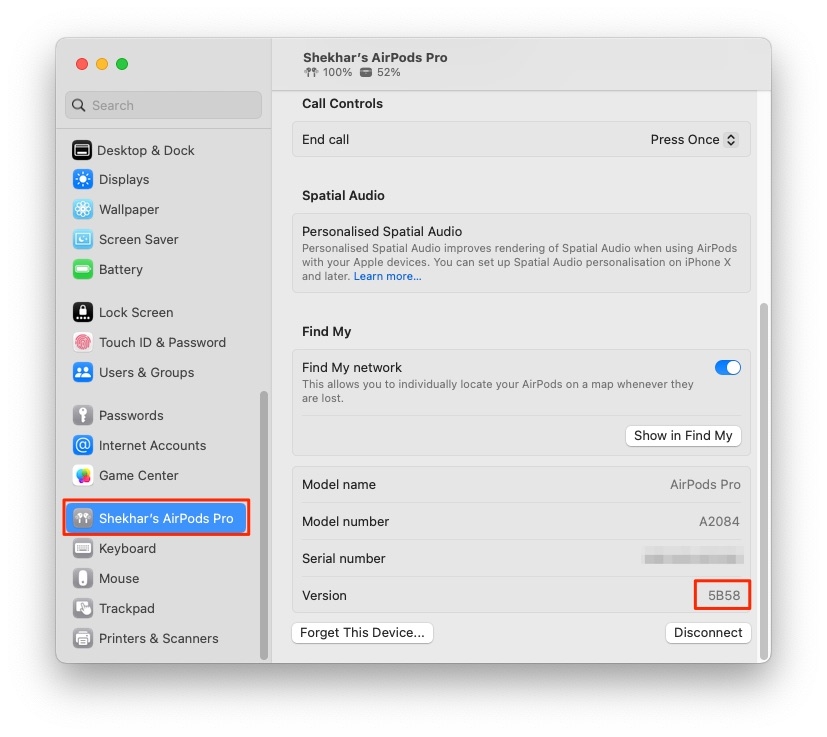
Die neueste Firmware-Version zum Zeitpunkt des Schreibens dieses Artikels (Nov 2022) ist 5B58.
Es ist auch wichtig, die Software deines iPhones auf dem neuesten Stand zu halten, um eine ordnungsgemäße Funktion zu gewährleisten.
Um die Software deines iPhones zu aktualisieren, folge diesen Schritten:
Gehe im Einstellungsmenü nach unten und wähle Allgemein aus.
Wähle hier die Option Software-Update aus.
Klicke auf Automatische Updates.
Schalte die Schalter für iOS-Updates herunterladen und iOS-Updates installieren ein.
Klicke auf Zurück.
Wenn Updates ausstehen, wähle die Option Jetzt installieren aus.
Dein Telefon beginnt mit dem Software-Update.
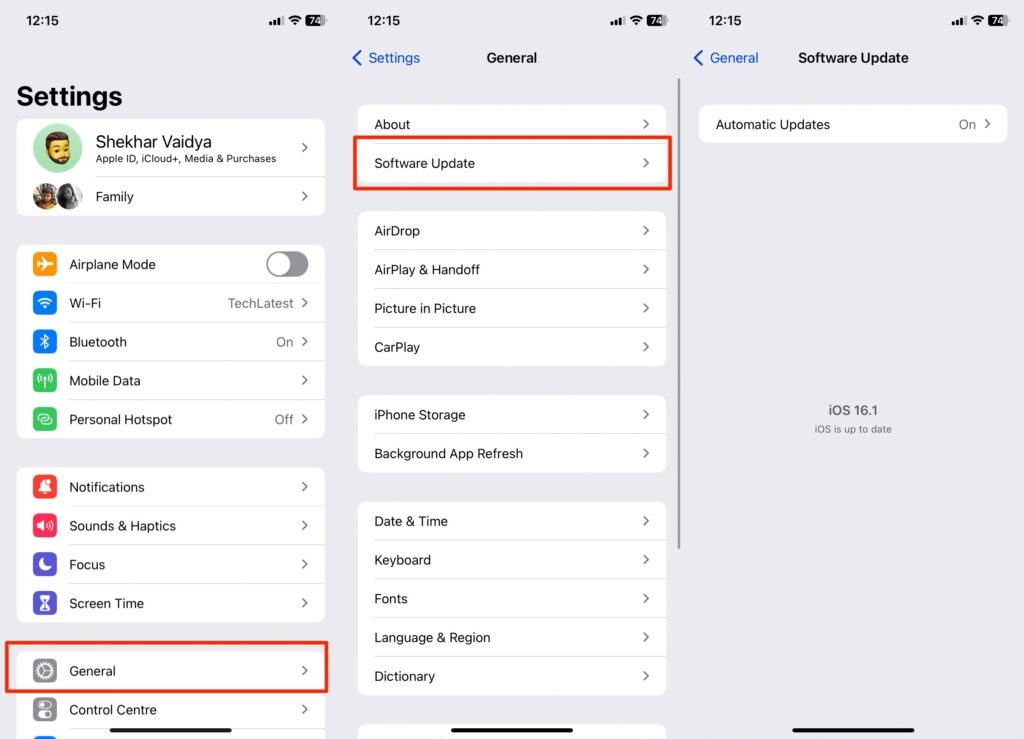
Mit jedem neuen Update beseitigt dein Telefon alte Fehler und verbessert die Leistung, daher ist es wichtig, es mit der neuesten Software am Laufen zu halten.
Dies wird auch verschiedene andere Probleme lösen, zum Beispiel die Geschwindigkeit deines iPhones.
Automatische Ohrenerkennung deaktivieren.
Die AirPods von Apple verfügen über eine integrierte Funktion, die erkennt, wenn sie in deinem Ohr sind.
Mit dieser Technologie beginnen deine AirPods, Audio von deinem Gerät zu empfangen, sobald sie in deinem Ohr sind.
Obwohl diese Funktion sehr cool erscheint, kann sie Probleme bei der Herstellung ordnungsgemäßer Verbindungen verursachen, wenn auch nur das kleinste Problem auftritt. Wenn deine AirPods nicht richtig in deinem Ohr sitzen oder Schmutz auf ihnen abgelagert ist, wird der Klang zufällig unterbrochen.
Wenn du ein Problem mit der Klangqualität nur eines AirPods hast, kannst du versuchen, die automatische Ohrenerkennung auszuschalten.
Um sie auszuschalten, folge den folgenden Schritten:
Wähle im Einstellungsmenü Bluetooth aus.
Tippe auf das I-Symbol neben deinen AirPods.
Scrolle nach unten, um die Option Automatische Ohrenerkennung zu finden, und schalte sie aus.
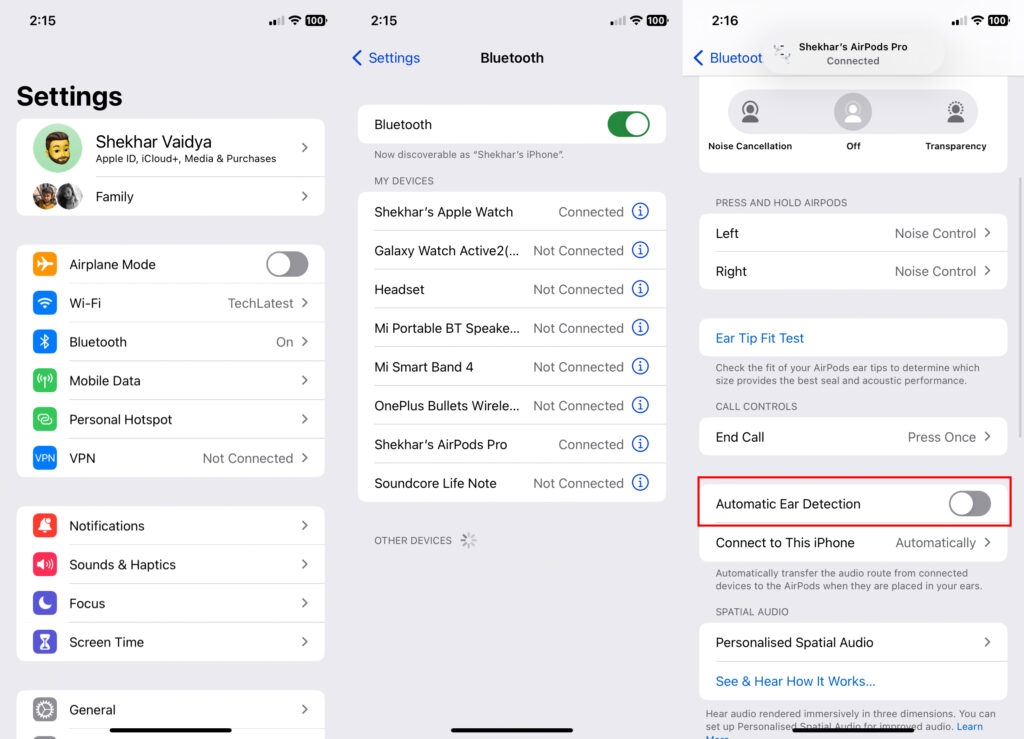
Überprüfe, ob dein Problem danach behoben ist.
Kontaktiere den Apple Support
Wenn nichts anderes funktioniert und das Problem weiterhin besteht, ist es ratsam, den Apple Support zu kontaktieren und geeignete Hilfe von ihnen zu suchen.
Fazit
So erstaunlich die Technologie der Apple AirPods auch ist, sie sind immer noch ein technisches Produkt und können von Zeit zu Zeit einige Fehlfunktionen aufweisen.
In diesem Artikel habe ich alle Tricks erwähnt, die du verwenden kannst, wenn du ein ähnliches Problem hast. Ich habe einige dieser Schritte selbst getestet, also hoffe ich, dass sie dein Problem genauso lösen wie meines.
Erhalte neue Beiträge in deinem Posteingang.
Kein Spam. Jederzeit abmelden.