PC-Probleme · 6 min read · Feb 08, 2026
Warum wird mein Lüfter schneller, wenn der PC-Bildschirm ausgeschaltet wird?
Wenn Ihr Computer extrem heiß wird und die Lüfter mit einer seltsamen Geschwindigkeit laufen, kann dies eine alarmierende Situation sein. In extremen Fällen kann der PC unbrauchbar werden und der Bildschirm wird schwarz. Dies ist ein Abhilfeschritt, um Schäden an den Hardwarekomponenten durch extreme Hitze zu verhindern, die zu Datenverlust führen kann.
Während Sie an diesem Punkt wahrscheinlich in Panik geraten und sogar annehmen, dass die Situation irreversibel ist, ist die gute Nachricht, dass dies leicht behoben werden kann. Wenn Sie hier sind, suchen Sie wahrscheinlich nach Möglichkeiten, das Lüfterproblem zu beheben, in dem Sie stecken. Glücklicherweise sind Sie am richtigen Ort!
In diesem Troubleshooting-Leitfaden haben wir alle erprobten Methoden zusammengestellt, um die seltsame Lüftergeschwindigkeit zu reduzieren, damit der PC-Bildschirm wieder normal ist. Lassen Sie uns also ohne weitere Umschweife beginnen!
Top Möglichkeiten zur hohen Lüftergeschwindigkeit auf Windows-PC
Wie offensichtlich ist, ist es einfacher, die Lüftergeschwindigkeit zu reduzieren, um weniger Lärm zu machen und Ihren PC wieder funktionsfähig zu machen, als es scheint. Im Folgenden sind einige Hacks aufgeführt, die Sie ausprobieren können, um die Lüftergeschwindigkeit zu reduzieren, damit der PC einwandfrei läuft.
1. Temperatur überprüfen
Wenn die Innentemperatur des PCs erheblich gestiegen ist, sind der schwarze Bildschirm und die Lüfter, die mit voller Geschwindigkeit laufen, die Mechanismen, um ihn abzukühlen. Dies geschieht normalerweise, wenn es ein Problem mit dem Kühlkörper oder den CPU-Lüftern gibt.
Um dies zu beheben, können Sie den PC an einen gut belüfteten Ort in Ihrem Haus verlegen, wo die Luftzirkulation verbessert werden kann.
2. Lüftungsschlitze reinigen
Wenn der PC-Lüfter mit voller Kraft läuft und der Bildschirm schwarz wird, ist das ein klares Zeichen dafür, dass die Lüftungsschlitze des PCs verstopft sind, was zu schlechter Belüftung führt. Um dies zu beheben, müssen Sie die Lüftungsschlitze Ihrer CPU-Einheit sorgfältig untersuchen und eine Druckluftdose verwenden, um den Staub und Schmutz, der sich darin festgesetzt hat, herauszublasen.
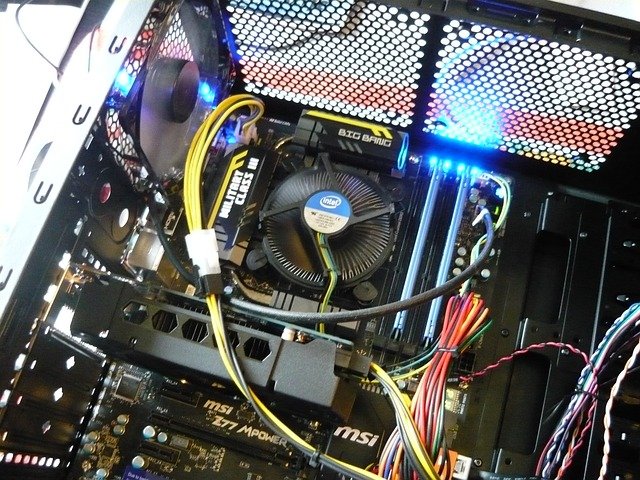
Wenn Sie sich wohlfühlen, können Sie die CPU-Einheit aufschrauben und den Staub und Schmutz, der sich in der Komponente angesammelt hat, genau überprüfen. Sie können auch eine weiche Bürste verwenden, um den Staub zu vertreiben. Sobald Sie gründlich fertig sind, schrauben Sie die Teile wieder fest.
3. Hardware-Diagnosetest durchführen
Ein Problem mit den Hardwarekomponenten Ihres PCs kann auch der Grund für die hochdrehenden Lüfter sein. Um hardwarebezogene Probleme zu beheben, müssen Sie das Windows-Diagnosetool verwenden, ein integriertes Dienstprogramm, das Hardwareprobleme diagnostizieren und einen detaillierten Bericht präsentieren kann. Um den Hardware-Diagnosetest auf Ihrem PC durchzuführen, müssen Sie die folgenden Anweisungen befolgen:
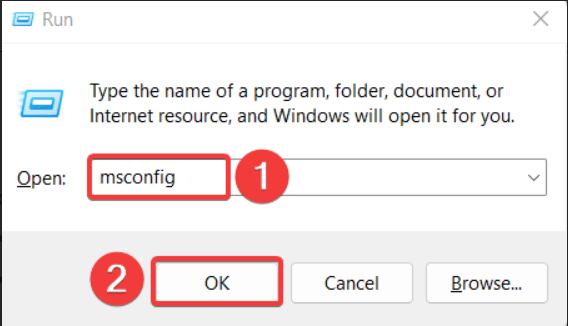
- Starten Sie das Ausführen-Dialogfeld mit der Windows + R-Tastenkombination.
- Geben Sie nun msconfig in das Textfeld ein und drücken Sie OK, um es zu öffnen.
- Wählen Sie im Register Allgemein des Fensters Systemkonfiguration die Option Diagnosestart.
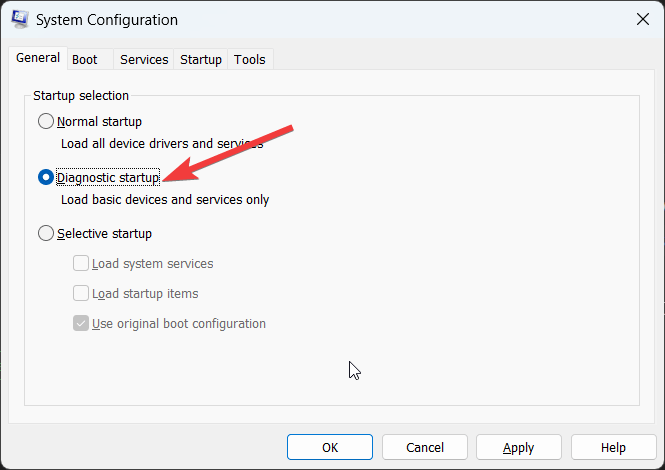
- Drücken Sie die Schaltfläche Neustart im Popup-Fenster der Systemkonfiguration, damit Windows die Probleme mit den Hardwarekomponenten beheben kann.
4. Hintergrundprozesse schließen
Ein weiterer häufiger Grund für das Ruckeln, Überhitzen und den lauten Lüfter sind zu viele Programme, die im Hintergrund zusammen mit Dutzenden von Browser-Tabs laufen. Die Lüfter beginnen, mit voller Geschwindigkeit zu laufen, um das System abzukühlen und das Gerät ruhen zu lassen.
Um dies zu beheben, müssen Sie Ihre Arbeit in den verschiedenen geöffneten Apps speichern und sie dann nacheinander schließen. Außerdem sollten Sie die ressourcenintensiven Start-Apps deaktivieren, die möglicherweise der Grund sind, warum Ihr PC mit maximaler Geschwindigkeit läuft. Hier ist der vollständige Schritt-für-Schritt-Prozess dafür:
- Starten Sie den Task-Manager mit der Tastenkombination Ctrl + Shift + Esc.
- Navigieren Sie zum Tab der Start-Apps, klicken Sie mit der rechten Maustaste auf jede der unten aufgeführten Apps und wählen Sie die Option Deaktivieren aus dem Kontextmenü.
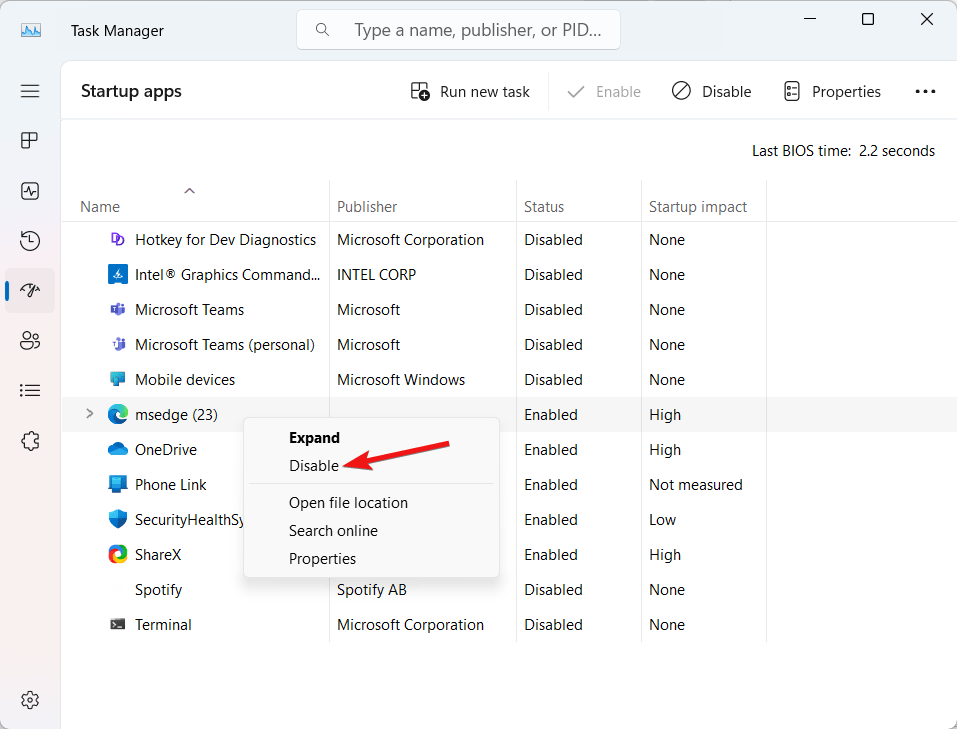
- Sobald Sie fertig sind, starten Sie den PC neu und sehen Sie, ob das Problem behoben ist.
5. Nach Malware scannen
Wenn Ihr PC mit einem Virus infiziert wurde oder bösartige Programme irgendwie eingeschlichen sind, könnten Sie übermäßige Überhitzung und plötzliche Bildschirmabschaltungen erleben. Um sicherzustellen, dass der PC malwarefrei ist, müssen Sie einen Virenscan durchführen. Dies kann wie folgt erfolgen:
- Starten Sie die Einstellungen-App mit der Windows + I-Tastenkombination.
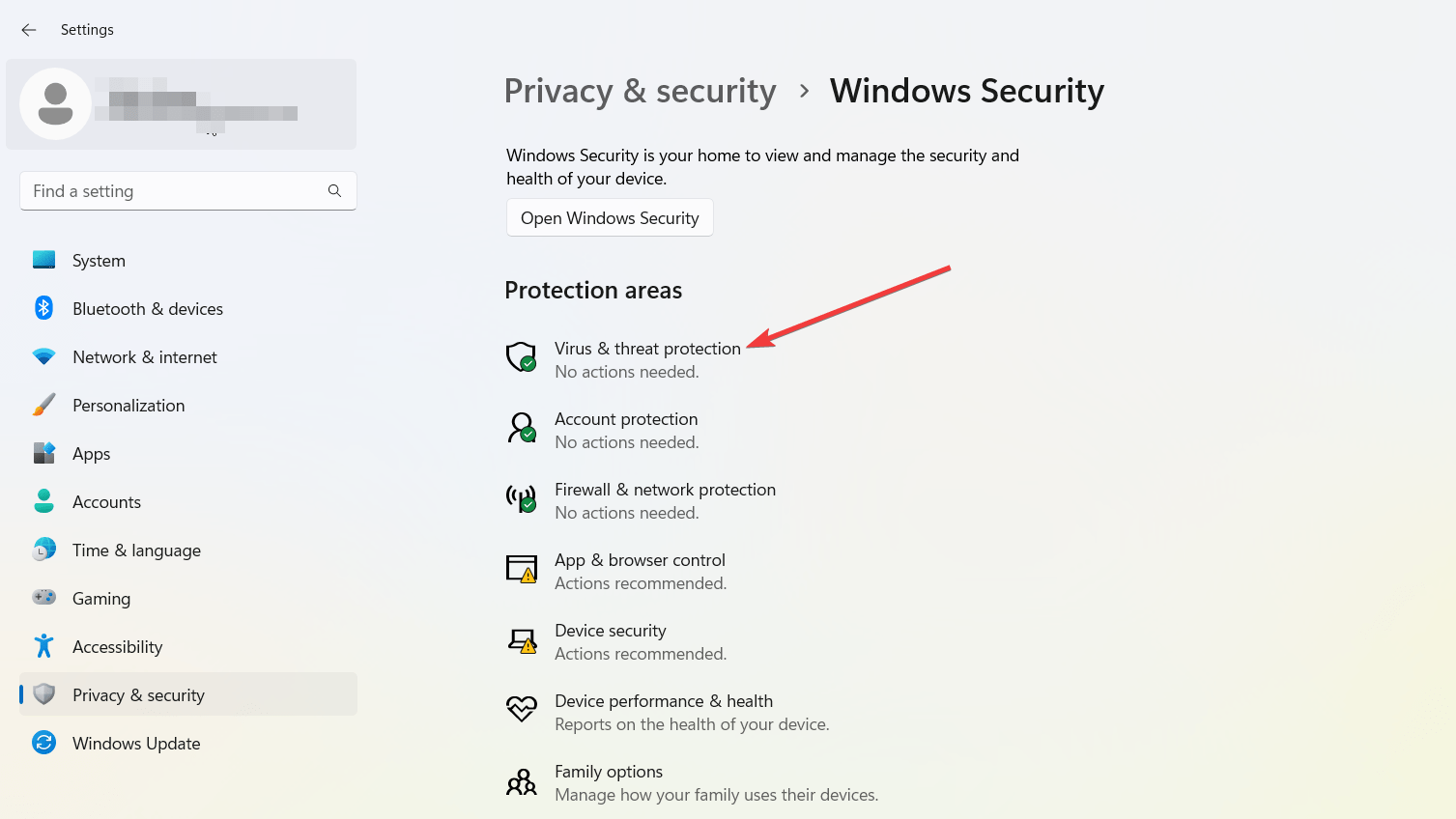
- Gehen Sie nun zu Datenschutz & Sicherheit im linken Bereich und dann zu Windows-Sicherheit im rechten Bereich.
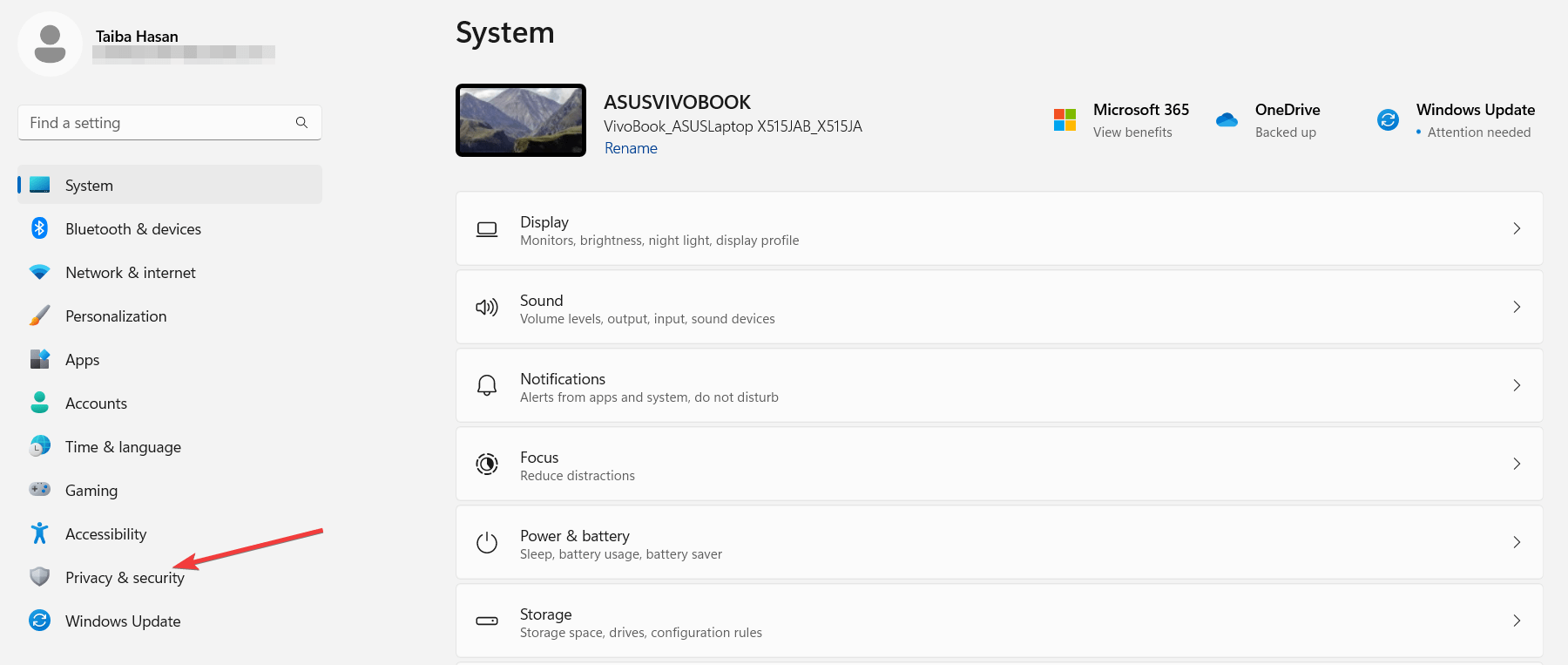
- Klicken Sie auf die Option Virus- & Bedrohungsschutz, die im Abschnitt Schutzbereiche aufgeführt ist.
- Drücken Sie nun die Schaltfläche Schnellscan, die im Abschnitt Aktuelle Bedrohungen aufgeführt ist.
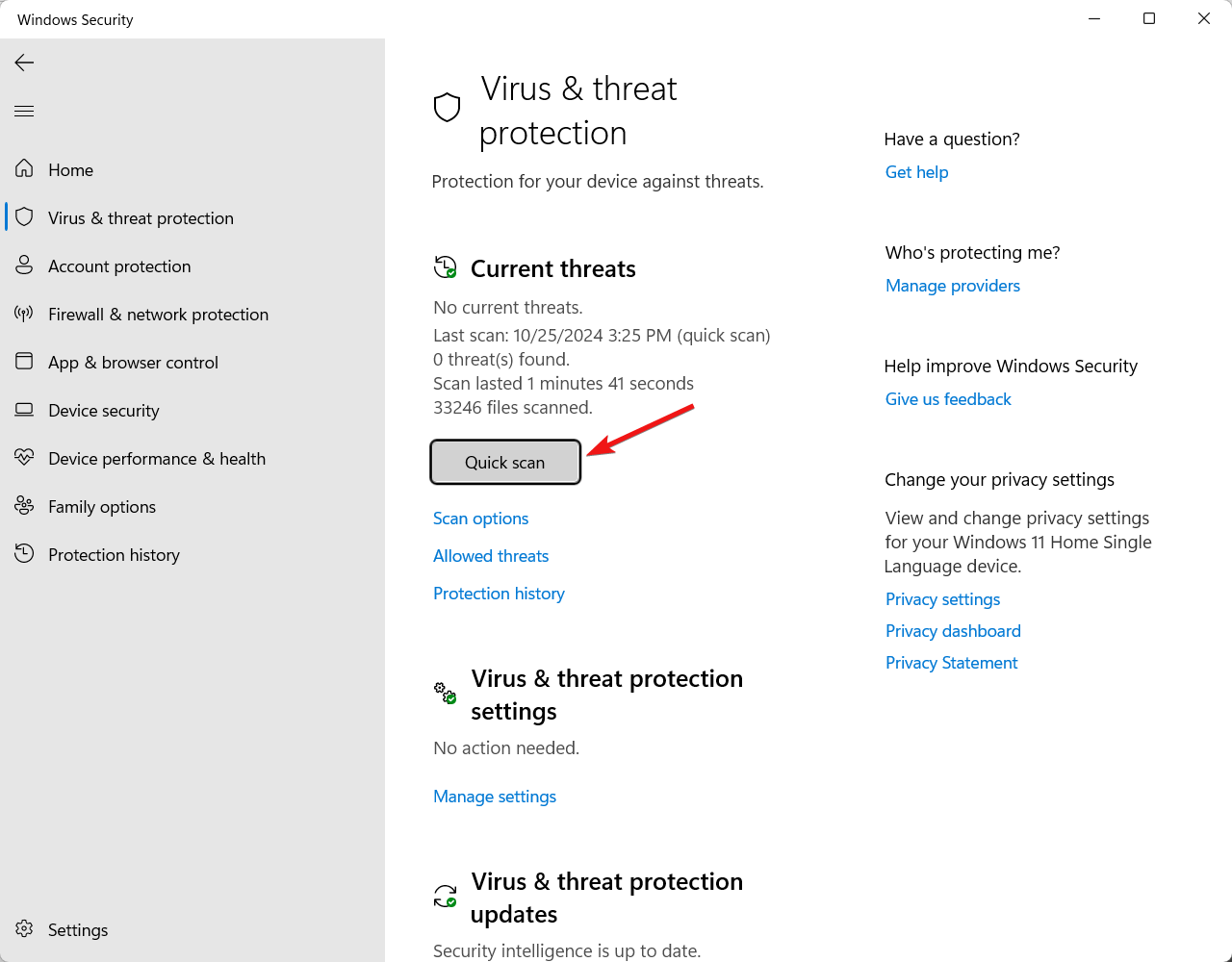
- Schließlich sollte Windows Defender nach potenziellen Problemen suchen und Malware vom System entfernen.
Nach diesem Neustart Ihres PCs werden die Lüfter nicht mehr laut sein.
6. Energieeinstellungen neu konfigurieren
Eine erhöhte Arbeitslast auf der CPU kann auch dazu führen, dass die Systemlüfter Überstunden machen. Um dieses Problem zu beheben, müssen Sie Ihre Energieeinstellungen optimieren, was die Lebensdauer des Akkus verbessern und sicherstellen kann, dass Ihr PC nicht übermäßig arbeiten muss. Das müssen Sie tun, um die Energieeinstellungen auf Ihrem PC anzupassen:
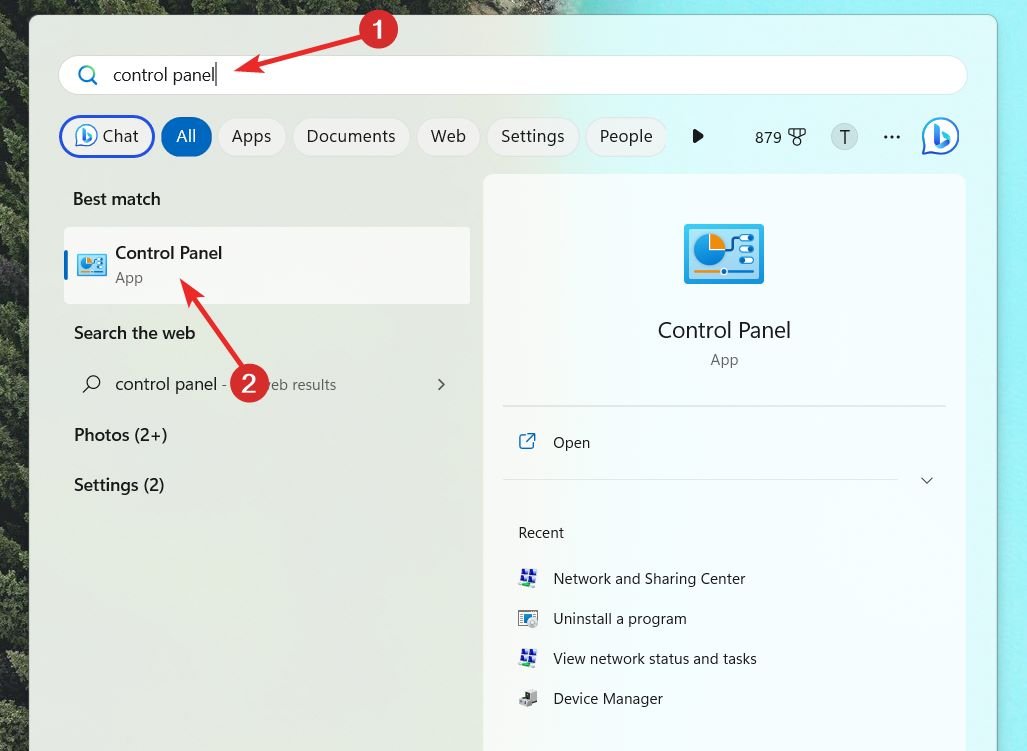
- Starten Sie das Startmenü, indem Sie die Windows-Taste drücken. Geben Sie Systemsteuerung in die Suchleiste ein und wählen Sie das entsprechende Suchergebnis aus.
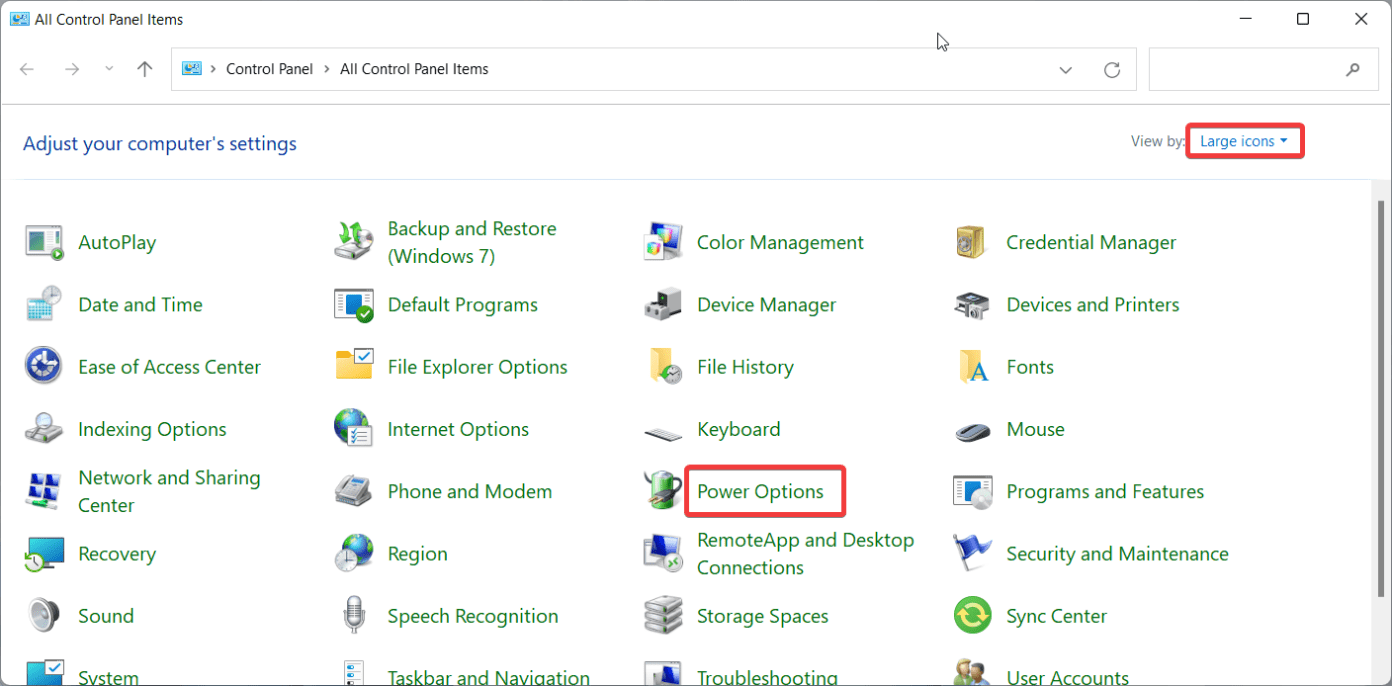
- Wählen Sie Große Symbole im Dropdown-Menü Ansicht und wählen Sie Energieoptionen.
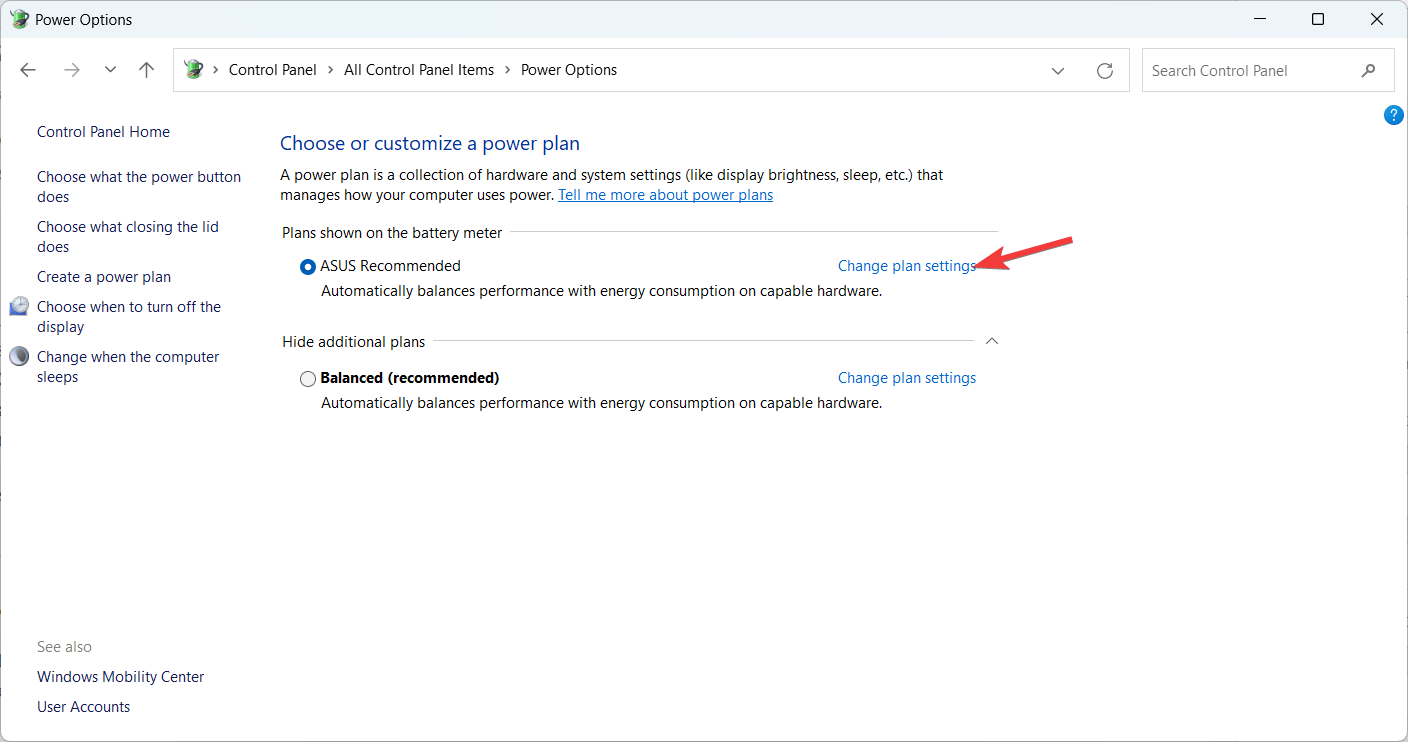
- Wählen Sie im Abschnitt Wählen oder Anpassen eines Energieplans die Option Energieplaneinstellungen ändern.
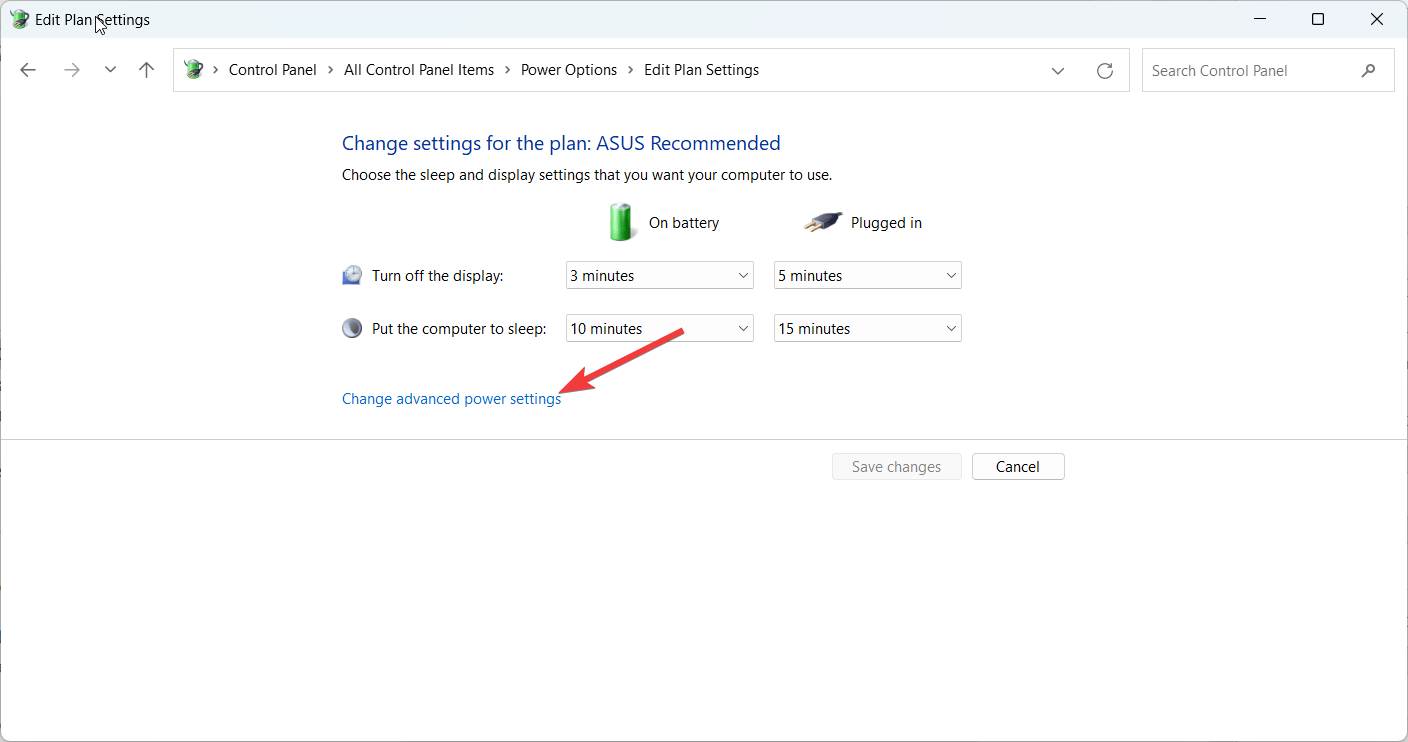
- Wählen Sie als Nächstes die Option Erweiterte Energieeinstellungen ändern.
- Wählen Sie hier die entsprechenden Werte im Zähler aus und drücken Sie dann die Schaltfläche Übernehmen, gefolgt von OK.
Starten Sie jetzt Ihren PC neu und sehen Sie, ob der schwarze Bildschirm behoben ist und die Lüfteraktivität reduziert wurde.
7. Gerätetreiber aktualisieren
Wie von den meisten Benutzern berichtet, verursachen veraltete Systemtreiber auch, dass die PC-Komponenten, einschließlich des Displays und des Lüfters, nicht richtig funktionieren. In dieser Situation kann der Lüfter entweder überhaupt nicht arbeiten oder unkontrollierbar laufen, was zu Komplikationen führt. Um dieses Problem zu beheben, können Sie Ihre Systemtreiber nacheinander aktualisieren. So können Sie vorgehen:
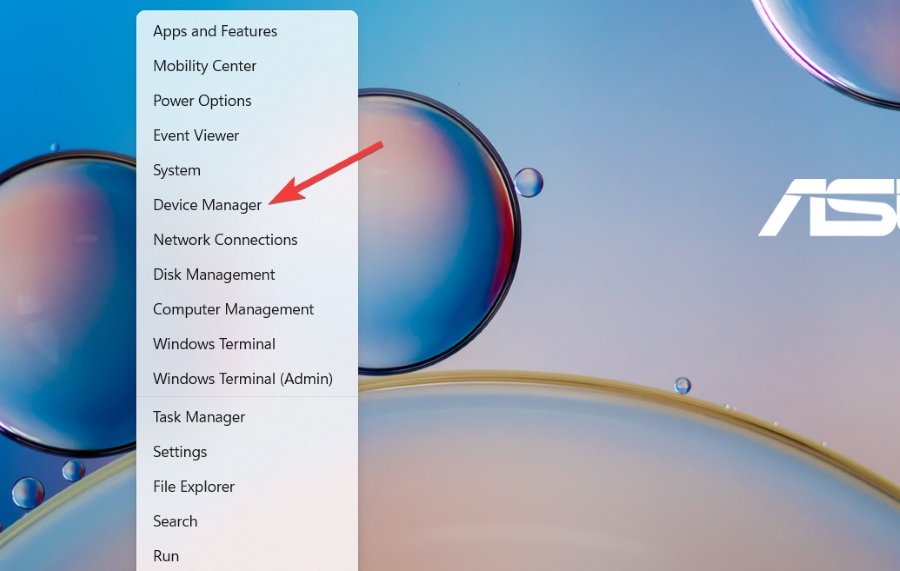
- Starten Sie das Schnellzugriffsmenü, indem Sie mit der rechten Maustaste auf die Windows-Taste klicken. Wählen Sie hier die Option Geräte-Manager aus.
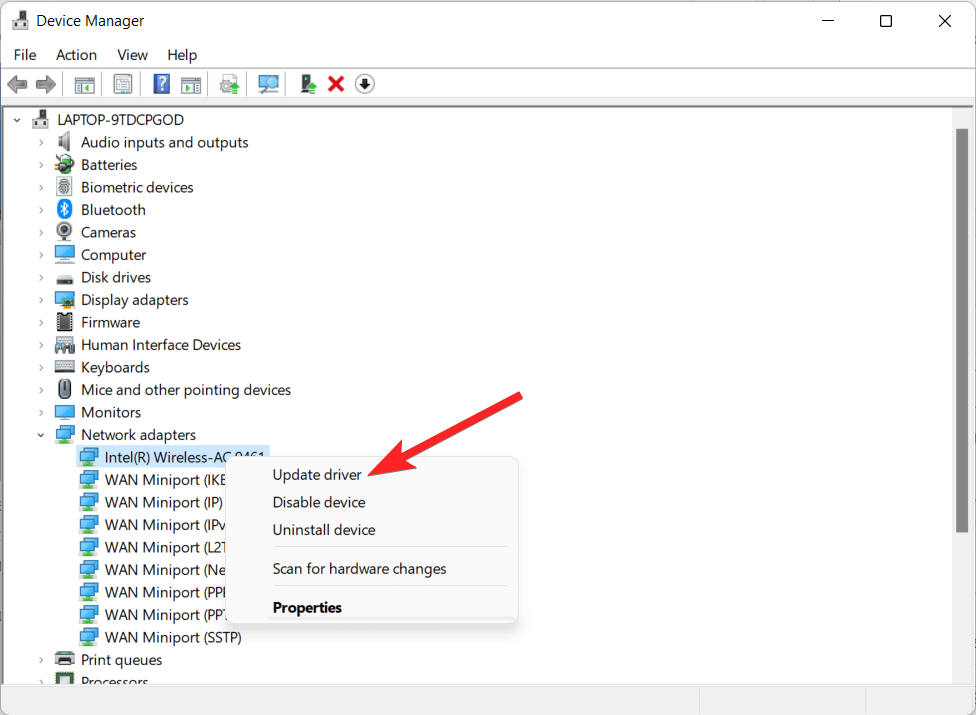
- Erweitern Sie die Treiberkategorie, die ein Warnzeichen hat, und klicken Sie mit der rechten Maustaste auf jeden der Gerätetreiber.
- Wählen Sie nun die Option Treiber aktualisieren aus dem Kontextmenü.
- Wählen Sie im sich öffnenden Popup die Option Automatisch nach Treibern suchen.
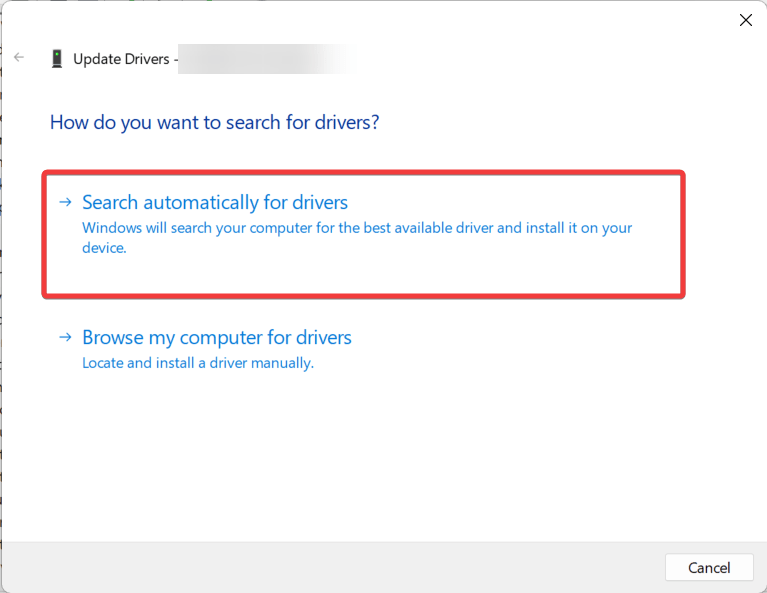
- Warten Sie, bis Windows die neueste Version des Treibers gefunden hat, und installieren Sie dann die Treiberupdates auf Ihrem PC.
Fazit
Das ist alles, was Sie tun können, um die hohe Lüftergeschwindigkeit und das plötzliche Schwarzwerden des PC-Bildschirms zu beheben. Darüber hinaus empfehlen wir Ihnen, ein Kühlpad zu kaufen, das helfen kann, Ihren PC abzukühlen, wenn Sie schwere Software für Spiele oder andere Zwecke verwenden.
Hoffentlich wurde das Problem inzwischen gelöst. Wenn der Lüfter jedoch weiterhin Probleme verursacht, sollten Sie das Servicezentrum aufsuchen und einen Fachmann um eine Überprüfung bitten, da dies auf ein ernstes Hardwareproblem hinweist.
Wenn Sie weitere Hilfe benötigen, können Sie uns gerne im Kommentarfeld kontaktieren.
Wenn Sie Gedanken zu Warum wird mein Lüfter schneller, wenn der PC-Bildschirm ausgeschaltet wird? haben, können Sie diese gerne im Kommentarfeld unten hinterlassen. Abonnieren Sie auch unseren DigitBin YouTube-Kanal für Video-Tutorials. Prost!
Erhalte neue Beiträge in deinem Posteingang.
Kein Spam. Jederzeit abmelden.