Android Widgets · 6 min read · Oct 04, 2025
Widgets Aktualisieren Sich Nicht auf Android: So Beheben Sie Es
In diesem Leitfaden werde ich Ihnen erklären, wie Sie das Problem beheben können, wenn Widgets auf Ihrem Android-Gerät nicht aktualisiert werden. Das Android-Betriebssystem ist bekannt für die interaktiven Widgets, die es bietet. Es gibt Standard-Widgets sowie Widgets für bestimmte Apps. Widgets erleichtern den Nutzern die Arbeit, indem sie verschiedene Verknüpfungen zu mehreren Funktionen einer App bereitstellen, ohne dass die App jedes Mal geöffnet werden muss.
Widgets haben jedoch auch ihre eigenen Fehler. Oft funktionieren sie möglicherweise nicht. Zum Beispiel können die Wetter-Widgets nicht aktualisiert werden und Ihnen die neuesten Informationen nicht bereitstellen. Das Spotify-Widget kann hängen bleiben oder die Musik nicht abspielen. Ich habe oft mit diesen Problemen zu kämpfen, wenn ich ein neues Systemsoftware-Update installiere. Daher werde ich in diesem Leitfaden die möglichen Gründe für dieses Problem und deren Lösungen aufzeigen.
Gründe, Warum Widgets Auf Android Nicht Aktualisiert Werden
Hier sind die Gründe, warum Widgets auf Ihrem Android-Gerät nicht aktualisiert werden.
- Fehler im Android-Betriebssystem, wenn der Systembuild eine Entwickler-Beta ist oder versehentlich ein Fehler ins Betriebssystem gelangt ist.
- Einige Widgets wie das Wetter-Widget oder Apple Music benötigen eine Internetverbindung. Nur so können sie häufig aktualisiert werden und Ihnen die neuesten Informationen bereitstellen oder Inhalte abspielen, die online gehostet werden (im Fall von Apple Music). Wenn keine Internetverbindung besteht, werden die Widgets unresponsive.
- Das betreffende Widget könnte einen Fehler haben, der es unresponsive macht, was eine Neuinstallation oder ein Update erforderlich macht.
- Der Akku des Android-Geräts ist niedrig, und der Energiesparmodus hat sich aktiviert, wodurch einige Widgets deaktiviert werden, um Strom zu sparen.
- Die App, auf der das betreffende Widget basiert, hat keine Berechtigung erhalten, App-Updates im Hintergrund auszuführen. Das wirkt sich auf die Widgets aus, und sie werden nicht aktualisiert.
- Die betreffende App, auf der das nicht aktualisierende Widget basiert, könnte einen Fehler haben und ein Update benötigen, um das zu beheben.
- Cache-Daten für eine App könnten sich im Laufe der Zeit angesammelt haben, was normalerweise zu Junk führt und Speicher verbraucht, was dazu führen kann, dass das zugehörige Widget nicht aktualisiert wird und Fehler zeigt.
Beste Möglichkeiten, Android-Widgets, die Nicht Funktionieren oder Aktualisieren, Zu Beheben
Wir haben die möglichen Gründe für das Problem gesehen, und deren Behebung sollte im Wesentlichen dazu führen, dass das Android-Widget ordnungsgemäß auf Ihrem Gerät funktioniert.
Fix 1. Starten Sie Ihr Android-Gerät Neu
Wie ich immer empfehle, bevor wir zu technischeren Dingen übergehen, ist es klug, das Android-Gerät neu zu starten. Oft behebt dies zahlreiche Fehler, die auf dem Android-Gerät auftreten können.
- Drücken Sie die Einschalttaste.
- Tippen Sie dann auf die Option Ausschalten.
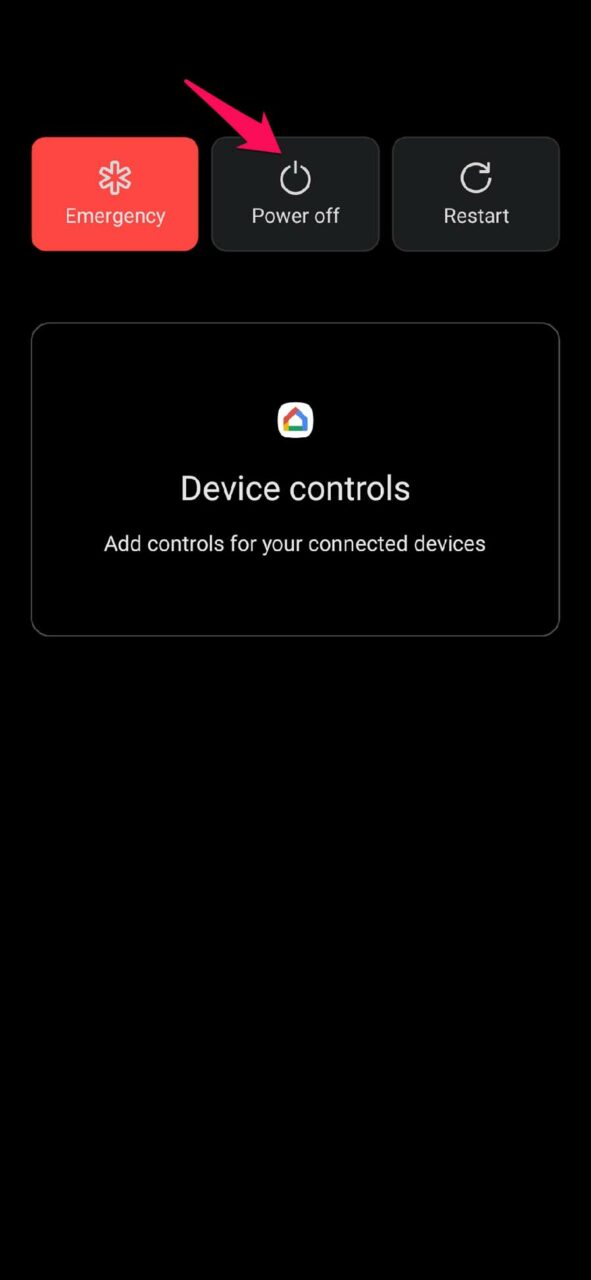
- Warten Sie einige Sekunden, drücken Sie die Einschalttaste und schalten Sie Ihr Android-Gerät wieder ein.
Überprüfen Sie nun, ob das Widget aktualisiert wird oder nicht. Wenn nicht, lassen Sie uns zu den anderen Fehlersuchemethoden übergehen.
Fix 2. Überprüfen Sie Ihre Internetverbindung
Wie ich erwähnt habe, wenn Ihre Internetverbindung nicht funktioniert, werden weder Apps noch Widgets, die das Internet benötigen, funktionieren. Daher wird das Widget nicht aktualisiert.
Überprüfen Sie also die Internetverbindung, kontaktieren Sie den Kundenservice Ihres Internetanbieters, da das Netzwerk möglicherweise offiziell wegen Wartungsarbeiten ausgefallen ist. Sie können versuchen, zu einem anderen Netzwerk zu wechseln oder das Netzwerk manuell zurückzusetzen.
Fix 3. Aktualisieren Sie die App, die Mit Dem Android-Widget Verbunden Ist
Welches Widget auch immer auf Ihrem Android-Gerät nicht aktualisiert wird, versuchen Sie, nach dem neuesten Update für diese App zu suchen. Oft behebt ein Update der App auch das Problem mit dem Widget.
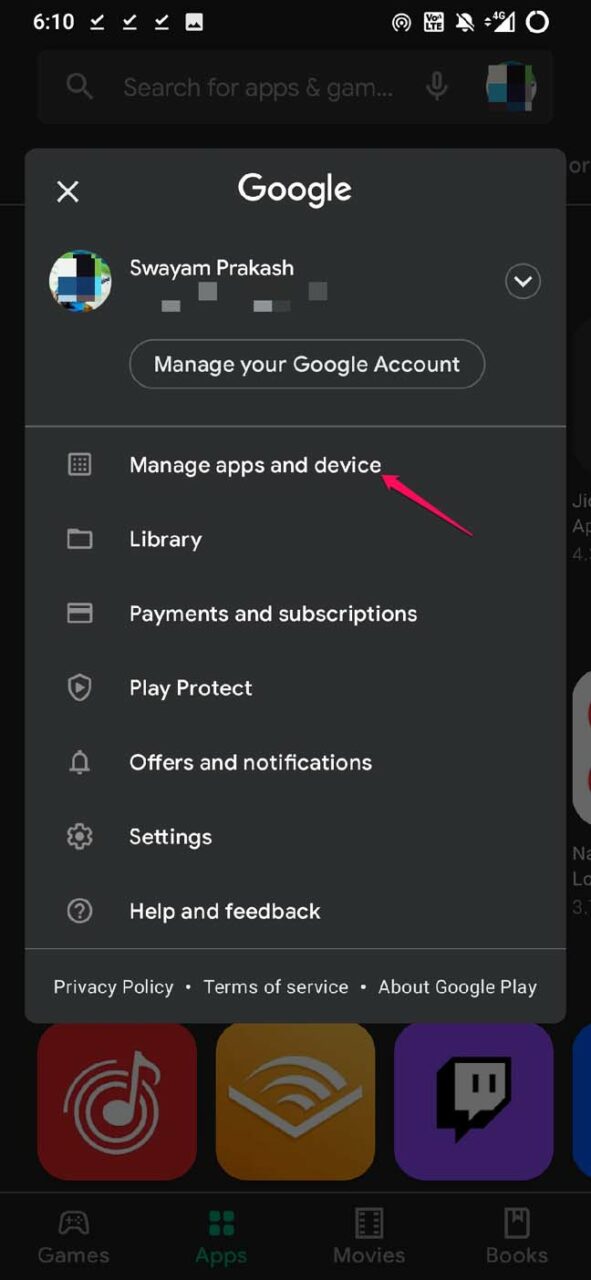
- Öffnen Sie den Play Store
- Tippen Sie dann auf Apps und Geräte verwalten
** - Tippen Sie auf Verfügbare Updates.
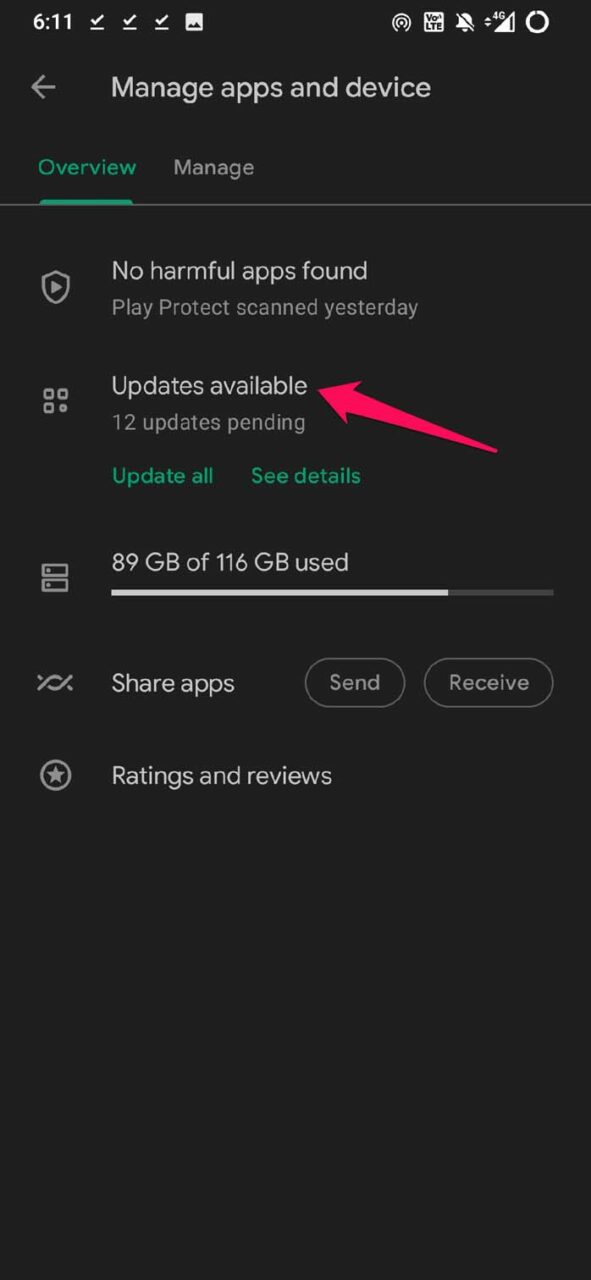
- Suchen Sie die App, deren Widget auf Ihrem Android-Gerät nicht aktualisiert wird, in der Liste der Apps, die auf die Installation warten.
- Sie können auf die Schaltfläche Aktualisieren neben dieser App tippen.
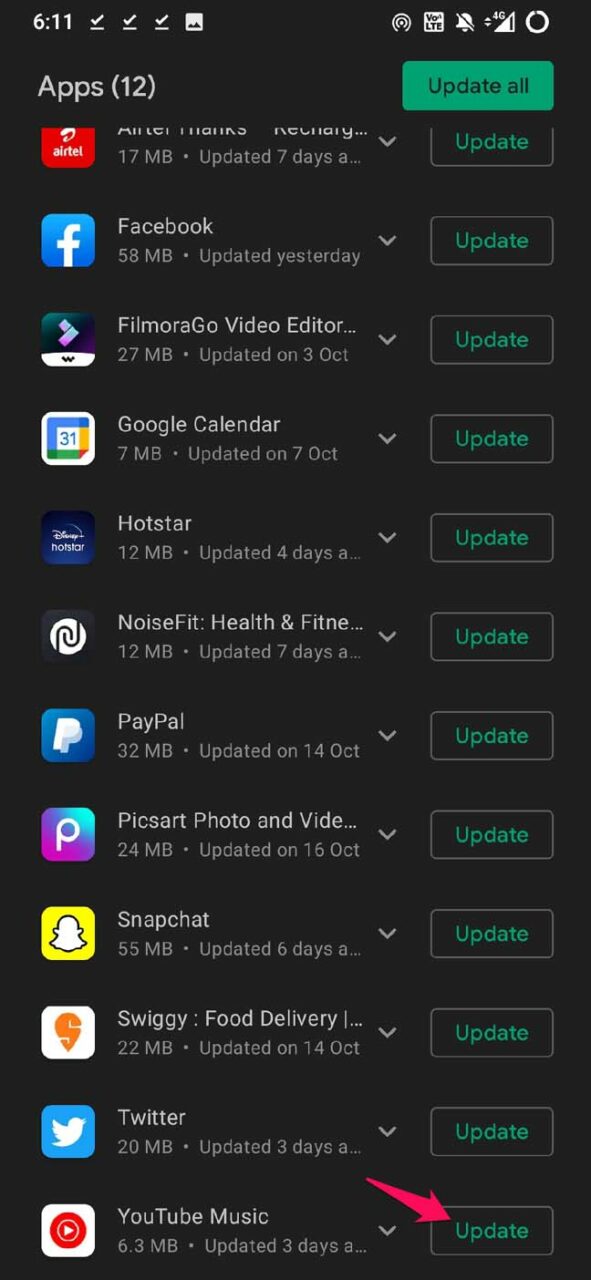
- Nachdem das Update für diese App installiert wurde, können Sie jetzt überprüfen, ob das betreffende Widget aktualisiert wird und Ihnen die erforderlichen Informationen anzeigt und wie beabsichtigt funktioniert.
Fix 4. Aktualisieren Sie Das Android-Betriebssystem
Wenn die Systemsoftware Fehler hat, die sich oft auf die Widgets und Apps auswirken können. Daher können Sie versuchen, das Android-Betriebssystem zu aktualisieren. Suchen Sie nach einem verfügbaren Systemupdate und installieren Sie es.
- Gehen Sie zu Einstellungen > tippen Sie auf System.
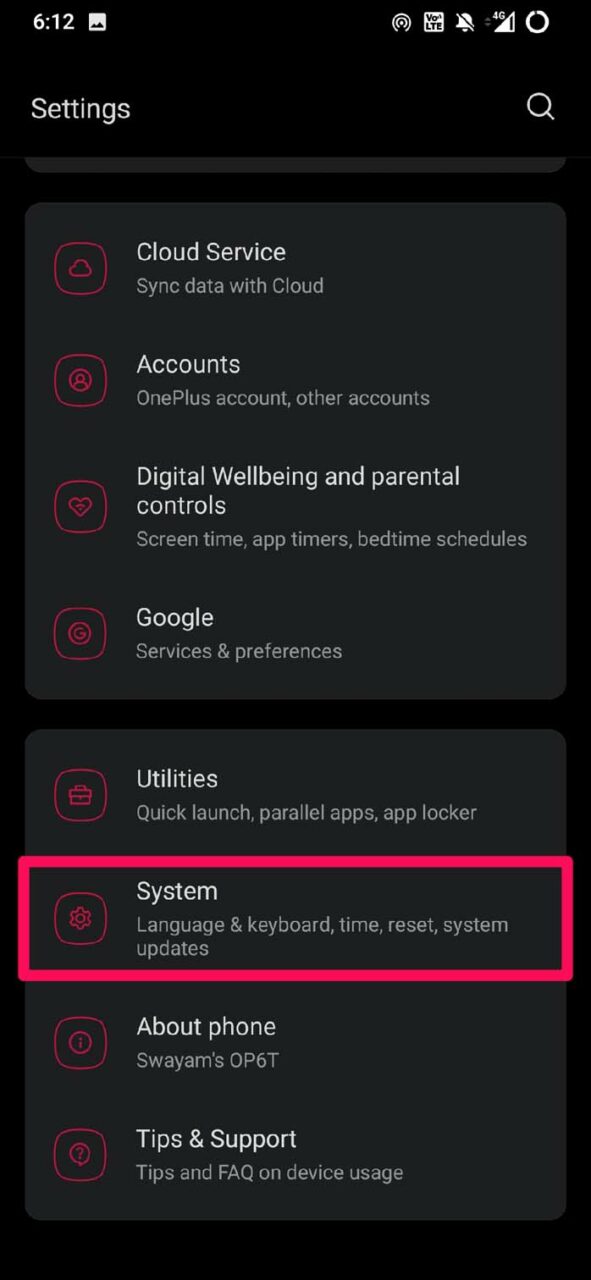
- Navigieren Sie dann zu Systemupdates.
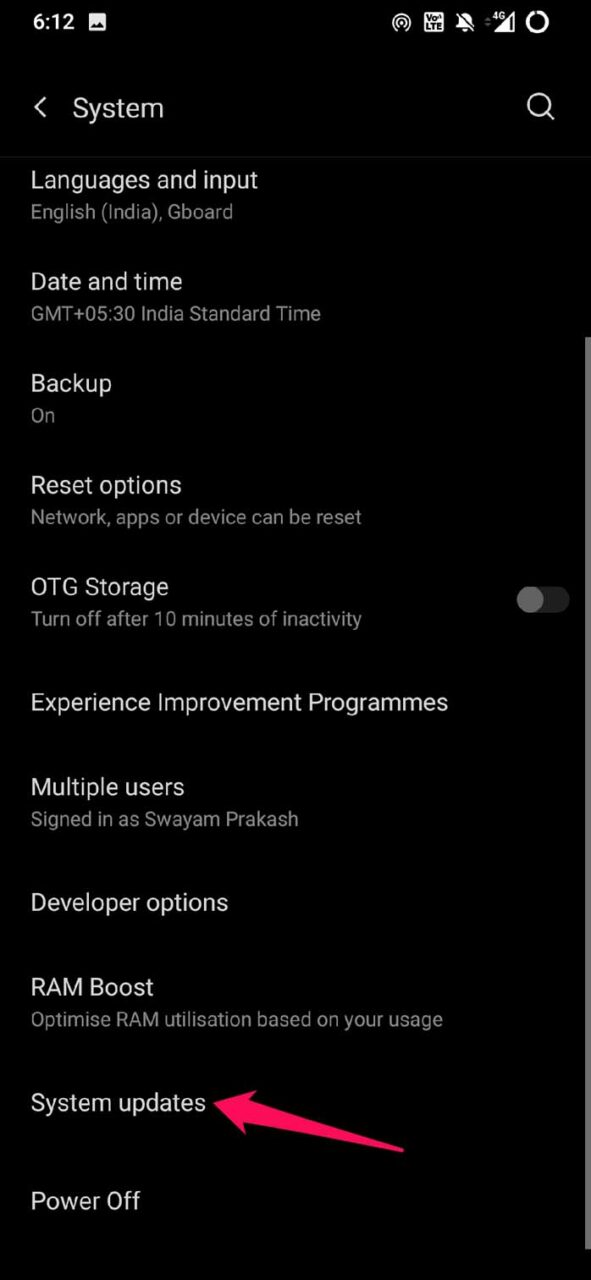
- Wenn ein Update verfügbar ist, müssen Sie die Anweisungen auf dem Bildschirm befolgen und dasselbe herunterladen/installieren.
- Nach dem Update des Systems sollte das Widget jetzt behoben sein.
Fix 5. Deaktivieren Sie Den Energiesparmodus Auf Android
Wenn der Akku zu niedrig ist, laden Sie ihn auf. Wenn der Akku genügend Energie hat, deaktivieren Sie die Energiesparoption.
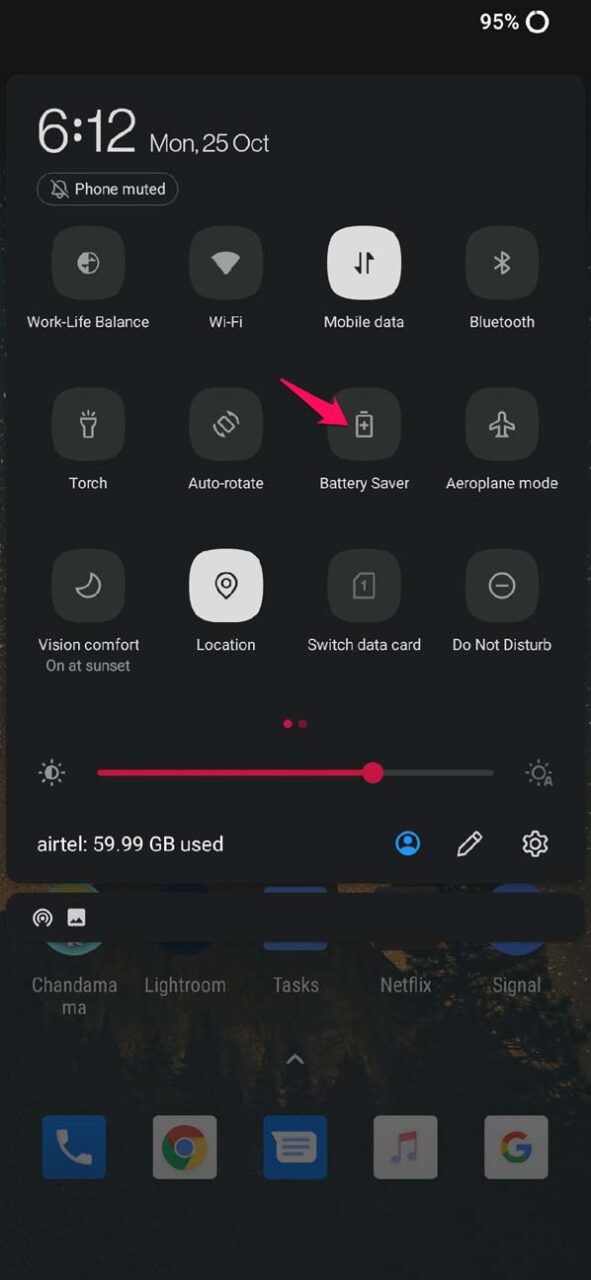
- Wischen Sie das Schnellzugriffs-Icon-Panel nach unten
- Tippen Sie auf die Option Energiesparmodus, um ihn zu deaktivieren.
Fix 6. Entfernen Sie Das Widget Und Stellen Sie Es Wieder Her
Dies ist eine einfache Lösung, bei der Sie das Widget einfach von Ihrem Startbildschirm entfernen und über die Widget-Einstellungen wiederherstellen. Oft hilft es, kleinere technische Probleme zu beheben.
- Lange auf das Widget drücken, und es wird hervorgehoben.
- Sie sehen die Option Entfernen. Tippen Sie darauf.
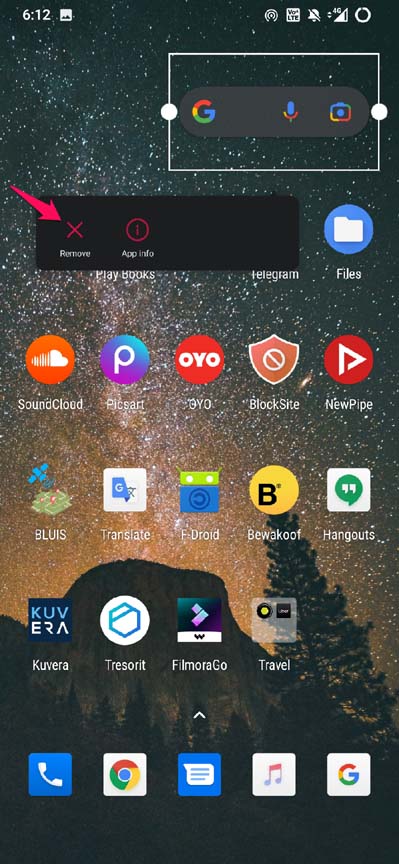
- Um das Widget wiederherzustellen, drücken Sie lange auf den leeren Bereich des Startbildschirms.
- Tippen Sie auf Widgets.
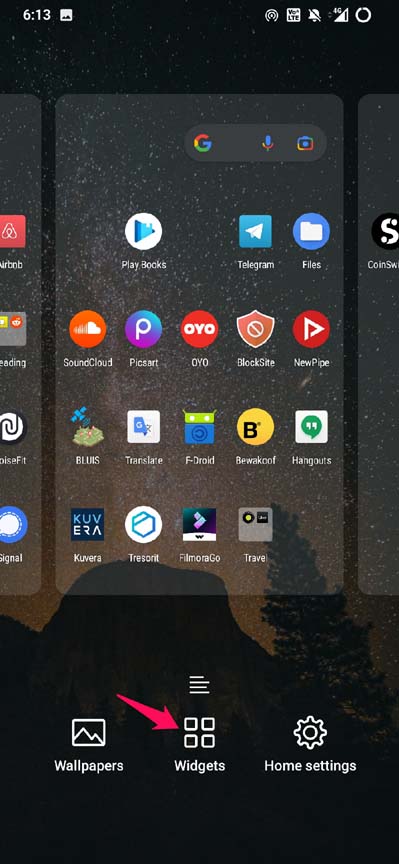
- Wählen Sie dann aus dem Widget-Repository das Widget, das Sie gerade entfernt haben.
- Drücken Sie lange, ziehen und lassen Sie das Widget auf dem Startbildschirm fallen.
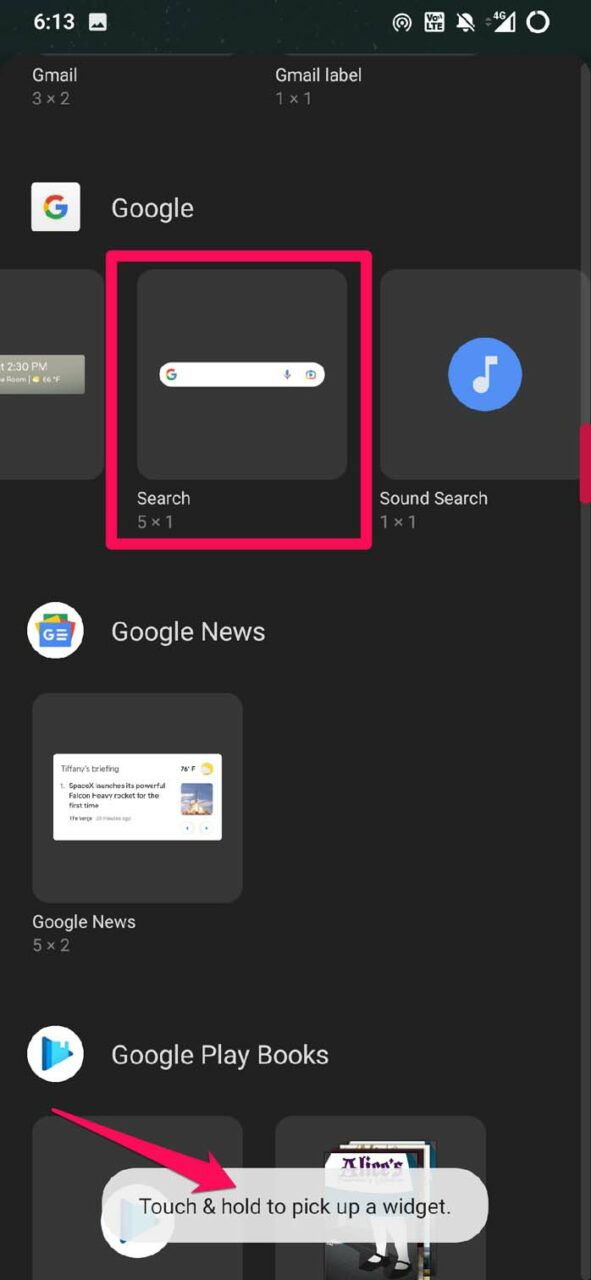
Überprüfen Sie nun, ob das Widget aktualisiert wird oder nicht.
Fix 7. Löschen Sie Die App-Cache-Daten
Für die App, die mit dem Widget verbunden ist, das nicht aktualisiert wird, versuchen Sie, die Cache-Daten der App zu löschen.
- Tippen und halten Sie im App-Drawer das App-Symbol.
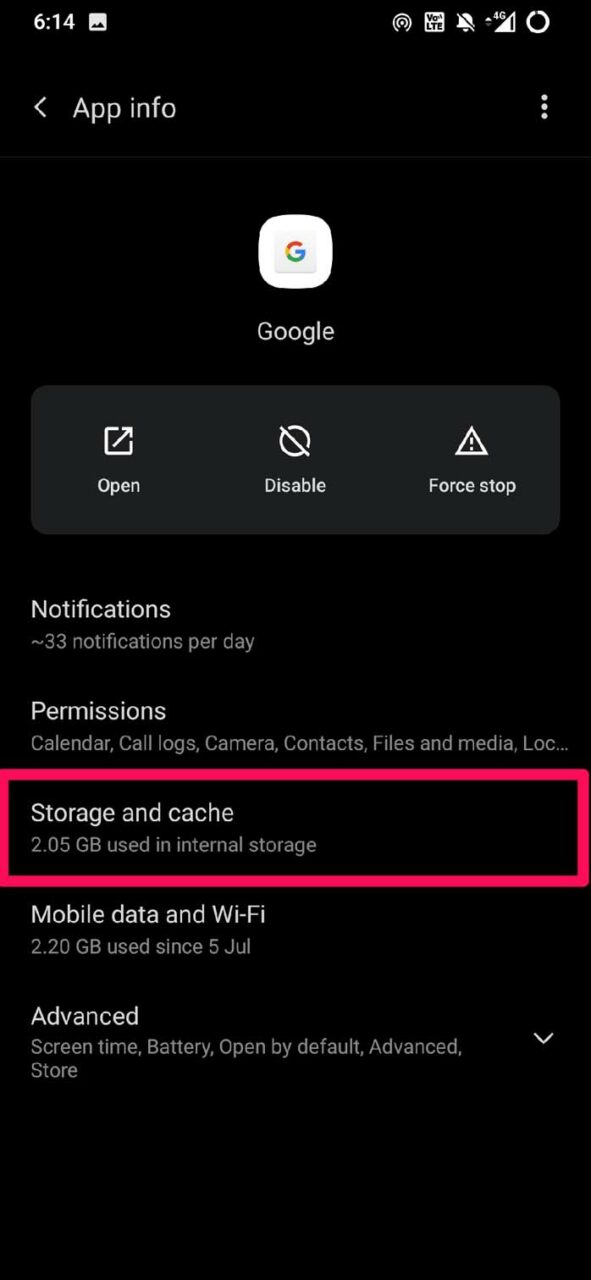
- Tippen Sie im Schnellmenü auf App-Info. [ zum Beispiel versuche ich, die Cache-Daten der Google-App zu löschen, die mit dem Google-Suchleisten-Widget verbunden ist ]
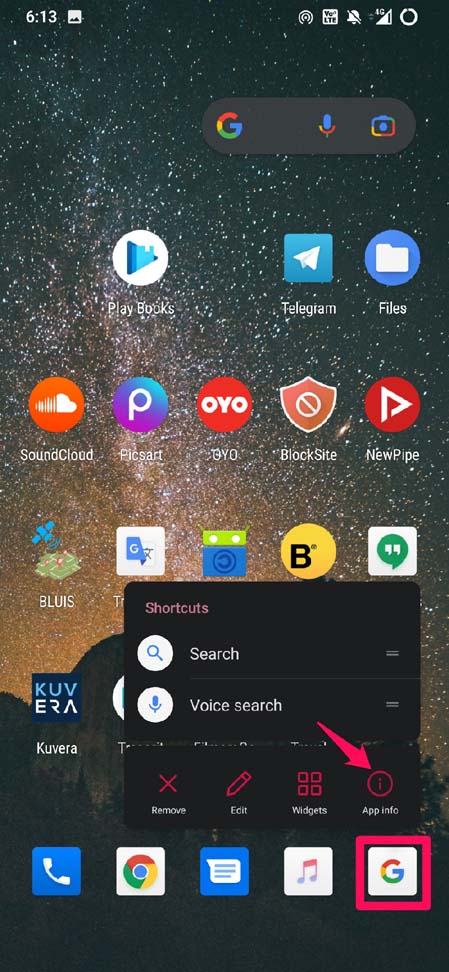
- Tippen Sie auf Speicher & Cache.
- Tippen Sie dann auf Cache löschen.
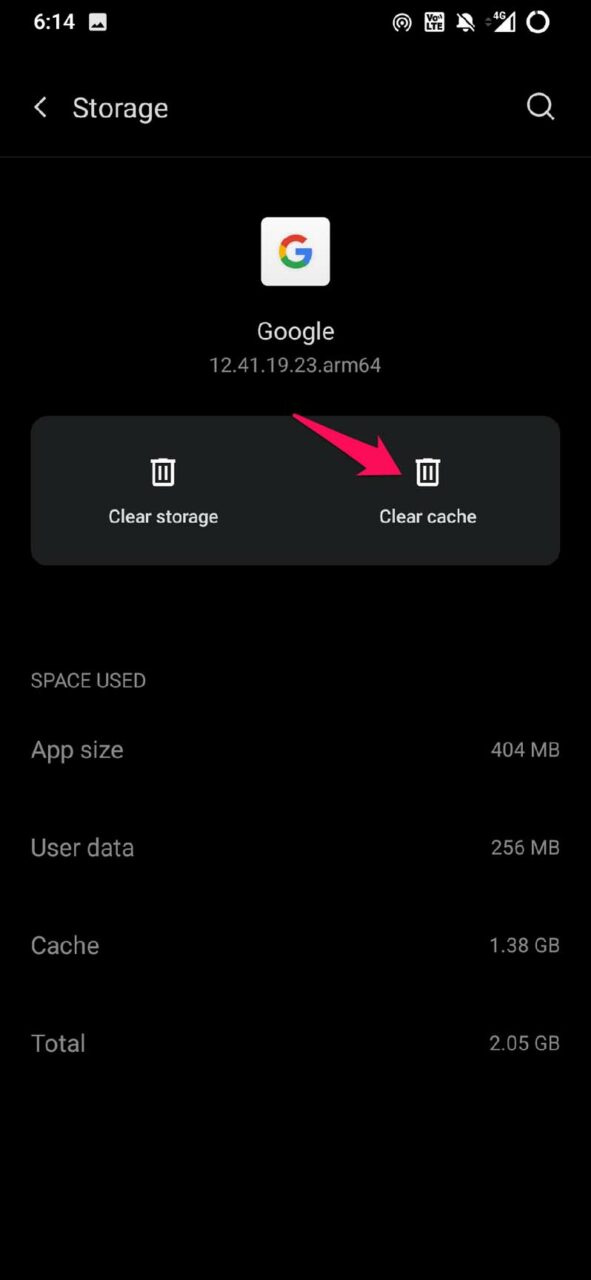
Nachdem der Junk aus dem Cache gelöscht wurde, können Sie jetzt problemlos das Widget für diese App aktualisieren.
Fix 8. Überprüfen Sie, Ob Die Mit Dem Widget Verbundene App Im Hintergrund Ausgeführt Werden Darf
Es sei denn, die App hat die Berechtigung, im Hintergrund zu laufen, kann das Widget nicht jedes Mal aktualisiert werden, wenn Sie versuchen, es zu verwenden.
Sie müssen also der App erlauben, im Hintergrund zu laufen. Das bedeutet, dass die App auch dann mit den neuesten Informationen aktualisiert wird, wenn das Telefon gesperrt ist und Sie es nicht verwenden. Zum Beispiel funktioniert das Wetter-Widget dynamisch.
- Öffnen Sie die Einstellungen.
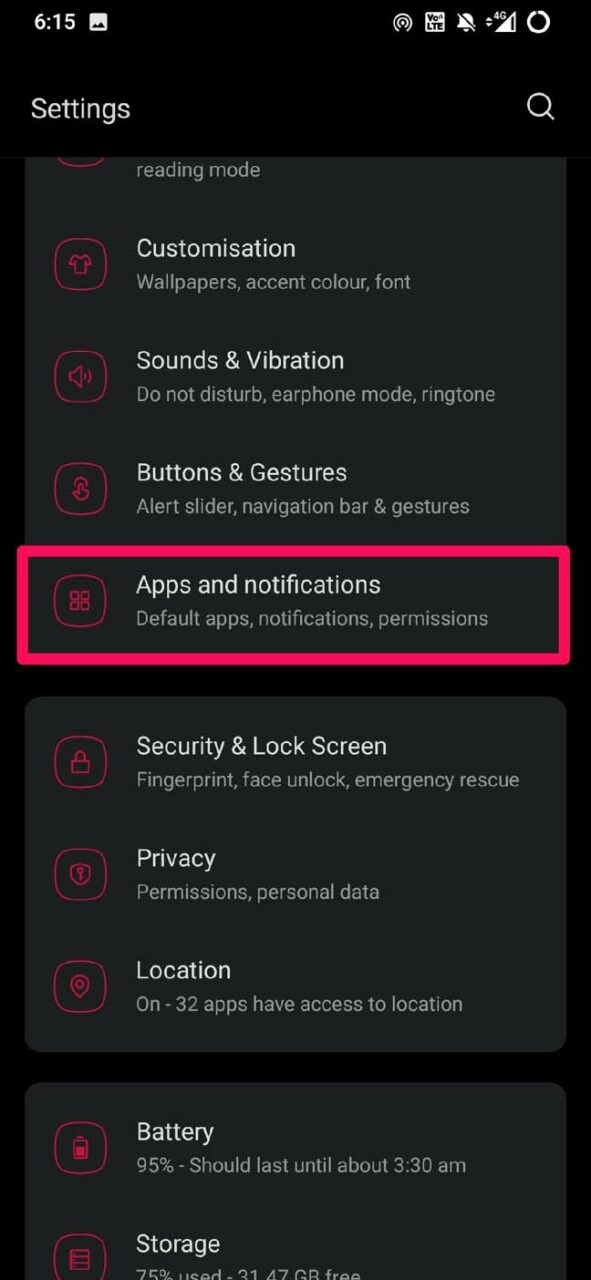
- Tippen Sie auf Apps und Benachrichtigungen.
- Tippen Sie dann auf Alle Apps anzeigen.
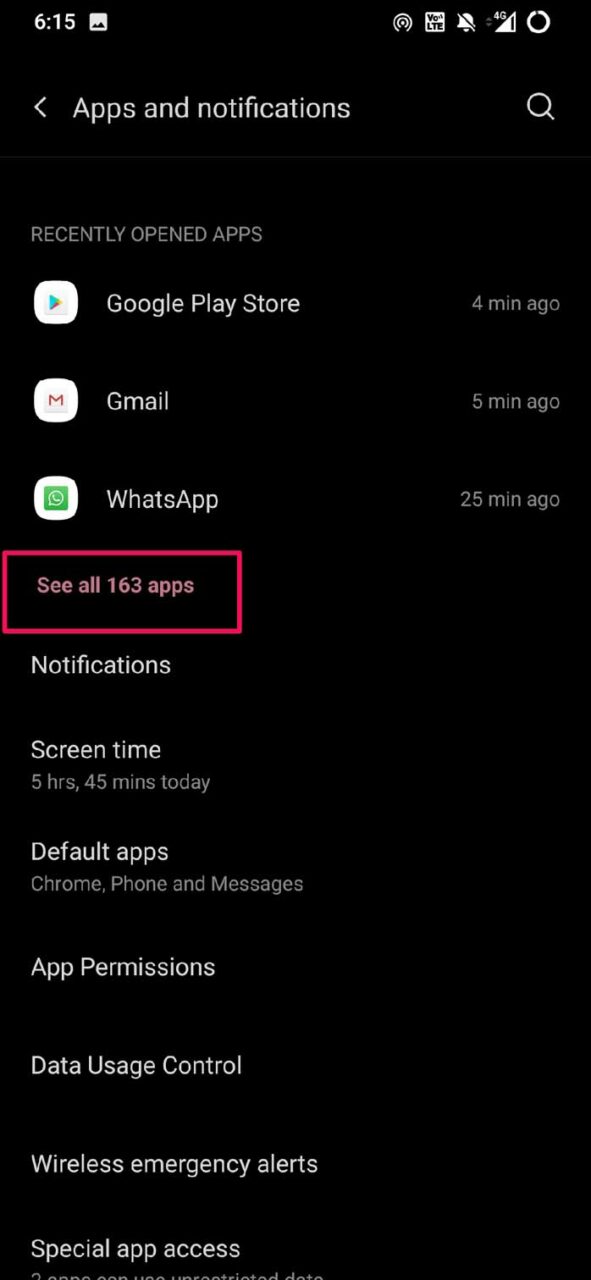
- Navigieren Sie zu der App, die mit dem Widget verbunden ist, das nicht aktualisiert wird.
- Tippen Sie auf die App [ ich betrachte die Wetter-App, zum Beispiel ]
- Tippen Sie dann auf Erweitert.
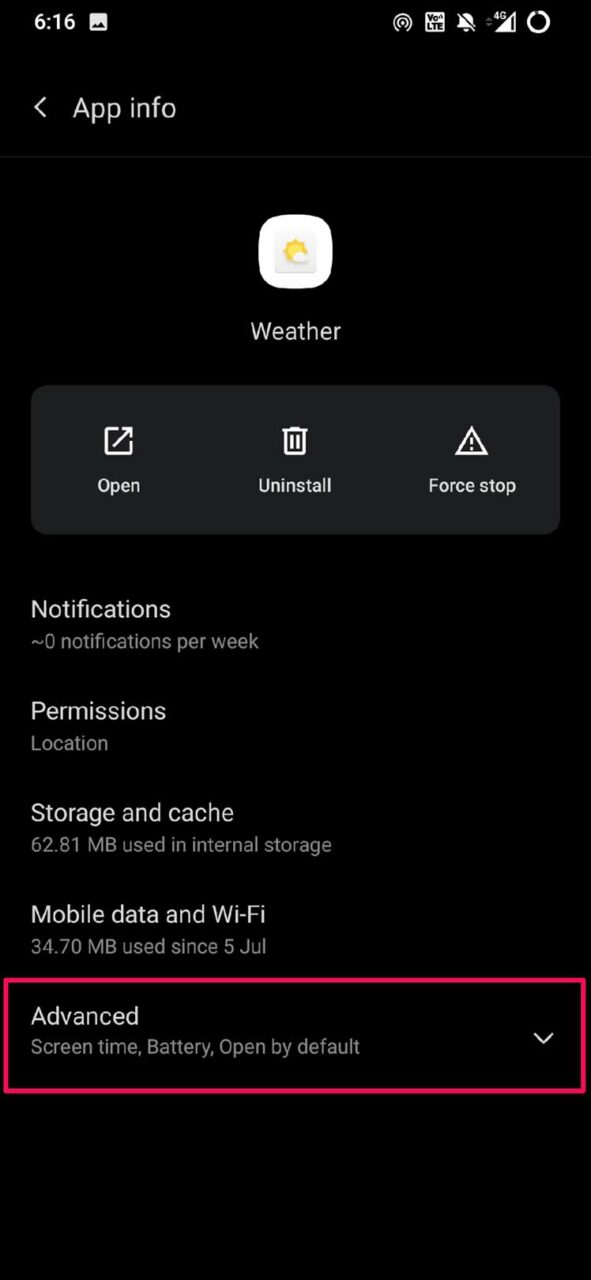
- Tippen Sie jetzt auf Akku.
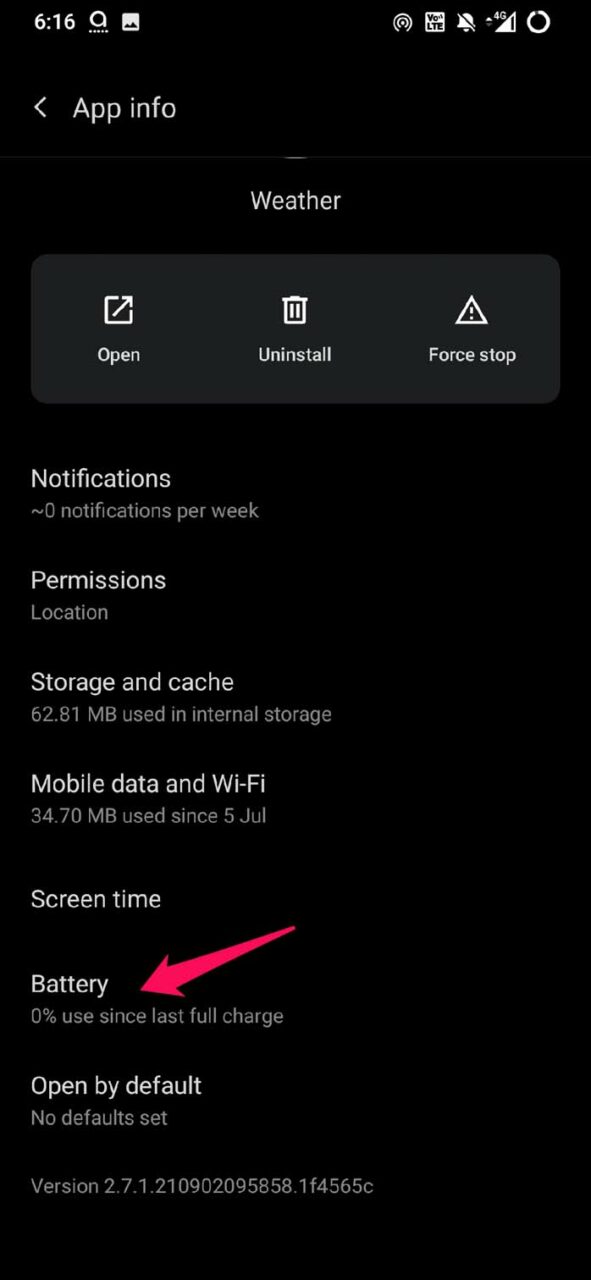
- Wählen Sie die Option Nicht optimieren. Das bedeutet, dass Apps im Hintergrund ohne Einschränkungen ausgeführt werden dürfen.
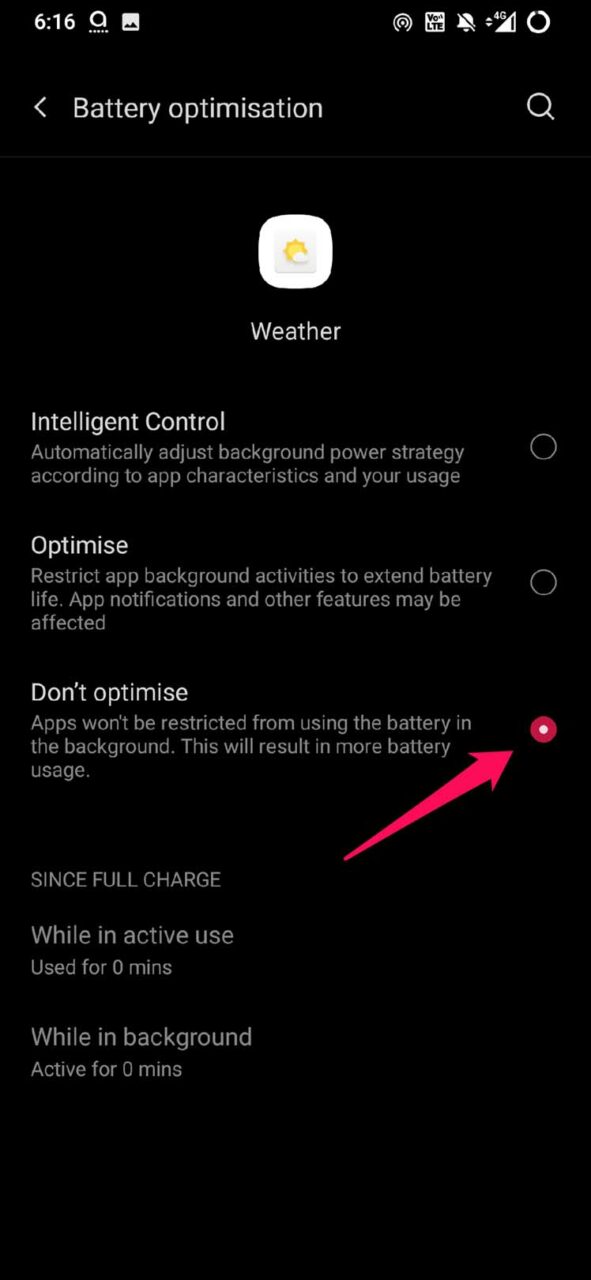
Überprüfen Sie nun, ob das Widget aktualisiert wird oder nicht. Wenn es eine Hintergrundbeschränkung für die App gab, sollte das Widget mit dieser aufgehoben werden nahtlos aktualisiert werden.
Das sind also alle Fehlersuchemethoden, die Sie implementieren können, um das Problem zu beheben, wenn Android-Widgets nicht aktualisiert werden.
Wenn Sie Gedanken zu Widgets, die sich nicht auf Android aktualisieren: So beheben Sie es, haben, können Sie gerne unten im Kommentarfeld schreiben. Bitte abonnieren Sie auch unseren DigitBin YouTube-Kanal für Video-Tutorials. Prost!
Erhalte neue Beiträge in deinem Posteingang.
Kein Spam. Jederzeit abmelden.