Suchmaschine · 3 min read · Nov 13, 2025
Windows 11: So setzen Sie Google als Ihre Standard-Suchmaschine?
Windows 11 hat viele Funktionen, die es von anderen Betriebssystemen unterscheiden. Bing ist die Standard-Suchmaschine, die mit Windows geliefert wird, gefolgt von Microsoft Edge als dem Standardbrowser. Dennoch erlaubt Microsoft seinen Nutzern, die Standard-Suchmaschine und den Browser nach ihren Bedürfnissen zu ändern.
Die Mehrheit der Windows-Nutzer verwendet Google als ihre Suchmaschine und Google Chrome als ihren Standardbrowser. Aber ist es möglich, die Standardsuche im Windows 11 Startmenü auf Google zu ändern? Ja, das ist möglich, und glücklicherweise geht es in diesem Beitrag darum.
Lesen Sie diesen Beitrag, um herauszufinden, wie Sie die Standard-Suche im Windows 11 Startmenü auf Google ändern können. Aber bevor wir beginnen, müssen Sie Google Chrome als Ihren Standardbrowser festlegen.
So setzen Sie Google Chrome als Ihren Standardbrowser fest?
Hier erfahren Sie, wie Sie Google Chrome als Ihren Standardbrowser festlegen können:
- Klicken Sie auf Start und gehen Sie zu Einstellungen.
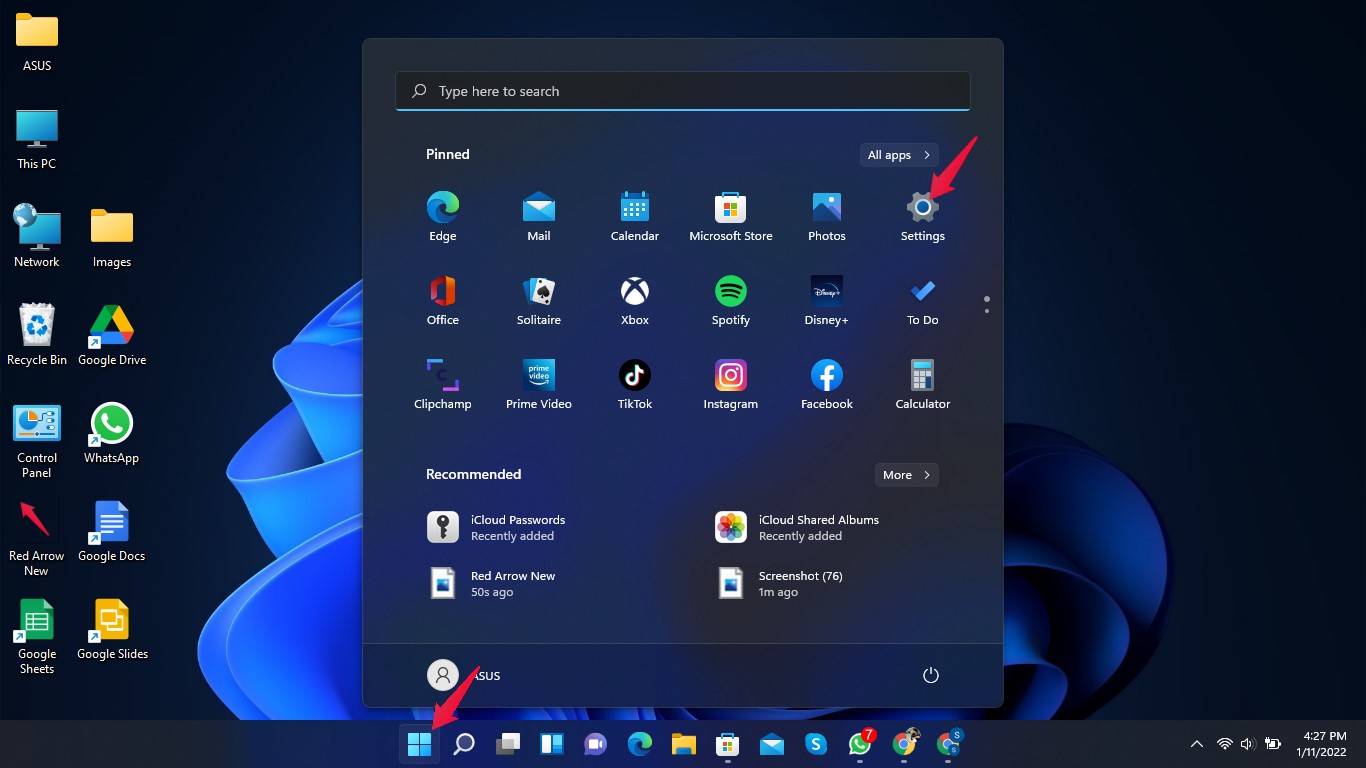
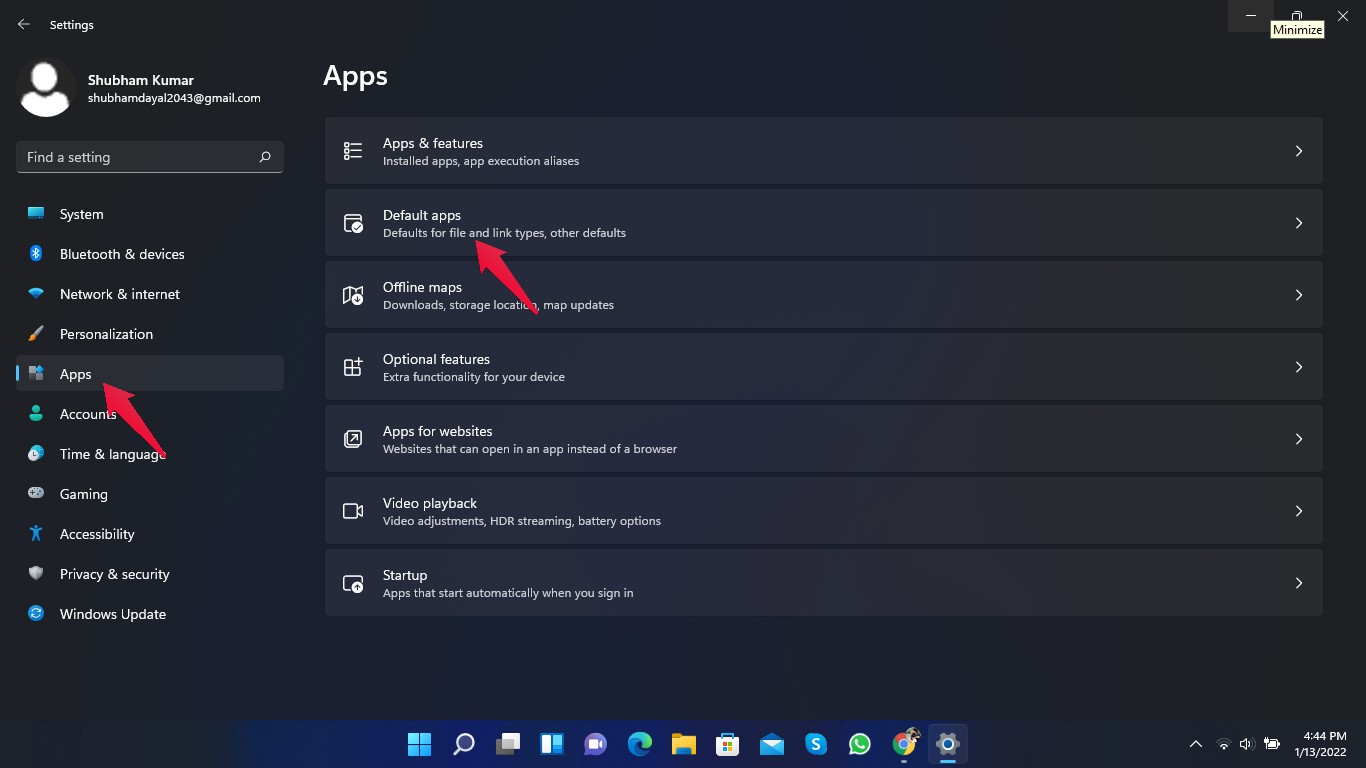
- Klicken Sie auf Apps.
- Klicken Sie auf Standard-Apps.
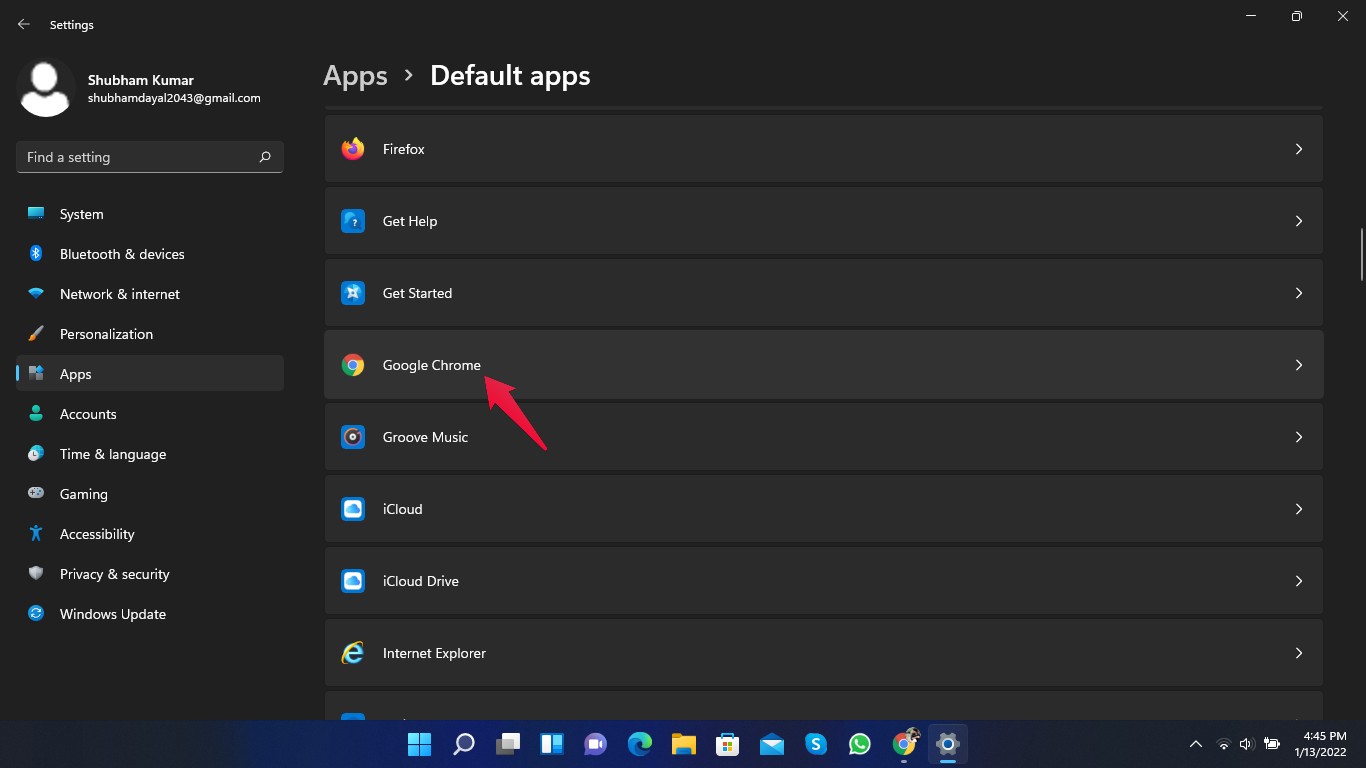
- Suchen Sie nach Google Chrome und klicken Sie darauf.
- Klicken Sie jetzt auf HTTP, wählen Sie Google Chrome aus und klicken Sie auf OK.
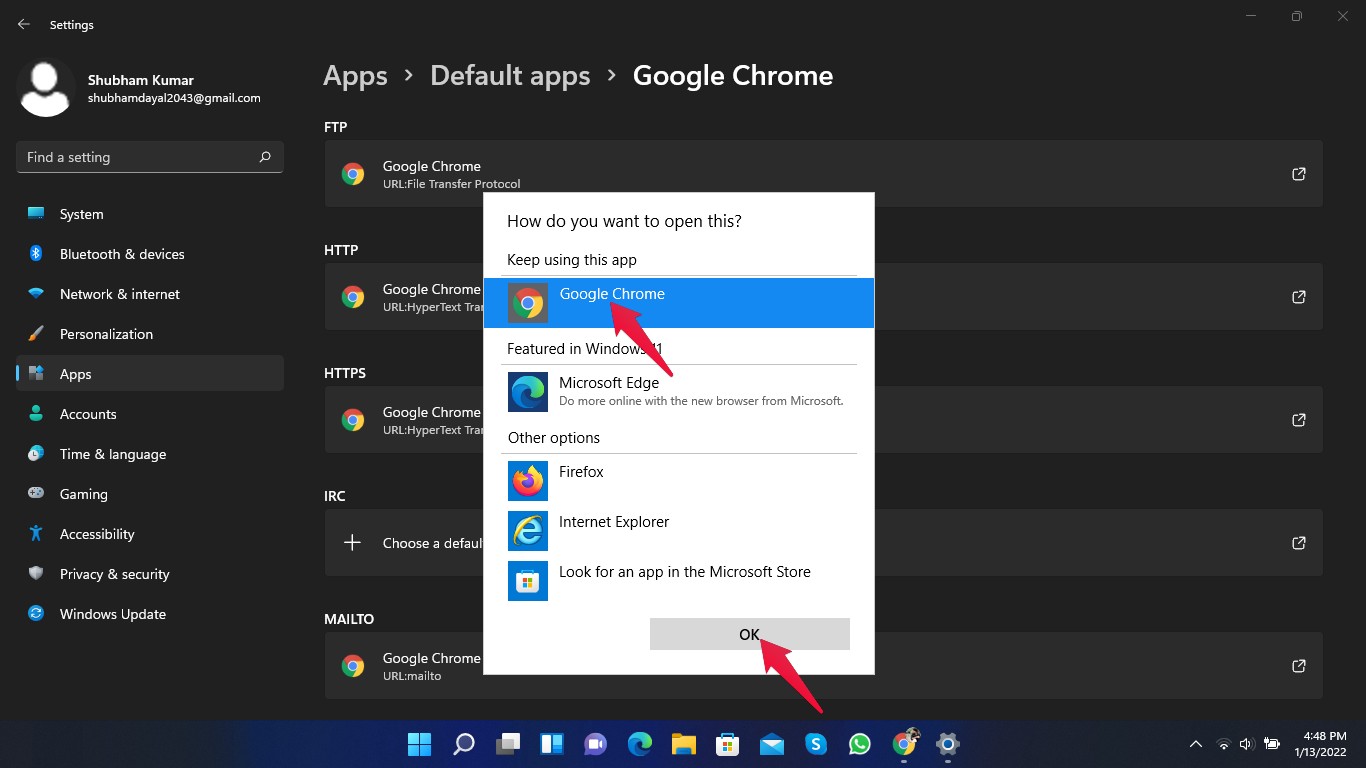
Wiederholen Sie dies für HTTPS, .htm, .html, .shtml und .xhtml, und Google Chrome wird Ihr Standardbrowser sein.
So machen Sie die Standard-Suchmaschine im Windows 11 Startmenü zu Google?
Microsoft erlaubt es Ihnen nicht, die Standard-Suchmaschine im Windows 11 Startmenü zu ändern. Dennoch kann dies durch die Verwendung einiger drittanbieter Open-Source-Apps wie Edge Deflector erfolgen. Dieses Tool fängt alle Links ab, die in Edge geöffnet werden würden, und schreibt sie stattdessen in Ihren Standardbrowser um.
Sie können Edge Deflector hier herunterladen. Nach dem Herunterladen installieren Sie Edge Deflector und folgen Sie diesen Schritten:
- Klicken Sie auf Start und gehen Sie zu Einstellungen.
- Klicken Sie auf Apps.
- Klicken Sie auf Standard-Apps.
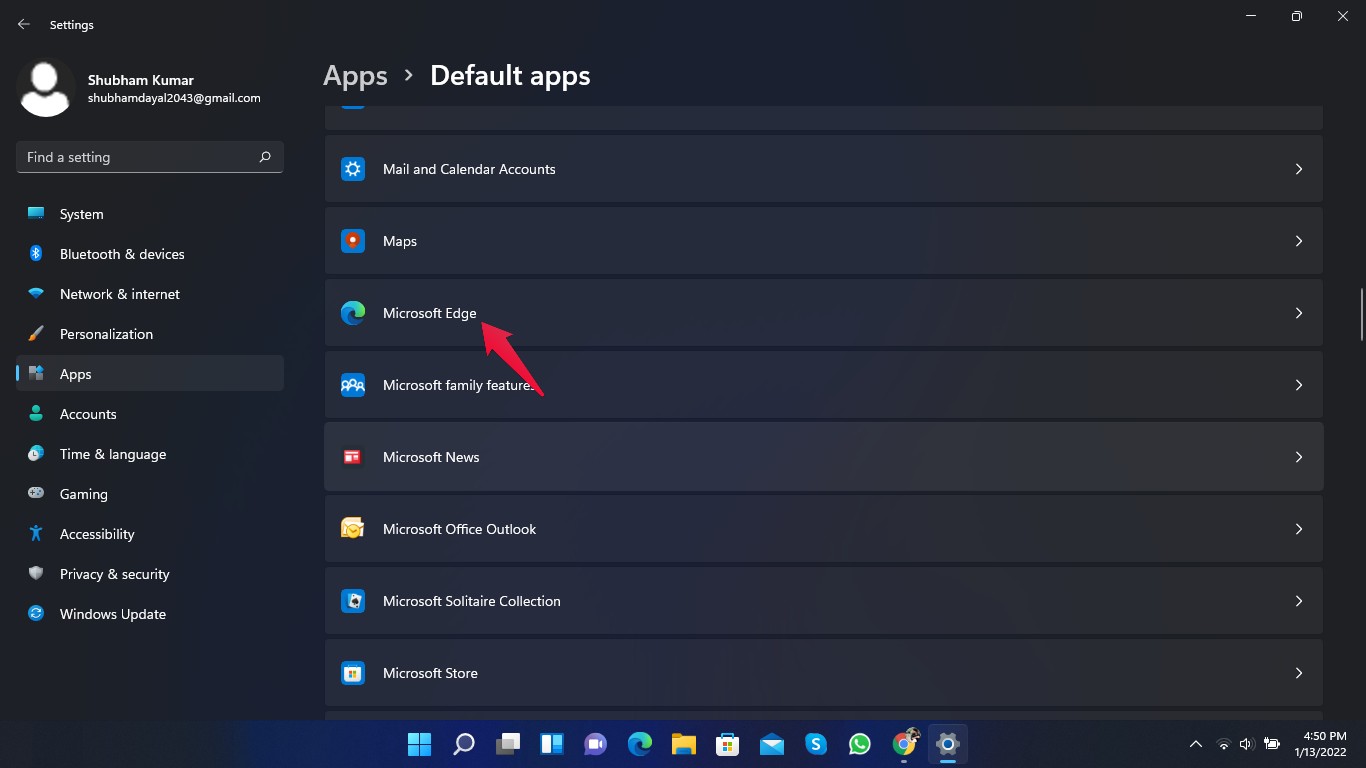
- Klicken Sie auf Microsoft Edge.
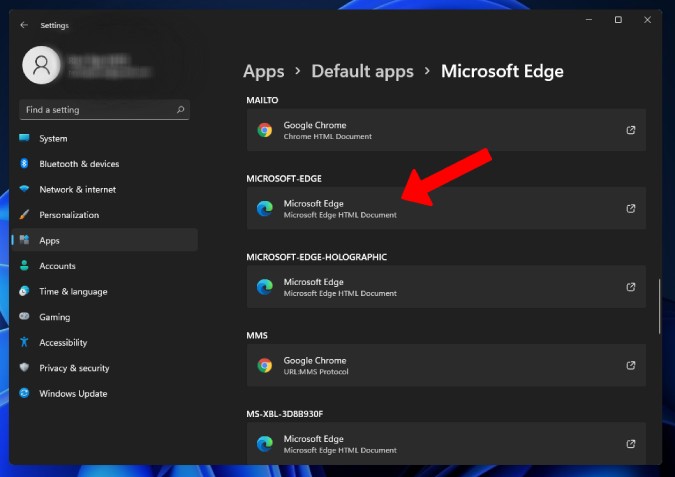
- Suchen Sie nach MICROSOFT -EDGE und klicken Sie auf Microsoft Edge.
- Ein Pop-up wird erscheinen. Wählen Sie Edge Deflector als die Standard-App aus und klicken Sie auf OK.
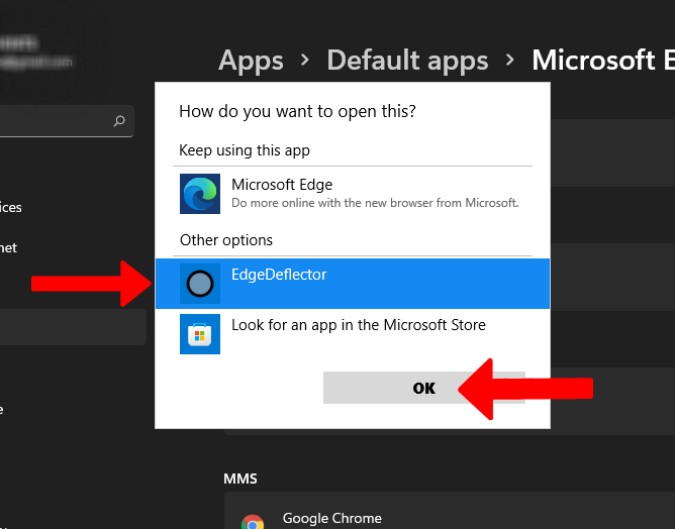
Sie haben nun die Standard-Suchmaschine im Windows 11 Startmenü auf Google geändert. Aber die Ergebnisse werden weiterhin auf Bing angezeigt. Um das Suchergebnis in Google Chrome zu öffnen, fahren Sie mit dem nächsten Schritt fort.
So setzen Sie die Standard-Suchmaschine im Windows 11 Startmenü auf Google?
Hier erfahren Sie, wie Sie die Standard-Suchmaschine im Windows 11 Startmenü auf Google setzen können:
- Starten Sie Google Chrome.
- Laden Sie die Chrometana Pro Chrome-Erweiterung aus dem Chrome Web Store herunter und installieren Sie sie. Beachten Sie, dass diese Erweiterung nur in chromium-basierten Browsern funktioniert.
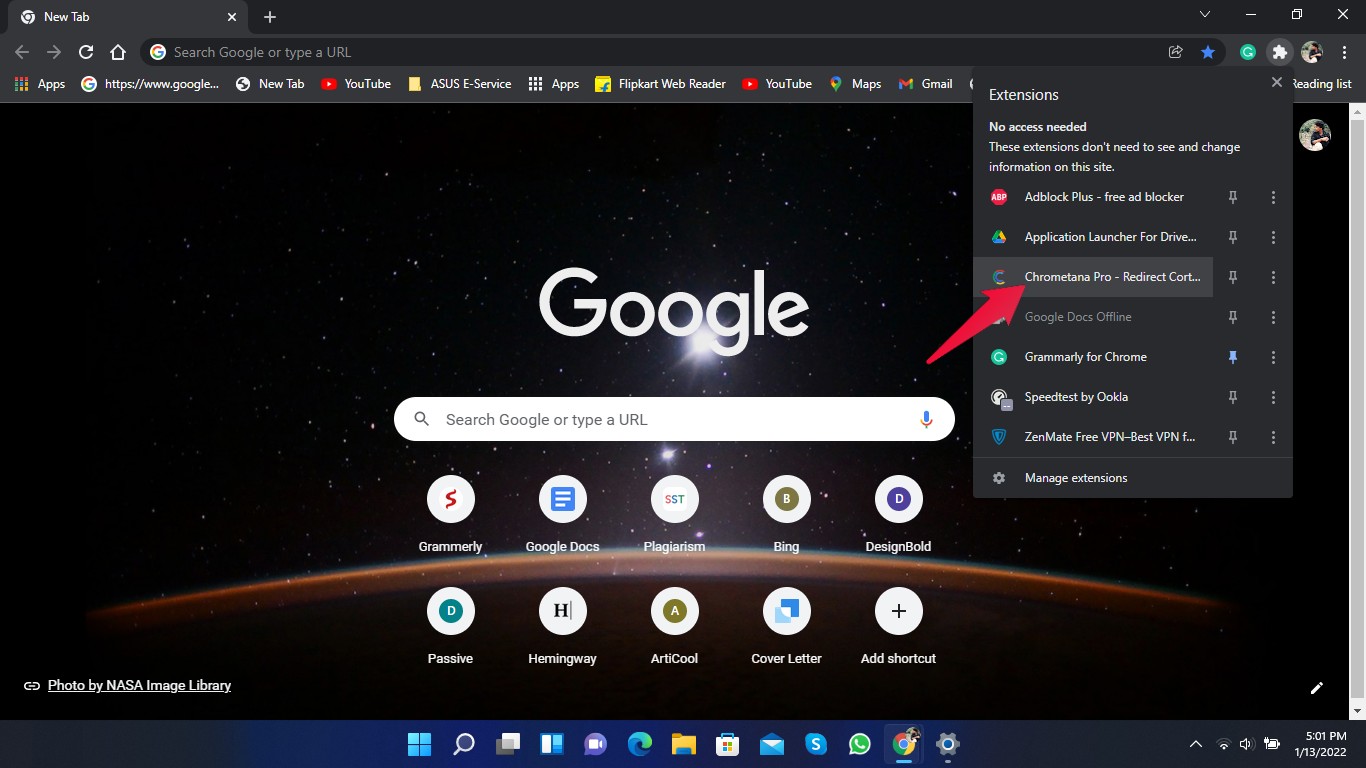
- Klicken Sie nun auf das Symbol der Erweiterung in der oberen rechten Ecke und klicken Sie auf die Chrometana Pro-Erweiterung.
- Sie werden nun zu den Chrometana Pro-Einstellungen weitergeleitet. Klicken Sie auf Cortana und Bing und setzen Sie sie auf Cortana.
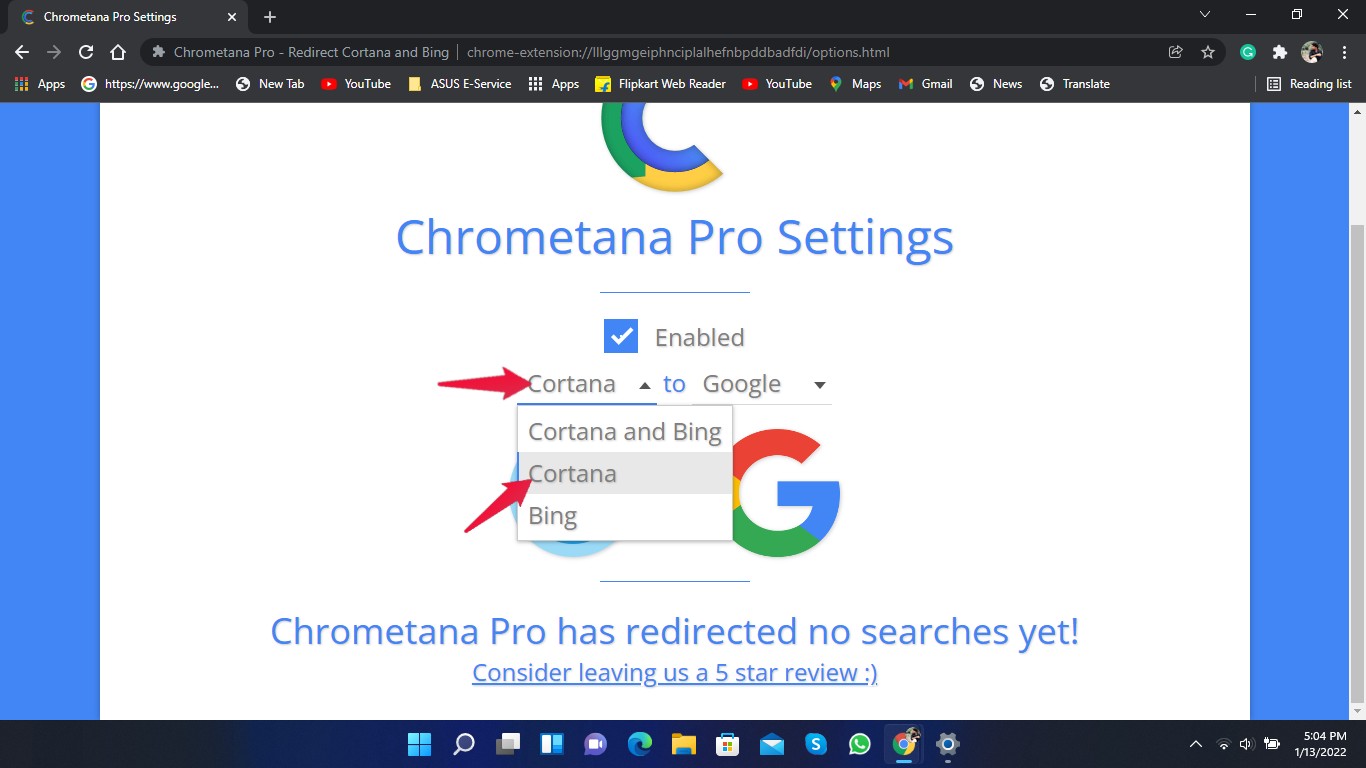
Sie können jetzt über das Startmenü suchen, und es werden Ergebnisse im Chrome-Browser mit Google als Standard-Suchmaschine geöffnet.
Zusammenfassung
Das war alles darüber, wie Sie die Standard-Suchmaschine im Windows 11 Startmenü auf Google ändern können. Obwohl der neue Microsoft Edge gut genug ist, sollte Microsoft den Nutzern erlauben, einen Standardbrowser und eine Suchmaschine auszuwählen, die überall funktioniert, einschließlich des Startmenüs. Bis dahin werden Drittanbieter-Tools die Arbeit erledigen.
Wir hoffen, dass Sie in der Lage waren, die Standard-Suchmaschine im Windows 11 Startmenü auf Google zu ändern. Wenn Sie dennoch Probleme haben, zögern Sie nicht, uns im Kommentarfeld unten zu kontaktieren.
Wenn Sie Gedanken zu Windows 11: So setzen Sie Google als Ihre Standard-Suchmaschine? haben, dann können Sie gerne unten im Kommentarfeld schreiben. Abonnieren Sie auch unseren DigitBin YouTube-Kanal für Video-Tutorials. Prost!
Erhalte neue Beiträge in deinem Posteingang.
Kein Spam. Jederzeit abmelden.