Technologie · 4 min read · Jan 08, 2026
Windows 11 Fehler: Keine Batterie erkannt - 8 Wege zur Behebung
Windows 11 ist das bisher funktionsreichste Windows-Update von Microsoft. Aber es ist immer noch anfällig für Fehler und Bugs. Kürzlich haben viele Benutzer das Problem “Keine Batterie erkannt” auf ihren Windows 11-Laptops erlebt. Da Batterien ein wesentlicher Bestandteil eines Laptops sind, der dem Benutzer die Freiheit gibt, von überall zu arbeiten, kann es ein Problem sein, wenn Sie mit diesem Problem konfrontiert sind. Dieses Problem kann aus vielen Gründen auftreten und bedeutet nicht, dass Sie eine Ersatzbatterie kaufen müssen.
Lesen Sie diesen Artikel, um herauszufinden, wie Sie das Problem “Keine Batterie erkannt” beheben können:
Lösung 1: Starten Sie Ihren Laptop neu
Bevor Sie mit den Fehlersuchemethoden beginnen, starten Sie Ihren Laptop neu und überprüfen Sie, ob das Problem behoben ist. Ein Neustart Ihres Laptops kann kleine Bugs und Fehler beheben.
Lösung 2: Installieren Sie Ihre Batterie neu
Wenn Ihr Laptop über einen abnehmbaren Akku verfügt, versuchen Sie, ihn neu zu installieren. Dieses Problem könnte durch eine fehlerhafte Verbindung zwischen der Batterie und dem Motherboard verursacht werden. Sobald Sie die Batterie Ihres Laptops abgenommen haben, reinigen Sie die Kontakte, um Schmutz oder Ablagerungen zu entfernen. Starten Sie dann Ihren Laptop neu und überprüfen Sie, ob das Problem behoben ist oder nicht.
Lösung 3: Aktivieren Sie die Batterie im Geräte-Manager
Wenn die Batterie im Geräte-Manager deaktiviert ist, können Sie auf dieses Problem stoßen. Öffnen Sie den Geräte-Manager und überprüfen Sie den Status Ihrer Batterie, um es zu lösen. So können Sie es tun:
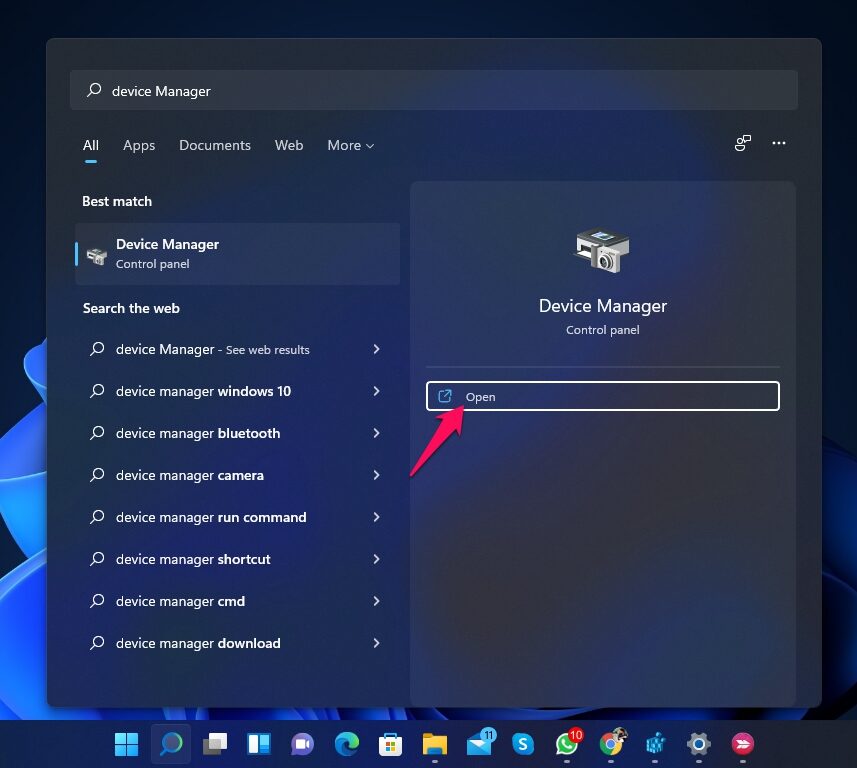
- Klicken Sie auf Start und suchen Sie nach Geräte-Manager.
- Klicken Sie auf Öffnen.
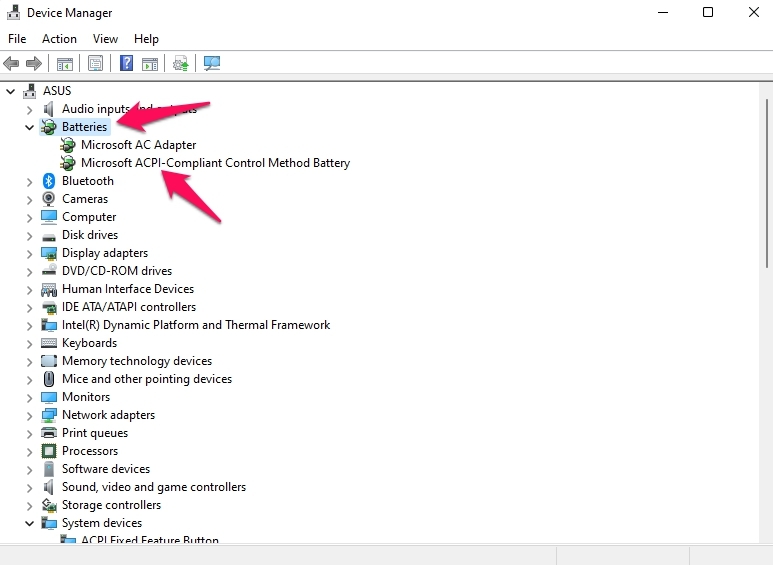
- Klicken Sie auf Batterien.
- Wählen Sie Microsoft ACPI-kompatible Steuerungsmethode Batterie.
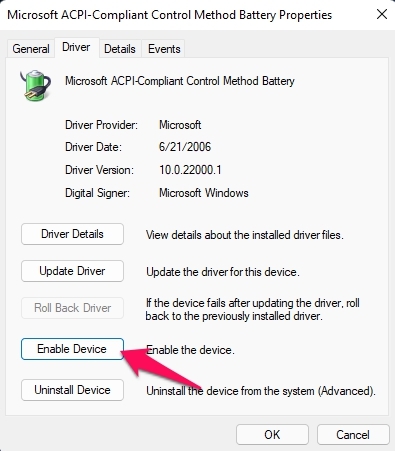
- Navigieren Sie zur Registerkarte Treiber.
- Klicken Sie auf Gerät aktivieren und wählen Sie OK.
- Starten Sie Ihren Laptop neu und überprüfen Sie, ob das Problem behoben ist oder nicht.
Lösung 4: Treiber für die Batterie aktualisieren
Veraltete oder beschädigte Treiber könnten der Grund sein, warum Ihr Laptop die Batterie nicht erkennen kann. Befolgen Sie diese Schritte, um die Treiber für die Batterie zu aktualisieren:
- Klicken Sie auf Start und suchen Sie nach Geräte-Manager.
- Klicken Sie auf Öffnen.
- Klicken Sie auf Batterien.
- Wählen Sie Microsoft ACPI-kompatible Steuerungsmethode Batterie.
- Navigieren Sie zur Registerkarte Treiber.
- Klicken Sie auf Treiber aktualisieren und wählen Sie OK.
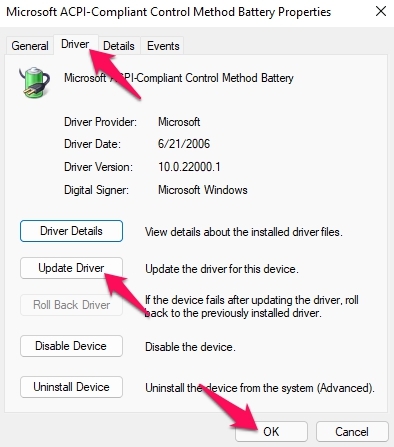
- Starten Sie Ihren Laptop neu und überprüfen Sie, ob das Problem behoben ist oder nicht.
Lösung 5: Treiber für die Batterie zurücksetzen
Wenn Sie mit diesem Problem konfrontiert sind, nachdem Sie ein Update installiert haben, versuchen Sie, auf die vorherige Version des Treibers zurückzusetzen. So können Sie es tun:
- Klicken Sie auf Start und suchen Sie nach Geräte-Manager.
- Klicken Sie auf Öffnen.
- Klicken Sie auf Batterien.
- Wählen Sie Microsoft ACPI-kompatible Steuerungsmethode Batterie.
- Navigieren Sie zur Registerkarte Treiber.
- Klicken Sie auf Treiber zurücksetzen und wählen Sie OK.
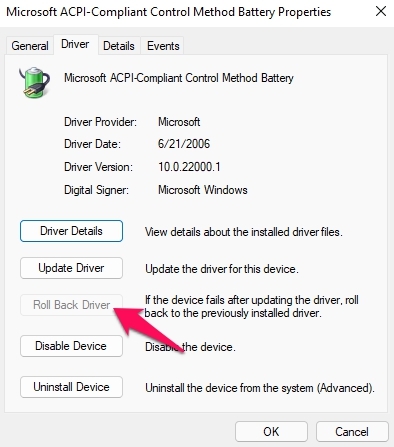
- Starten Sie Ihren Laptop neu und überprüfen Sie, ob das Problem behoben ist oder nicht.
Lösung 6: Windows-Fehlerbehebung ausführen
Befolgen Sie diese Schritte, um die Windows-Fehlerbehebung auszuführen:
- Klicken Sie auf Start und öffnen Sie Einstellungen.
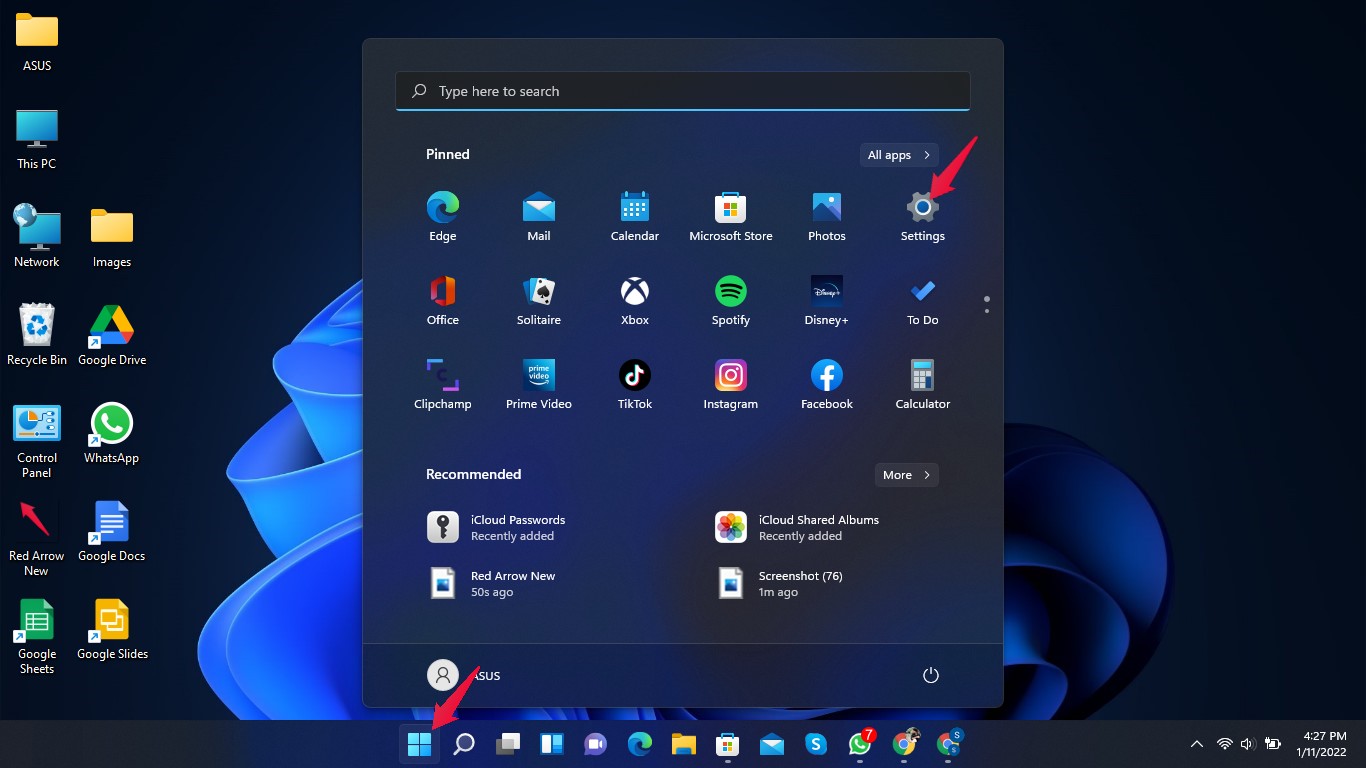
- Klicken Sie auf System, scrollen Sie nach unten und klicken Sie auf Fehlerbehebung.
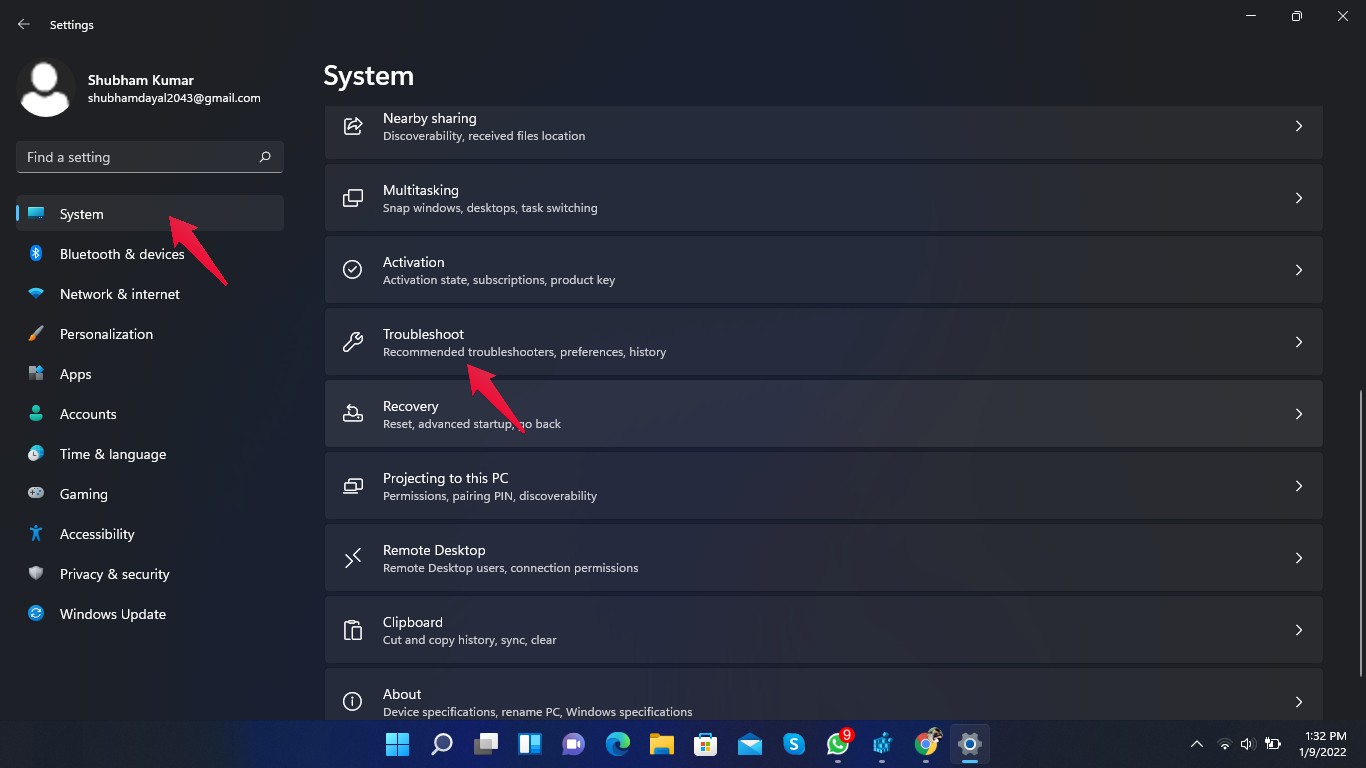
- Klicken Sie auf Weitere Fehlerbeheber.
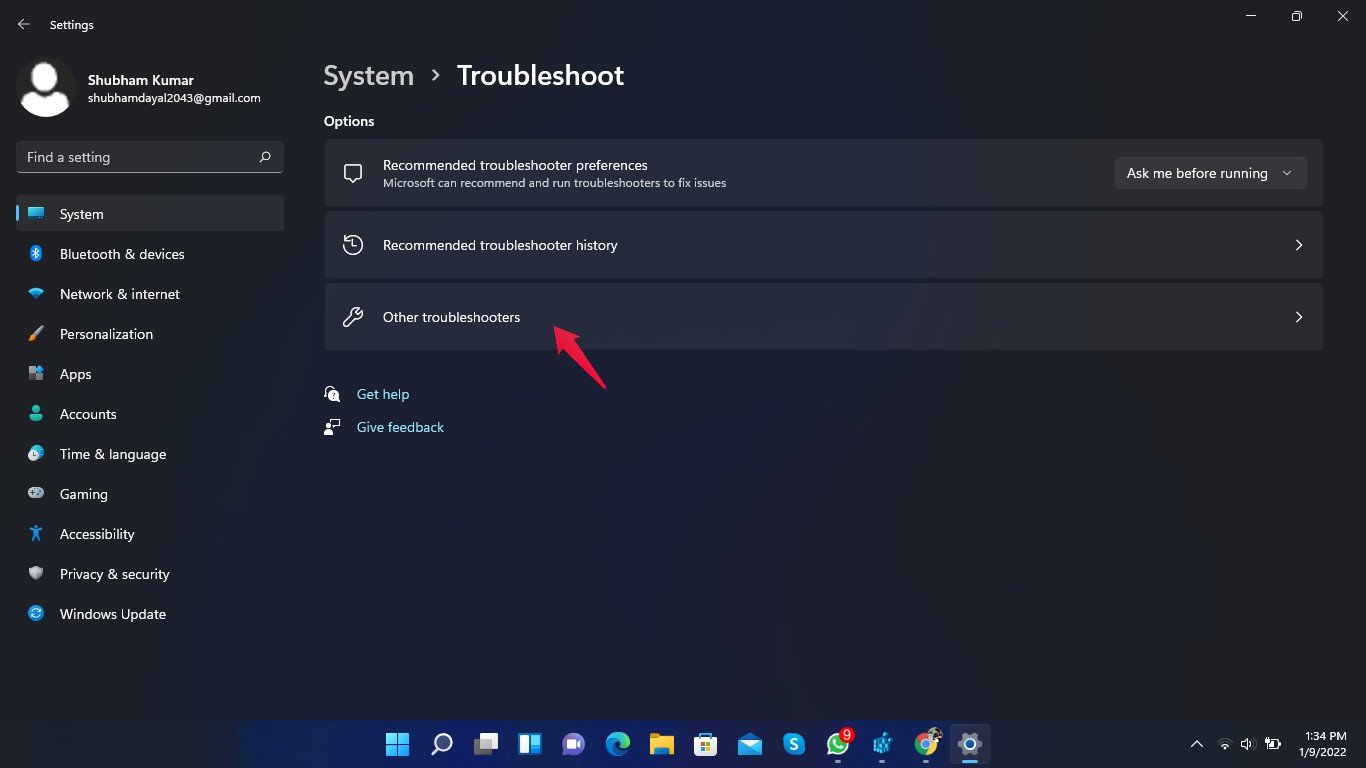
- Scrollen Sie nach unten und klicken Sie auf Ausführen neben Stromversorgung.
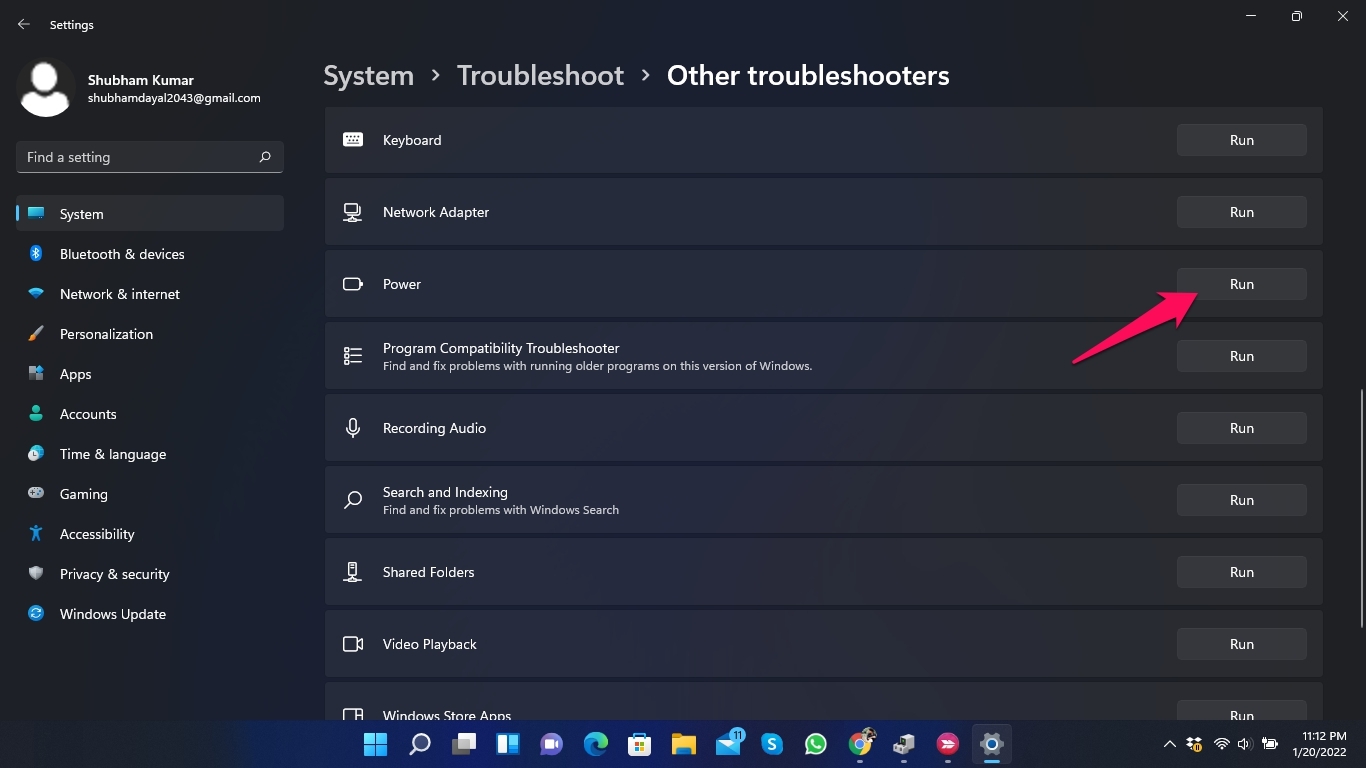
- Sobald der Vorgang abgeschlossen ist, starten Sie Ihren Laptop neu und überprüfen Sie, ob das Problem behoben ist oder nicht.
Lösung 7: BIOS aktualisieren
Ein beschädigtes oder veraltetes BIOS kann ebenfalls diesen Fehler verursachen. Versuchen Sie, Ihr BIOS zu aktualisieren, um dieses Problem zu lösen. So können Sie es tun:
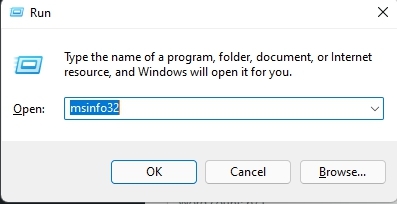
- Drücken Sie Windows-Taste + R, um das Ausführen-Dialogfeld zu öffnen.
- Geben Sie msinfo32 ein und klicken Sie auf OK.
- Scrollen Sie nach unten und überprüfen Sie Ihre BIOS-Version/Datum, um den BIOS-Hersteller zu erfahren.
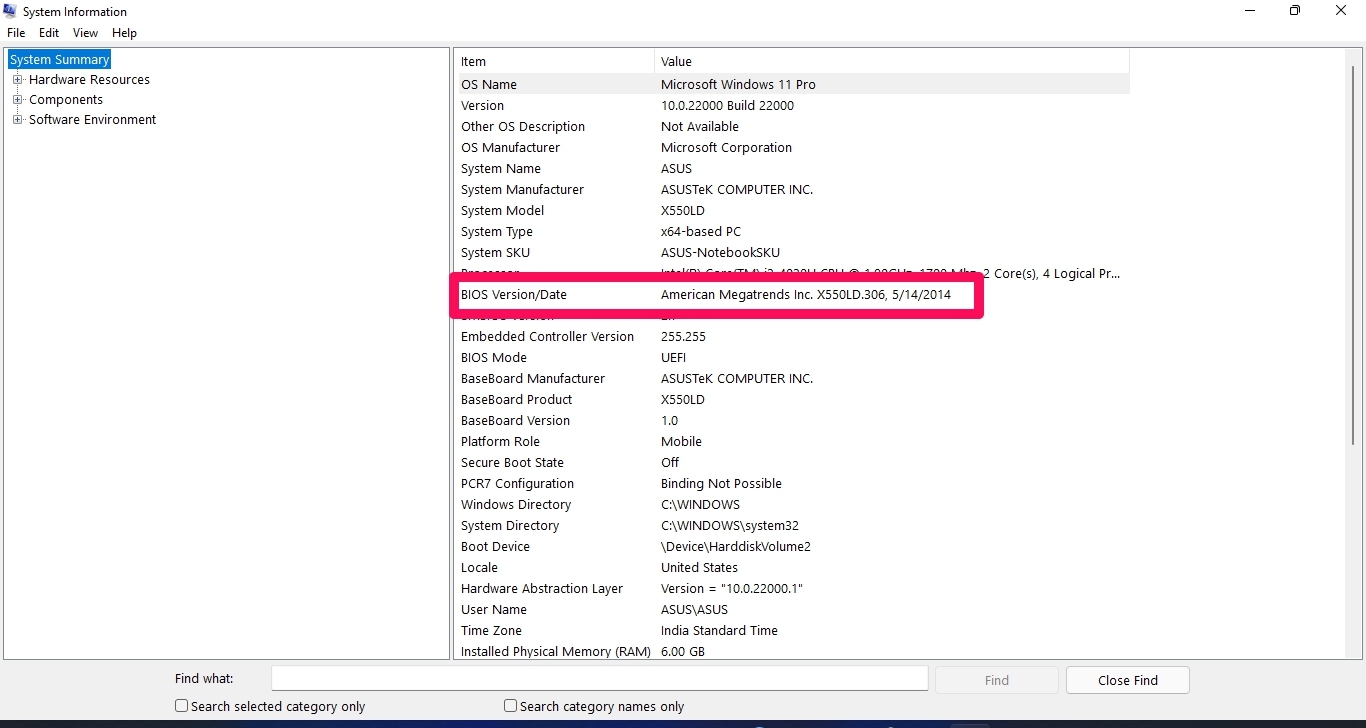
- Laden Sie nun die neuesten BIOS-Updates von der Website des BIOS-Herstellers herunter und installieren Sie sie auf Ihrem Laptop.
- Starten Sie Ihren Computer neu und überprüfen Sie, ob das Problem behoben ist oder nicht.
Lösung 8: Setzen Sie Ihren PC zurück
Wenn keine der oben genannten Fehlersuchemethoden für Sie funktioniert hat, setzen Sie Ihren PC zurück. So können Sie Ihren Windows 11-PC zurücksetzen:
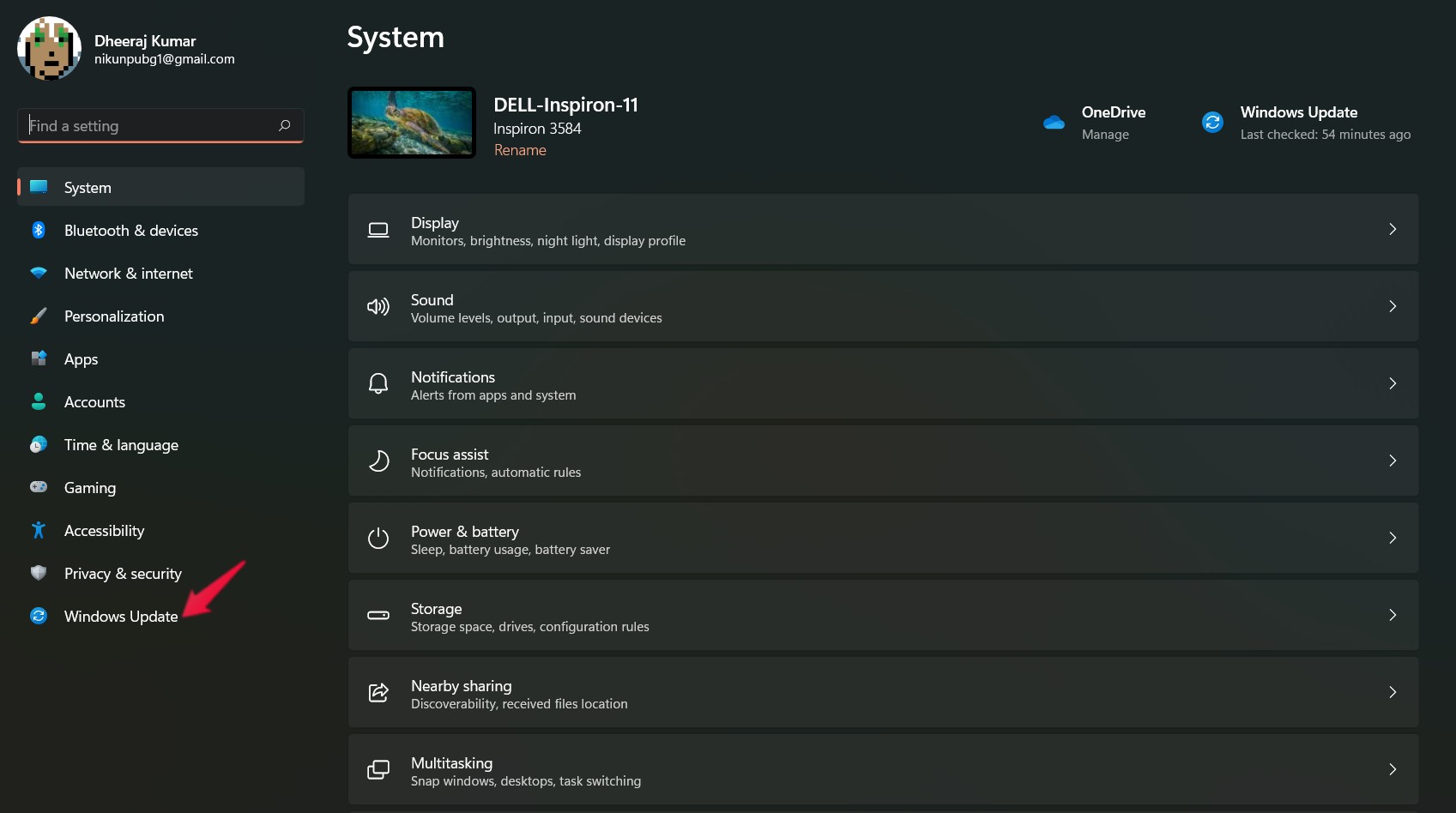
- Klicken Sie auf Start und gehen Sie zu Einstellungen.
- Klicken Sie auf Windows Update.
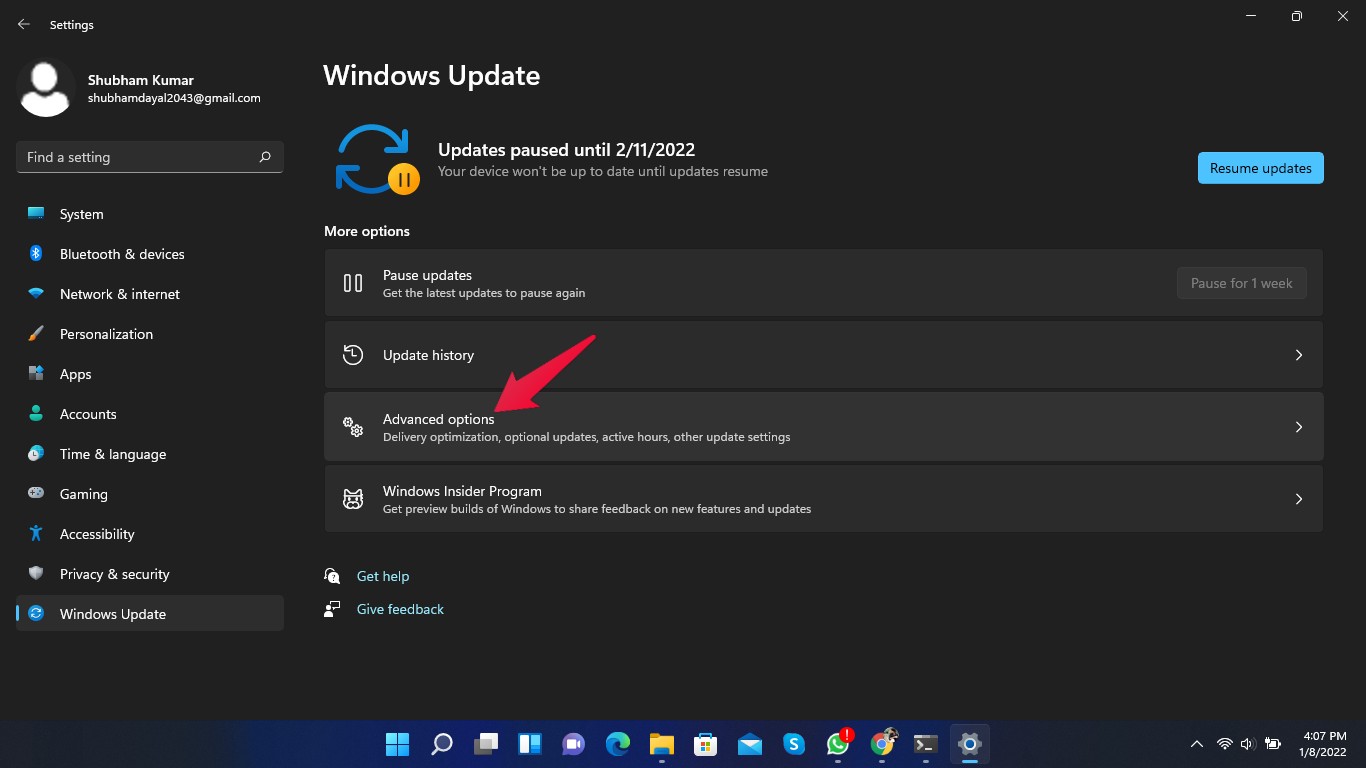
- Gehen Sie zu Erweiterte Optionen.
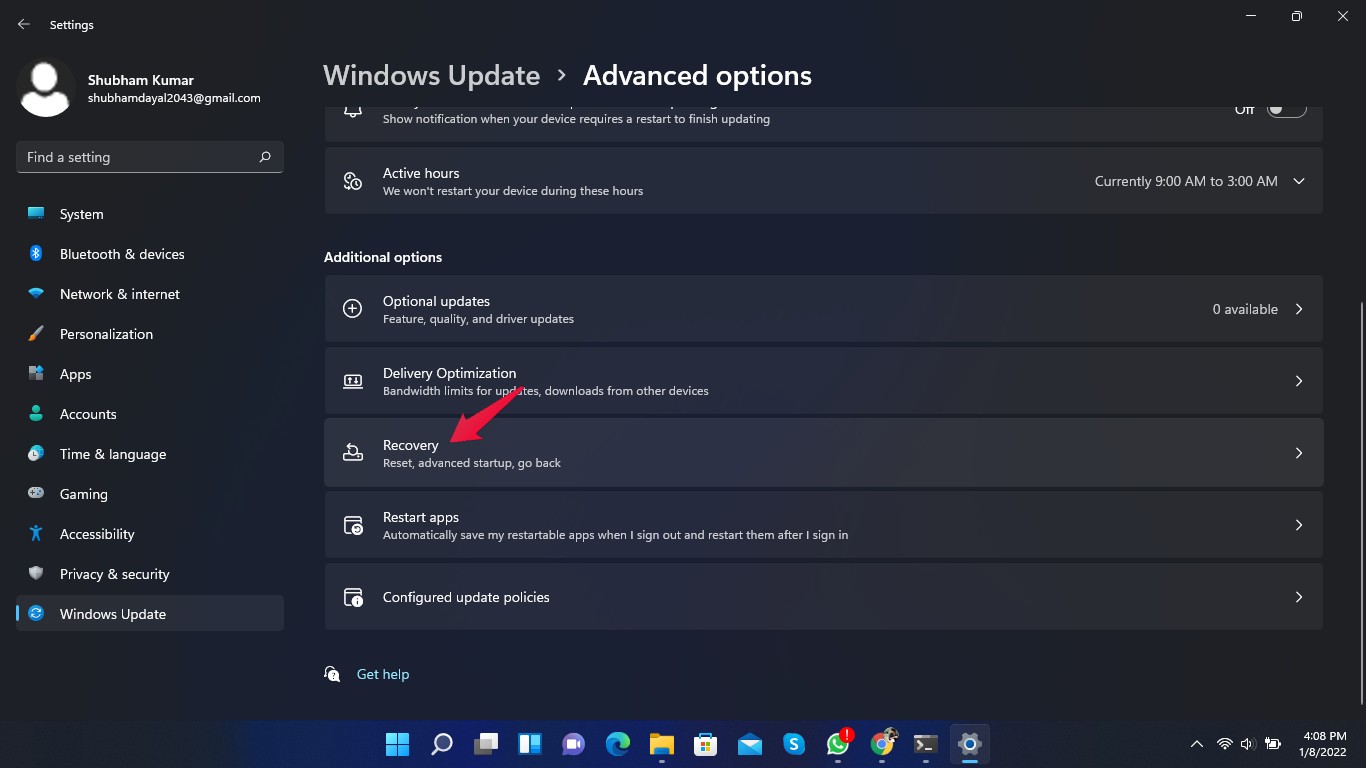
- Scrollen Sie nach unten und klicken Sie auf Wiederherstellung.
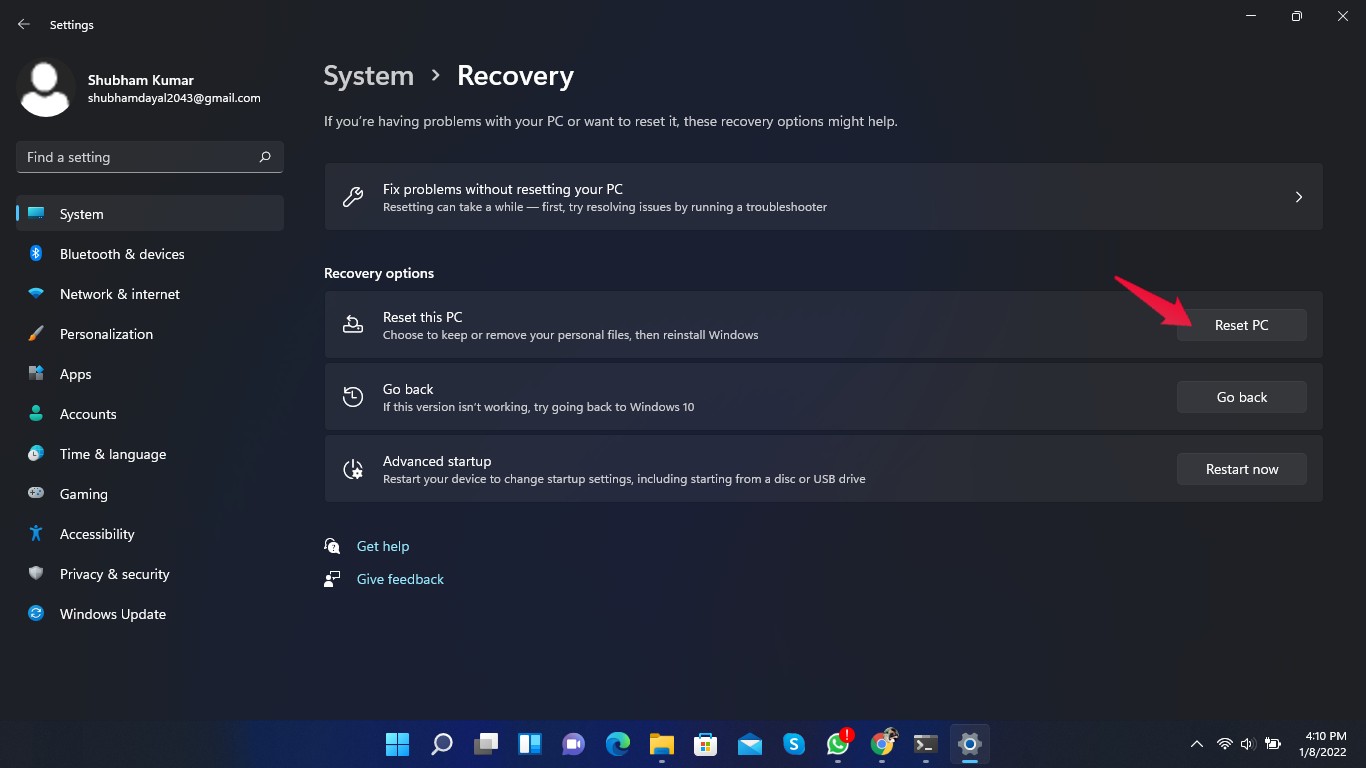
- Klicken Sie auf PC zurücksetzen und folgen Sie den Anweisungen auf dem Bildschirm.
Zusammenfassung
Das war alles, was Sie tun können, um das Problem “Keine Batterie erkannt” unter Windows 11 zu beheben. Befolgen Sie die oben genannten Fehlersuchemethoden, um das Problem zu beheben.
Wir hoffen, dass Sie das Problem “Keine Batterie erkannt” unter Windows 11 beheben können. Wenn Sie weiterhin Probleme haben, lassen Sie es uns im Kommentarbereich wissen.
Wenn Sie Gedanken zu Windows 11 Fehler: Keine Batterie erkannt - 8 Wege zur Behebung haben, können Sie diese gerne im Kommentarbereich hinterlassen. Abonnieren Sie auch unseren DigitBin YouTube-Kanal für Video-Tutorials. Prost!
Erhalte neue Beiträge in deinem Posteingang.
Kein Spam. Jederzeit abmelden.