RAM Probleme · 4 min read · Nov 14, 2025
Windows 11 verwendet nicht den gesamten RAM: So erhöhen Sie den verwendbaren RAM?
Verlangsamt sich Ihr Windows 11-PC? Verwendet Ihr PC nicht den gesamten RAM? Glücklicherweise sind Sie hier genau richtig, wenn Sie mit diesen Problemen konfrontiert sind.
RAM, oder Random Access Memory, ist eine wichtige Ressource, die es Ihnen ermöglicht, auf Ihrem PC mehrere Aufgaben gleichzeitig auszuführen. Manchmal kann Ihr Windows 11-PC nicht den gesamten RAM nutzen, was Ihren PC verlangsamt und andere Leistungsprobleme verursacht. Aufgrund dieses Problems können Sie Ihren Windows 11-PC nicht in vollem Umfang nutzen.
Es gibt viele Möglichkeiten, dieses Problem zu beheben. Lesen Sie diesen Artikel, um herauszufinden, wie Sie den verwendbaren RAM erhöhen können.
Lösung 1: RAM-Virtualisierung deaktivieren.
Befolgen Sie diese Schritte, um die RAM-Virtualisierung auszuschalten:
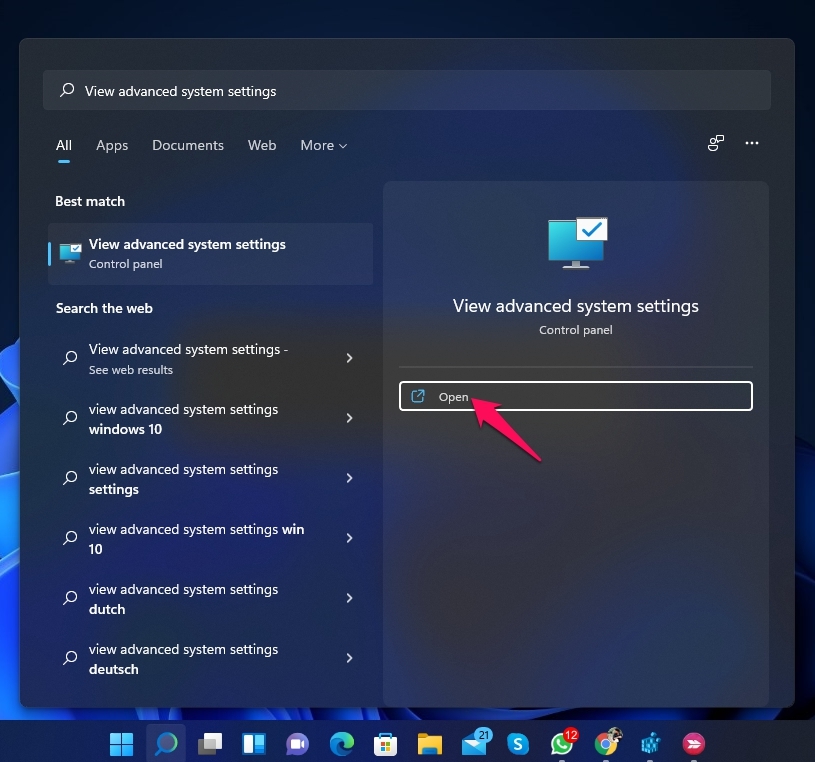
- Klicken Sie auf Start und suchen Sie nach Erweiterte Systemeinstellungen anzeigen.
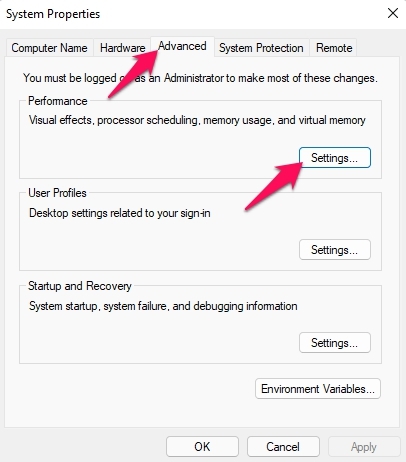
- Navigieren Sie zum Abschnitt Erweitert und klicken Sie auf Einstellungen unter Leistung.
- Das Fenster Leistungsoptionen wird angezeigt. Navigieren Sie zur Registerkarte Erweitert und klicken Sie auf Ändern.
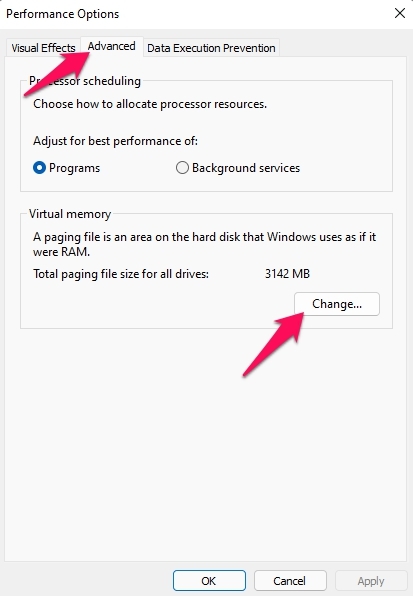
- Deaktivieren Sie die Option Paging-Dateigröße für alle Laufwerke automatisch verwalten, wählen Sie jedes Laufwerk in der Liste aus und klicken Sie auf die Option Keine Paging-Datei.
- Klicken Sie auf Ok.
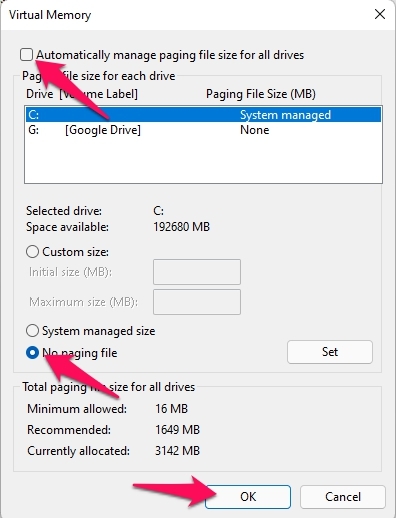
- Starten Sie Ihren PC neu und überprüfen Sie, ob das Problem behoben ist oder nicht.
Lösung 2: Verwendbaren RAM ändern
Das Ändern der verwendbaren Menge an RAM beim Start Ihres Systems könnte Ihnen helfen, das Problem zu lösen. So können Sie den verwendbaren RAM ändern:
- Öffnen Sie Ausführen, indem Sie Windows-Taste + R gleichzeitig drücken.
- Geben Sie msconfig ein und drücken Sie Enter.
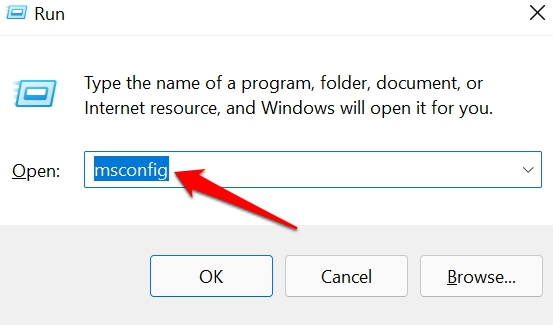
- Navigieren Sie zur Registerkarte Start und klicken Sie auf Erweiterte Optionen.
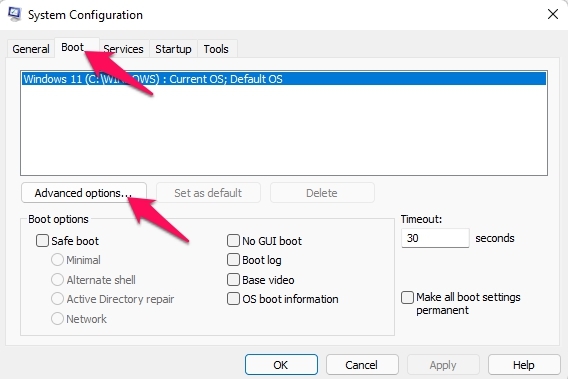
- Aktivieren Sie das Kontrollkästchen neben Maximaler Speicher.
- Geben Sie nun ein, wie viel RAM auf Ihrem PC installiert ist, in MB. Hier habe ich 6 GB RAM, was bedeutet, dass ich 6*1024=6144 MB RAM habe.
- Klicken Sie auf Ok.
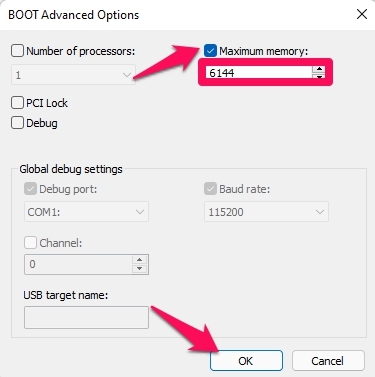
- Starten Sie Ihren Computer neu und überprüfen Sie, ob das Problem behoben ist oder nicht.
Lösung 3: Überprüfen, ob der RAM ordnungsgemäß installiert ist
Überprüfen Sie, ob der RAM ordnungsgemäß auf Ihrem PC installiert ist oder nicht. Dieses Problem wird manchmal durch eine fehlerhafte Verbindung zwischen dem RAM und dem Motherboard verursacht. Kontaktieren Sie einen Experten, wenn Sie nicht wissen, wie Sie Ihren RAM überprüfen können.
Lösung 4: Die Registrierung reparieren
So können Sie die Registrierungen reparieren, um den verwendbaren RAM zu erhöhen:
- Drücken Sie Windows-Taste + R, um Ausführen zu öffnen.
- Geben Sie regedit ein und drücken Sie Enter.
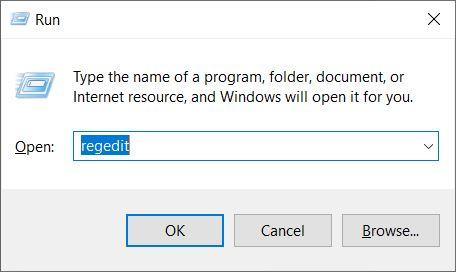
- Folgen Sie diesem Pfad, sobald Sie den Registrierungs-Editor geöffnet haben.
HKEY_LOCAL_MACHINE\SYSTEM\CurrentControlSet\Control\Session Manager\Memory Management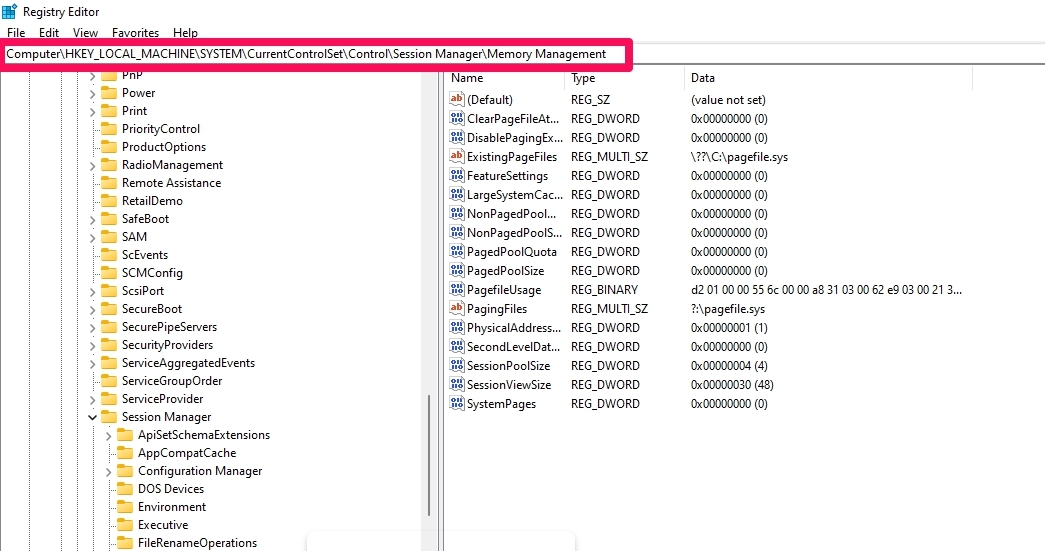
- Doppelklicken Sie auf ClearPageFileAtShutdown im rechten Bereich, um dessen Eigenschaften zu öffnen.
- Setzen Sie die Wertdaten auf 1 und klicken Sie auf Ok.
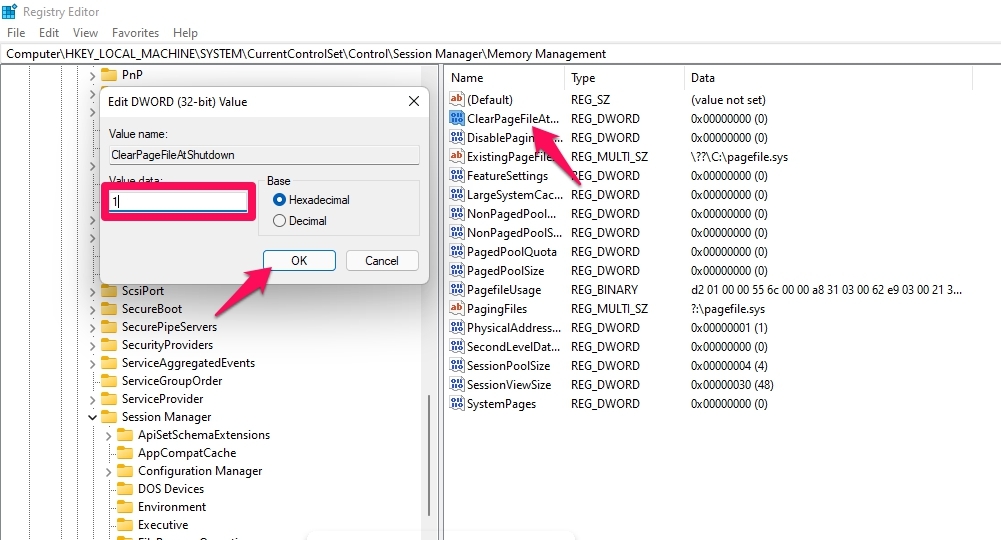
- Starten Sie Ihren Computer neu und überprüfen Sie, ob das Problem behoben ist oder nicht.
Lösung 5: BIOS aktualisieren.
Veraltete BIOS-Einstellungen können ebenfalls für diesen Fehler verantwortlich sein. Aktualisieren Sie Ihr BIOS und überprüfen Sie, ob das Problem behoben ist oder nicht. So können Sie es tun:
- Drücken Sie Windows-Taste + R gleichzeitig, um das Ausführen-Dialogfeld zu öffnen.
- Geben Sie msinfo ein und klicken Sie auf Ok.
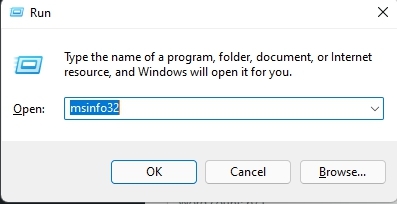
- Scrollen Sie nach unten und sehen Sie sich Ihre BIOS-Version/Datum an, um herauszufinden, wer es erstellt hat.
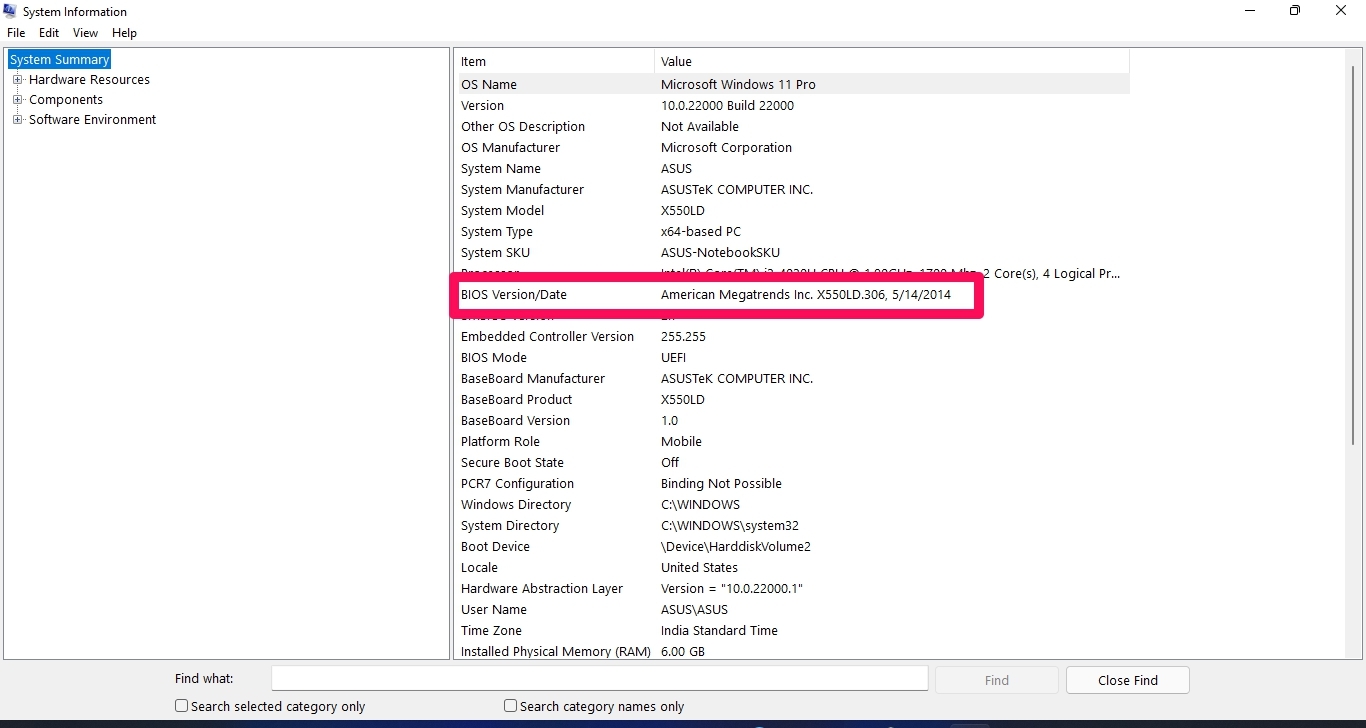
- Besuchen Sie die Website Ihres BIOS-Herstellers, um die neuesten BIOS-Updates herunterzuladen und auf Ihrem Windows 11-PC zu installieren.
Lösung 6: Speicherdiagnose ausführen
Durch das Ausführen von Speicherdiagnosen wird es Ihnen leichter fallen, Speicherbeschädigungen zu erkennen, die den verwendbaren RAM verringern könnten. So können Sie Speicherdiagnosen ausführen:
- Drücken Sie Windows-Taste + R, um das Ausführen-Dialogfeld zu öffnen.
- Geben Sie mdsched.exe ein und drücken Sie Enter.
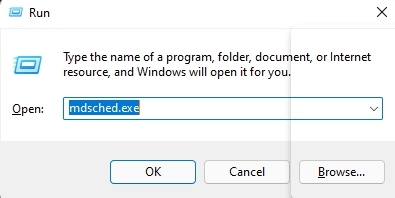
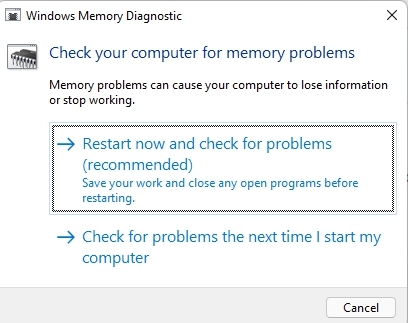
- Nach dem Drücken von Enter wird das Popup Windows-Speicherdiagnose geöffnet. Es gibt zwei Optionen:
- Drücken Sie Jetzt neu starten und nach Problemen suchen (empfohlen), wenn Sie jetzt neu starten und das System überprüfen möchten.
- Drücken Sie Überprüfen, welche Probleme beim nächsten Start meines Computers auftreten, wenn Sie das Verfahren beim nächsten Start Ihres PCs durchführen möchten.
Lösung 7: Bestimmen, ob der installierte RAM mit Ihrem Motherboard kompatibel ist.
Sie können auch mit diesem Problem konfrontiert werden, wenn der installierte RAM nicht mit Ihrem Motherboard kompatibel ist. Wenn der RAM nicht kompatibel ist, kann Ihr PC den RAM nicht erkennen und verwenden. Um dieses Problem zu beheben, überprüfen Sie das Handbuch des Motherboards und sehen Sie nach, ob das aktuelle Speichermodul unterstützt wird.
Lösung 8: PC zurücksetzen
Wenn keine der oben genannten Fehlerbehebungsmethoden Ihr Problem lösen konnte, setzen Sie Ihren PC zurück und überprüfen Sie, ob Ihr Problem behoben ist oder nicht. So können Sie Ihren PC zurücksetzen:
- Klicken Sie auf Start und gehen Sie zu Einstellungen.
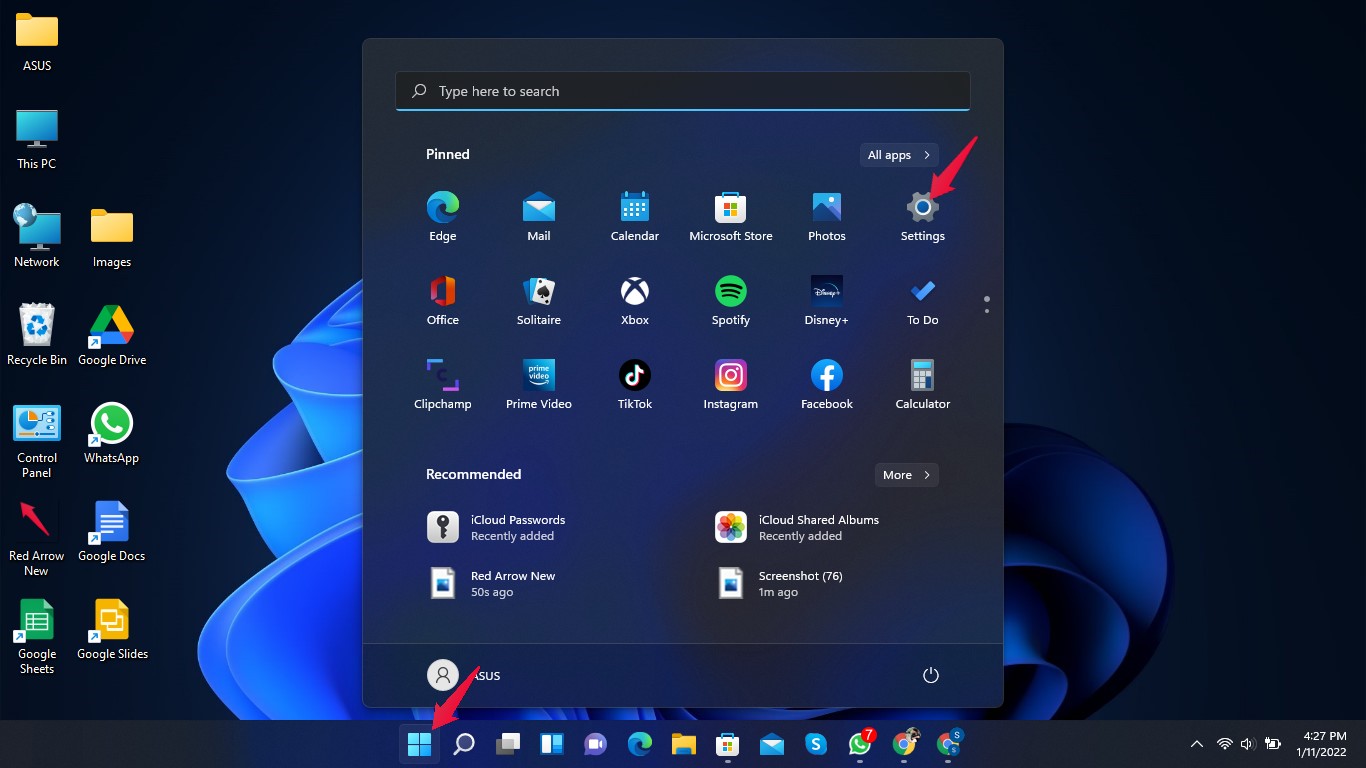
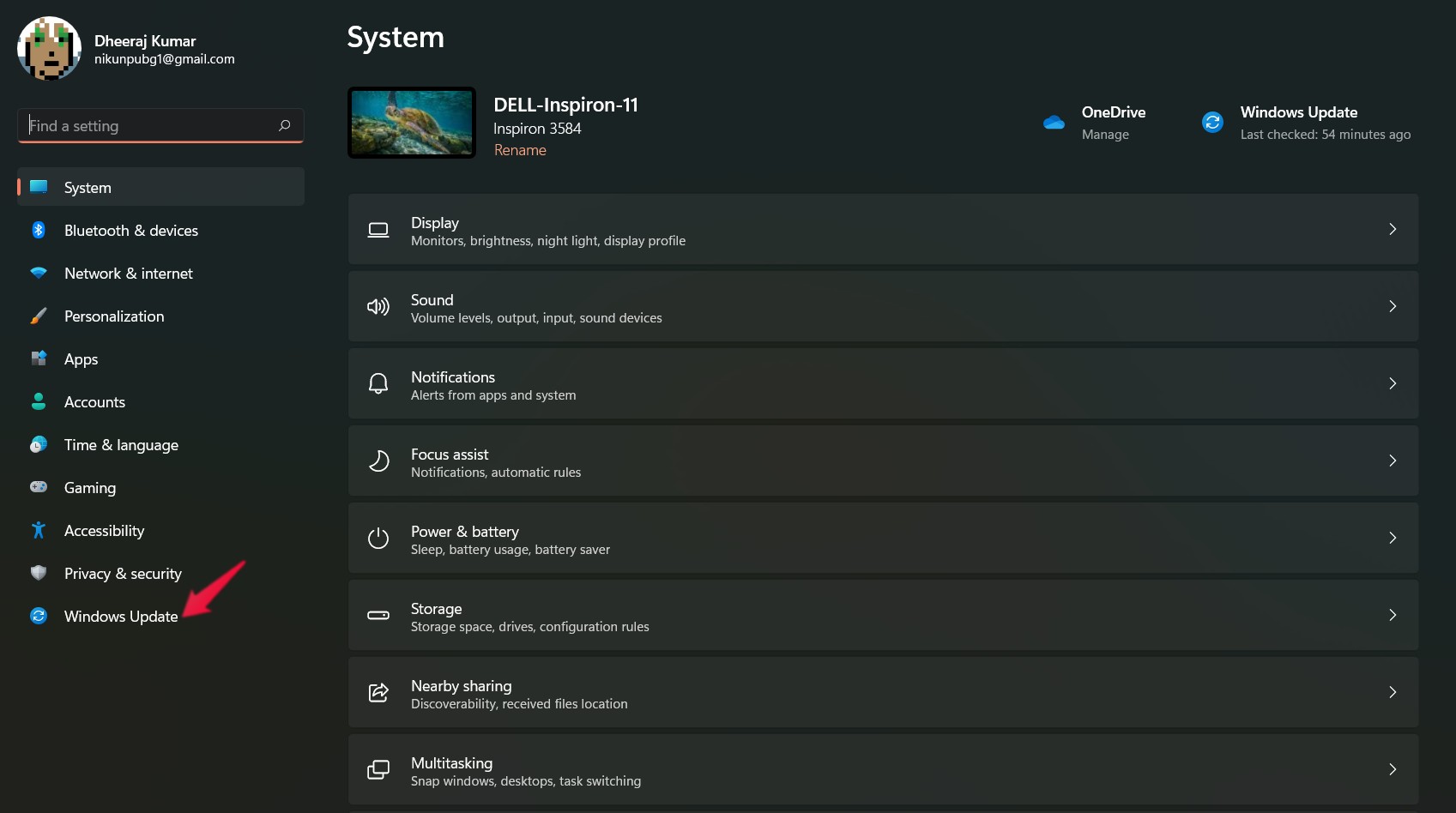
- Klicken Sie auf Windows Update.
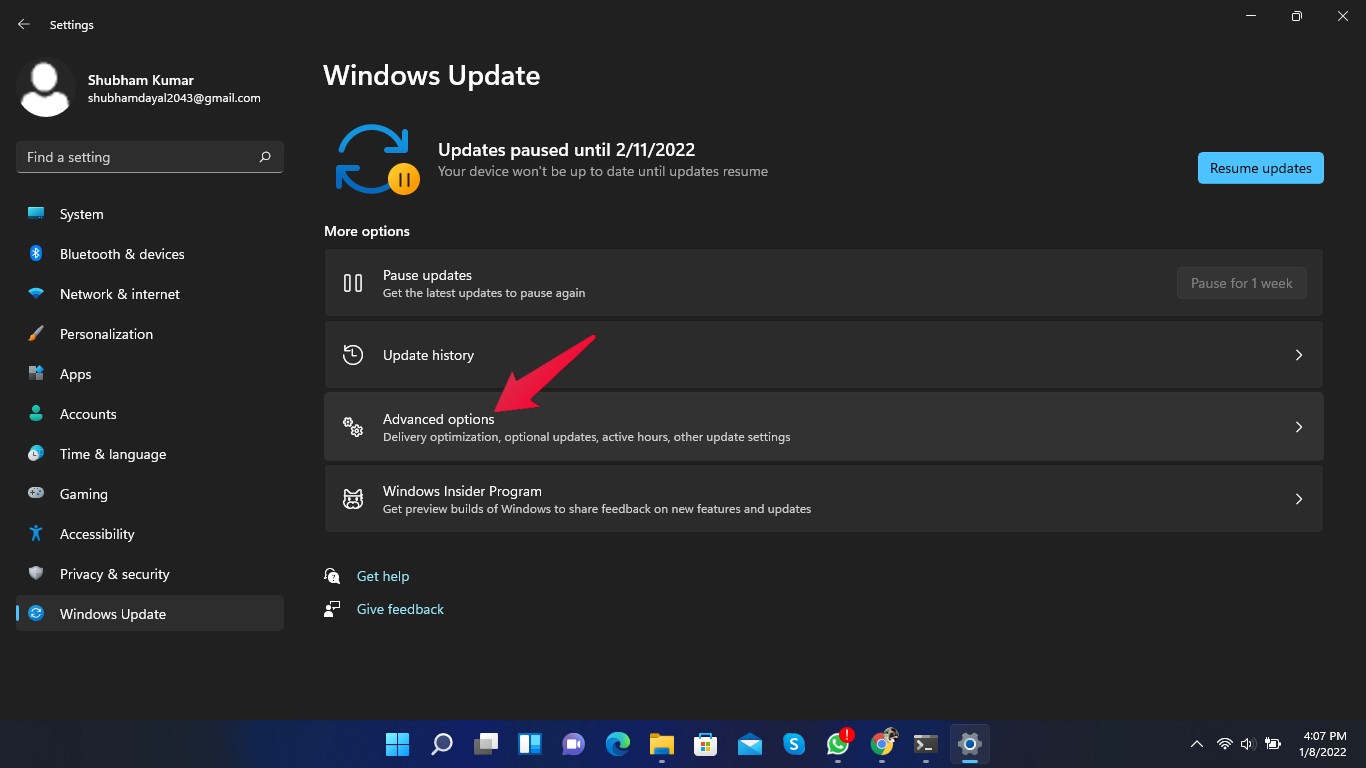
- Klicken Sie auf Erweiterte Optionen.
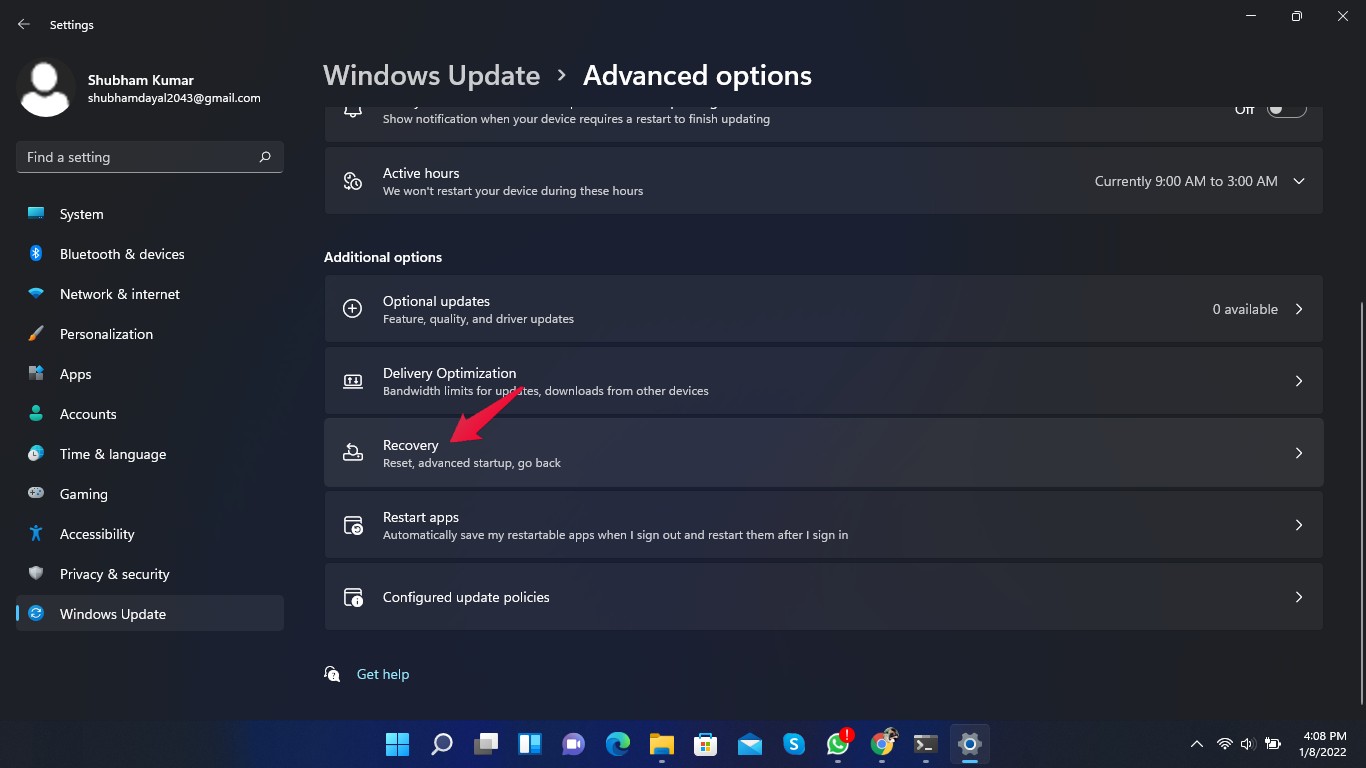
- Scrollen Sie nach unten und klicken Sie auf Wiederherstellung.
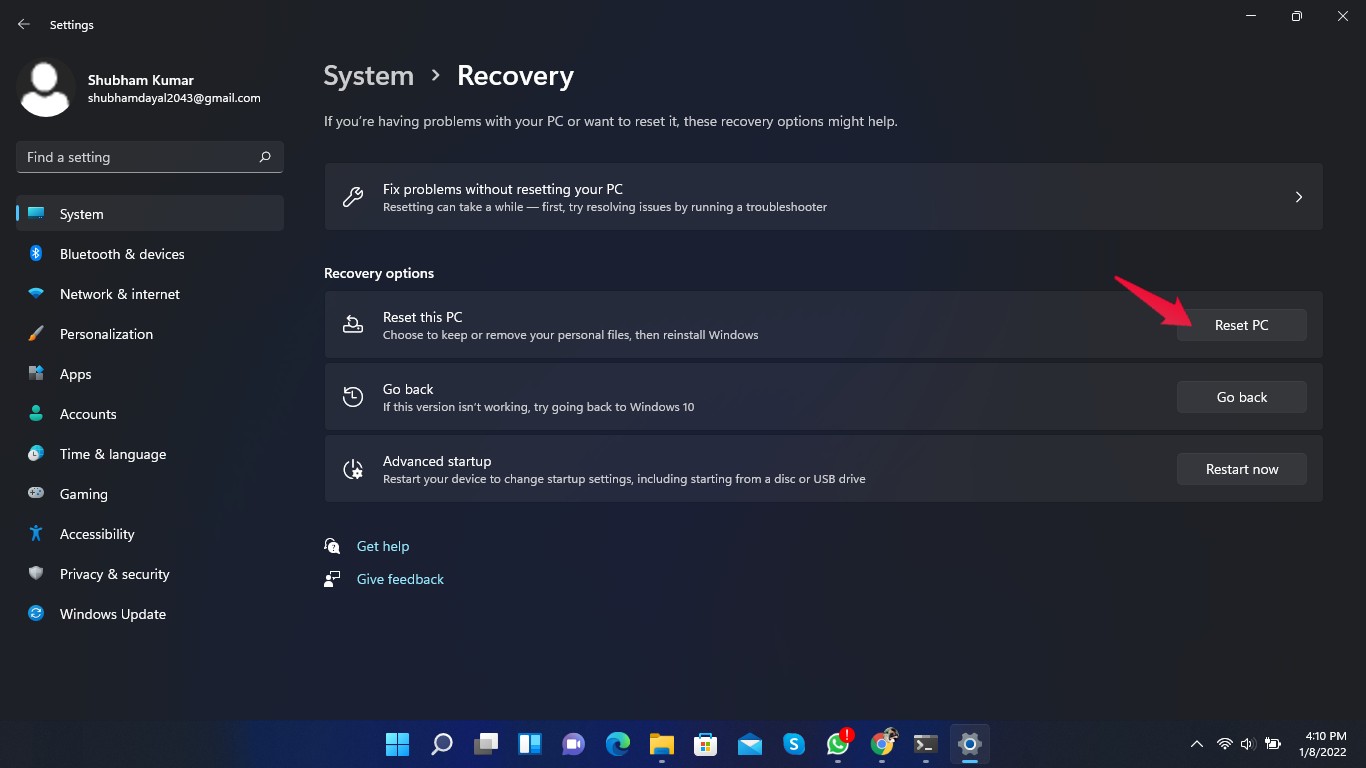
- Klicken Sie auf PC zurücksetzen und folgen Sie den Anweisungen auf dem Bildschirm.
Zusammenfassung
So können Sie den verwendbaren RAM auf Ihrem Windows 11-PC erhöhen. Befolgen Sie die oben genannten Fehlerbehebungsmethoden, um das Problem zu lösen.
Wir hoffen, dass Sie Windows 11 reparieren konnten, indem Sie nicht den gesamten RAM verwenden. Wenn Sie weiterhin Probleme haben, können Sie uns gerne im Kommentarbereich kontaktieren.
Wenn Sie Gedanken zu Windows 11 verwendet nicht den gesamten RAM: So erhöhen Sie den verwendbaren RAM? haben, können Sie diese gerne im Kommentarbereich hinterlassen. Abonnieren Sie auch unseren DigitBin YouTube-Kanal für Video-Tutorials. Prost!
Erhalte neue Beiträge in deinem Posteingang.
Kein Spam. Jederzeit abmelden.