Windows 11 · 5 min read · Oct 11, 2025
Windows 11 S-Modus: Was es ist und wie man ihn benutzt

Das Windows-Betriebssystem ist seit langem dafür bekannt, eine Vielzahl von Sicherheitsvorteilen zu bieten, und der S-Modus ist einer davon. Die S-Modus-Funktion wurde mit der Windows 10-Version eingeführt und ist auch Teil des neuesten Windows 11-PCs. Im Windows S-Modus ist Ihr Windows 11-PC vollständig gesperrt und bietet Ihnen die maximale Sicherheit, die Microsoft zu bieten hat, sobald er aktiviert ist. Dies hat jedoch seinen Preis!
Wenn Sie ein Windows-Benutzer sind, sollten Sie das Gesamtbild sehen, bevor Sie einen Computer im Windows 11 S-Modus kaufen. Jetzt, da Sie an der Windows 11 S-Modus-Funktion interessiert sind, sind Sie hier genau richtig. In diesem Leitfaden haben wir die Windows 11 S-Modus-Funktion und alles dazwischen erklärt. Außerdem werden wir seine Natur und Eignung für Sie untersuchen.
Was ist der S-Modus in Windows 11?
Der S-Modus war erstmals in Windows 10 verfügbar. Diese Funktionalität bleibt im neuesten Betriebssystem von Microsoft, Windows 11. Bestimmte Surface-Tablets und Samsung-Laptops verfügen über diese Sicherheitsfunktion.
Während Sie das gleiche Windows-Erlebnis genießen, kann der S-Modus die Sicherheit und Leistung verbessern. Dennoch können keine Drittanbieter-Apps installiert werden, während Ihr Smartphone in diesem Modus ist. Um es genauer zu sagen, wenn Sie den PC im S-Modus weiter verwenden, können Sie keine Programme wie Zoho Assist, Chrome oder Klassenarbeits-Applets installieren.
In Bezug auf die Sicherheit erfüllt der S-Modus einen Zweck. Allerdings muss er mehr Flexibilität beim Installieren von Drittanbieterprogrammen bieten. Daher haben unterschiedliche Menschen unterschiedliche Perspektiven auf den S-Modus.
Welche Einschränkungen gelten im S-Modus?
Ihr Computer funktioniert sicher und effektiv, genau wie Microsoft es beabsichtigt hat. Es gibt jedoch mehrere Einschränkungen:
1. Sie können nur Apps aus dem Microsoft Store herunterladen
Benutzer von Windows S können nur Apps aus dem Modern Universal Windows Platform (UWP) Store ausführen, wie dieser Microsoft Dev Blog berichtet. Dies sind Programme, die entweder direkt von Microsoft-Entwicklern entwickelt oder überprüft wurden. Der S-Modus funktioniert nicht mit anderen App-Kategorien, die unter Drittanbieter-Lizenzen im Microsoft Store verteilt werden.
2. Die Eingabeaufforderung und Code-Editoren sind nicht verfügbar
Wenn Sie ein Administrator, Entwickler, Hacker oder IT-Fachmann sind, der für das Computernetzwerk eines Unternehmens verantwortlich ist, sollten Sie den Windows 11 S-Modus meiden. Dies liegt daran, dass Windows 11 Ihnen die Verwendung von Windows PowerShell oder Windows Terminal im S-Modus untersagt. Sie können auch Linux nicht nutzen. Dies liegt daran, dass das Betriebssystem diese CUI-basierten Apps nicht vor Malware-Angriffen schützt. Aus demselben Grund sind die Entwicklertools sowie andere Code-Editoren im Windows 11 S-Modus nicht funktionsfähig.
3. Sie können nicht auf die Windows-Registrierung zugreifen
Über die Standardeinstellungen hinaus können Benutzer Windows mit der Registrierung, einer leistungsstarken Bibliothek von Konfigurationseinstellungen, personalisieren. Leider können die Benutzer des Windows 11 S-Modus nicht auf die Windows-Registrierung zugreifen, genau wie sie nicht auf die Eingabeaufforderung oder Code-Editoren zugreifen können. Dies liegt daran, dass das Herumspielen in der Windows-Registrierung Ihren Computer beschädigen könnte, weshalb der S-Modus existiert.
Wie überprüfe ich, ob der S-Modus aktiv ist?
Um zu überprüfen, ob der S-Modus auf Ihrem Windows 11-PC aktiv ist, müssen Sie diese Schritte ausführen:
- Klicken Sie auf die Start-Schaltfläche (Windows-Symbol) in der Taskleiste oder drücken Sie die Windows-Taste. Wählen Sie das Einstellungen-Symbol oder verwenden Sie die Windows + I-Tastenkombination, um die Einstellungen-App zu starten.
- Klicken Sie im linken Bereich des Einstellungen-Fensters auf System.
- Klicken Sie im Systemmenü auf Über in der linken Seitenleiste.
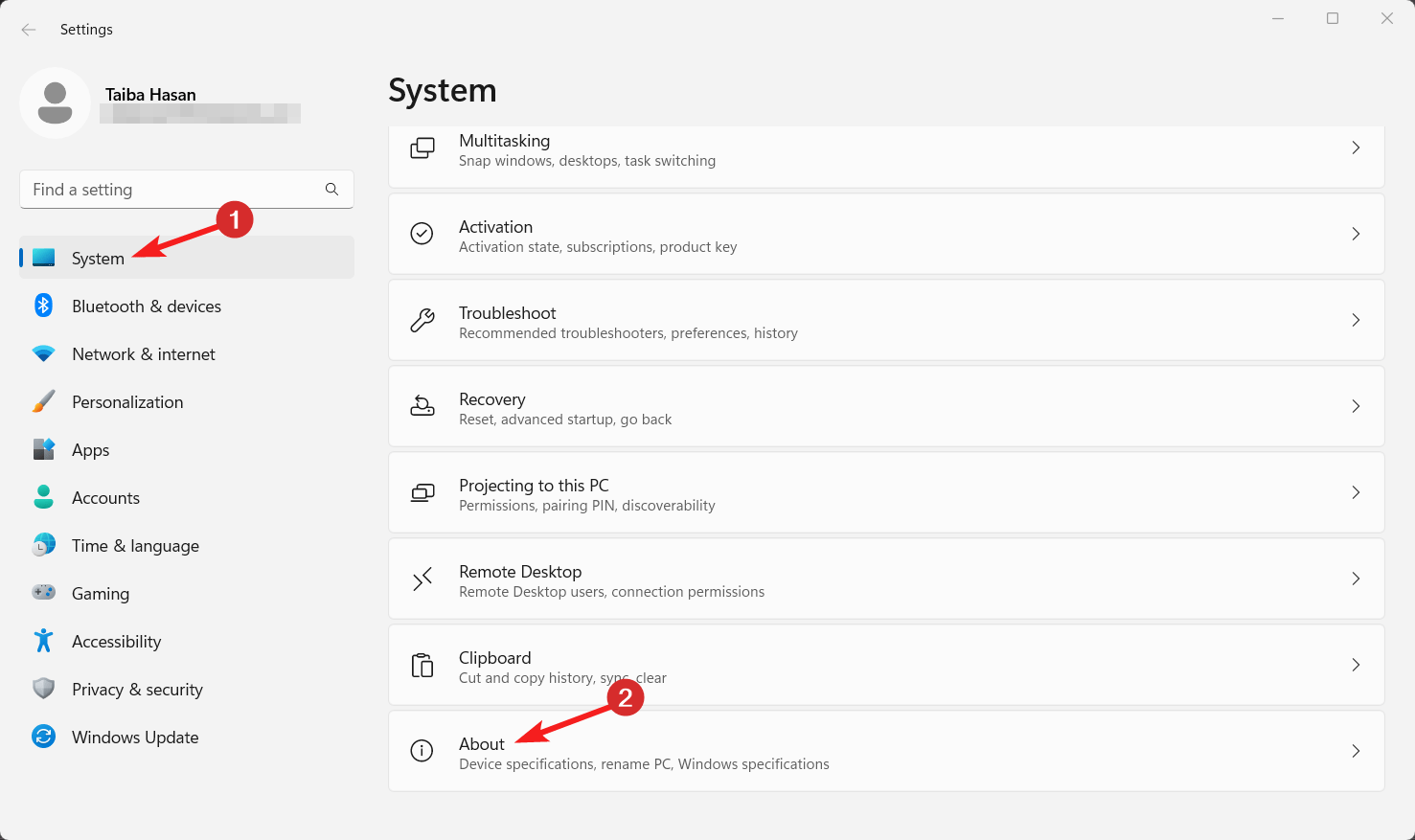
- Scrollen Sie nach unten zum Abschnitt Windows-Spezifikationen.
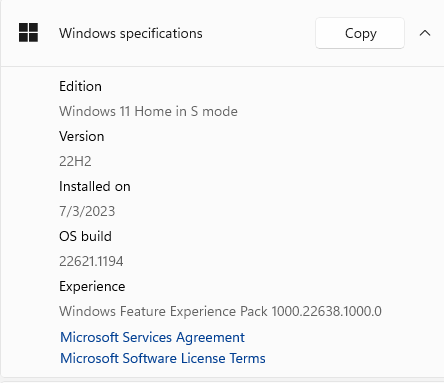
- Suchen Sie nach den Informationen zur Windows-Edition.
- Wenn Ihr Windows im S-Modus läuft, sollte dies angezeigt werden. Zum Beispiel könnte dort stehen Windows 11 Home im S-Modus oder Windows 11 Pro im S-Modus.
Wie deaktiviere ich den S-Modus in Windows 11?
Es ist möglich, den S-Modus über die Microsoft-Einstellungen-App zu deaktivieren, um auf die Vollversion von Windows zugreifen zu können. Hier ist, was Sie tun müssen.
- Starten Sie die Einstellungen-App mit der Windows + I-Tastenkombination.
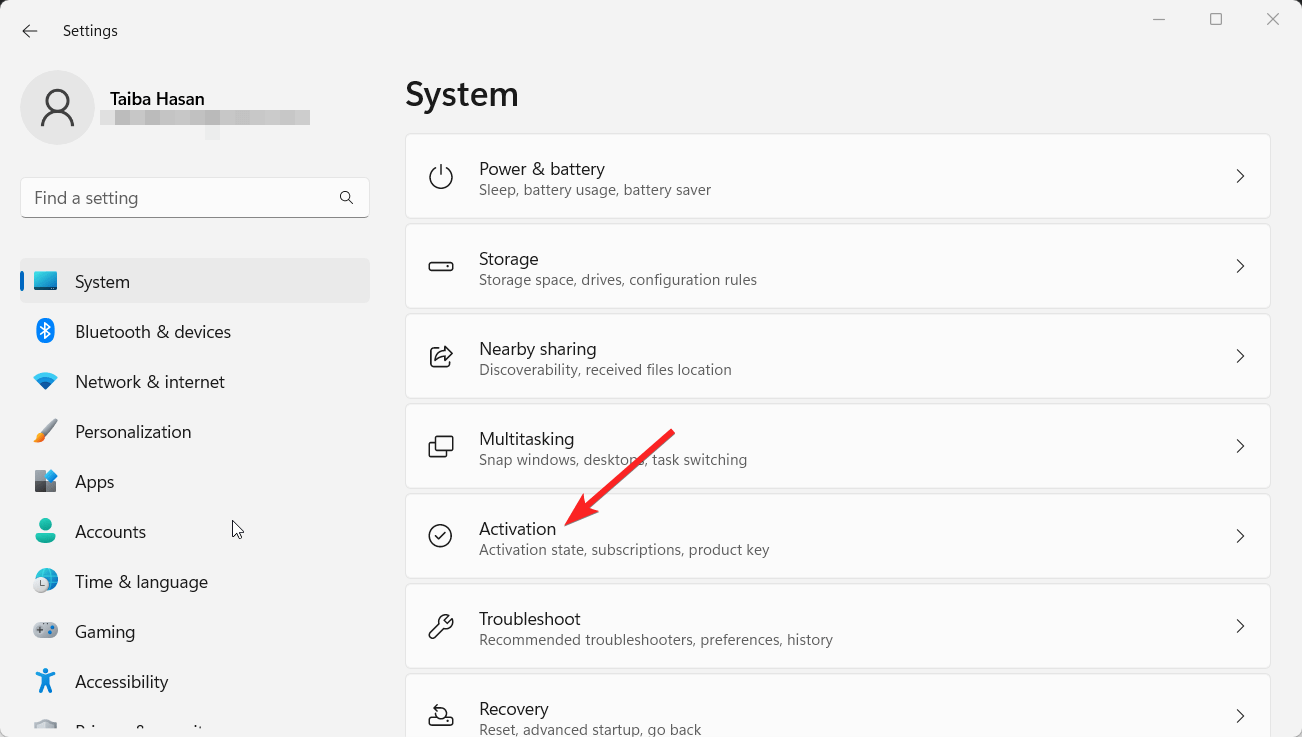
- Greifen Sie auf die Systemeinstellungen über die linke Seitenleiste zu und wählen Sie Aktivierung im rechten Abschnitt.
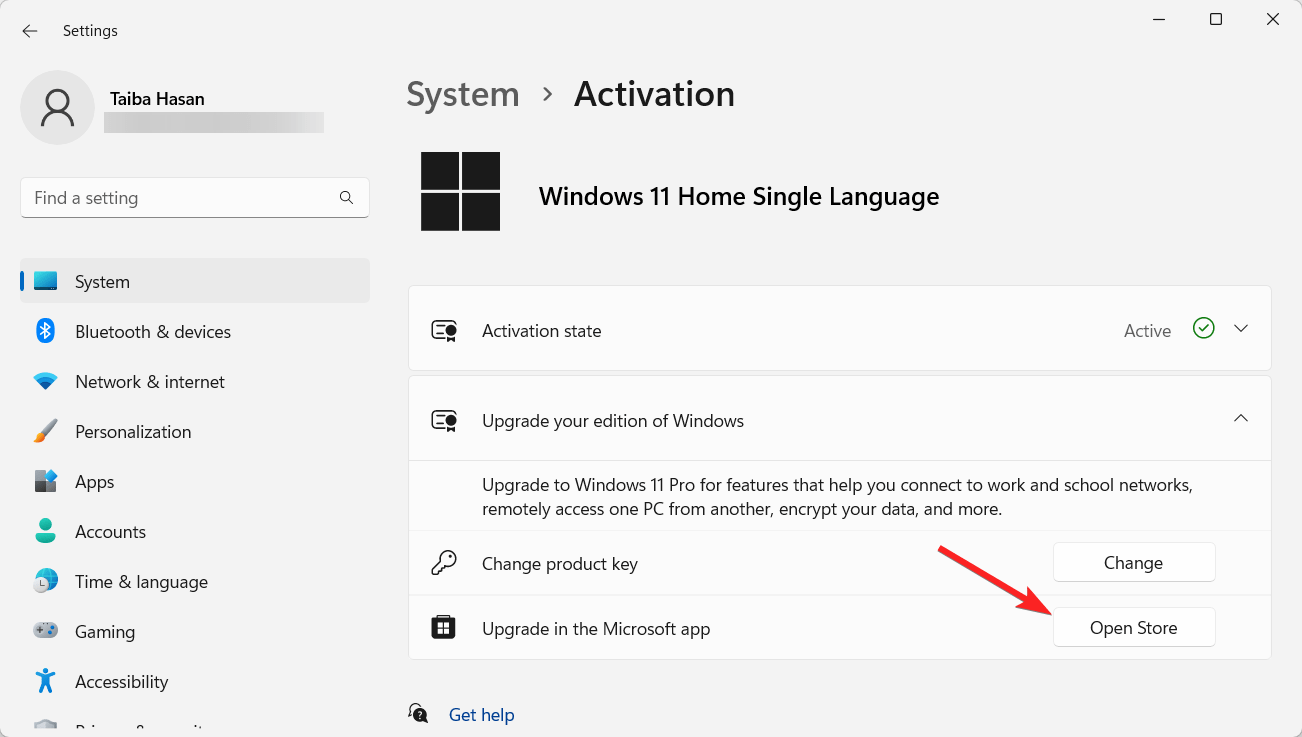
- Klicken Sie auf die Option Ihre Windows-Edition upgraden, um die zugehörigen Einstellungen zu erweitern, und klicken Sie auf die Schaltfläche Store öffnen. Wenn diese Option nicht sichtbar ist, wählen Sie Store öffnen aus dem S-Modus-Menü, nachdem Sie es erweitert haben. Alternativ klicken Sie auf den Link zur Microsoft-Website, um den Store zum Wechseln aus dem S-Modus zuzugreifen.
- Wählen Sie auf der sich öffnenden Microsoft Store-Seite die Option Holen.
Warum sollte ich Windows 11 im S-Modus verwenden?
Es gibt mehrere Gründe, warum Sie sich entscheiden würden, zu Windows 11 im S-Modus zu wechseln. Einige der Gründe, die Sie interessieren könnten, sind wie folgt:
Bessere Sicherheit
Der grundlegende Grund, in den S-Modus zu wechseln, besteht darin, sich vor gefährlicher Malware zu schützen. Dies wird erreicht, indem verhindert wird, dass Benutzer Programme aus nicht vertrauenswürdigen Quellen installieren, und die Verwendung von Programmen eingeschränkt wird, die Systemkomponenten wie Treiber und Systemdienste ändern. Da diese Drittanbieteranwendungen häufig Malware enthalten, kann das Verhindern ihrer Ausführung auf Ihrem Computer dazu beitragen, Sie vor gefährlicher Software zu schützen.
Der S-Modus fügt der Benutzererfahrung eine Sicherheitsebene hinzu, indem er Windows Defender und Windows Hello, zwei der integrierten Sicherheitsfunktionen von Windows 11, nutzt.
Erhöhte Leistung
Der S-Modus hat auch den Vorteil, schneller zu arbeiten als der normale Windows-Modus. Er verlangsamt Ihren Computer nicht so sehr wie der herkömmliche Windows-Modus, da er weniger Speicher und Ressourcen verbraucht. Daher funktioniert Ihr Computer schneller und flüssiger, selbst wenn Sie mehrere Apps geöffnet haben.
Darüber hinaus verwendet der S-Modus weniger Hintergrundressourcen, was die Wahrscheinlichkeit einer allmählichen Verlangsamung des Computers verringert.
Verwaltung mehrerer Geräte
Sie können den S-Modus auch nutzen, um mehrere Geräte bequem zu verwalten, einschließlich Schulcomputern, was ein weiterer Vorteil ist. Wenn ein Schulcomputer im S-Modus ist, können Sie ihn von einem Ort aus fernsteuern, selbst wenn Sie keinen Zugriff auf die Maschine haben.
Der S-Modus ermöglicht es Ihnen, Sicherheitsverfahren einzurichten, den Zugriff auf Anwendungen zu verwalten und sicherzustellen, dass alle Geräte die aktuellste Software ausführen. Sie können mehrere Benutzer einrichten und alle Geräte synchronisieren, um sicherzustellen, dass jeder die gleiche Erfahrung hat. Der Zugriff auf Programme von jedem Gerät aus hilft auch bei der Produktivität und Organisation.
Fazit
Der S-Modus befreit Sie von der Last, Ihre Cybersicherheit aktuell zu halten. Ihre Geräte funktionieren ebenfalls schnell. Der S-Modus ist daher besser geeignet für diejenigen, die sich nicht mit Technologie herumschlagen möchten. Sie können einen Standard-PC kaufen und den S-Modus ausprobieren, wenn Sie unsicher sind. Der Haken ist, dass es kein Zurück gibt, sobald Sie sich entschieden haben, den Schritt zu wagen.
Wenn Sie Gedanken zu Windows 11 S-Modus: Was es ist und wie man ihn benutzt haben, können Sie gerne unten im Kommentarfeld schreiben. Abonnieren Sie auch unseren DigitBin YouTube-Kanal für Video-Tutorials. Prost!
Erhalte neue Beiträge in deinem Posteingang.
Kein Spam. Jederzeit abmelden.