Windows 11 · 3 min read · Jan 29, 2026
Windows 11 Langsam? Deaktivieren Sie Auto-Start-Apps zur Geschwindigkeitssteigerung
Nach der Installation der Insider-Version von Windows 11 könnte Ihnen auffallen, dass Ihr PC langsamer als gewöhnlich läuft. Das liegt daran, dass Windows 11 viele vorinstallierte Anwendungen mitbringt, die beim Start ausgeführt werden. Und durch die Auswirkungen der Pandemie verwenden viele Unternehmen Software wie MS Teams, Skype oder Slack, die ebenfalls beim Start ausgeführt wird und den gesamten Boot-Prozess verlangsamt. Um dies zu beheben, müssen Sie alle Startobjekte in Windows 11 deaktivieren.
Windows 11 behält standardmäßig viele Programme in den Startobjekten. Dies dient dazu, Ihnen maximalen Komfort zu bieten, um auf Anwendungen auf Ihrem PC zuzugreifen. Allerdings können mehr Anwendungen zu einem langsameren PC führen, und vielleicht ist das der Grund, warum Sie diesen Artikel lesen. Hier ist also ein Schritt-für-Schritt-Prozess, um alle Startobjekte in Windows 11 zu deaktivieren.
Warum Startobjekte in Windows 11 deaktivieren?
Startobjekte sind die Programme, die beim Start Ihres PCs oder Laptops ausgeführt werden. In vielen Fällen kann es vorteilhaft sein, wenn Sie Software benötigen, die nach dem Start Ihres PCs aktiv verfügbar ist. Allerdings verlangsamt dies den gesamten Boot-Prozess, und mit mehr Apps hat die CPU mehr Stress.
Idealerweise sollten Sie nur die Apps im Start, die von größter Bedeutung sind und unbedingt erforderlich sind. Dazu gehören ein Antivirenprogramm oder eine Software-Firewall. Grundsätzlich sollten nur dringende, immer aktive und wichtige Software in der Liste der Startobjekte stehen.
Wenn Sie Ihren Computer starten, markieren sich viele Apps als Priorität und fügen sich dem Startmenü hinzu. Daher laufen sie beim Start und machen Ihren PC langsam. Windows 11 hat einen Startmanager, in dem Sie überprüfen können, welche Apps beim Start ausgeführt werden. Wenn Sie sich nicht sicher sind, welche Apps Sie auf der Liste behalten sollten, hier ist ein Leitfaden.
Welche Programme in Windows 11 beim Start behalten: Programme von größter Bedeutung sollten in den Startobjekten verbleiben, da diese Programme wichtig sind und wesentliche Funktionen ausführen. Einige Beispiele sind Antivirenprogramme, Festplattenverschlüsselungsprogramme, Netzwerkfirewalls, Ihre Büroproduktivitätssoftware usw.
Welche Programme nicht in Windows 11 beim Start behalten: Programme, die Sie nicht unbedingt oft verwenden, müssen nicht aktiv in den Startobjekten sein. Wenn Sie diese Apps benötigen, können Sie diese Apps jederzeit nach Belieben starten, aber solche Apps in der Liste der Startobjekte zu behalten, wird Ihren Windows 11 PC verlangsamen. Einige gängige Softwarebeispiele, die nicht in den Startobjekten sein sollten, sind Fotobearbeitungssoftware, Videoanrufsoftware, Wetter, Nachrichten usw.
Schritte zum Deaktivieren von Startprogrammen in Windows 11
Einige Programme verfügen über integrierte Optionen, um sie aus der Startliste zu entfernen. Die beste Möglichkeit, diese Apps zu deaktivieren, ist jedoch über das Einstellungsfeld von Windows 11. Sie können alle Apps sehen, die beim Start ausgeführt werden, und deren Auswirkungen, ob sie die Leistung beeinträchtigen oder nicht.
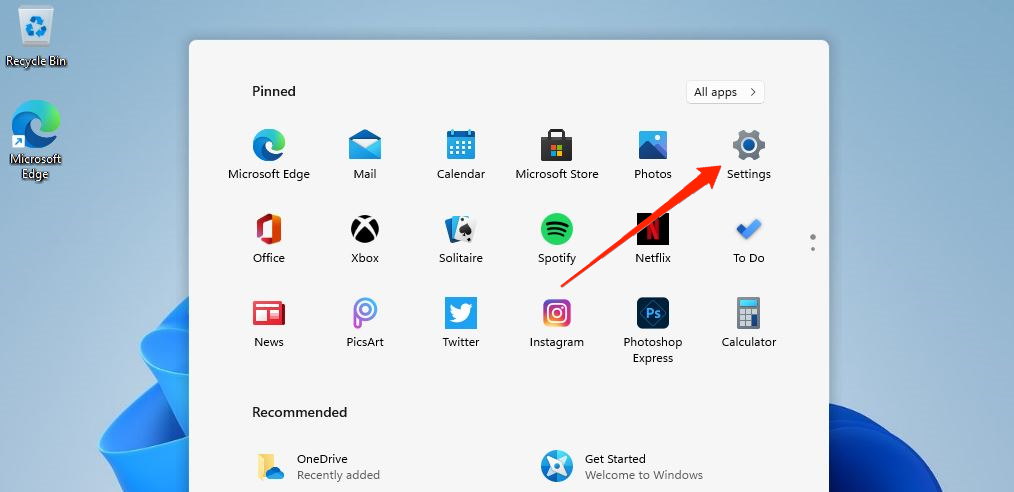
- Öffnen Sie die Windows Einstellungen-App und navigieren Sie zur App-Option.
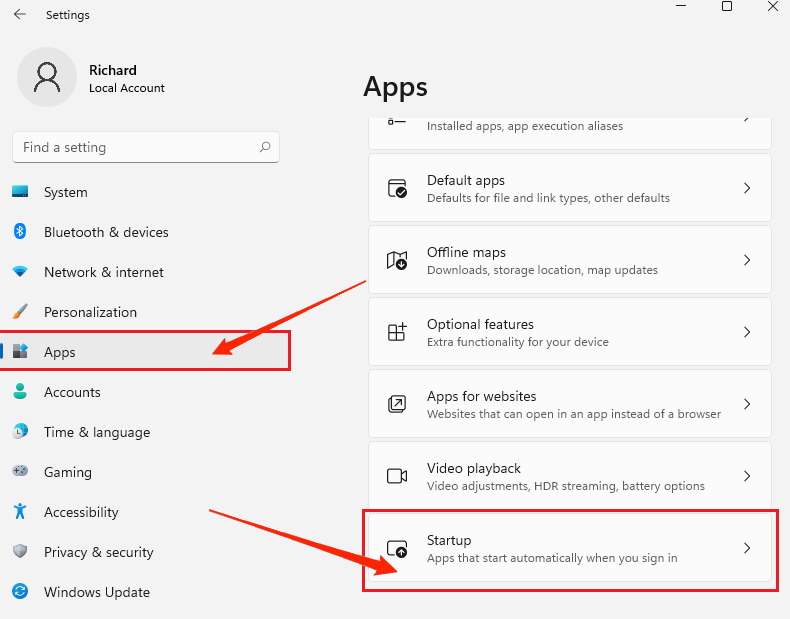
- Gehen Sie nun zur Start-Option.
- Hier sehen Sie eine Liste von Apps, die beim Start Ihres Computers ausgeführt werden.
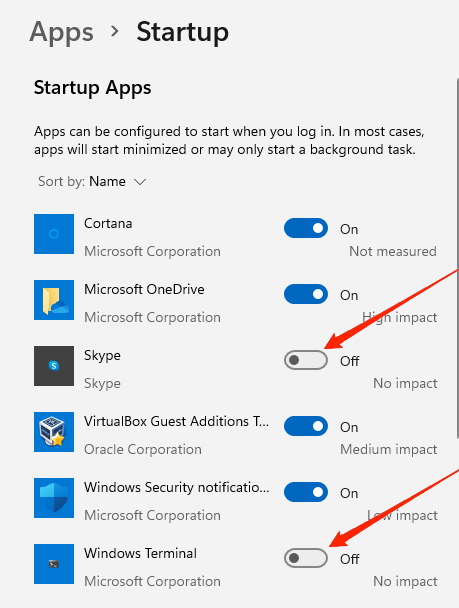
- Um eine App zu deaktivieren, bewegen Sie den Schieberegler nach links. Ich empfehle, alle Apps zu deaktivieren, die Sie für unwichtig oder nicht produktiv halten.
Fazit
Startobjekte können Ihre Produktivität unter Windows 11 steigern, indem sie alle notwendigen Software, die Sie für die Arbeit verwenden, vorladen. Wenn sie jedoch nicht richtig konfiguriert sind, kann dies Ihren PC verlangsamen und Sie verrückt machen. Daher ist es immer eine gute Wahl, Startobjekte in Windows 11 zu deaktivieren, um Ihren persönlichen Bedürfnissen gerecht zu werden.
In meinem Fall behalte ich nur mein Antivirenprogramm aktiv in den Start-Apps, und der Rest ist deaktiviert. Das macht meinen PC schneller als gewöhnlich. Falls Sie Schwierigkeiten haben, die oben genannten Schritte zu befolgen, können Sie gerne unten kommentieren, und ich helfe Ihnen gerne weiter.
Wenn Sie Gedanken zu Windows 11 Langsam? Deaktivieren Sie Auto-Start-Apps zur Geschwindigkeitssteigerung haben, können Sie gerne unten im Kommentarfeld schreiben. Abonnieren Sie auch unseren DigitBin YouTube-Kanal für Video-Tutorials. Prost!
Erhalte neue Beiträge in deinem Posteingang.
Kein Spam. Jederzeit abmelden.