Touchpad Probleme · 5 min read · Feb 18, 2026
Windows 11 Touchpad-Geste funktioniert nicht | Behoben
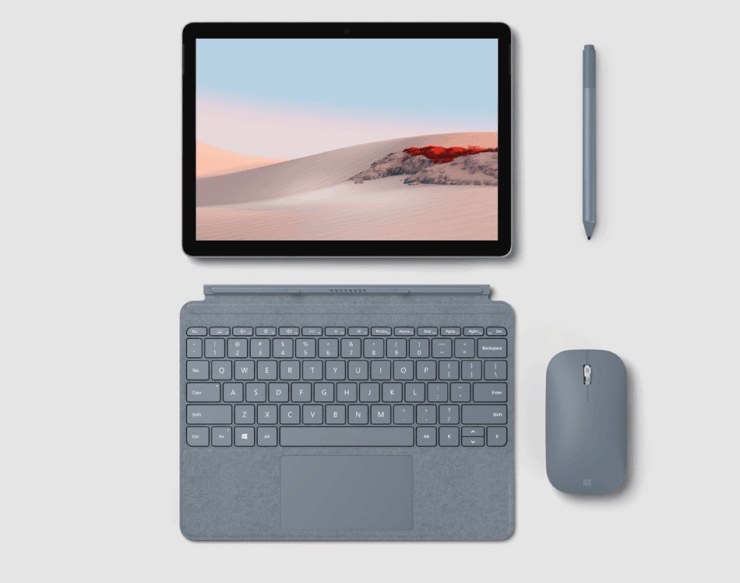
Windows 11 kommt mit einem neuen Hauch von UI-Designgeschmack, und viele Benutzer lieben es. Das neue Betriebssystem von Microsoft ist wie eine verfeinerte Haut über der Leistung von Windows 10. Offensichtlich gibt es viele Leistungssteigerungen, aber die Version befindet sich noch in der Testphase und ist nicht öffentlich. Wenn Sie die neueste Windows 11-Version installiert haben, könnten Sie mit mehreren Touchpad-Problemen konfrontiert sein. Das Betriebssystem funktioniert wirklich gut, wenn es mit einer externen Maus verbunden ist, aber das Touchpad scheint bei vielen Anwendungsgeräten nicht gut zu funktionieren.
Da Windows offiziell für Laptops mit Intel-Chips der 8. Generation entwickelt wurde, haben Benutzer, die etwas darunter oder einen AMD-Prozessor haben, mit mehreren Leistungsproblemen und Hardwarekompatibilitätsproblemen zu kämpfen. Das Problem betrifft nicht nur AMD-Benutzer, auch Intel-CPU-Benutzer haben Probleme mit Touchpad-Gesten, bei denen die meisten Funktionen wie Zoom, Pan, Pinch usw. nicht funktionieren.
In den meisten Fällen kann dies behoben werden, nachdem die speziellen Treiber für Ihr Laptop-Touchpad installiert wurden. Windows 11 wird jedoch mit kompatiblen Treibern vorinstalliert geliefert, und die Installation weiterer Treiber scheint das Problem nicht zu beheben. Hier sind einige Schritte zur Fehlersuche, um Probleme mit den Windows 11-Maus-Touchpad-Gesten zu beheben.
5+ Möglichkeiten zur Behebung von Problemen mit Windows 11 Trackpad-Gesten
Viele Benutzer, einschließlich mir, haben nach der Installation der neuesten Testversion von Windows 11 Probleme mit dem Maus-Touchpad. Die Probleme bestehen bei Laptops großer Marken wie Lenovo, Dell, Huawei, Asus, Acer usw. Das Problem liegt an der Nichtkompatibilität der Treiber oder an anderen Softwarekompatibilitätsproblemen. Touchpad-Gesten, einschließlich grundlegender Funktionen wie Pinch, Zoom, Pan, sind wichtige Funktionen, die den Benutzern helfen, sich im Betriebssystem zurechtzufinden.
Methode 1: Erweitertes Touchpad im BIOS aktivieren
Der Laptop verfügt über Touchpad-Einstellungen, zwischen denen Sie zwischen einfach und erweitert wechseln können. Bei der Installation von Windows 11 auf Ihrem Gerät haben Sie möglicherweise die erweiterte Touchpad-Option deaktiviert. Und aufgrund dessen funktionieren die Gesten nicht.
Schritte zum Aktivieren des erweiterten Touchpads in den BIOS-Einstellungen:
- Öffnen Sie die BIOS-Einstellungen auf Ihrem Laptop. Die Tastenkombination zum Öffnen des BIOS ist normalerweise die F1-, F10- und F2-Tasten.
- Gehen Sie zu Main > Touchpad.
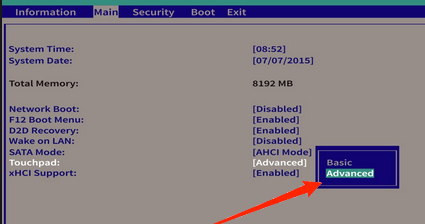
- Wählen Sie den Erweiterten Modus. Speichern Sie die Einstellungen und beenden Sie das BIOS.
Methode 2: Touchpad-Treiber installieren
Windows 11 wird mit allen notwendigen Treibern für das Trackpad, die Tastatur, Wifi und Bluetooth geliefert. Dies soll die Installation für die Benutzer erleichtern. Die mit Windows 11 gelieferten Treiber unterstützen jedoch möglicherweise nicht die Hardware Ihres Laptops. Daher müssen Sie die speziellen Touchpad-Treiber für Ihr Laptop installieren.
Schritte zur Installation der Touchpad-Treiber:
- Öffnen Sie die Website Ihres Laptop-Herstellers und navigieren Sie zu den Downloads.
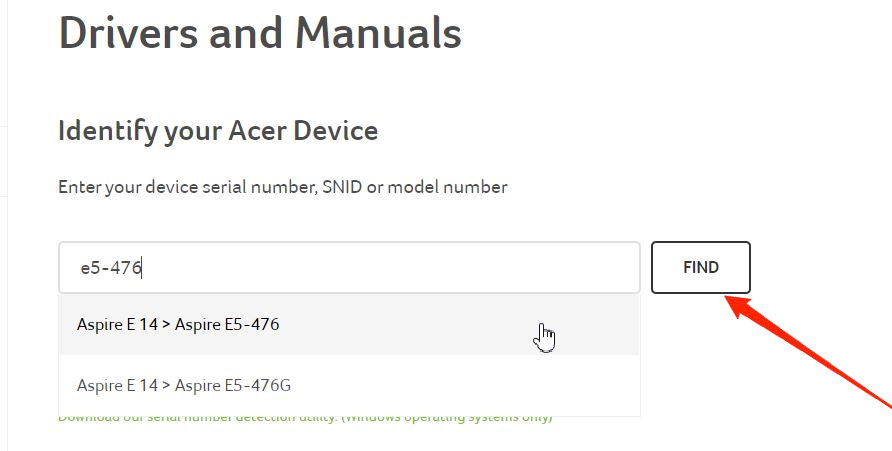
- Wählen Sie Ihr Laptop-Modell aus und sehen Sie sich die verfügbaren Treiber zum Download an.
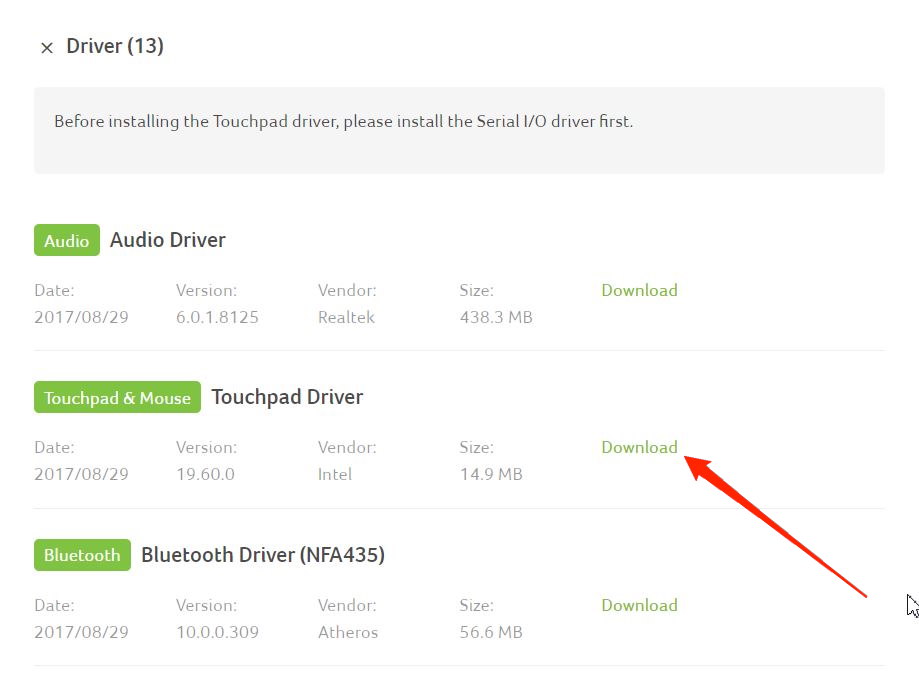
- Laden Sie den Treiber von der Website herunter.
- Befolgen Sie nach dem Herunterladen die Anweisungen auf dem Bildschirm, um ihn auf Ihrem Gerät zu installieren.
Methode 3: Gestenunterstützung in den Einstellungen aktivieren
Nachdem Sie die Treiber für Ihr Laptop installiert haben, müssen Sie auch die Gestenunterstützung aktivieren. Um die Gestenunterstützung zu aktivieren, müssen Sie in die Trackpad-Einstellungen gehen und sie dort aktivieren.
Schritte zur Aktivierung der Gestenunterstützung für Windows 11:
- Klicken Sie mit der rechten Maustaste auf das Windows- oder Start-Menü und suchen Sie nach Einstellungen.
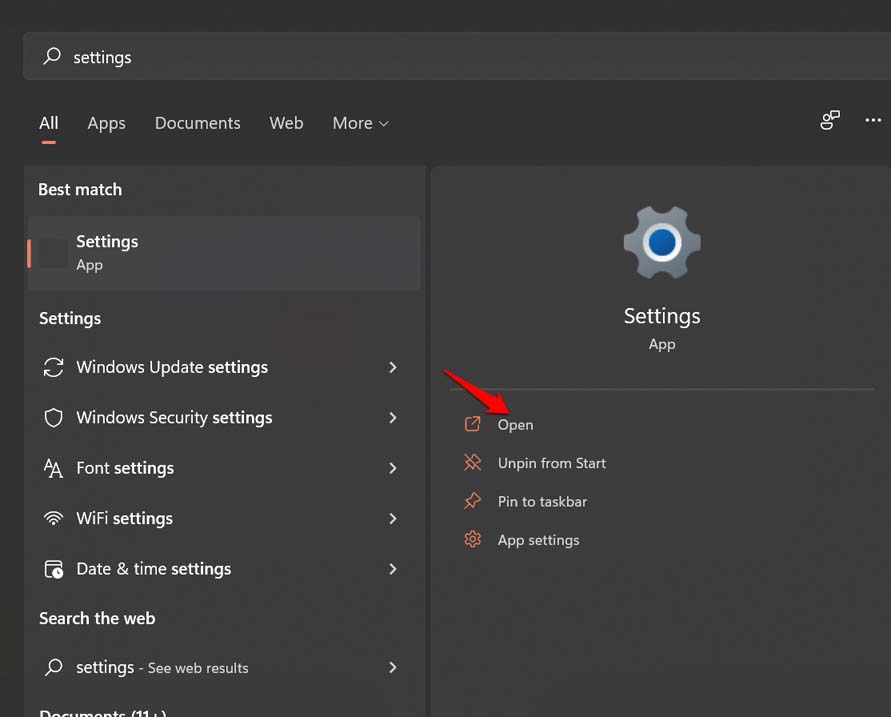
- Wählen Sie im linken Bereich Bluetooth & Geräte aus.
- Scrollen Sie auf der rechten Seite nach unten, und Sie sehen die Touchpad-Option.
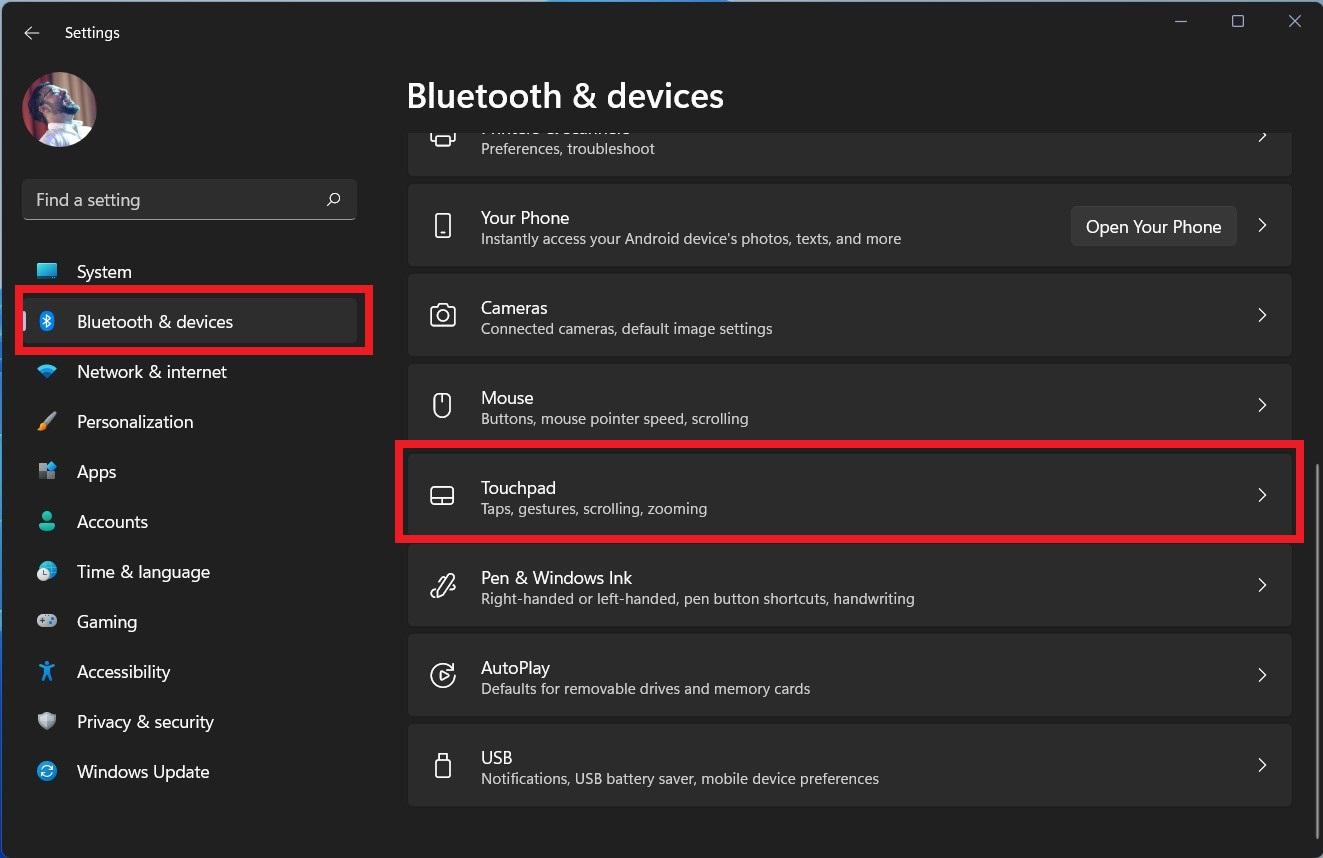
- Aktivieren Sie den Touchpad-Schalter.
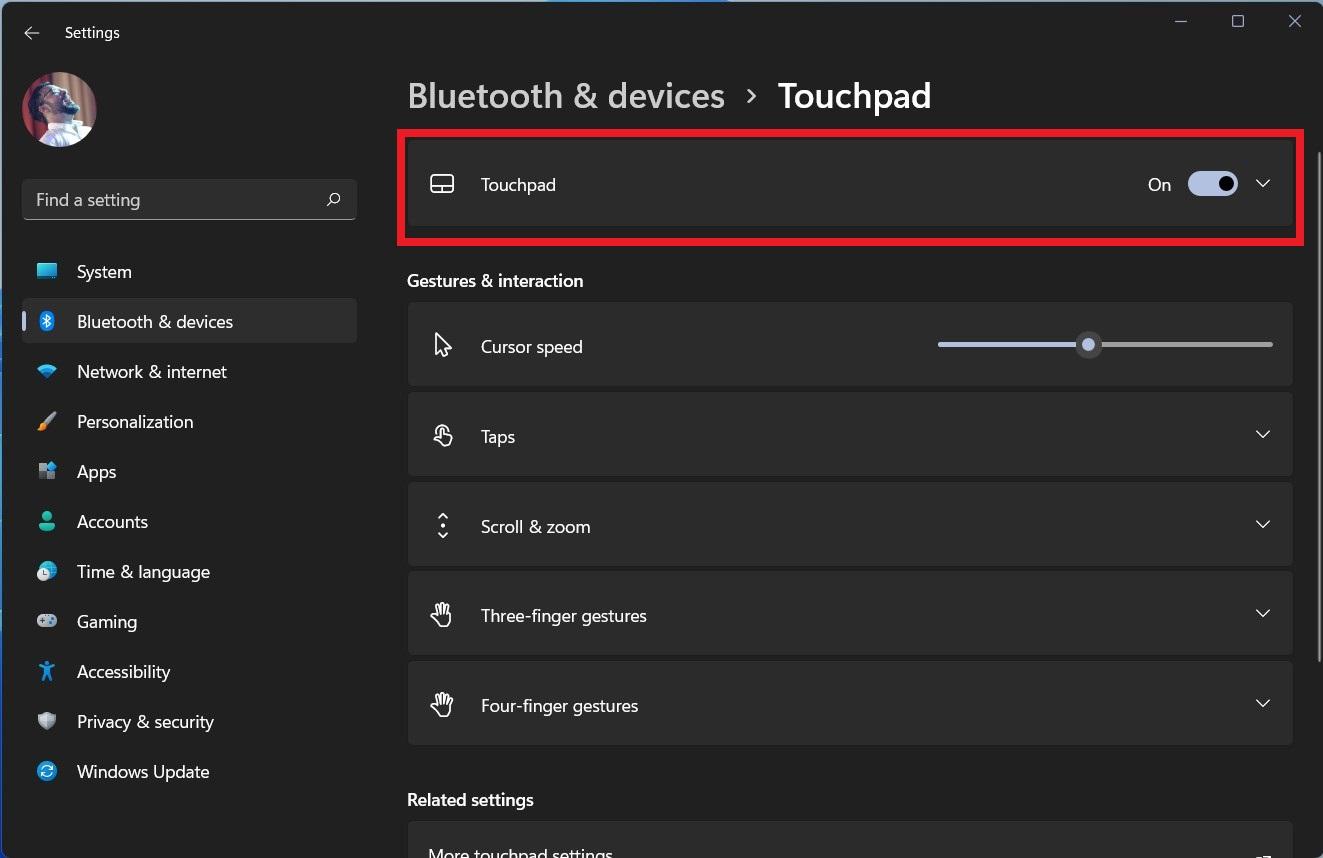
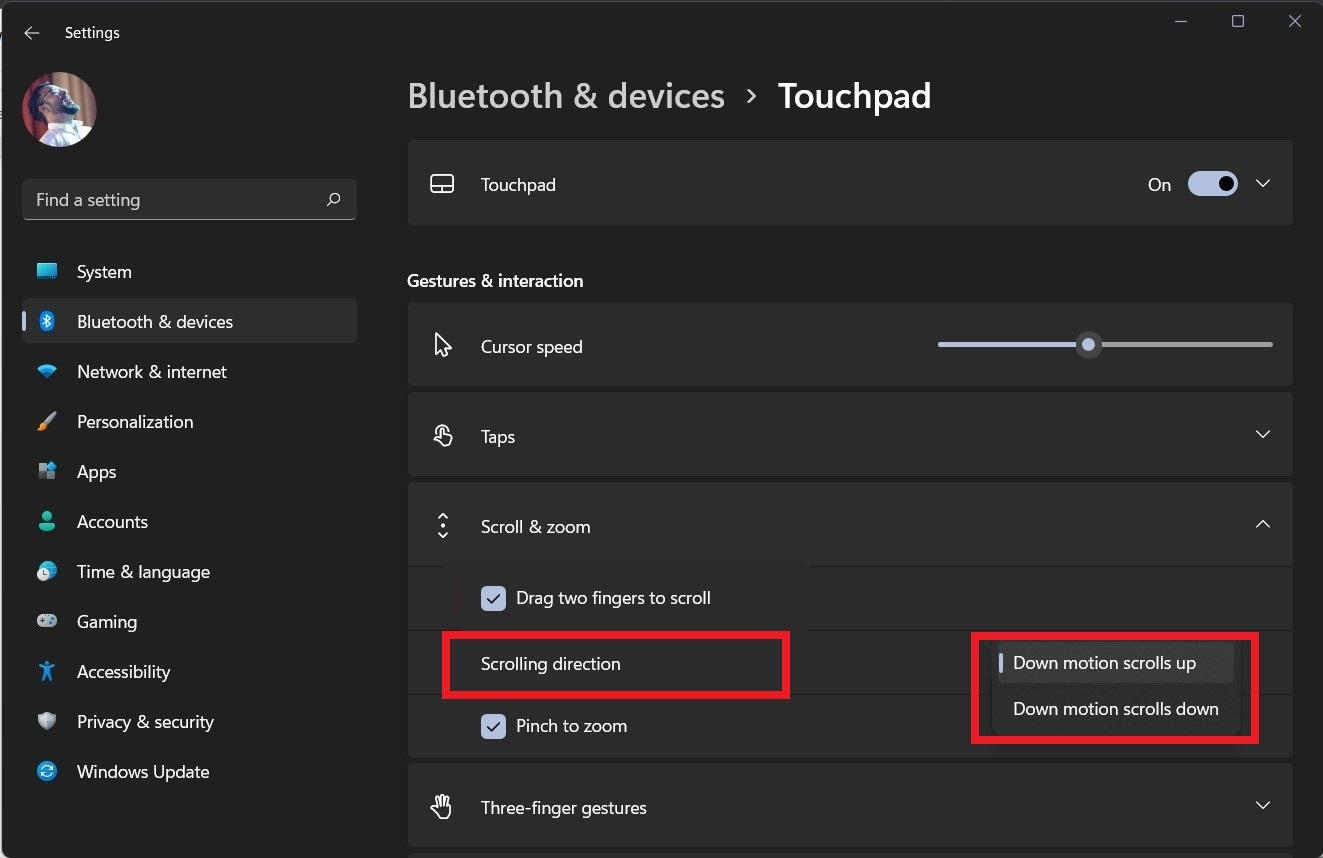
- Erweitern Sie den Abschnitt Scrollen & Zoom, um das Touchpad Ihres Laptops zu konfigurieren.
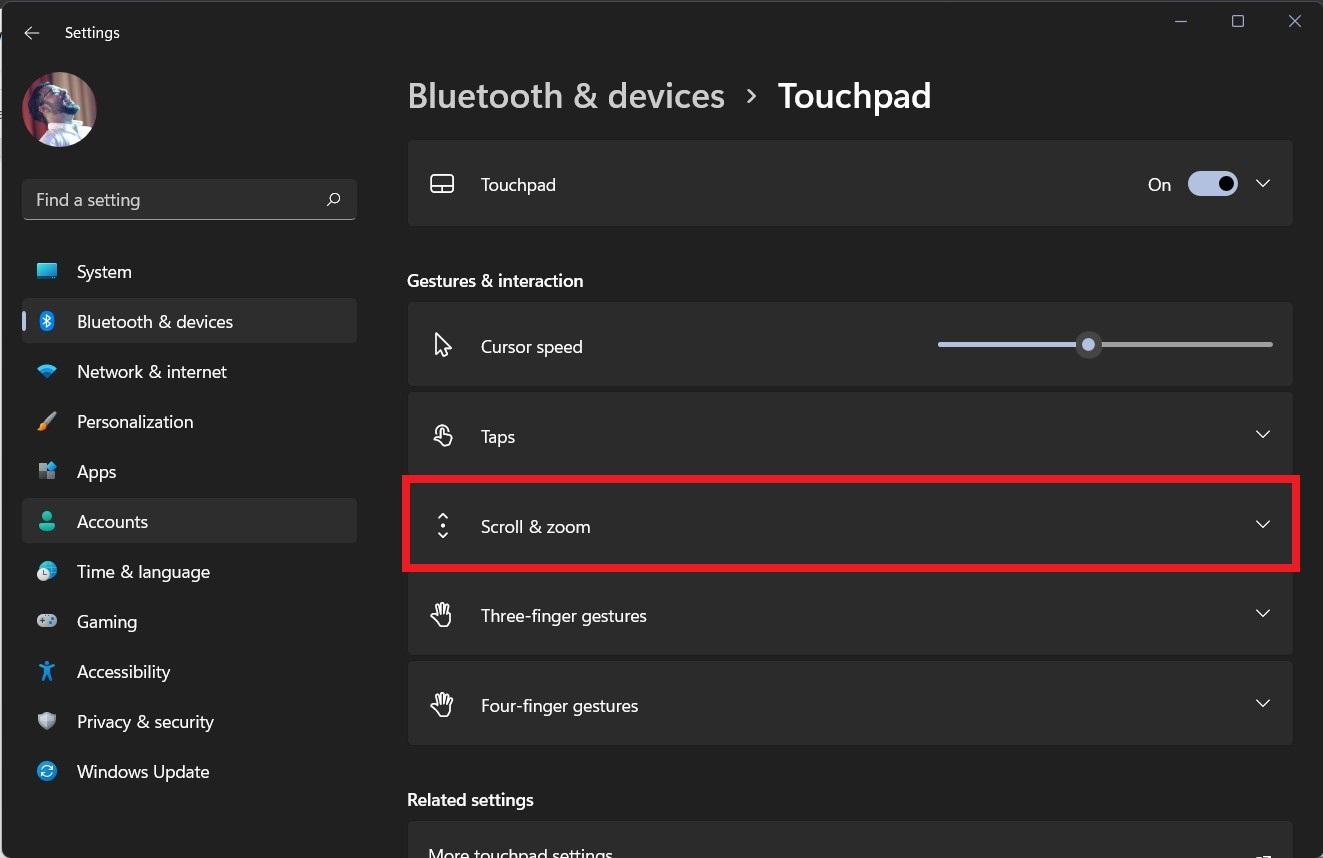
- Es gibt Ihnen auch eine Einstellung, um auszuwählen, ob Sie beim Herunterscrollen nach oben oder beim Hochscrollen nach unten scrollen möchten.
- Jetzt lässt Ihnen das nächste Feld, Pinch to zoom, die Möglichkeit, in ein Foto oder eine Webseite hinein zu zoomen.
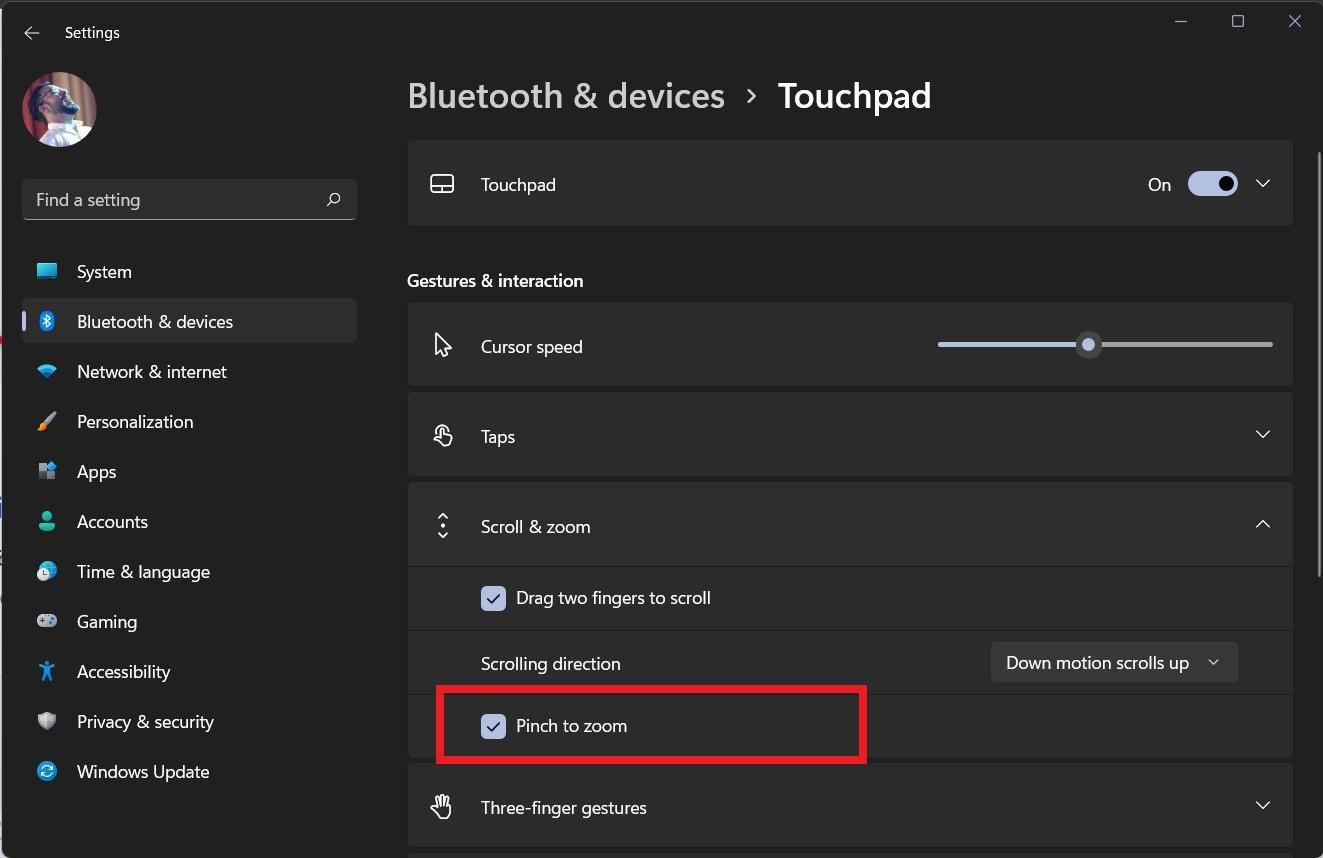
Die Optionen für das Touchpad können von Benutzer zu Benutzer unterschiedlich sein. Windows 11 erkennt automatisch, welche Gesten mit der Hardware Ihres Laptops kompatibel sind und zeigt die Optionen entsprechend an.
Methode 4: TouchPad über die Hardware-Taste aktivieren
Einige Laptops haben eine spezielle Touchpad-Taste, die verwendet wird, um den Mauszeiger zu aktivieren oder zu deaktivieren, wenn Sie Multimedia-Inhalte wie Filme oder Fernsehsendungen konsumieren. Es besteht die Möglichkeit, dass Sie versehentlich die Taste gedrückt haben, und jetzt funktioniert Ihr Touchpad nicht.
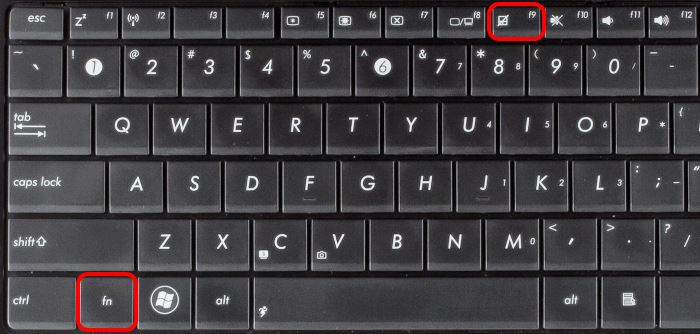
Um dies zu beheben, müssen Sie die Touchpad-Funktionstaste drücken, um die Funktion zu aktivieren. Bei den meisten Laptops ist die Touchpad-Taste mit der F7- oder F9-Taste verbunden.
Methode 5: Windows 11 neu installieren
Windows 11 hat bereits einige Versionen ihres Beta-Updates veröffentlicht, die mehr Unterstützung für Hardwareperipheriegeräte wie Maus, Tastatur, Trackpad usw. bieten. Wenn das Problem mit den oben genannten Methoden nicht gelöst wird, können Sie die neueste Version von Windows 11 herunterladen und auf Ihrem PC installieren.
Methode 6: Hardwareprobleme überprüfen
Wenn Ihr Touchpad überhaupt nicht funktioniert, kann dies ein Zeichen für einen Hardwaredefekt sein. Überprüfen Sie dies mit dem Online-Hilfecenter oder dem Kundenservice Ihres Laptops und stellen Sie sicher, dass Ihre Touchpad-Hardware tatsächlich funktioniert und funktionsfähig ist. Der Kundenservice-Mitarbeiter hilft Ihnen auch, die erforderlichen Treiber für Ihr Touchpad herunterzuladen und zu installieren, falls erforderlich.
Fazit
Ich hoffe, alle Ihre Probleme im Zusammenhang mit dem Touchpad unter Windows 11 sind jetzt behoben. Windows 11 befindet sich noch in der Beta-Phase, und die offizielle Version für die Öffentlichkeit wird bald veröffentlicht. Bis die offizielle Version veröffentlicht wird, können Sie die oben genannten Methoden verwenden, um das Problem zu beheben und es auf Ihrer Seite zu lösen. Wenn das Problem nicht behoben wird, können Sie entweder eine dedizierte externe Maus oder ein externes Trackpad verwenden. Wenn diese Option für Sie nicht praktikabel ist, empfehle ich Ihnen, auf Windows 10 zurückzustufen, bis Microsoft die Probleme in der öffentlichen Version von Windows 11 behebt.
Wenn Sie Gedanken zu Windows 11 Touchpad-Geste funktioniert nicht | Behoben haben, können Sie gerne unten im Kommentarfeld schreiben. Abonnieren Sie auch unseren DigitBin YouTube-Kanal für Video-Tutorials. Prost!
Erhalte neue Beiträge in deinem Posteingang.
Kein Spam. Jederzeit abmelden.