Windows Tipps · 12 min read · Sep 17, 2025
Windows-Reinigungstipps, die meinen Laptop wieder flott gemacht haben
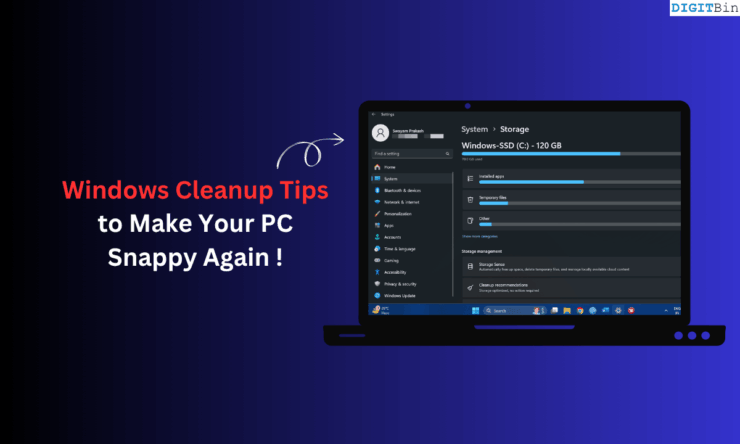
Nichts ist frustrierender, als wenn Ihr täglicher PC langsamer wird und Ihre Arbeit beeinträchtigt. Dieses Problem hatte ich früher mit meinem PC, und ich bin mir sicher, dass viele von Ihnen es auch schon einmal erlebt haben. Neben der langsameren Leistung schien die primäre Festplatte oft kurz davor zu sein, ihren zugewiesenen Speicherplatz zu erschöpfen.
Ich begann zu beobachten, was mit meinem Computer schief lief. Ich scannte nach Malware, nur um auf der sicheren Seite zu sein, und natürlich war keine auf dem PC. Das Problem waren Apps, die beim Starten geladen wurden, massiver Speicherplatz, der von zwischengespeicherten Daten, Protokollen, älteren Installationsdaten und ungenutzten Apps verbraucht wurde.
Ursprünglich führte ich eine grundlegende Datenträgerbereinigung durch, um temporäre Dateien loszuwerden, und hatte sogar den Speicher-Sensor auf dem Computer aktiviert. Das war nicht genug, und mein PC blieb träge, bis ich auch die zwischengespeicherten Daten aktiver und deinstallierter Apps loswurde, den Papierkorb leerte, Windows auf die neueste Version aktualisierte und die Energieeinstellungen anpasste.
In diesem Leitfaden habe ich die besten Windows-Reinigungstipps erklärt, die meinen Laptop schneller gemacht haben. Ich bin mir sicher, dass diese Tipps auch Ihren PC/Laptop wieder so laufen lassen, wie er es tat, als Sie ihn ausgepackt haben.
Windows 11 PC wird langsamer: Ein häufiges Phänomen
Ich habe im Internet nach Daten gesucht, wie häufig das Problem des langsamer werdenden Windows 11 PCs ist. Es stellt sich heraus, dass langsames Windows 11 tatsächlich eines der häufigsten Probleme ist, mit denen Benutzer konfrontiert sind.
| Quelle | Kontext | Berichtetes Problem |
| Microsoft Tech Community | Dell Laptops Verlangsamung | 11% der Benutzer hatten langsame Leistung |
| Microsoft Q&A | Windows 11 langsamer als Windows 10 | Von mehreren Windows 11 Benutzern berichtet |
| Microsoft Learn | Langsame Bootzeit und träge Windows 11 UI | Von Benutzern auf Windows 11 PCs mit High-End-Hardware berichtet |
| Windows-bezogene Subreddit-Community | Langsame UI und Datei-Explorer, Bootverzögerung | Mehrere Probleme zwischen 2023-25 berichtet, insbesondere nach Software-Updates |
Beste Tipps zur Verbesserung der Leistung von Windows 11 PCs
Ich habe die Tipps geteilt, die ich umgesetzt habe, um meinen PC zu reinigen und seine Bootzeit und Leistung erheblich zu verbessern.
Datenträgerbereinigung
Das Tool zur Datenträgerbereinigung ist ein integriertes Mechanismus von Microsoft, um den Müll von den Festplatten zu entfernen und Speicherplatz für die Daten freizugeben, die Ihnen wichtig sind.
Lassen Sie mich Ihnen zeigen, wie ich das Tool zur Datenträgerbereinigung auf meinem PC nutze.
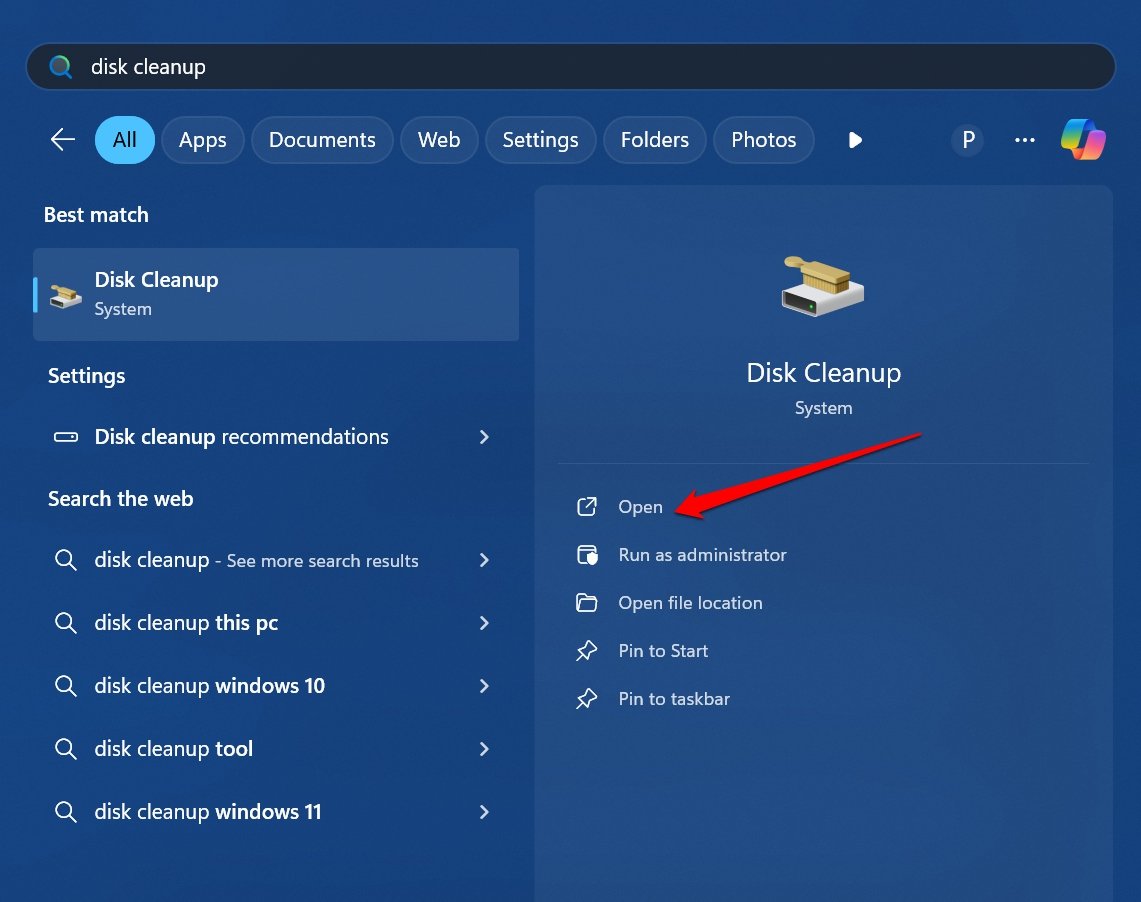
- Drücken Sie Windows + S, um die Suche zu öffnen.
- Geben Sie Datenträgerbereinigung ein und drücken Sie Öffnen, wenn es in den Suchergebnissen erscheint.
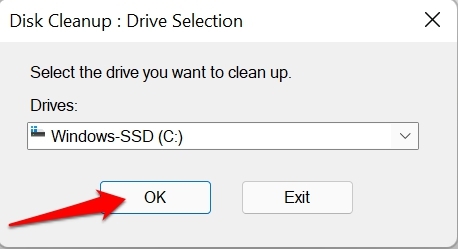
- Wählen Sie das Laufwerk aus und klicken Sie auf OK.
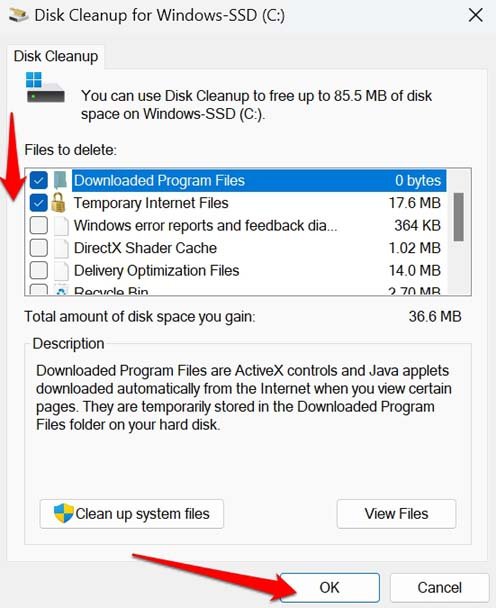
- Unter Dateien zum Löschen wählen Sie die Elemente aus, die Sie entfernen möchten. Neben diesen Elementen können Sie die Menge an Speicherplatz sehen, die sie verbrauchen.
- Klicken Sie auf OK, um die Datenträgerbereinigung zu starten.
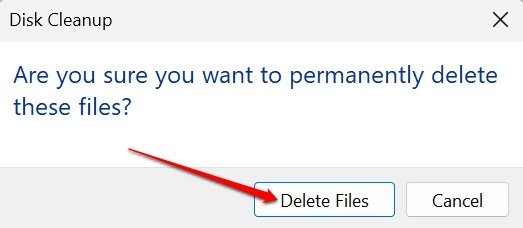
- Drücken Sie Dateien löschen, wenn die Bestätigungsaufforderung erscheint.
Temporäre Dateien entfernen
Neben der Verwendung des Tools zur Datenträgerbereinigung können Sie auf die Speichereinstellungen in Windows 11 zugreifen und weitere Optionen zum Löschen temporärer Dateien von Ihrem PC erhalten.
- Drücken Sie Windows + I, um auf die Einstellungen zuzugreifen.
- Klicken Sie auf System > Speicher.
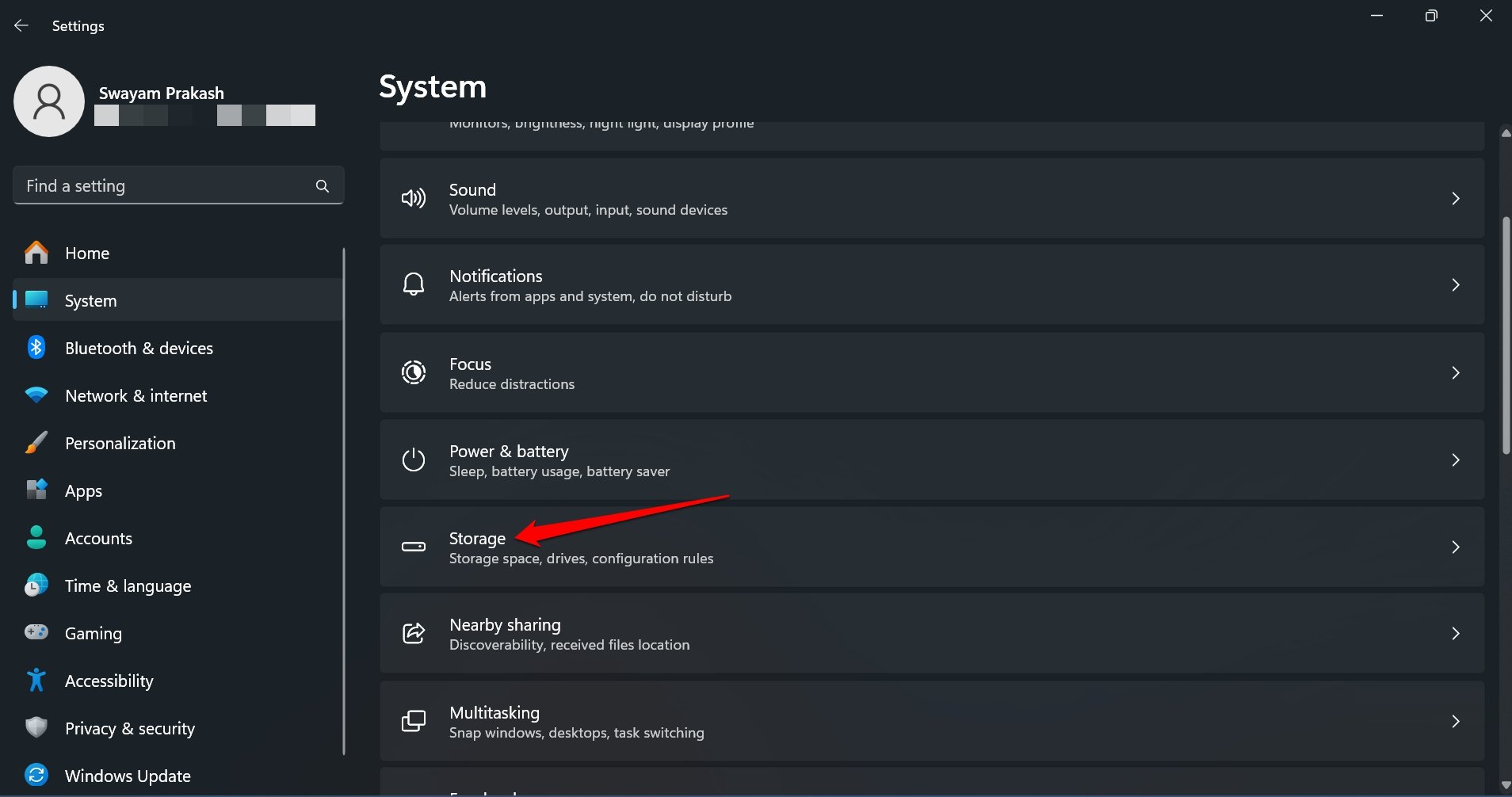
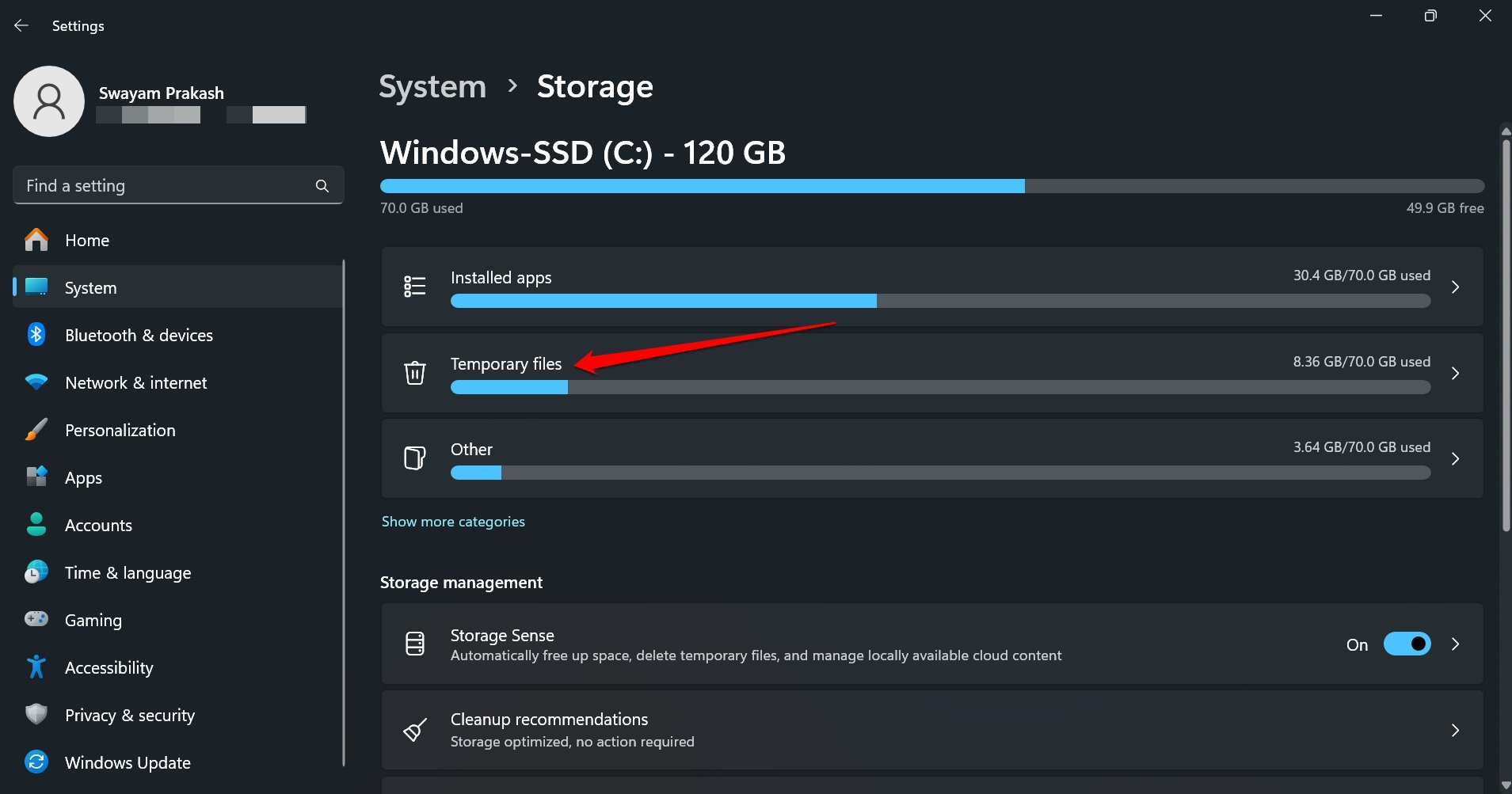
- Greifen Sie auf Temporäre Dateien zu.
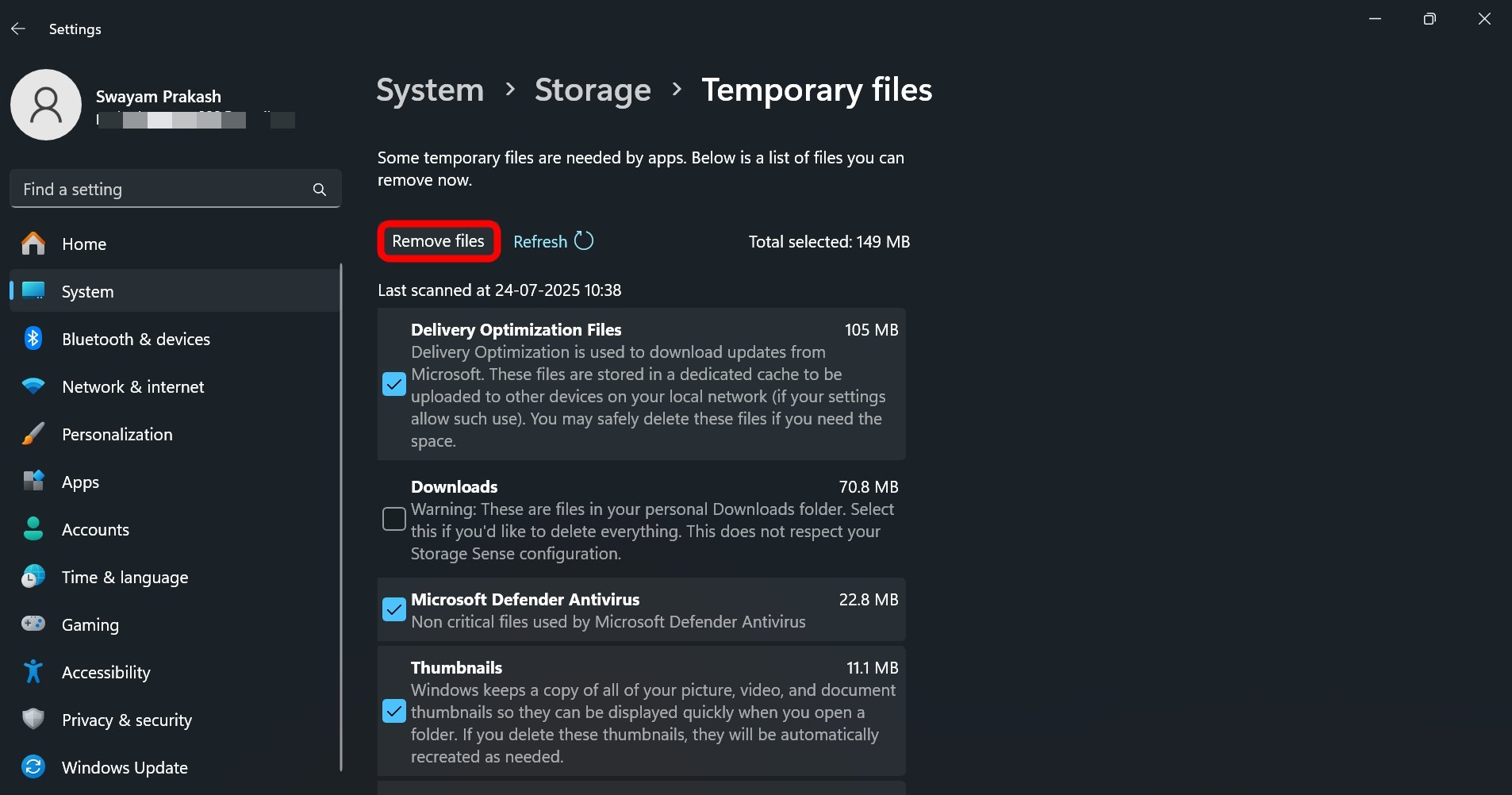
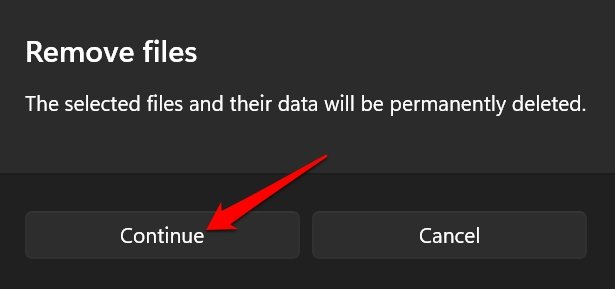
- Wählen Sie die Elemente aus, die Sie löschen möchten, und drücken Sie Dateien entfernen.
- Drücken Sie Weiter, um die Löschung zu bestätigen.
Unbenutzte Apps deinstallieren
Ich bemerkte, dass es mehrere Apps auf meinem PC gibt, die Gigabyte an Speicherplatz beanspruchen, und ich benutze diese Apps kaum.
Insbesondere gab es eine Video-Editor-App, die fast 40 GB Speicherplatz beanspruchte, und es gab auch ein paar Browser, die ich für die Arbeit getestet habe, aber ich habe nie daran gedacht, sie zu deinstallieren.
Die zwischengespeicherten Daten zusammen mit der App nahmen einen erheblichen Speicherplatz auf meinem PC in Anspruch. Also machte ich eine Deinstallationsaktion.
Sie sollten auch nach unbenutzten Apps auf Ihrem PC suchen und diese entfernen. Die meisten Apps können bei Bedarf aus dem Internet installiert werden.
Sie können Apps über die Systemsteuerung und die Windows-Einstellungen deinstallieren. Ich habe die Schritte für beide Methoden erklärt.
Systemsteuerungsmethode
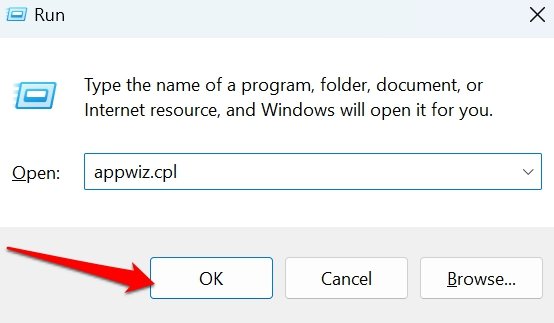
- Drücken Sie Windows + R, um das Ausführen-Fenster anzuzeigen.
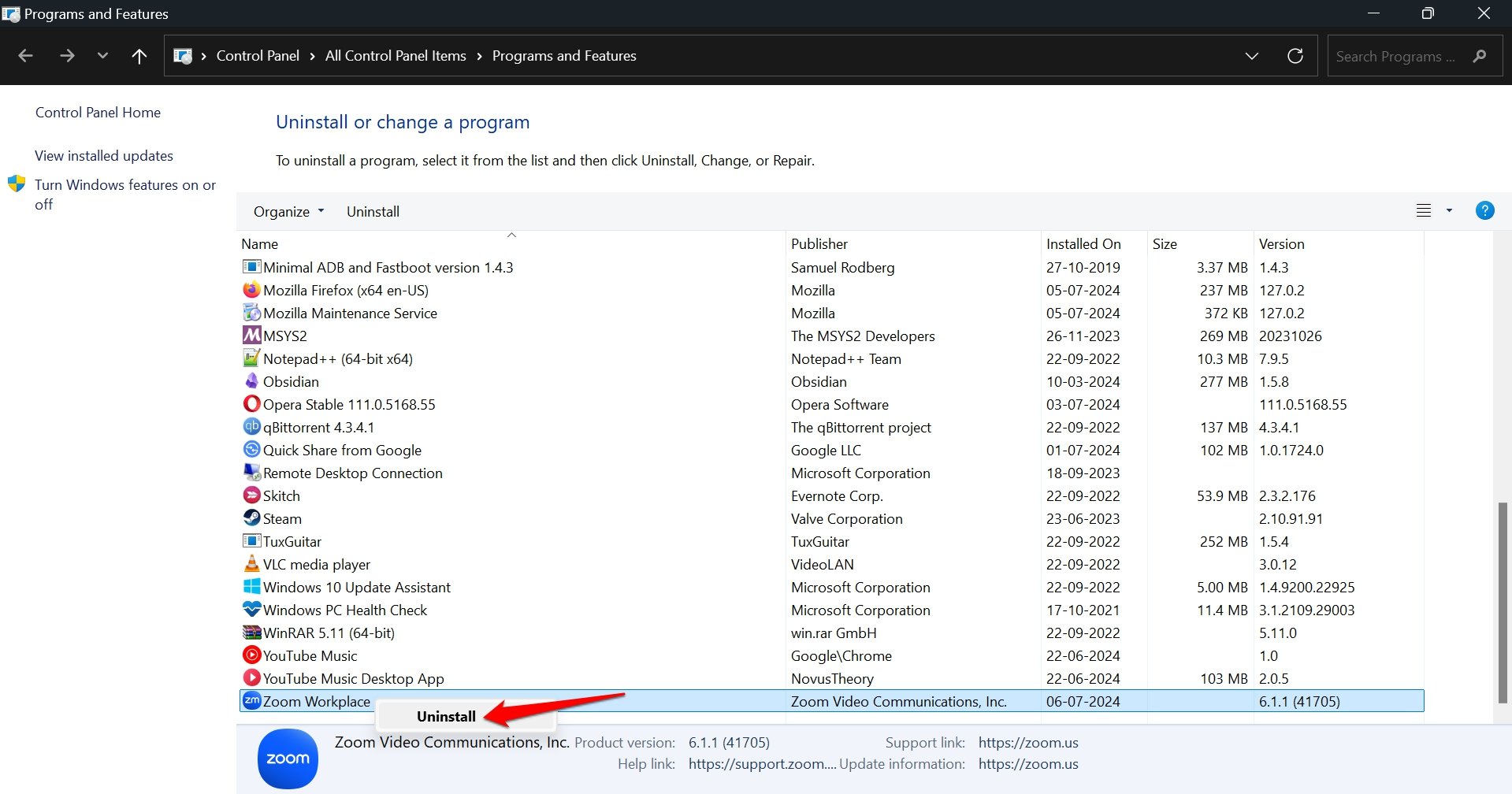
- Geben Sie appwiz. cpl ein und drücken Sie die Eingabetaste, um die Liste der installierten Programme auf Ihrem PC aufzurufen.
- Klicken Sie mit der rechten Maustaste auf das Programm, das Sie deinstallieren möchten, und wählen Sie Deinstallieren/Ändern.
Programme von den Windows-Einstellungen deinstallieren
Drücken Sie Windows + I, um die Startseite der Windows-Einstellungen anzuzeigen.
Klicken Sie auf System > Speicher.
Greifen Sie auf die Installierten Apps zu.
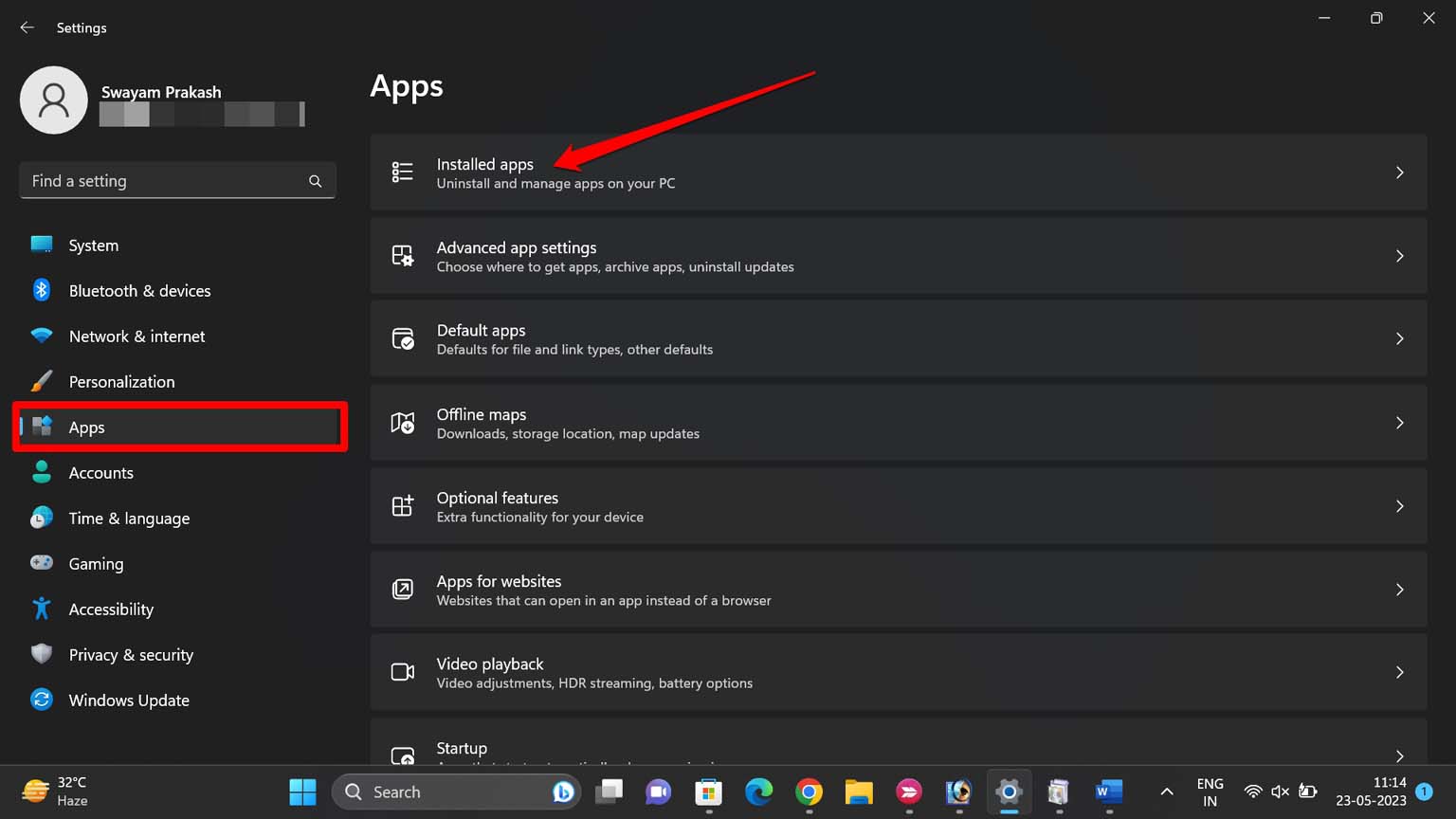
Klicken Sie auf die Menüschaltfläche neben der App, die Sie entfernen möchten, und wählen Sie Deinstallieren.
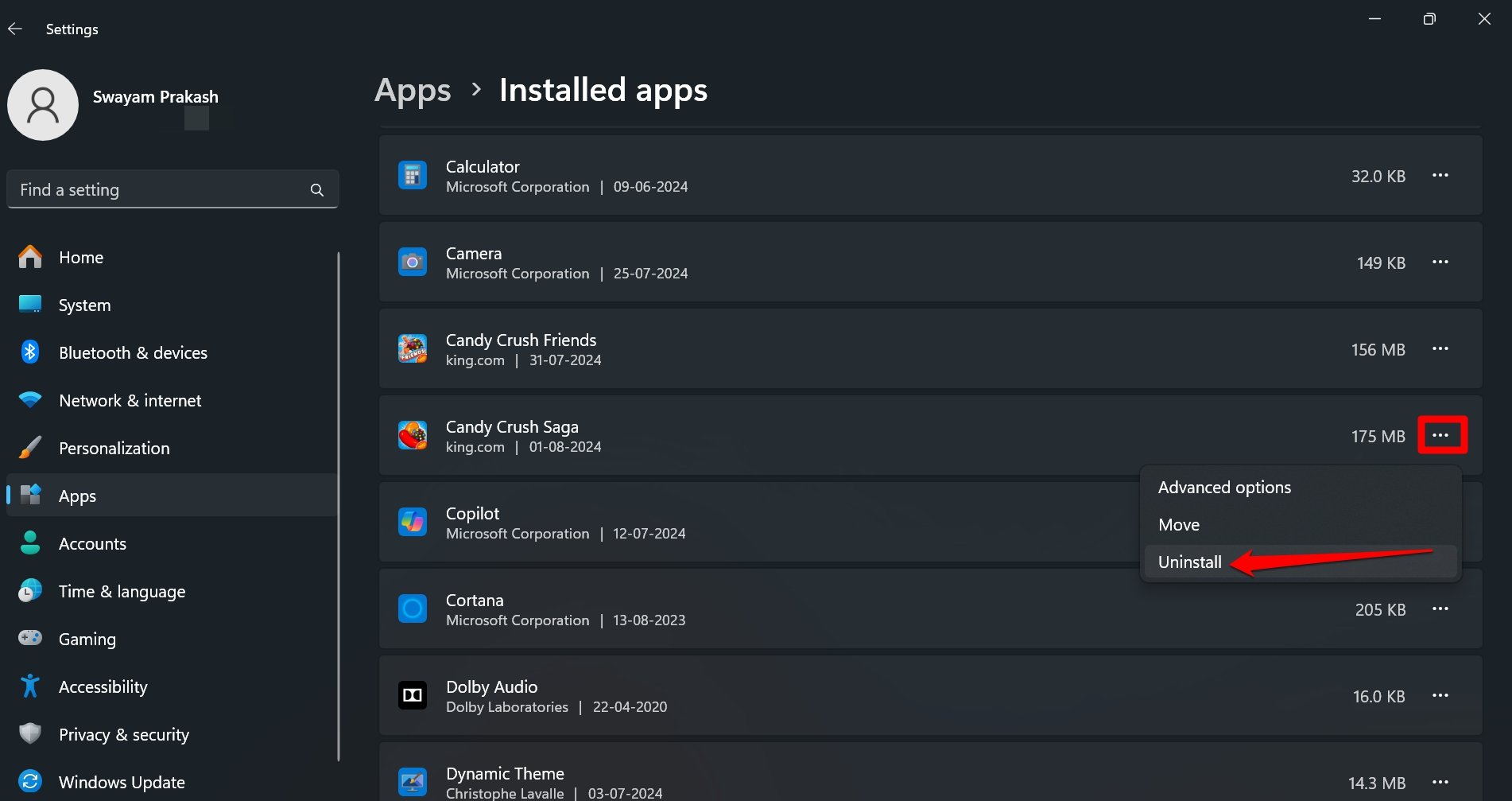
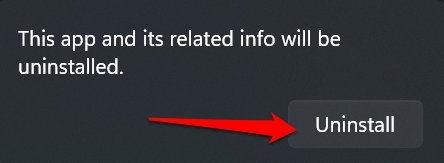
Bestätigen Sie die Deinstallation, wenn die Validierungsaufforderung erscheint.
TIPP: Ähnlich wie bei unbenutzten Apps, wenn Sie unbenutzte Mediendateien haben, die Speicherplatz auf Ihrem PC beanspruchen, löschen Sie sie dauerhaft oder sichern Sie sie in einem Cloud-Laufwerk oder auf externem Speicher.
Speicher-Sensor auf dem Windows-PC aktivieren
Lassen Sie Windows 11 automatisch die temporären Dateien und lokal gespeicherten Cloud-Inhalte löschen, um Speicherplatz freizugeben. Diese Funktion wird aktiviert, wenn Windows erkennt, dass der primäre Speicher zu niedrig ist. So wird eine Bereinigung durchgeführt, um genügend Platz für das System zu schaffen, damit es reibungslos läuft.
Ich habe diese Funktion auf meinem PC aktiviert, und sie ist sehr nützlich zur Verwaltung des Speichers.
Um den Speicher-Sensor zu aktivieren, können Sie die folgenden Schritte ausführen.
Drücken Sie Windows + I, um zu den Einstellungen zu gelangen.
Gehen Sie zu System > Speicher.
Scrollen Sie nach unten und drücken Sie den Schalter neben Speicher-Sensor, um ihn zu aktivieren.
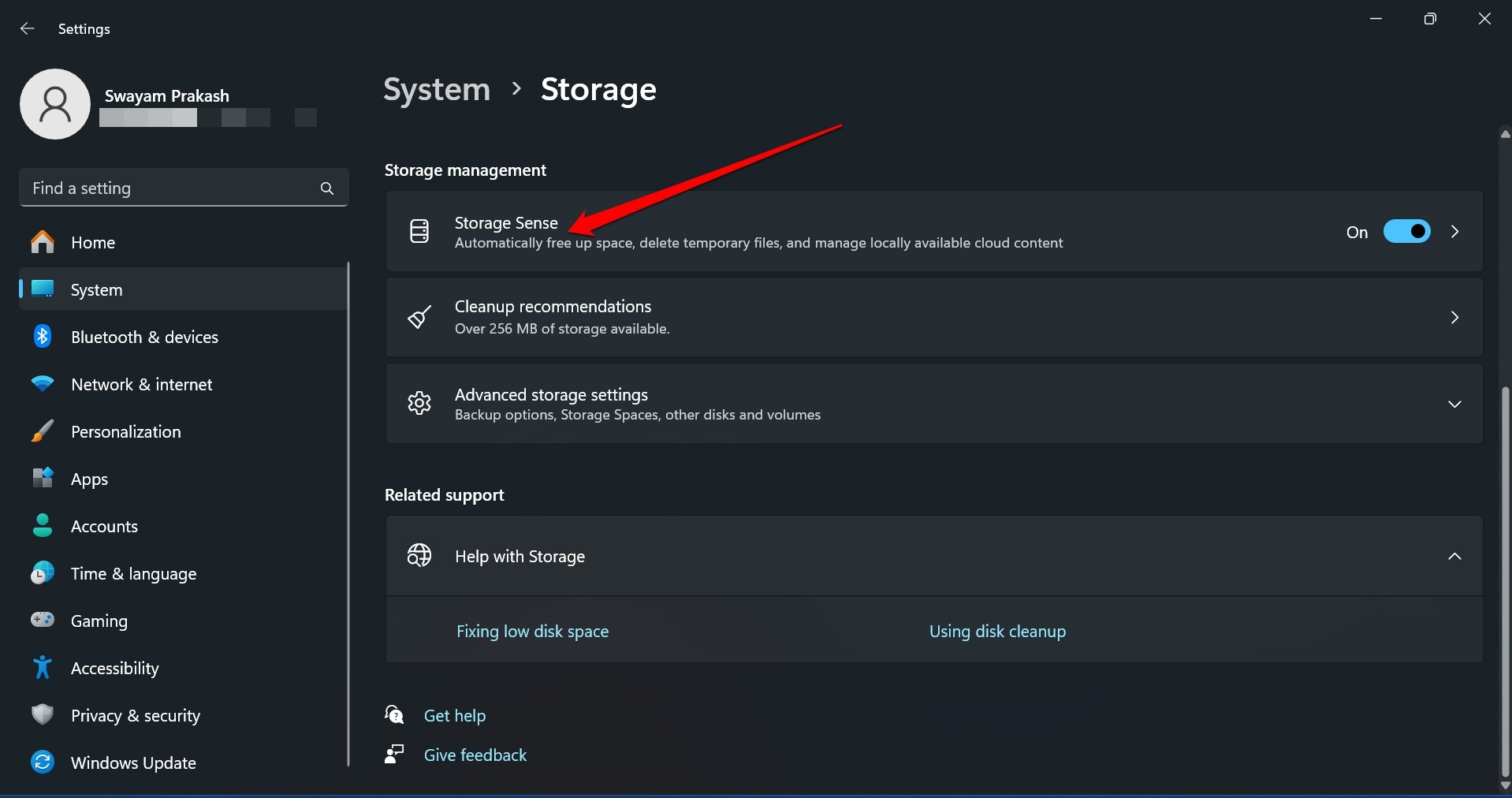
Klicken Sie auf das Pfeilsymbol im Tab Speicher-Sensor, um auf die Einstellungen zuzugreifen.
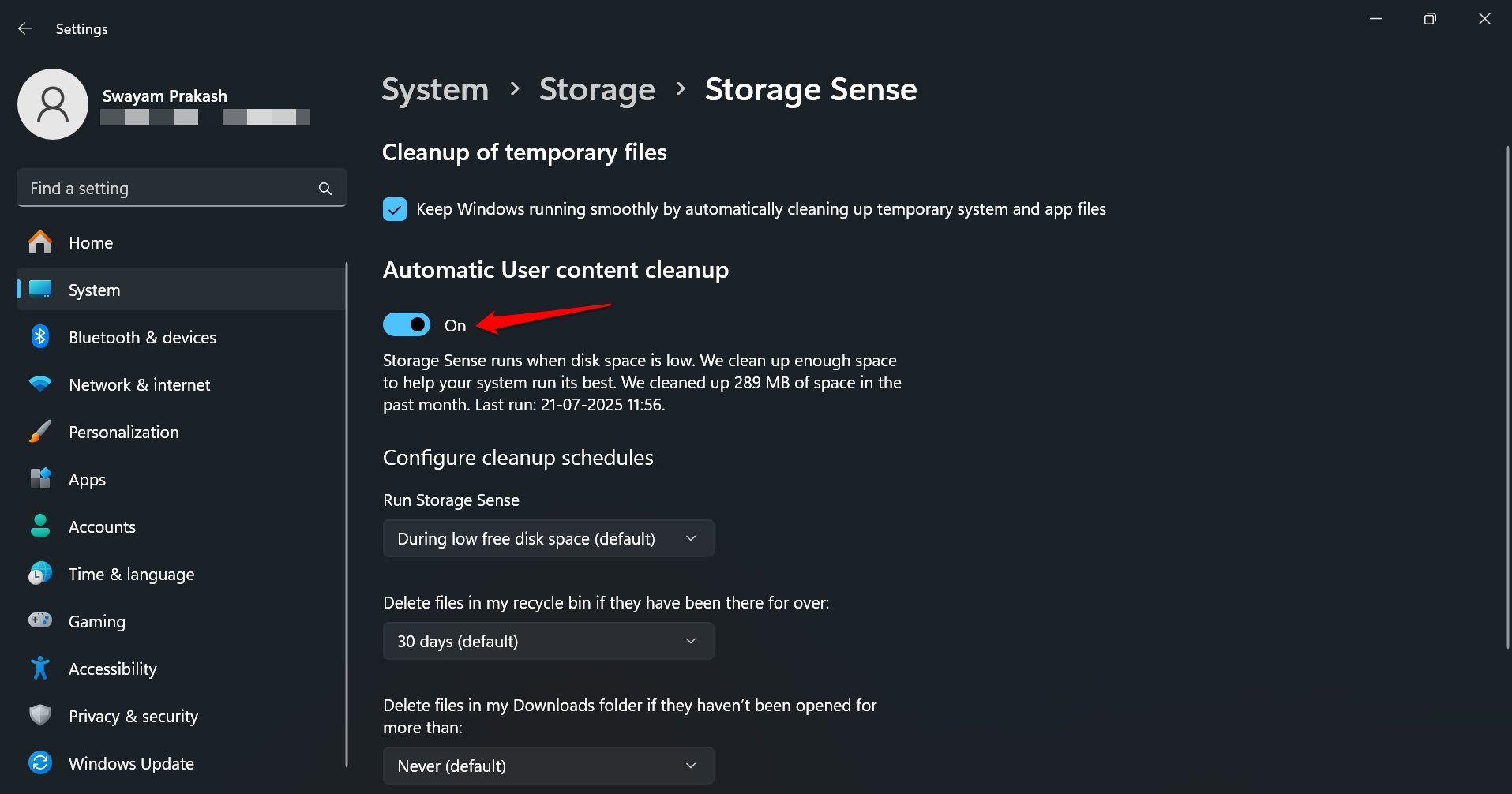
Aktivieren Sie das Kontrollkästchen neben automatische Bereinigung von temporären Daten und App-Dateien.
Gehen Sie zu den Konfigurieren der Bereinigungspläne und setzen Sie die Parameter nach Ihren Anforderungen.
Windows 11 Update installieren
Das Windows-Update bringt Fehlerbehebungen und verbessert die Systemleistung. Stellen Sie also sicher, dass Sie die Software-Updates regelmäßig installieren.
- Drücken Sie Windows + I, um auf die Einstellungen zuzugreifen.
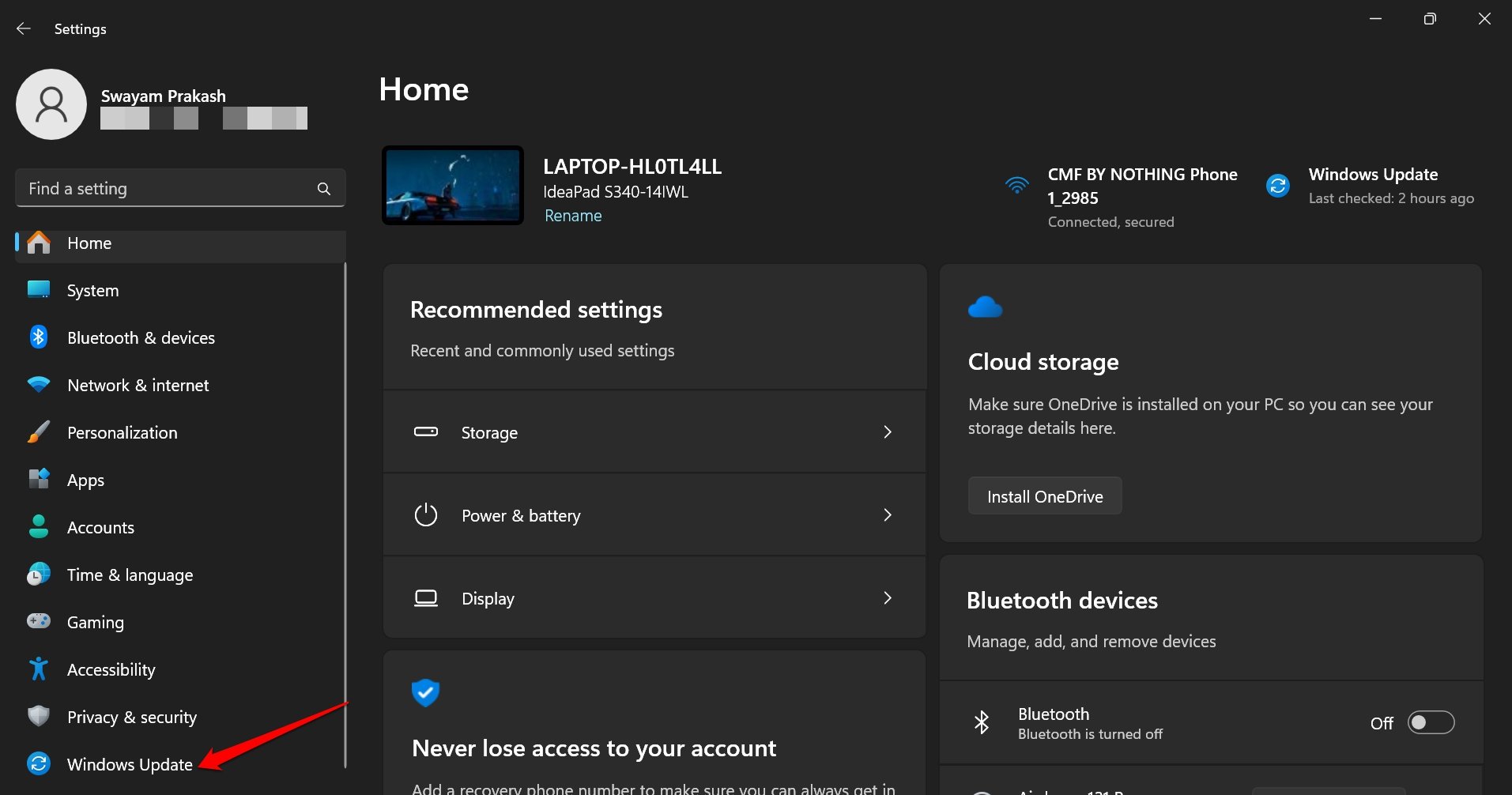
- Klicken Sie auf Windows Update in der linken Seitenleiste.
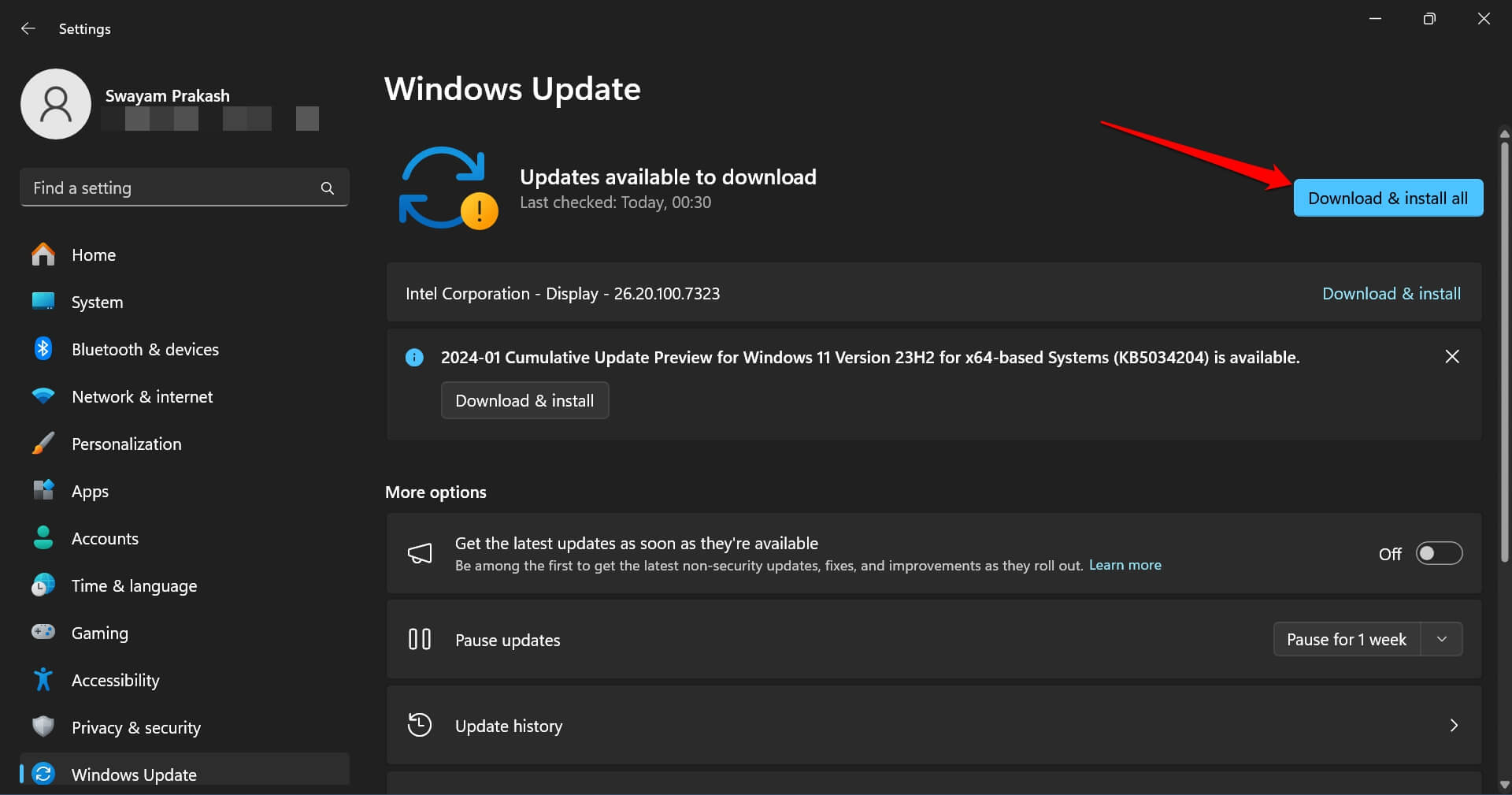
- Drücken Sie Herunterladen und Installieren, um auf eine neue Version von Windows 11 zu aktualisieren.
Neben den OTA-Updates können Sie auch mit dem Installationsassistenten auf die neueste Version von Windows 11 aktualisieren.
HINWEIS: Besuchen Sie immer die offiziellen Microsoft-Foren, um zu überprüfen, ob ein kürzlich veröffentlichtes Systemupdate nach der Installation Fehler oder Instabilität verursacht hat. So können Sie fehlerhafte Updates vermeiden, die die Systemleistung weiter beeinträchtigen könnten.
Apps beim Start deaktivieren
Wenn der PC hochfährt, wird das System langsamer, wenn neben den notwendigen Systemdiensten auch andere Apps ausgeführt werden. Es überrascht mich immer wieder, dass viele erfahrene Windows-Benutzer dies nicht erkennen.
Ich habe den Windows-Start verwaltet und mehrere Apps deaktiviert, die beim Start geladen wurden.
Hier sind die Schritte, die ich befolgt habe, um verschiedene Windows-Apps beim Start zu deaktivieren.
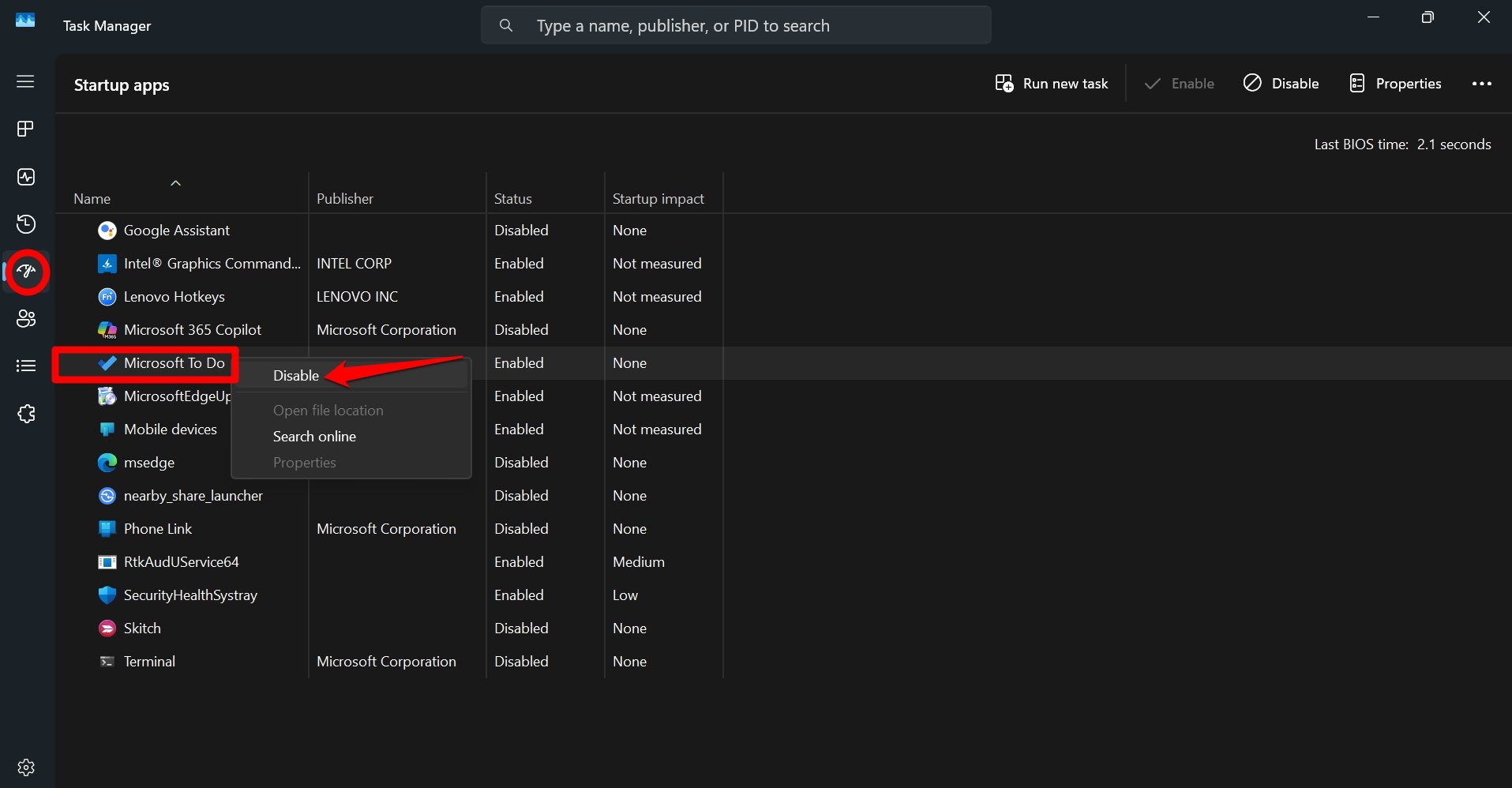
- Drücken Sie Strg + Shift + Esc, um den Task-Manager anzuzeigen.
- Klicken Sie auf das Symbol Startup-Apps in der linken Spalte.
- Klicken Sie mit der rechten Maustaste auf die App, die Sie stoppen möchten, und wählen Sie Deaktivieren.
Hier ist ein Hinweis: Falls Sie nicht verstehen, was eine bestimmte App/Dienst, die unter den Startup-Apps aufgeführt ist, tut, verwenden Sie einfach Google oder fragen Sie ChatGPT, um mehr darüber zu erfahren und ob es sicher ist, die App/Dienst beim Start zu deaktivieren.
Denken Sie daran, nicht alle Apps/benötigten Systemdienste zu deaktivieren. Nur die Drittanbieter-Apps, die beim Start keinen Zweck erfüllen, sollten deaktiviert werden.
Außerdem sollten Sie beim Schließen von Apps im Systemtray überprüfen, ob die Apps weiterhin aktiv sind. Meistens können Torrent-Apps, Browser oder bestimmte Apps im Hintergrund aktiv bleiben, auch nachdem Sie sie geschlossen haben. Sie können die App-Symbole im Systemtray sehen.
Klicken Sie mit der rechten Maustaste auf das App-Symbol und wählen Sie Beenden.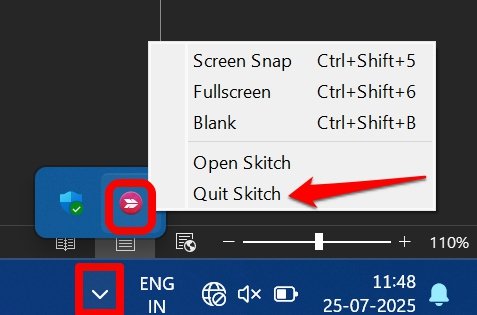
Leistung in den Energieeinstellungen anpassen
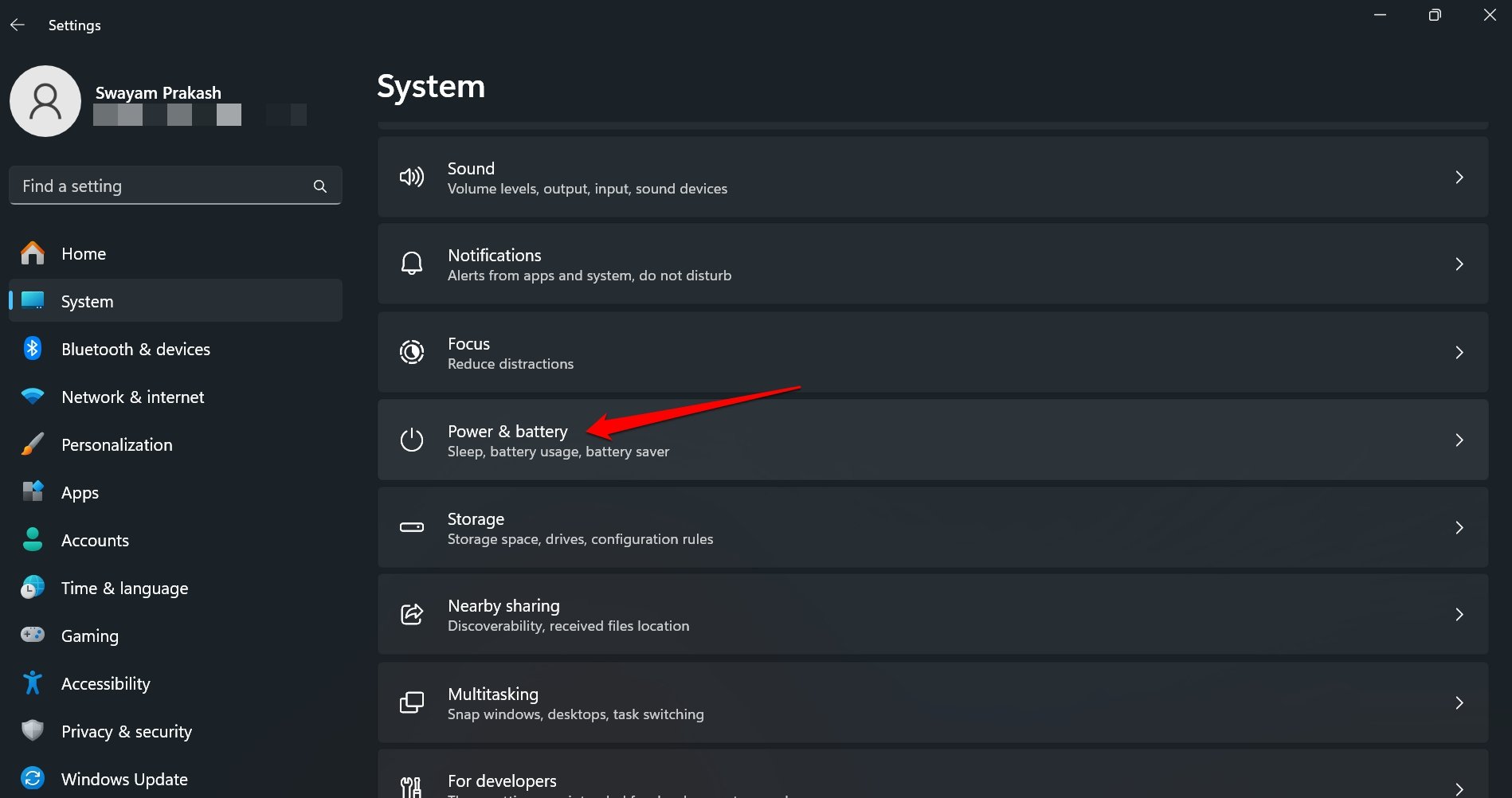
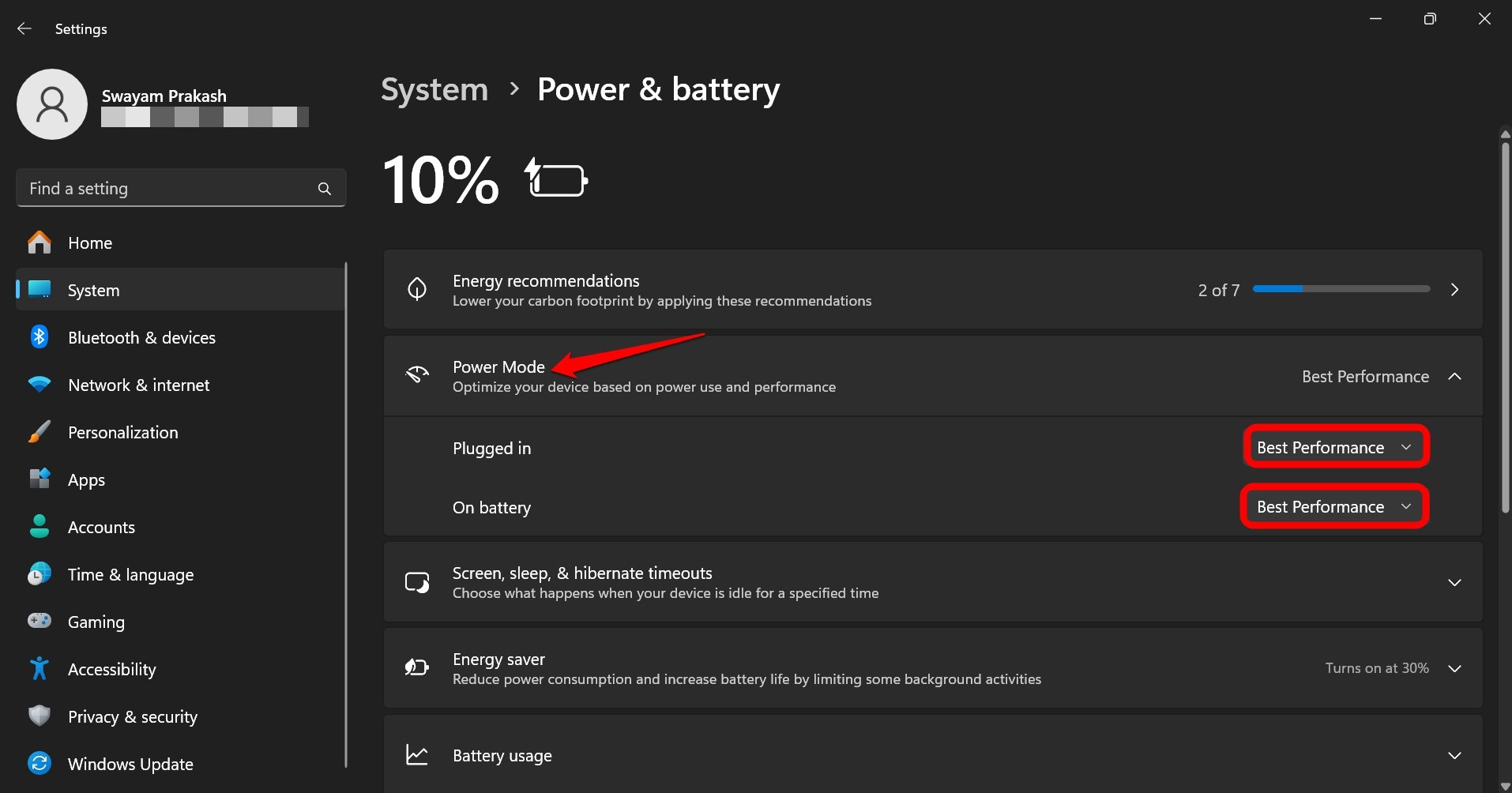
Normalerweise verwendet Windows einen “Ausgeglichenen” Energiemodus, um den Stromverbrauch zu optimieren, während es gleichzeitig Aufgaben auf dem PC ohne Probleme ausführt. Wenn Ihr Computer sichtbar langsam wird, empfehle ich, den Energiemodus auf “Beste Leistung” umzustellen.
Ich habe diesen Trick verwendet, um eine erhebliche Steigerung der Leistung des PCs zu sehen. Allerdings geht dies mit einem höheren Stromverbrauch einher.
Sie können den Energiemodus auf Ihrem PC auch mit diesen Schritten umschalten.
- Drücken Sie Windows + I, um zu den Einstellungen zu gelangen.
- Klicken Sie auf System > Energie und Akku.
- Drücken Sie das Pfeilsymbol neben Energiemodus, um zwei Dropdown-Listen anzuzeigen: “ Angeschlossen “ und “ Betrieb mit Batterie “.
- Klicken Sie auf das Dropdown-Menü und wechseln Sie von “ Ausgeglichen “ zu “ Beste Leistung “.
Transparenzeffekte in den Windows-Einstellungen deaktivieren
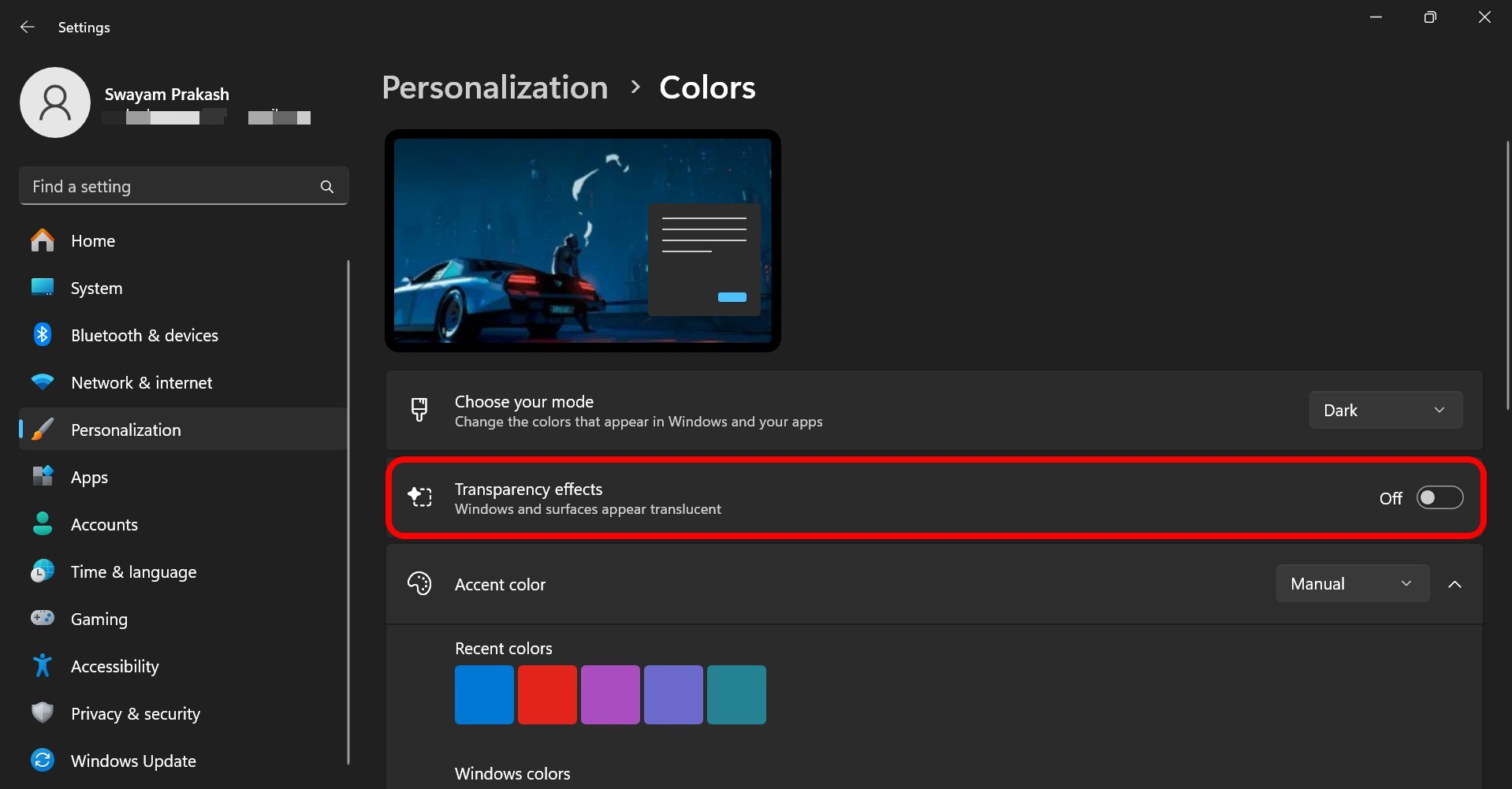
Die Transparenzeffekte in Windows 11 erfordern CPU-Nutzung, was die Leistung des Computers beeinträchtigen und andere Apps verlangsamen kann. Ich finde den Transparenzeffekt für mich nicht nützlich, also habe ich ihn deaktiviert.
Wenn der Transparenzeffekt aktiviert ist, bietet die Benutzeroberfläche eine durchscheinende Ansicht, die der grafischen Oberfläche visuelle Attraktivität verleiht.
Sie können den Transparenzeffekt auf Ihrem PC deaktivieren, indem Sie die folgenden Schritte ausführen.
- Drücken Sie Windows + I, um auf die Einstellungen zuzugreifen.
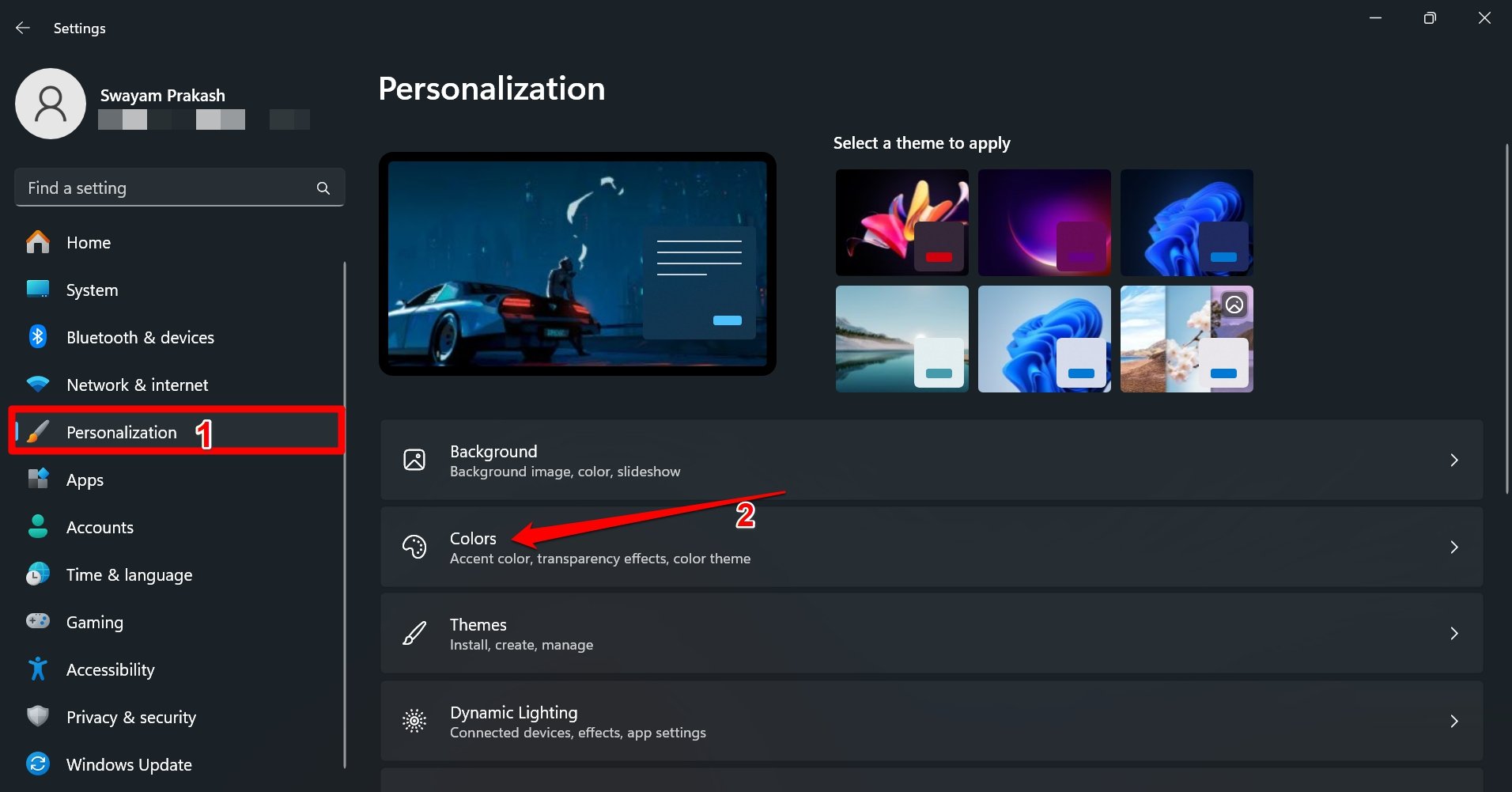
- Gehen Sie zu Personalisierung > Farben.
- Drücken Sie den Schalter neben Transparenzeffekte, um die Funktion zu deaktivieren.
Zwischengespeicherte AppData löschen
Früher, als mein PC langsam wurde oder der primäre Speicherplatz erschöpft war, führte ich oft eine Datenträgerbereinigung durch, aber das half nicht viel, um das Problem zu lösen.
Nach viel Suchen und Beobachten entdeckte ich einen Ordner namens AppData auf der primären Festplatte. Dieser enthält zwischengespeicherte Daten für jede App, die Teil Ihres PCs ist oder war.
Er könnte Protokolle des Updaters, zwischengespeicherte Daten und mehrere andere Informationen über eine App enthalten, die bis zu Gigabyte an Speicherplatz auf Ihrem PC beansprucht und zur langsamen Leistung beiträgt.
Dieser Ordner ist normalerweise versteckt, den Sie anzeigen können, indem Sie die Ordnersettings im Datei-Explorer ändern.
- Klicken Sie auf Ansicht > Einblenden > Verborgene Elemente.
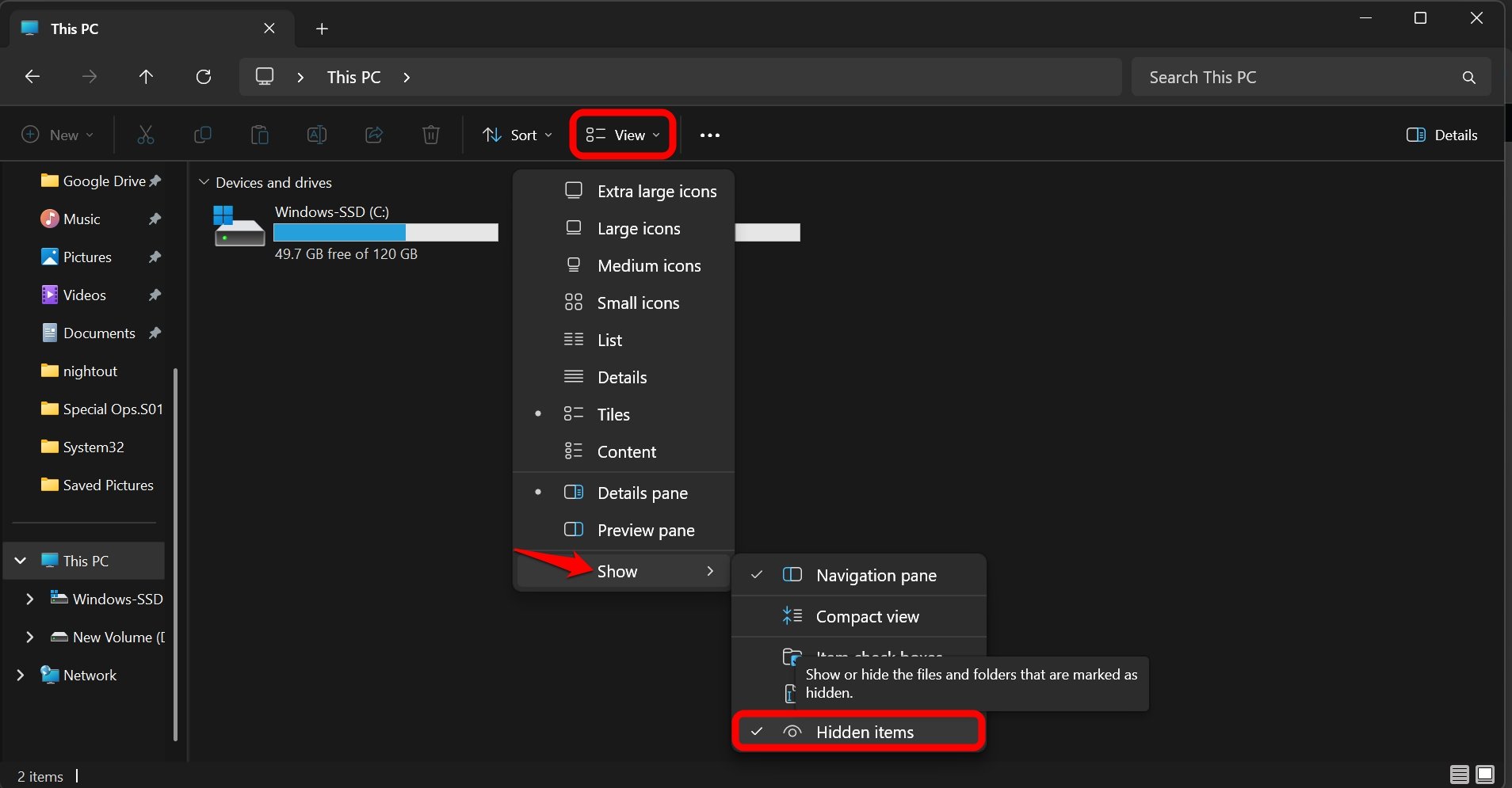
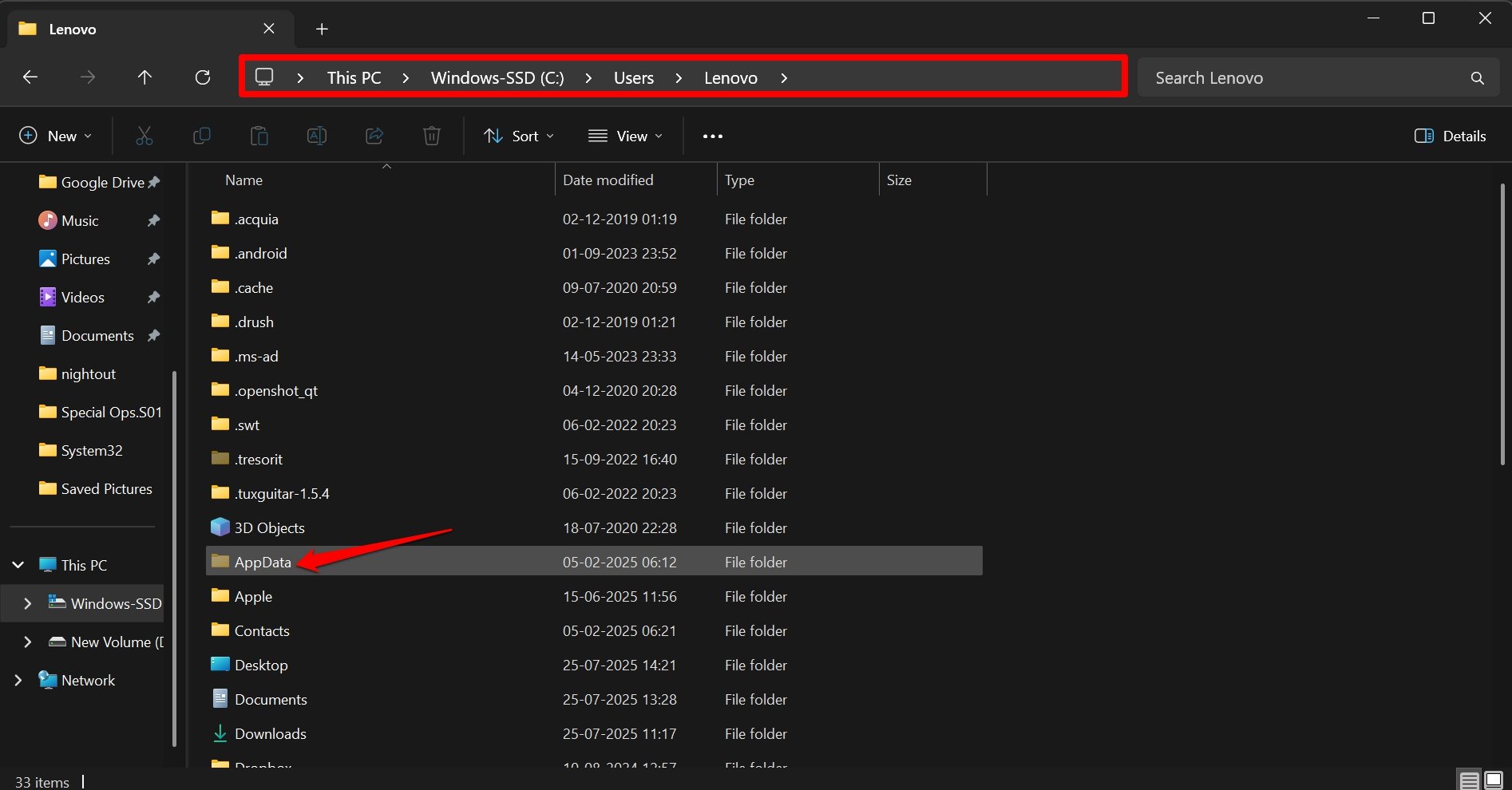
- Greifen Sie nun auf die primäre Festplatte zu und suchen Sie einen Ordner namens Benutzer.
- Gehen Sie innerhalb dieses Ordners zu dem Ordner, der denselben Benutzernamen wie Ihr PC-Benutzername hat. In diesem Ordner können Sie einen versteckten Ordner namens AppData finden.
Zum Beispiel ist es auf meinem PC Benutzer > Lenovo > AppData.
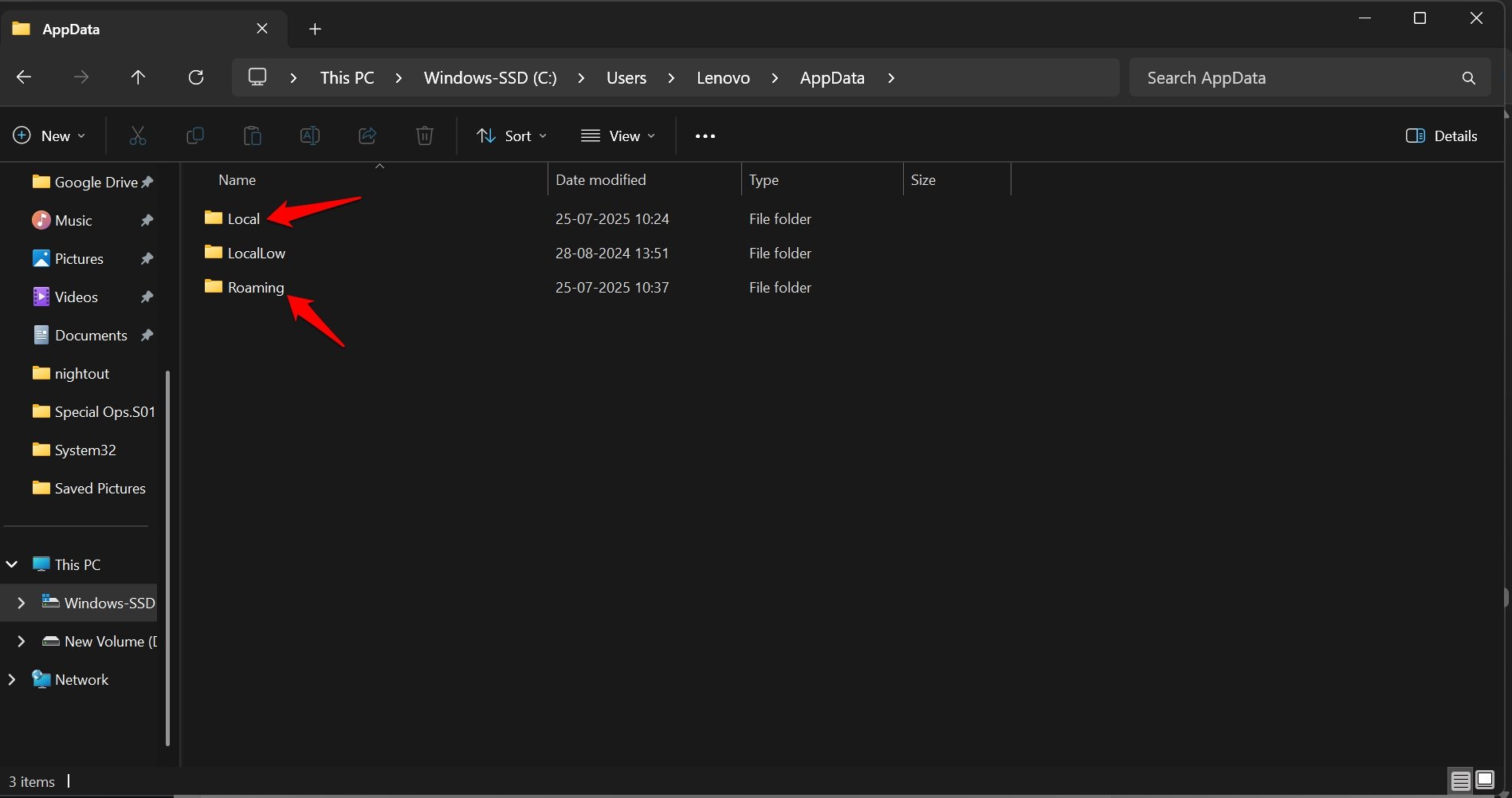
Greifen Sie auf AppData zu, um Ordner mit den Namen Local und Roaming zu finden. Überprüfen Sie in “Local” und “Roaming” sorgfältig, ob es Dateien oder Ordner gibt, die mit Apps zu tun haben, die Sie vor langer Zeit deinstalliert haben. Löschen Sie diese Ordner dauerhaft.
Papierkorb leeren
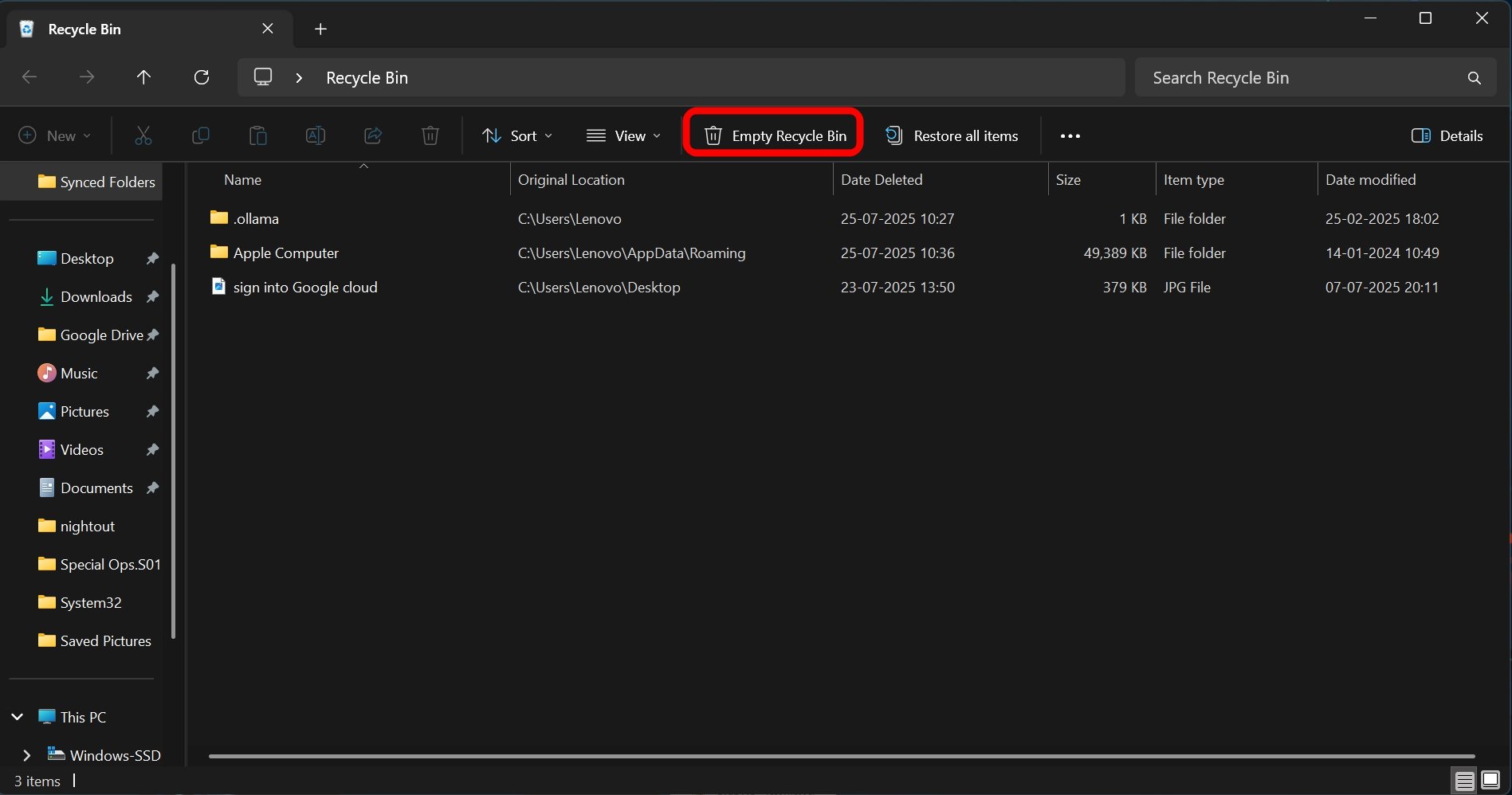
Während ich auf der Reinigungstour war, stellte ich sicher, dass ich den Papierkorb leerte. Normalerweise bin ich es gewohnt, Dateien auszuwählen und zu löschen, was sie einfach von ihrem Quellort in den Papierkorb verschiebt. Diese Dateien sind immer noch auf dem PC und verbrauchen Speicherplatz.
Sie können also direkt eine permanente Löschung durchführen, indem Sie die Dateien auswählen, die Sie entfernen möchten, und die Tasten Shift + Delete drücken.
Um den Papierkorb zu leeren,
- Gehen Sie zum Desktop des PCs.
- Greifen Sie auf den Papierkorb zu.
- Klicken Sie auf Papierkorb leeren.
Auf SSD umsteigen
Verwendet Ihr PC/Laptop eine HDD? HDDs sind etwas veraltet, und Dateioperationen in einer HDD-Umgebung sind langsamer.
Ich empfehle, auf eine SSD, insbesondere vom Typ NVMe, aufzurüsten. Diese SSDs bieten eine bessere Lese-/Schreibgeschwindigkeit, die die Geschwindigkeit der Dateioperationen im gesamten Speichersystem verbessern kann.
Nach Problemen im Computerspeicher suchen
RAM ist eines der wichtigsten Elemente eines Computers. Es wird oft als das Gehirn des PCs bezeichnet, das jede Aktivität verwaltet, die auf dem System läuft.
Der Speicher ist eine Hardware-Ressource, und es könnte ein Problem damit geben, das dazu führt, dass die Operationen langsam verarbeitet werden.
Sie können das integrierte Speicherdiagnosetool verwenden, um mögliche Probleme mit dem RAM Ihres PCs zu überprüfen. Es prüft auf Lese-/Schreibfehler, fehlerhafte Speicherzellen und Adressierungsfehler im Speicher.
Um das Speicherdiagnosetool zu verwenden.
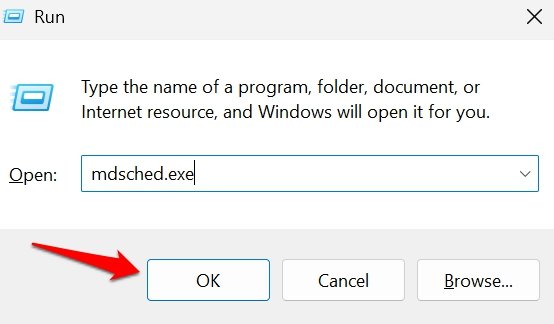
- Drücken Sie Windows + R, um das Ausführen-Fenster zu starten.
- Geben Sie mdsched. exe ein und drücken Sie die Eingabetaste.
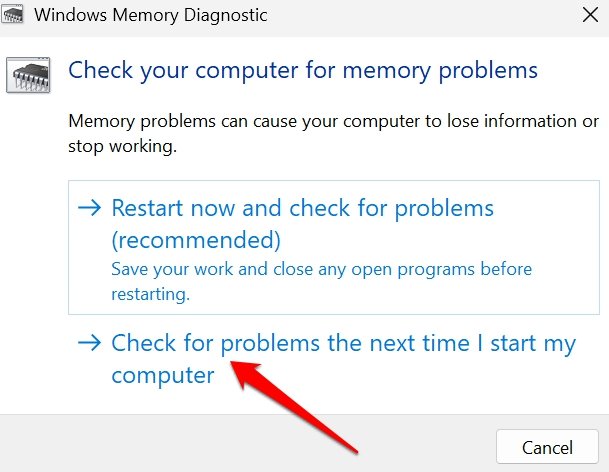
- Sie können Jetzt den PC neu starten wählen, um den Speicher zu überprüfen, oder es beim nächsten Neustart des PCs ausführen.
Wenn nach Abschluss des Speicherdiagnosetools Fehler gefunden werden, müssen Sie höchstwahrscheinlich das lokale Supportzentrum Ihres PC-Herstellers kontaktieren und den RAM reparieren oder ersetzen lassen.
Chrome-Benutzer können den RAM-Verbrauch im Browser reduzieren, um die Leistung ihrer PCs zu verbessern.
Häufig gestellte Fragen (FAQs)
Wie oft sollte ich eine Windows-Reinigung durchführen?
Je nach Nutzung sollte einmal oder zweimal im Monat ausreichen. Die Priorität sollte darin bestehen, zwischengespeicherte Daten, temporäre Dateien und Update-Protokolle für Software usw. zu löschen.
Wo finde ich zwischengespeicherte Daten auf meinem PC?
Greifen Sie auf die primäre Festplatte zu. Suchen Sie einen Ordner namens Benutzer. Innerhalb dieses Ordners finden Sie den Ordner, der denselben Namen wie den Benutzernamen hat, den Sie auf Ihrem PC haben. Innerhalb dessen suchen Sie nach einem Ordner namens AppData. Dieser enthält die zwischengespeicherten Daten für derzeit installierte Apps sowie für solche, die zuvor installiert waren.
Was ist der sicherste Weg, um unnötige Programme zu deinstallieren, ohne die Systemleistung zu beeinträchtigen?
Wenn Sie nicht verstehen, was eine bestimmte Datei tut, erkundigen Sie sich bei Google/Technikforen/ChatGPT danach. Löschen Sie nichts, ohne die Einzelheiten darüber zu kennen.
Ist es sicher, Drittanbieter-Reinigungstools zu verwenden?
Es gibt keinen Schaden, ein Drittanbieter-Reinigungstool zu verwenden, es sei denn, das Reinigungstool ist teuer oder fordert Sie auf, unbekannte Bloatware auf Ihrem PC zu installieren. Das native Tool zur Datenträgerbereinigung wird immer als die sicherste Option empfohlen.
Räumen Sie den Müll auf, um Windows 11 wieder flott zu machen
Das Entfernen ungenutzter Apps, das Löschen von zwischengespeicherten Daten, das Deaktivieren unerwünschter Apps beim Start, das Installieren stabiler OS-Updates und das Anpassen der Leistung in den Energieoptionen sollten mehr als genug sein, um Ihren Windows-PC zu reinigen und ihm zu ermöglichen, effizient und ohne Verzögerungen zu arbeiten.
Wenn Sie Gedanken zu Windows-Reinigungstipps, die meinen Laptop wieder flott gemacht haben, haben, dann zögern Sie nicht, unten im Kommentarfeld zu schreiben. Abonnieren Sie auch unseren DigitBin YouTube-Kanal für Video-Tutorials. Prost!
Erhalte neue Beiträge in deinem Posteingang.
Kein Spam. Jederzeit abmelden.