Windows 11 · 5 min read · Jan 31, 2026
Windows-Taste funktioniert nicht unter Windows 11: Jetzt beheben!

Funktioniert die Windows-Taste auf Ihrem Computer mit dem neuesten Windows 11-Betriebssystem nicht? Dieser Leitfaden bietet einige Tipps zur Fehlersuche, um dieses Problem zu beheben. Die Windows-Taste auf der Tastatur ist nützlich, um Tastenkombinationen auszuführen. Sie spart uns Zeit, wenn wir zu einer bestimmten Einstellung auf dem Computer gelangen.
Lassen Sie uns die häufigsten Gründe verstehen, die dazu führen können, dass die Windows-Taste des Computers nicht wie gewünscht funktioniert. Wenn die Tastatur des Computers oder Laptops beschädigt sein könnte, ist das der Grund, warum die Taste nicht funktioniert. Schmutz oder Dreck, der sich über einen langen Zeitraum unter der Tastatur angesammelt hat, kann auch die Windows-Taste (oder andere Tasten) der Tastatur unbrauchbar machen.
Der Tastaturtreiber benötigt möglicherweise ein Update, obwohl diese Updates automatisch erfolgen. Ein veralteter Treiber kann dazu führen, dass die Tasten nicht mehr funktionieren. Außerdem deaktiviert der Spielmodus, wenn er unter Windows 11 aktiviert ist, einige wichtige Funktionen. Das kann dazu führen, dass die Windows-Taste nicht mehr funktioniert. Hier sind die besten Methoden, um die Windows-Taste, die unter Windows 11 nicht funktioniert, zu beheben.
1. Aktualisieren Sie den Tastaturtreiber
Ihr erster Schritt sollte sein, den Tastaturtreiber zu aktualisieren.
- Drücken Sie die Suchtaste auf der Taskleiste.
- Geben Sie Geräte-Manager ein.
- Klicken Sie auf Öffnen, wenn das Suchergebnis angezeigt wird.
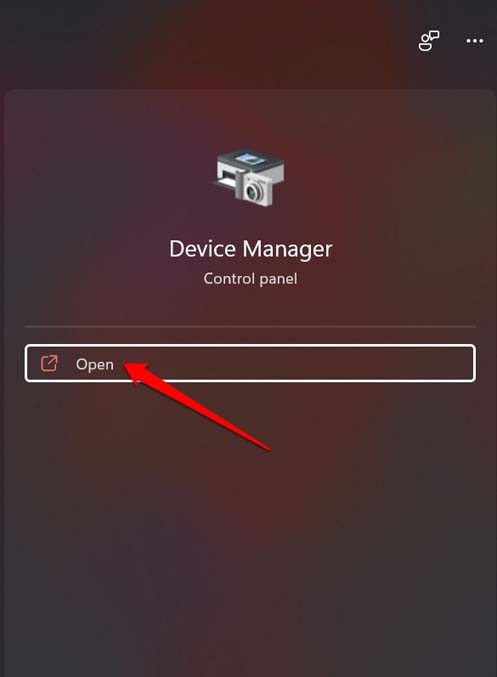
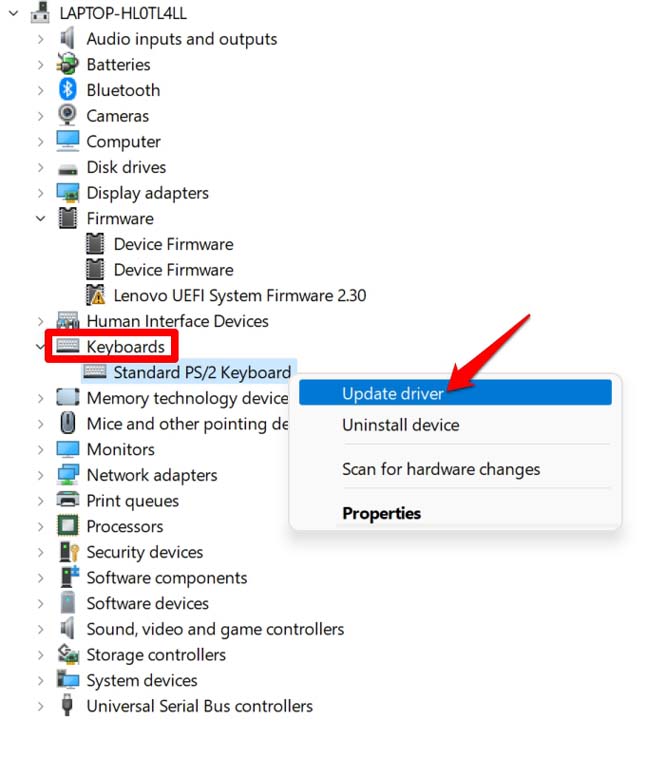
- Scrollen Sie zu Tastaturen und klicken Sie, um es zu erweitern.
- Klicken Sie mit der rechten Maustaste auf die betreffende Tastatur Ihres Computers und wählen Sie Treiber aktualisieren.
- Wählen Sie als Nächstes Automatisch nach Treibern suchen.
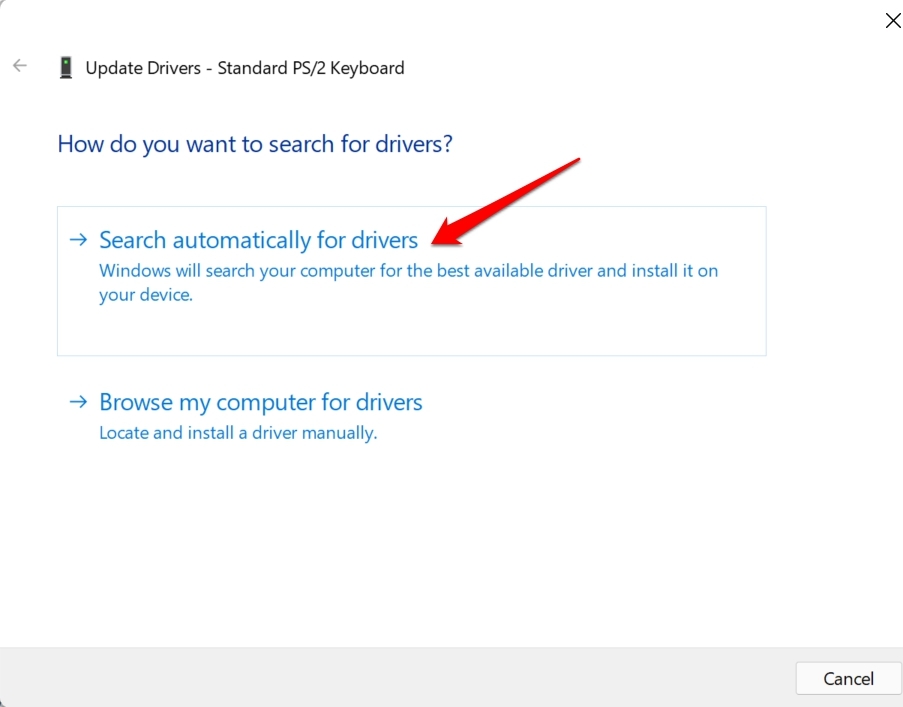
Das System sucht nach den neuesten Treibern, die im Internet verfügbar sind, und installiert diese auf Ihrem Computer.
2. Führen Sie einen Scan auf mögliche Malware-Angriffe durch
Häufig haben Benutzer berichtet, dass Malware-Angriffe auf ihren Computern die normale Funktionsweise der Tastatur deaktiviert haben. Um auf der sicheren Seite zu sein, können Sie einen Malware-Scan auf Ihrem Computer durchführen. Die Windows-Sicherheit erkennt normalerweise mögliche Viren und entfernt sie. Dennoch kann eine manuelle Überprüfung auf Malware helfen, unbekannte Bedrohungen abzuwenden.
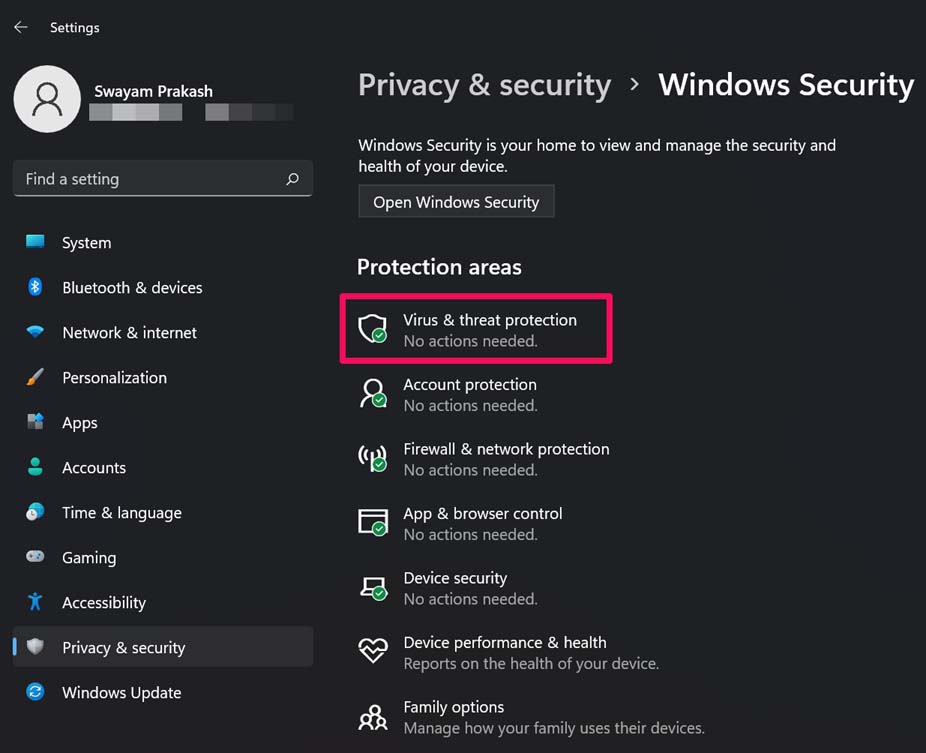
- Drücken Sie Windows + I, um die Einstellungen zu öffnen.
- Klicken Sie im linken Bereich auf die Option Datenschutz und Sicherheit.
- Klicken Sie dann auf Windows-Sicherheit.
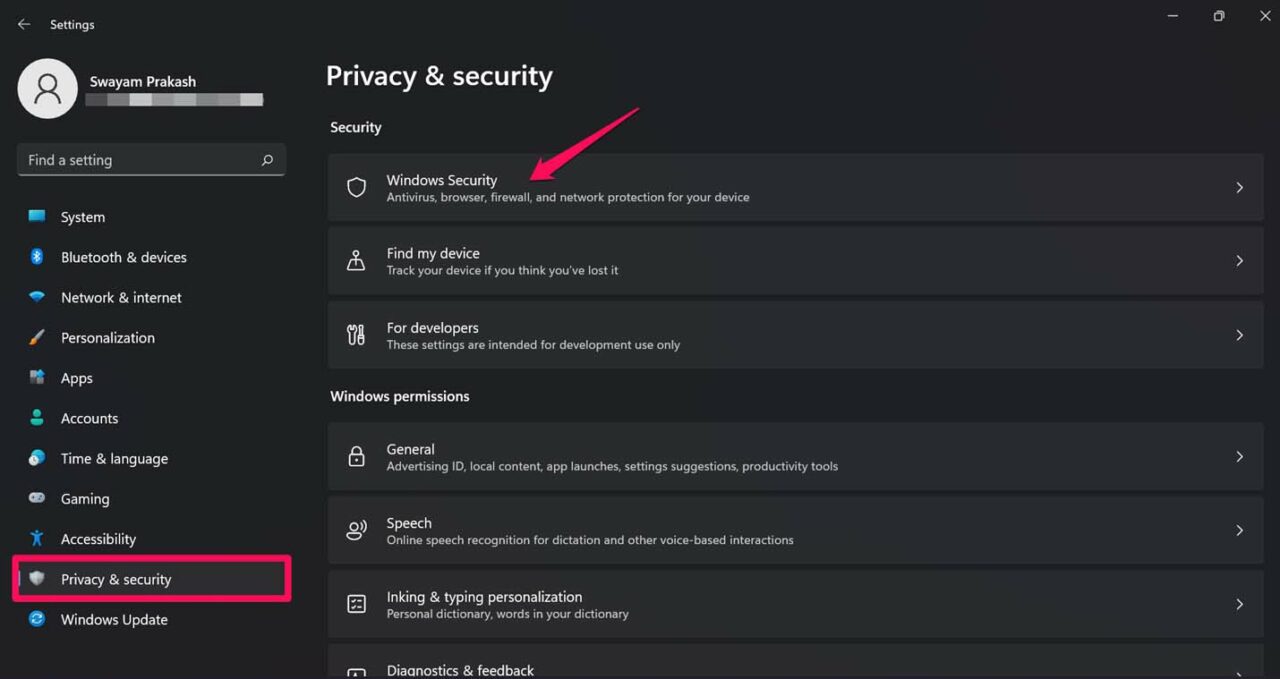
- Klicken Sie als Nächstes auf Viren- und Bedrohungsschutz.
- Klicken Sie darunter auf Schnellscan.
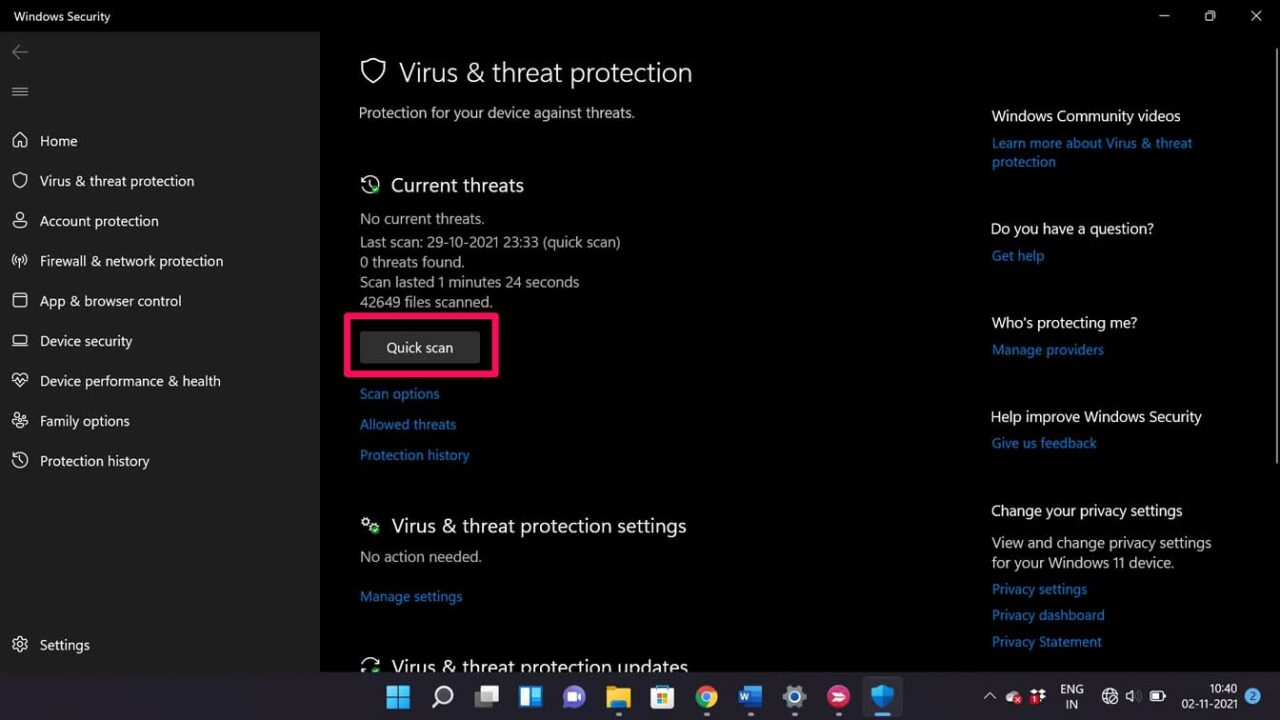
- Das System scannt nach Malware und behebt diese.
Nachdem die Virusbedrohung neutralisiert wurde, sollte die Windows-Taste wieder funktionieren.
3. Verwenden Sie diesen PowerShell-Befehl, um die Windows-Taste zu reparieren
Sie können den PowerShell-Befehl verwenden, um das Problem der nicht reagierenden Windows-Taste auf der Tastatur zu beheben.
- Öffnen Sie Windows PowerShell mit Administratorrechten.
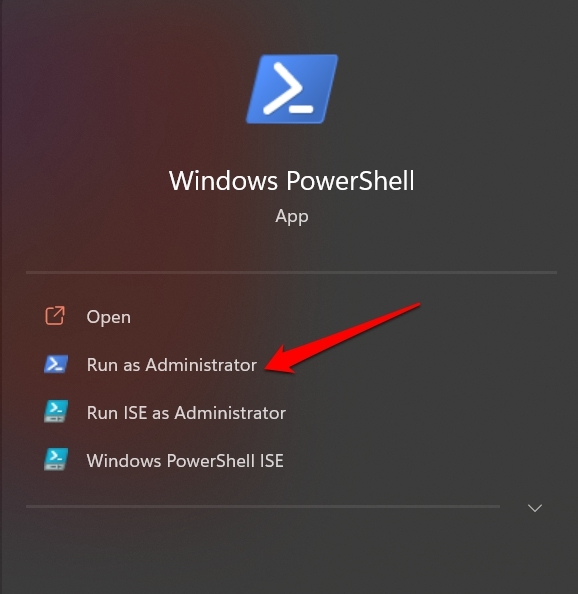
- Geben Sie dann den folgenden Befehl ein und drücken Sie die Eingabetaste.
Get-AppXPackage -AllUsers | Foreach {Add-AppxPackage -DisableDevelopmentMode -Register “$($_.InstallLocation) \AppXManifest.xml”}
4. Verwenden Sie die Windows-Tastatur-Fehlerbehebung
Hier ist ein integriertes Tool, die Windows-Tastatur-Fehlerbehebung, das in Windows 11 bereitgestellt wird und hilft, technische Probleme auf der Tastatur zu beheben. So können Sie es verwenden.
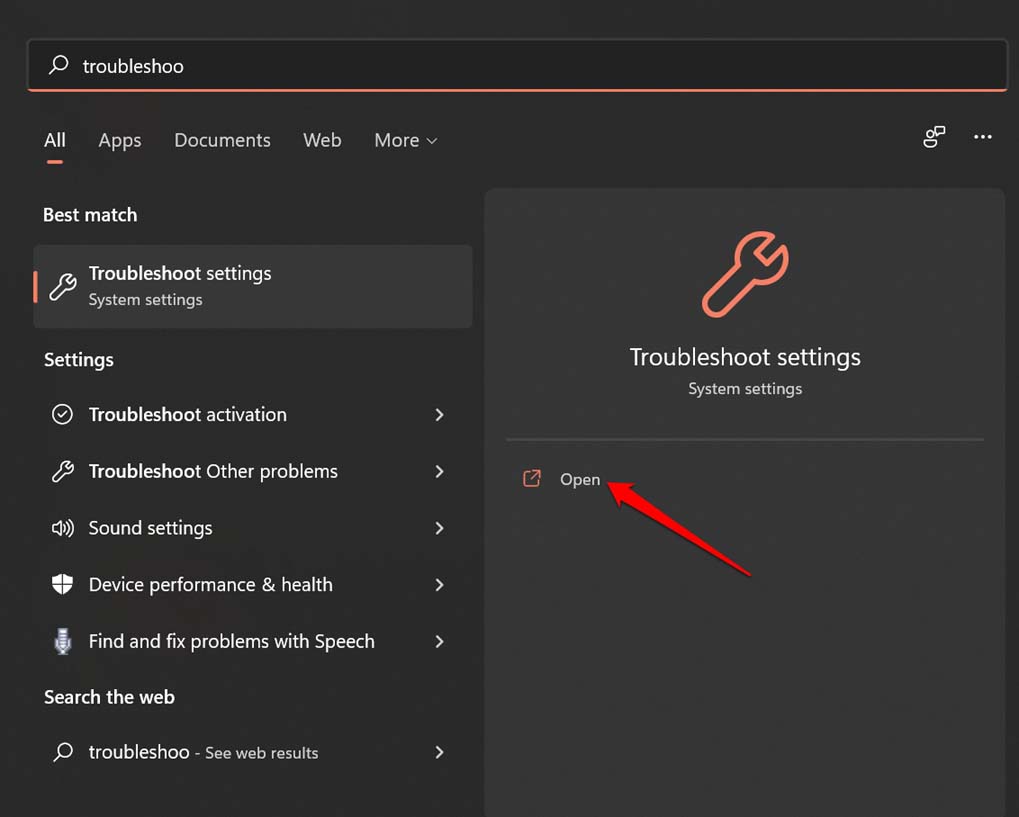
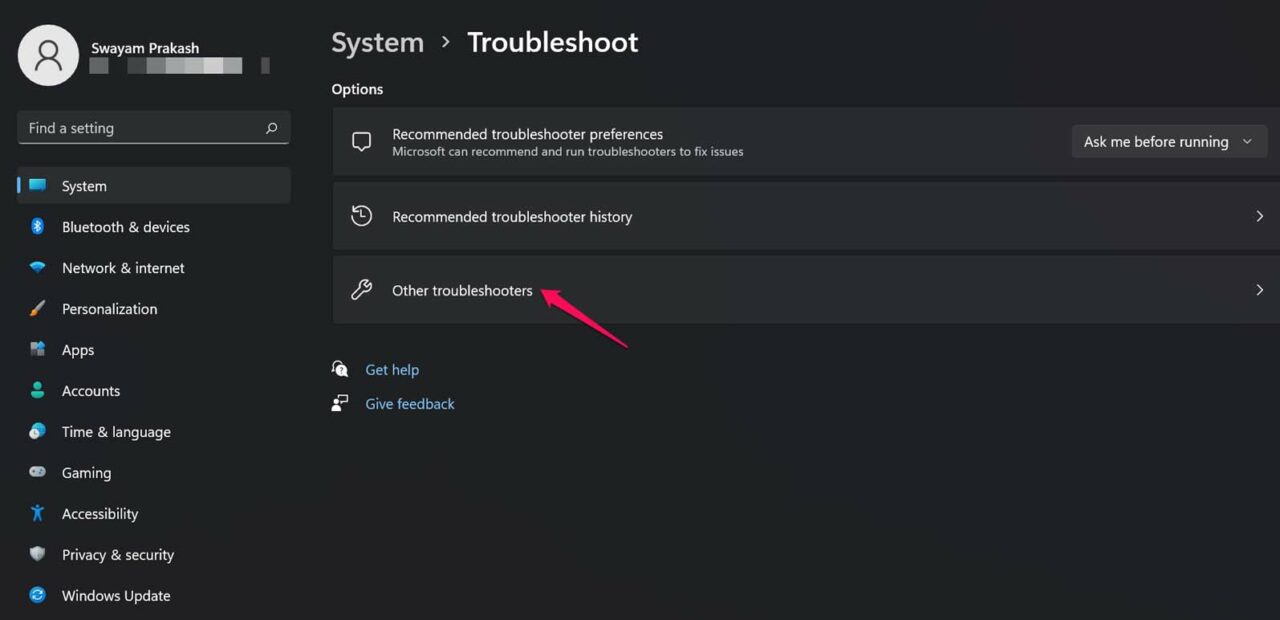
- Klicken Sie auf die Suchoption in der Taskleiste.
- Geben Sie Fehlerbehebungseinstellungen ein.
- Klicken Sie auf Öffnen.
- Klicken Sie dann auf Weitere Fehlerbeheber.
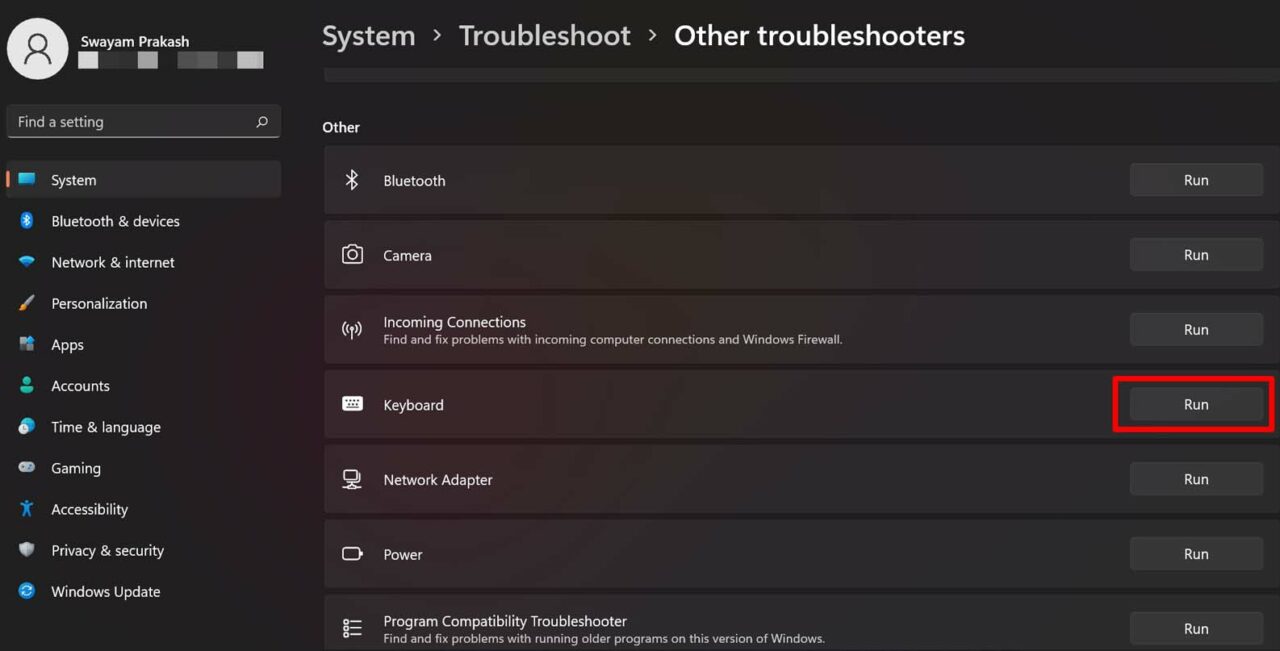
- Navigieren Sie darunter zu Tastatur und klicken Sie auf die Option Ausführen.
5. Deaktivieren Sie die Filtertasten
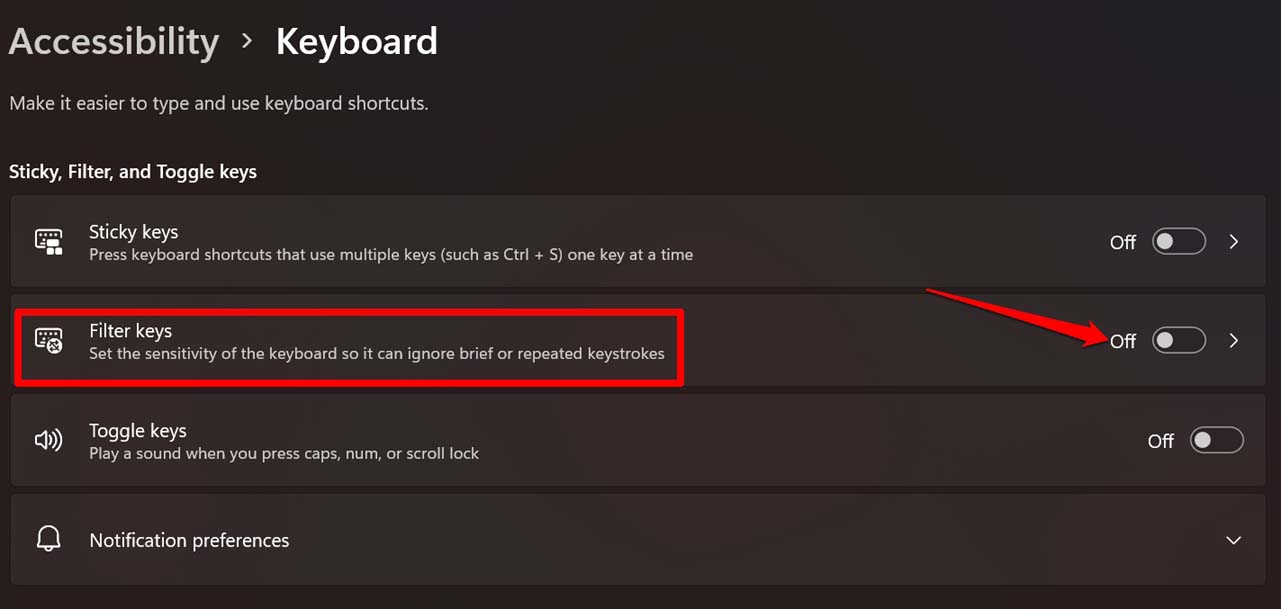
Windows 11 hat einen Abschnitt für Tastaturzugänglichkeitseinstellungen und enthält eine Option für Filtertasten. Wenn sie aktiviert ist, kann sie wiederholte Tasteneingaben auf der Tastatur deaktivieren, um Redundanz zu vermeiden. Sie können versuchen, diese Funktion auf der Tastatur zu deaktivieren.
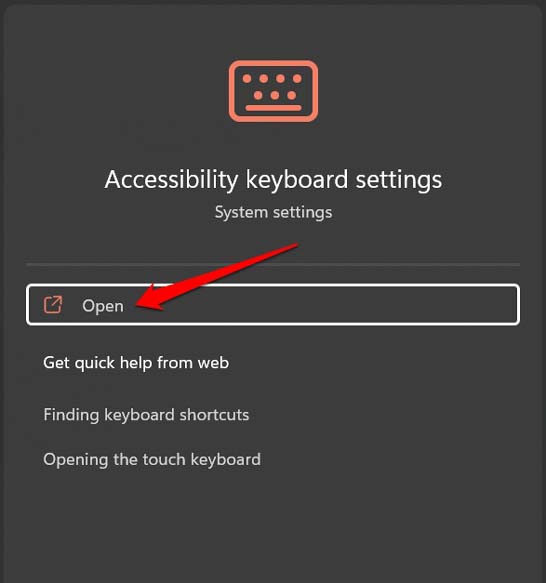
- Klicken Sie auf die Suchtaste der Taskleiste.
- Geben Sie Einstellungen für die Tastaturzugänglichkeit ein.
- Klicken Sie auf Öffnen.
- Deaktivieren Sie die Option Filtertasten, indem Sie auf den Schalter neben der Option klicken.
6. Ändern Sie die Registrierung, um die Tastatureinstellungen zu überarbeiten
Sie können auch ein Element aus der Windows-Registrierung löschen, um die Tastatureinstellungen zu reparieren und die Windows-Taste wieder reaktionsfähig zu machen.
- Drücken Sie Windows + R, um das Ausführen-Dialogfeld zu öffnen.
- Geben Sie Regedit ein und drücken Sie die Eingabetaste.
- Folgen Sie nun dem unten angegebenen Pfad.
HKEY_LOCAL_MACHINE\SYSTEM\CurrentControlSet\Control\Keyboard Layout - Wenn Sie auf Tastaturlayout klicken, überprüfen Sie auf der rechten Seite, ob ein Element namens Scancode Map vorhanden ist.
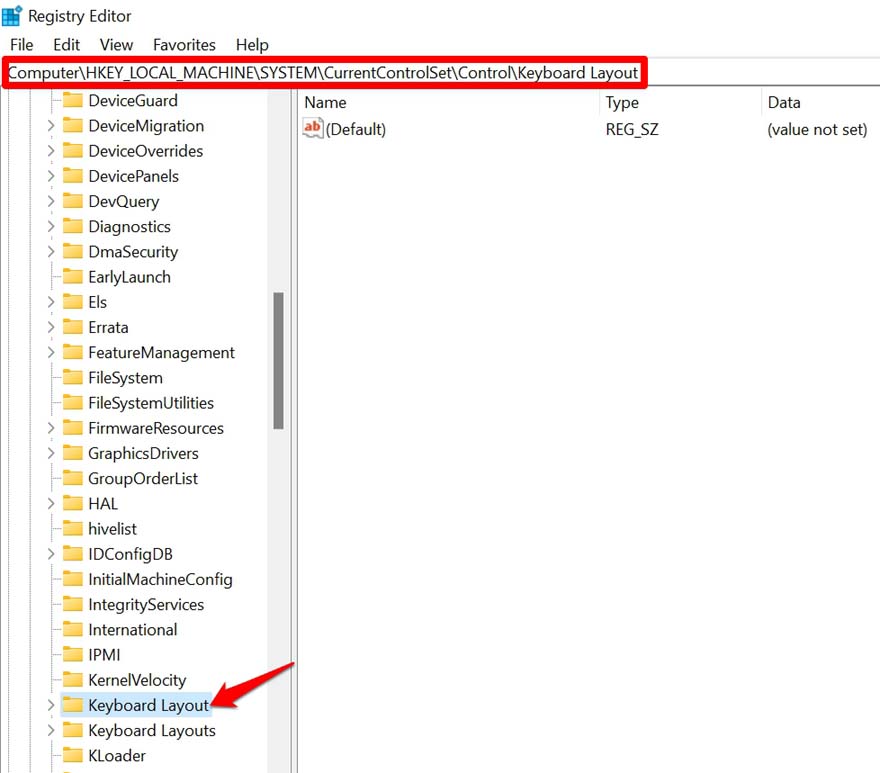
- Wenn Scancode Map vorhanden ist, markieren Sie es, indem Sie mit der rechten Maustaste darauf klicken. Löschen Sie es dann.
Denken Sie daran, dass Sie die Registrierung nicht weiter bearbeiten sollten, wenn Sie nichts namens Scancode Map finden.
7. Deaktivieren Sie den Spielmodus unter Windows 11
Normalerweise kann der Spielmodus, wenn er aktiviert ist, um Spiele ohne Störungen zu spielen, einige Tasten der Tastatur deaktivieren. Daher müssen Sie sicherstellen, dass der Spielmodus unter Windows 11 deaktiviert ist.
- Klicken Sie auf die Suchoption der Taskleiste.
- Geben Sie Spielmodus-Einstellungen ein und klicken Sie auf Öffnen, wenn das richtige Suchergebnis angezeigt wird.
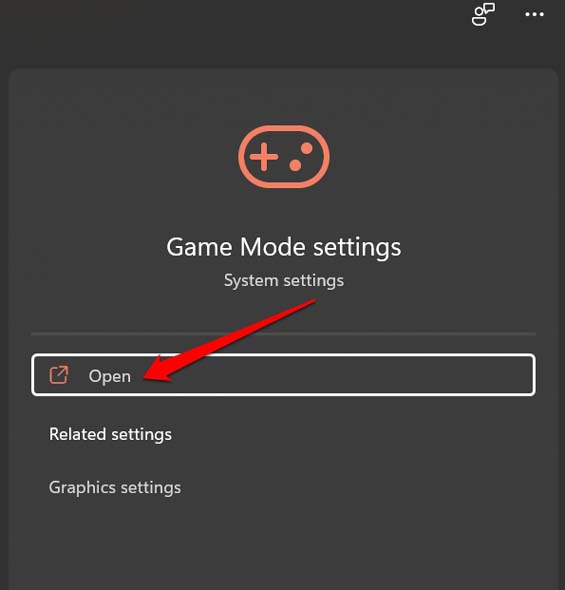
- Klicken Sie auf den Schalter, um den Spielmodus auszuschalten.
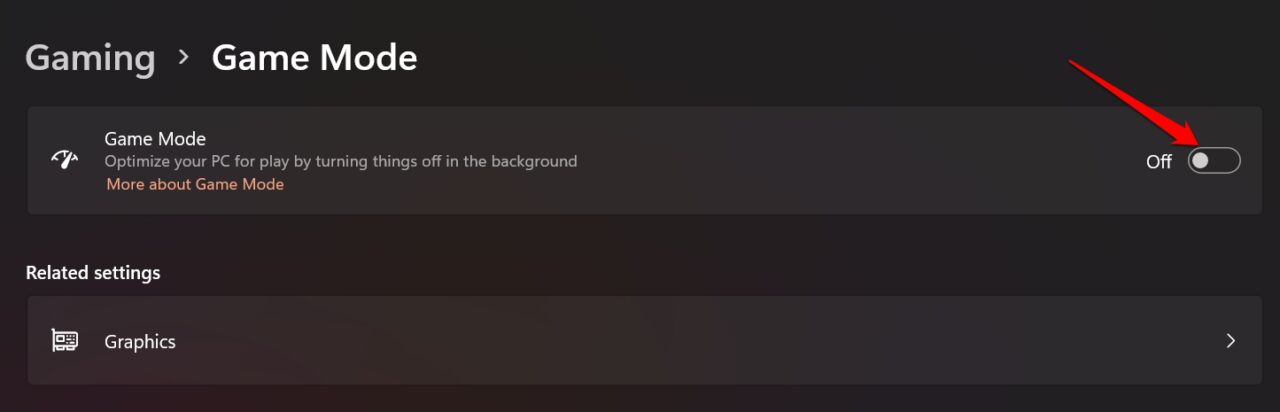
Überprüfen Sie nun, ob die Windows-Taste funktioniert oder nicht.
8. Versuchen Sie, eine externe Tastatur an den PC anzuschließen
Sie können eine externe USB- oder Bluetooth-Tastatur an Ihren Computer anschließen. Überprüfen Sie, ob Sie alle Tasten dieser externen Tastatur verwenden können. Wenn es kein Problem mit der Treiberversion der Tastatur, keinen Systemfehler oder Malware-Probleme gibt, sollten alle Tasten einwandfrei funktionieren.
9. Reinigen Sie die Tastatur
Um Staub und Schmutz von der Tastatur zu entfernen, können Sie sie mit einem sauberen Tuch oder einem Staubsauger reinigen. Über einen langen Zeitraum angesammelter Staub kann die Tasten der Tastatur blockieren, was es schwierig macht, eine Taste zu bewegen. Daher ist es wichtig, die Tastatur regelmäßig sauber zu halten.
10. Lassen Sie die Tastatur im Servicezentrum reparieren
Wenn die Tastatur aus irgendeinem Grund durch einen Aufprall oder einen anderen Grund beschädigt wurde, können Sie den Computer zum offiziellen Servicezentrum bringen. Die Techniker dort werden die Probleme überprüfen und die Tastatur reparieren.
Wenn Sie also das Problem der nicht funktionierenden Windows-Taste unter Windows 11 beheben möchten, folgen Sie diesem Leitfaden zur Fehlersuche. Ich hoffe, das war hilfreich.
Wenn Sie Gedanken zu Windows-Taste funktioniert nicht unter Windows 11: Jetzt beheben! haben, können Sie gerne unten im Kommentarfeld schreiben. Bitte abonnieren Sie auch unseren DigitBin YouTube-Kanal für Video-Tutorials. Prost!
Erhalte neue Beiträge in deinem Posteingang.
Kein Spam. Jederzeit abmelden.