Bildschirmspiegelung · 4 min read · Jan 30, 2026
Drahtloses Screen Mirroring iPhone & iPad auf Samsung Smart TV
Sind Sie es leid, Unterhaltung auf einem kleinen Bildschirm zu genießen und möchten Ihre Medien auf dem großen Bildschirm erleben? Dann lernen wir heute, wie man iOS-basierte Smartphones auf einem Samsung Smart TV anzeigt. Die folgenden Methoden können Ihnen helfen, den Bildschirm auf dem Smart TV anzuzeigen.
Genießen Sie Ihr Telefon auf dem großen Bildschirm für nahtlose Unterhaltung. In diesem Beitrag werde ich Ihnen beibringen;
- Wie man iPhone & iPad drahtlos auf Samsung Smart TV spiegelt?
- Wie man iOS-Geräte mit Zubehör auf Samsung Smart TV spiegelt?
Drahtloses Spiegeln von iPhone & iPad auf Samsung TV
Schritt 1.
Laden Sie die Mirror for Samsung TV App auf Ihr Telefon herunter.
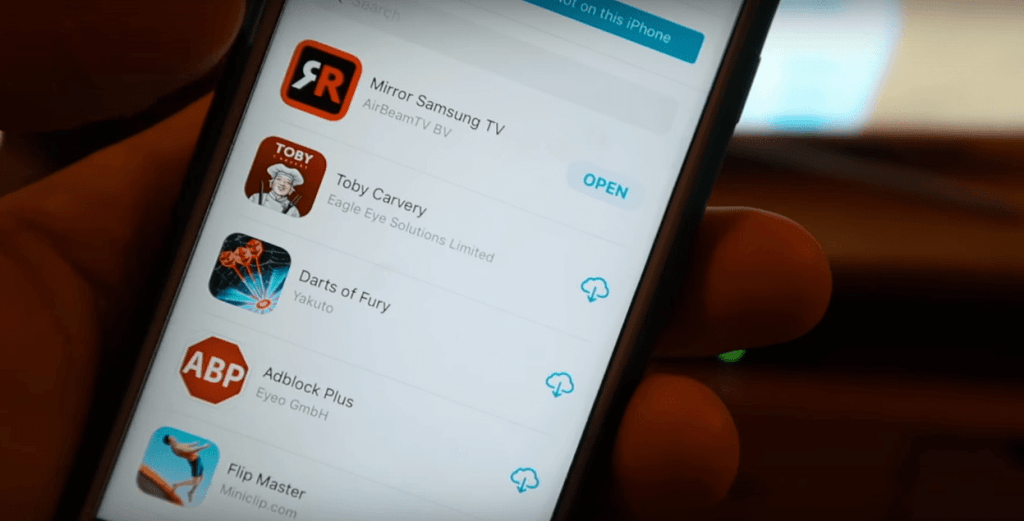
Samsung TV spiegeln mit AirBeamTV
Schritt 2.
Drücken Sie die Menü-Taste auf der TV-Fernbedienung und öffnen Sie Netzwerk.
Suchen Sie nach Screen Mirroring und öffnen Sie es.
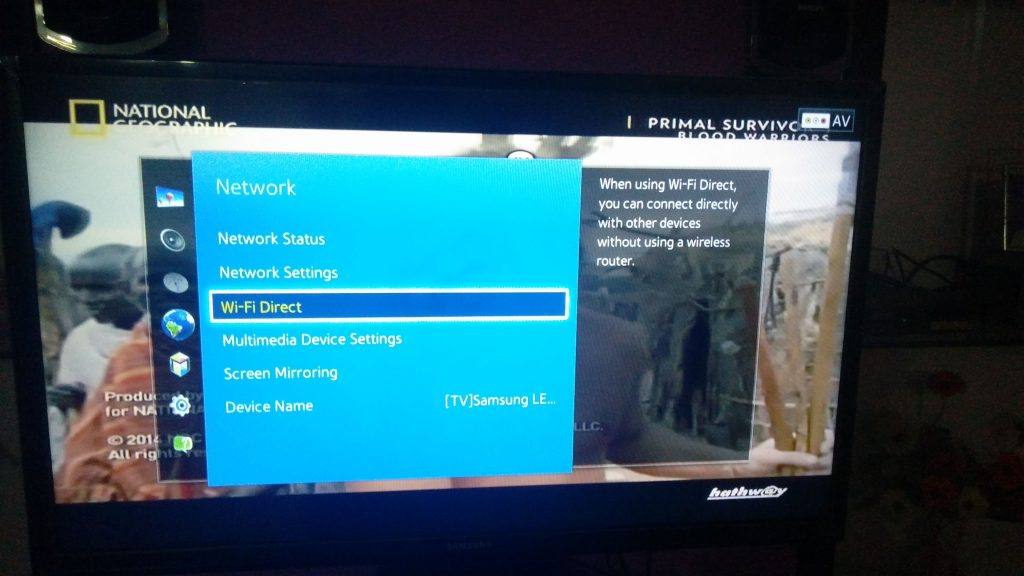
Wi-Fi Direct und Screen Mirroring
Schritt 3.
Starten Sie die App auf Ihrem Telefon. Warten Sie, bis Ihr Samsung TV in der Liste erscheint. Tippen Sie darauf.
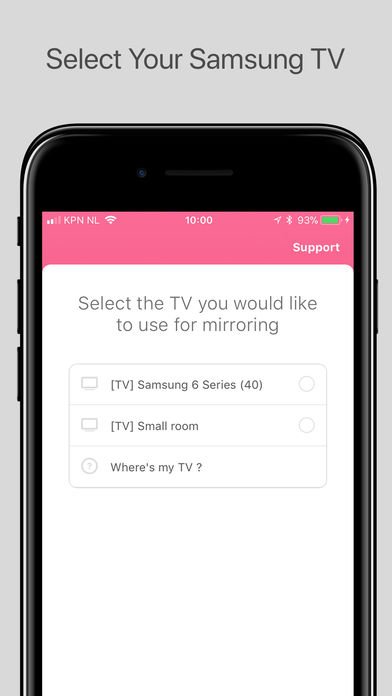
Wählen Sie Ihren Samsung TV aus der App
Schritt 4.
Wenn der Samsung TV um Ihre Erlaubnis zur Verbindung mit dem Gerät bittet. Verwenden Sie Ihre TV-Fernbedienung, drücken Sie Enter/Ok.
Schritt 5.
Aktivieren Sie nun Zugriff innerhalb von Apps und aktivieren Sie das Bildschirmaufnahme-Modul im Kontrollzentrum. Dazu;
- Einstellungen → Kontrollzentrum und aktivieren Sie den Zugriff innerhalb von Apps-Schalter.
- Öffnen Sie die Steuerelemente anpassen-Option und aktivieren Sie das Bildschirmaufnahme-Modul für das Kontrollzentrum.
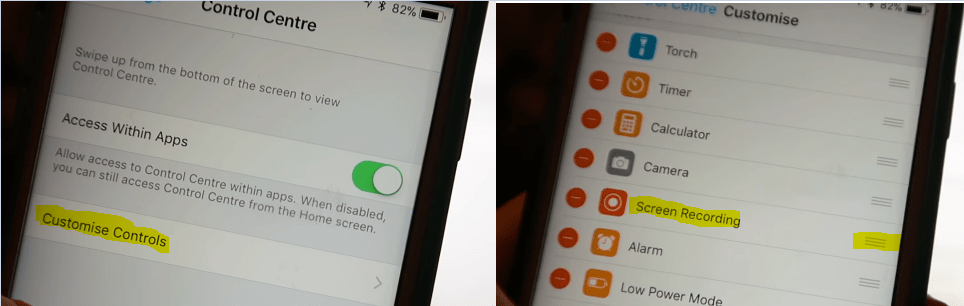 Zugriff innerhalb von Apps aktivieren (linkes Bild) & Bildschirmaufnahme im Kontrollzentrum aktivieren (rechtes Bild)
Stellen Sie sicher, dass die Bildschirmaufnahme eine der Optionen im Kontrollzentrum Ihres iPhones ist.
Schritt 6.
Gehen Sie zurück zur Mirror App und fahren Sie mit den Eingabeaufforderungen am unteren Bildschirmrand fort.
Schritt 7.
Sie werden aufgefordert, die Bildschirmspiegelungsfunktion mit der YouTube-App zu testen.
Schritt 8.
Öffnen Sie nun das Kontrollzentrum und drücken Sie lange auf das Bildschirmaufnahme-Modul.
Wählen Sie Mirror Samsung TV und tippen Sie auf Start Broadcast.
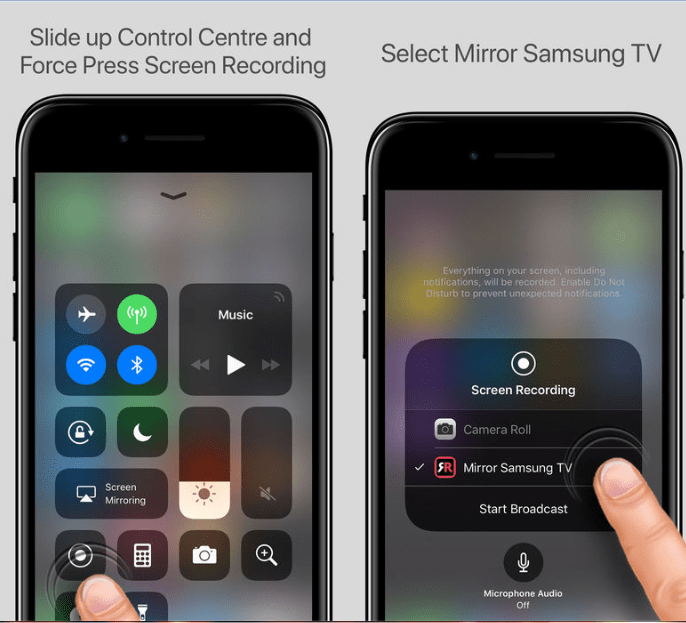
Startübertragung
Boom!! Ihre Bildschirmdarstellung ist auf dem Samsung Smart TV.
Filme und Bilder auf Samsung Smart TV übertragen
Diese Methode kann verwendet werden, wenn Sie nur Medien von Ihrem iPhone und iPad auf dem Samsung TV übertragen und anzeigen möchten.
Schritt 1.
Laden Sie die iMediaShare App aus dem iTunes Store herunter. Verbinden Sie die App und den TV mit demselben Wi-Fi-Netzwerk.
Um den TV mit Wi-Fi zu verbinden, verwenden Sie die Fernbedienung; Menü → Netzwerk → Netzwerkeinstellungen
Schritt 2.
Öffnen Sie die App und wählen Sie die Medien wie Filme, Fotos oder Dokumente aus, die Sie teilen möchten.
Schritt 3.
Wählen Sie die Datei aus, die Sie übertragen möchten. Fertig, Ihre Datei ist auf dem großen Bildschirm.
iPhone & iPad auf Samsung TV mit Zubehör spiegeln
Mit Hilfe des Lightning Digital AV Adapters und eines HDMI-Kabels können Sie Ihren Bildschirm auf dem TV spiegeln. Diese Methode ist viel stabiler, da sie eine direkte kabelgebundene Verbindung verwendet.
Schritt 1.
Stecken Sie ein Ende eines HDMI-Kabels → in den HDMI-Anschluss des Adapters, und das andere Ende in den HDMI-Anschluss des TVs.
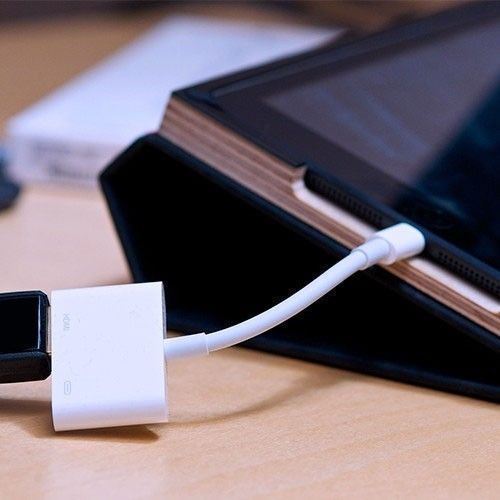
AV Lightning mit HDMI-Anschluss
Schritt 2.
Schließen Sie den Adapter an den Lightning-Anschluss Ihres iPads oder iPhones an.
Schritt 3.
Schalten Sie den TV ein und drücken Sie die Quelle-Taste auf der TV-Fernbedienung. Wählen Sie den HDMI-Anschluss aus und Sie werden die Bildschirmdarstellung auf dem Smart TV sehen. Prost!!
YouTube auf Samsung Smart TV spiegeln
Wenn Sie nur YouTube von Samsung auf dem Smart TV spiegeln möchten, ist diese Methode einfach und zuverlässig.
Schritt 1.
Verbinden Sie sowohl den TV als auch das iPhone/iPad mit demselben WiFi-Netzwerk.
Um den TV mit Wi-Fi zu verbinden, verwenden Sie die Fernbedienung; Menü → Netzwerk → Netzwerkeinstellungen
Schritt 2.
Öffnen Sie nun die YouTube-App auf dem Mobilgerät. Spielen Sie Ihr Lieblingsvideo ab.
Schritt 3.
Drücken Sie auf das Screencast-Symbol in der YouTube-App
Schritt 4.
Wählen Sie Ihren TV im Popup-Fenster aus, das auf dem Mobilgerät erscheint. Alles erledigt. Prost!!
Hinweis & Fazit: Die Screen Mirror App kostet etwa 5 $, was ich empfehle, da der AV-Adapter bis zu 40 $ kosten kann. Aber mit dem AV-Adapter können Sie das Telefon mit allen Smart TV-Marken verbinden.
Die Screen Mirror App unterstützt nur Smart TVs, die nach 2014 entwickelt wurden; wenn Sie einen älteren TV haben, verwenden Sie das AV-Tool.
Die anderen Methoden sind ebenfalls einfach und absolut kostenlos, bieten jedoch nur begrenzte Optionen oder Dienste an.
Ich hoffe, der Beitrag war hilfreich, um Ihr iPhone & iPad drahtlos und mit Zubehör auf dem Samsung Smart TV zu spiegeln. Kommentieren Sie unten für Unterstützung oder Hilfe. Wenn Sie weitere Vorschläge haben, senden Sie bitte eine E-Mail über die Kontaktseite. 🙂 🙂
Wenn Sie Gedanken zu Drahtlosem Screen Mirroring von iPhone & iPad auf Samsung Smart TV haben, können Sie gerne unten im Kommentarfeld schreiben. Abonnieren Sie auch unseren DigitBin YouTube-Kanal für Video-Tutorials. Prost!
Erhalte neue Beiträge in deinem Posteingang.
Kein Spam. Jederzeit abmelden.