Playstore Fix · 5 min read · Oct 01, 2025
Ihr Gerät ist mit dieser Version nicht kompatibel – Playstore Fix
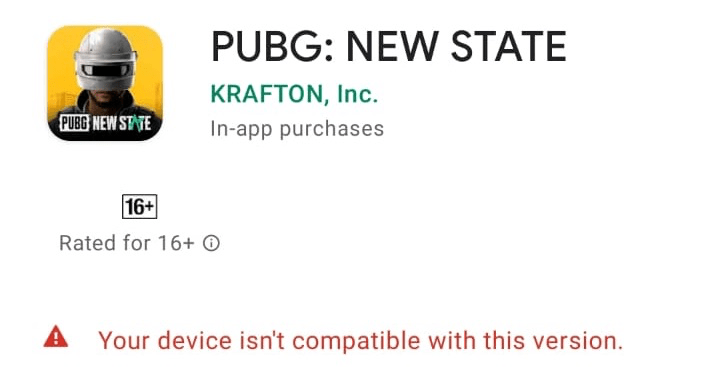
Wenn Ihre Lieblings-App sagt „Ihr Gerät ist mit dieser Version nicht kompatibel“, während Sie sie aus dem Google Play Store herunterladen, wäre das natürlich sehr ärgerlich. Aber keine Sorge, DigitBin hat ein paar Lösungen entwickelt, um dieses lästige Problem des Google Stores zu beheben.
Ihr Gerät muss gerootet sein, um Änderungen vorzunehmen. Keine Sorge, das Rooten wird keine Beeinträchtigung Ihres Geräts verursachen. Heutzutage ist es ziemlich einfach, jedes Gerät zu rooten. Suchen Sie bei Google nach dem Verfahren für Ihr Smartphone.
Beheben von App-Inkompatibilitätsproblemen im Play Store
Hier sind die einfachen Lösungen, um den Fehler „App nicht mit Ihrem Gerät kompatibel“ auf Android zu beheben
APK direkt installieren
Manchmal zeigt der Play Store diesen Fehler aufgrund von Kompatibilitätsproblemen an, aber die App oder das Spiel funktioniert reibungslos, wenn Sie die App als APK (APK+OBB) Datei installieren. Der Kompatibilitätsfehler kann auf einige Spezifikationen zurückzuführen sein, von denen der Play Store denkt, dass sie möglicherweise nicht für die App/Spiel geeignet sind, aber Ihr Mobiltelefon möglicherweise leistungsstark genug ist, um die Anwendung zu handhaben.
Manchmal ist die App möglicherweise nicht in Ihrem Land verfügbar, und der Play Store könnte gezwungen sein, die Nachricht anzuzeigen, was bedeutet, dass die App in der Lage ist, auf Ihrem Smartphone zu laufen.
Aurora Store
Der Aurora Store ist ein inoffizieller FOSS-Client für den Google Play Store. Das bedeutet, dass Sie Apps aus dem Google Play Store ohne Google-Konto herunterladen können. Der Aurora Store selbst ist ein unabhängiger App-Store, lässt Sie jedoch Apps von den Google Store-Servern herunterladen. Es funktioniert ähnlich wie YouTube Vanced für YouTube. Der Aurora Store verwendet die Play Store API und liefert die Apps von den Play Store-Servern.
Spoofen Sie Ihre Geräteinformationen, Sprache und Region, um Zugriff auf die Apps zu erhalten, die in Ihrem Land oder auf Ihrem Gerät noch nicht verfügbar oder eingeschränkt sind.
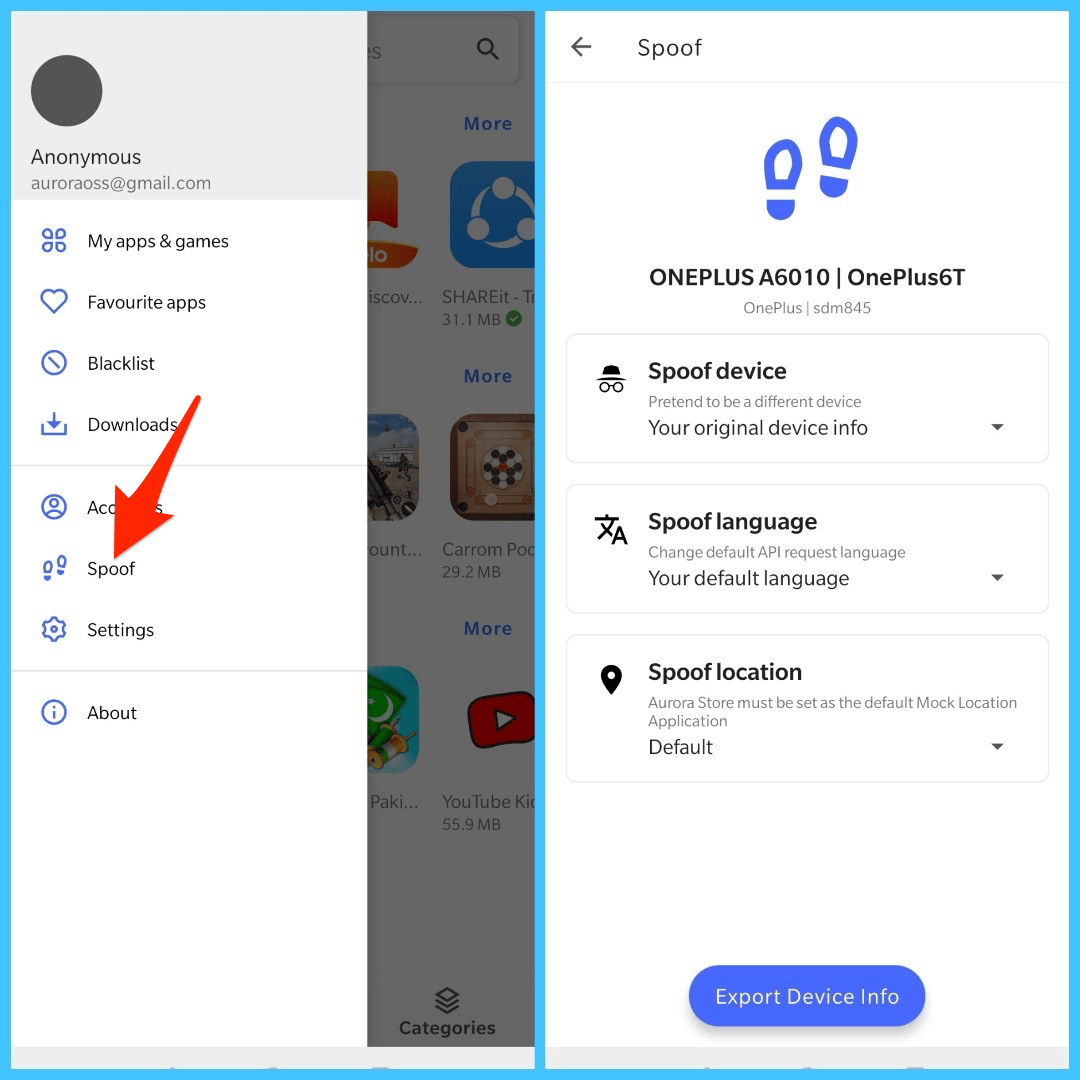
Aurora Store herunterladen
Yalp Store
Oft ist die App mit Ihrem Gerät kompatibel, aber aufgrund von regionalen Einschränkungen zeigt der Play Store sie als inkompatibel an. Sie können die App aus dem Yalp Store herunterladen, der selbst als Play Store fungiert.
Funktionen des Yalp Store – Play Store ohne Gmail-Konto
- Sie können Apps aus dem Play Store installieren, ohne den Google Play Store zu verwenden.
- Sie können Updates herunterladen, wenn sie vom Yalp Store selbst veröffentlicht werden.
- Der Store ermöglicht es Ihnen, APKs herunterzuladen und Updates direkt aus dem Google Play Store zu installieren, ohne Gapps oder die GMS-Suite installieren zu müssen.
- Das App-Design ist sehr einfach.
- Sie können Apps ohne Google-Konto herunterladen.
- Große Tiefe der App-Filterung; Kostenpflichtige Apps, Apps mit Werbung usw.
Stellen Sie sicher, dass Sie „Unbekannte Quellen“ in den Android-Einstellungen aktivieren.
Einstellungen → Sicherheit → Unbekannte Quellen (Aktivieren)
Unten finden Sie den direkten Download-Link zur App Store Apk, (Anforderungen; Größe- 1MB, Android 4.1 und höher)
Yalp Store herunterladen
Verwenden Sie das Market Helper Tool
Die App liefert 100% Ergebnisse auf einem gerooteten Android-Gerät mit installiertem SuperSU.
- Laden Sie die Market Helper Apk-Datei auf Ihr Gerät herunter und installieren Sie sie.
- Öffnen Sie die App und ändern Sie die Optionen im Dropdown-Menü entsprechend einem beliebigen neuesten Gerät Ihrer Smartphone-Marke. Das Dropdown-Menü hat die folgenden Optionen.
Wählen Sie Ihren Gerätetyp
Wählen Sie Ihr Gerätemodell
Wählen Sie Ihren Standort
Wählen Sie Ihren Anbieter nach Bedarf - Tippen Sie unten auf „Aktivieren“ und geben Sie SuperSu Root-Berechtigungen.
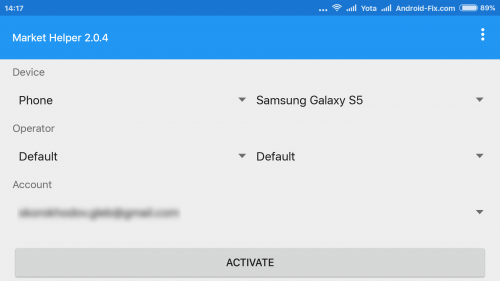
- Sobald Sie die Nachricht „Erfolgreich aktiviert“ sehen, können Sie zum Play Store gehen.
Wenn Sie die Nachricht „Dieser Artikel ist in Ihrem Land nicht verfügbar“ bemerken, laden Sie einfach eine VPN-App, vorzugsweise Opera VPN, herunter und verbinden Sie sich mit dem VPN. Für weitere Informationen lesen Sie unten.
Lesen: Fix – „Dieser Artikel ist in Ihrem Land nicht verfügbar“
Google Play-Updates deinstallieren
Diese Methode kann das Problem auch auf einigen Geräten beheben;
- Gehen Sie zur Einstellungen-App auf Ihrem Gerät.
- Klicken Sie auf Anwendungsmanager/Apps/Meine Apps.
- Suchen Sie den Google Play Store und klicken Sie darauf.
- Klicken Sie auf die Schaltfläche Updates deinstallieren.
Modellnummer ändern
Hinweis: Die folgende Methode ist für Samsung-Smartphones bevorzugt. Aber wenn ein anderes Gerät den Prozess ordnungsgemäß befolgt, verwenden Sie es. Nehmen Sie keine unnötigen Änderungen vor.
Schritt 1: Bearbeiten Sie die Build.prop/Modellnummer
Über das Telefon unter Einstellungen gibt es eine Option für die Modellnummer und Android-Version, die Sie manuell bearbeiten müssen, was Root-Zugriff erfordert.
- Suchen Sie bei Google nach einem neu veröffentlichten Smartphone Ihrer Marke, um eine neue Modellnummer zu erhalten (Überprüfen Sie GSMarena.com). Zum Beispiel, im Fall von Samsung, suchen Sie nach dem neuesten veröffentlichten Smartphone von Samsung.
- Wählen Sie die Modellnummer entsprechend der Region, in der Sie leben. Kopieren oder notieren Sie sich die Modellnummer.
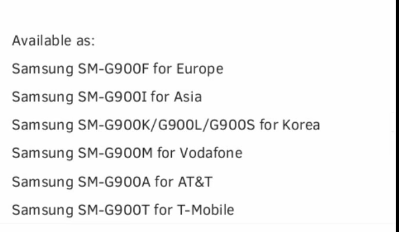 Beispiel einer Samsung-Telefonmodellnummer
 - Laden Sie jetzt die ES File Explorer Manager App aus dem Play Store herunter.
- Öffnen Sie die ES-App und aktivieren Sie unter Tools Root-Explorer und Versteckte Dateien anzeigen.
- Suchen Sie nun die Datei mit dem Namen system unter der Seite ‘/’ und klicken Sie darauf.
- Suchen Sie hier die build.prop-Datei und benennen Sie die Datei in xbuild.prop um (Root-Berechtigung erforderlich).
- Kopieren Sie die xbuild.prop-Datei in den SD-Speicher und öffnen Sie die Datei mit ES Notiz-Editor.
- Ändern Sie hier alle ro.product.name, model, device und ro.built.product = in die neue, neueste Modellnummer, die Sie von GSMarena kopiert haben. (Machen Sie keinen Fehler bei der Leerzeichen)
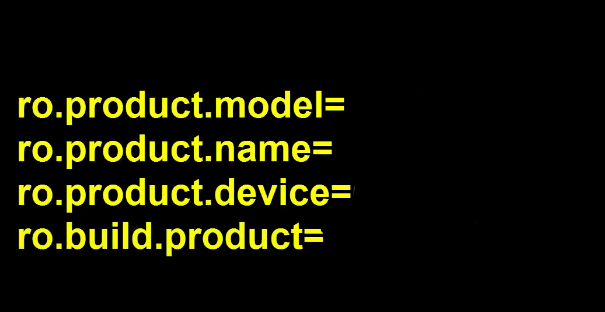
- Ändern Sie jetzt die ro.build.version.release= in eine beliebige neueste Android OS-Version.
- Speichern Sie die Änderungen.
- Gehen Sie jetzt zurück zur xbuild.prop-Datei im System unter ‘/’ und ändern Sie den Dateinamen zurück in build.prop und fügen Sie die Datei in den SD-Speicher ein.
- Öffnen Sie nun die Dateieigenschaften und ändern Sie die Berechtigung wie unten gezeigt.
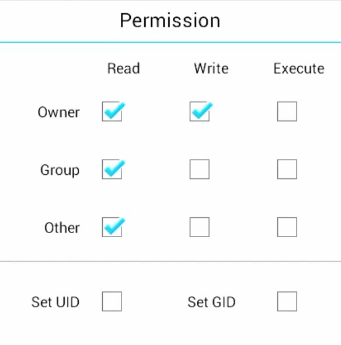 Berechtigung wie oben gezeigt ändern und OK eingeben
 - Starten Sie schließlich das Gerät neu.
Schritt 2: Verwenden Sie VPN, um App-Zugriff zu erhalten
Öffnen Sie jetzt den Play Store, Sie werden möglicherweise die Nachricht sehen, dass dieser Artikel in Ihrem Land nicht verfügbar ist. Laden Sie einfach eine VPN-App, vorzugsweise Opera VPN, herunter und verbinden Sie sich.
Sie werden feststellen, dass die App bereit ist, auf Ihrem Gerät heruntergeladen zu werden.
Hinweis & Fazit: Mit den oben genannten Methoden können Sie Gerätekompatibilitätsprobleme auf Android beheben. DigitBin ist nicht verantwortlich für Schäden, die verursacht werden. Führen Sie die Operation auf eigenes Risiko durch.
Kommentieren Sie unten, wenn Sie Unterstützung benötigen.
Wenn Sie Gedanken zu Ihr Gerät ist mit dieser Version nicht kompatibel – Playstore Fix haben, können Sie gerne unten im Kommentarfeld schreiben. Abonnieren Sie auch unseren DigitBin YouTube-Kanal für Video-Tutorials. Prost!
Erhalte neue Beiträge in deinem Posteingang.
Kein Spam. Jederzeit abmelden.