YouTube Hilfe · 8 min read · Nov 21, 2025
YouTube-App stürzt auf Ihrem Telefon ab? So beheben Sie es
Sehen Sie sich Videos in der YouTube-App an und plötzlich stürzt die App ab oder funktioniert nicht mehr? Das kann ärgerlich sein.
Keine Sorge! In diesem Blog helfen wir Ihnen, dieses Problem zu beheben, egal ob Sie ein Android- oder iPhone-Gerät verwenden. Wir geben Ihnen einfache Schritte, um sicherzustellen, dass Ihre YouTube-App perfekt funktioniert, damit Sie Ihre Videos ohne Unterbrechungen genießen können.
Verabschieden Sie sich von diesen frustrierenden Abstürzen und bereiten Sie sich darauf vor, Ihre Lieblingsvideos ohne Probleme anzusehen. Hier haben wir alles für Sie zusammengefasst, um zu erklären, wie Sie das Problem mit der abstürzenden YouTube-App auf Ihrem Android- oder iOS-Gerät beheben können!
Warum stoppt YouTube ständig auf meinem Gerät?
Bevor wir uns mit den Lösungen für das Problem mit der abstürzenden YouTube-App befassen, lassen Sie uns besprechen, warum die YouTube-App auf jedem Gerät ständig abstürzt oder stoppt.
Große Menge an Cache-Speicher: Die YouTube-App neigt dazu, im Laufe der Zeit viel Speicher als Cache zu sammeln, was Probleme verursachen kann.
Inkompatible Software: Wenn Sie Software installiert haben, die nicht gut mit der YouTube-App funktioniert, kann dies zu Problemen führen.
Schadhafte Viren oder Bugs: Manchmal können lästige Bugs oder Viren im Browser Ihres Telefons YouTube beeinträchtigen.
Schwache Netzwerkverbindung: Wenn Ihr Telefon keine starke Netzwerkverbindung hat, kann dies Ihr YouTube-Erlebnis stören.
Jetzt lassen Sie uns über Lösungen sprechen, um diese lästigen YouTube-Fehler zu beseitigen. Sie finden die besten Lösungen für das Problem “YouTube stürzt ständig ab” oder “YouTube funktioniert nicht”.
So beheben Sie das Problem mit der abstürzenden YouTube-App auf Ihrem Gerät?
Wenn auch Sie ein Problem mit dem Absturz von YouTube haben, machen Sie sich keine Sorgen mehr. Wir haben acht einfache Möglichkeiten, um die YouTube-App auf Ihrem Android-Gerät reibungslos zum Laufen zu bringen.
1. YouTube aktualisieren
Es ist wichtig, Ihre Apps regelmäßig zu aktualisieren, um sicherzustellen, dass sie reibungslos laufen. Als Google-Dienst erhält YouTube regelmäßige Updates, um Probleme zu beheben und die Leistung zu verbessern. Hier ist die erste Methode, um das Problem mit der abstürzenden YouTube-App zu beheben, indem Sie die App aktualisieren:
Gehen Sie zum Google Play Store auf Ihrem Android oder zum App Store, wenn Sie ein iOS-Gerät verwenden.
Suchen Sie nach YouTube.
Wenn ein Update verfügbar ist, wird eine Schaltfläche mit der Bezeichnung Aktualisieren angezeigt.
Tippen Sie auf Aktualisieren und warten Sie, bis es abgeschlossen ist.
Nach dem Update können Sie YouTube öffnen und Ihre Videos ohne Unterbrechungen ansehen.
2. YouTube zwangsweise stoppen oder neu installieren
Manchmal können Apps, die im Hintergrund laufen, Speicher beanspruchen und zu Abstürzen führen. Um dies zu verhindern, können Sie die App entweder zwangsweise stoppen oder deinstallieren und neu installieren:
Für Android
Gehen Sie zu den Einstellungen Ihres Geräts.
Suchen und wählen Sie Apps oder Anwendungen.
Suchen Sie die YouTube-Option in der Liste der installierten Apps und tippen Sie darauf.
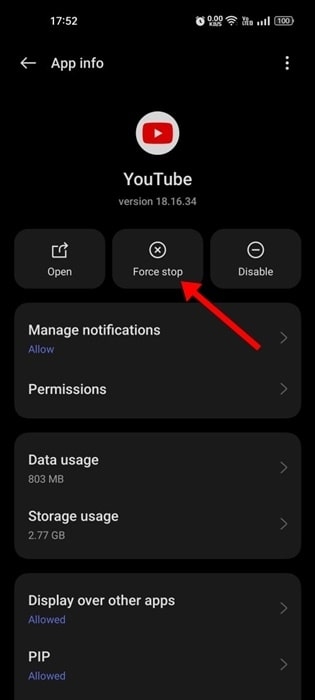
- Sie sehen die Option Zwangsstoppen. Tippen Sie darauf, um YouTube zu stoppen.
Wenn das Problem weiterhin besteht, deinstallieren und installieren Sie YouTube neu, um einen frischen Start zu haben.
Für iPhone (iOS)
Auf iOS gibt es keine Zwangsstoppen-Funktion wie bei Android.
Um Absturzprobleme zu beheben, können Sie die YouTube-App deinstallieren.
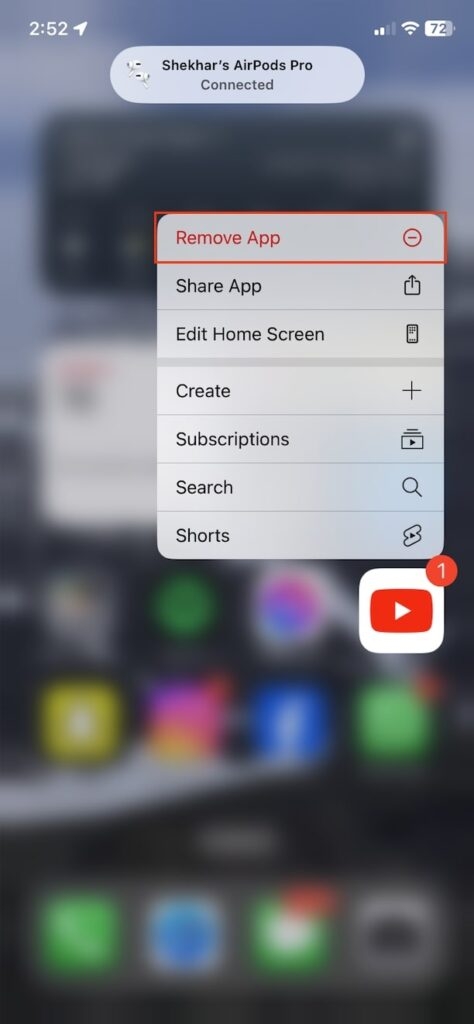
- Gehen Sie zum App Store, suchen Sie nach YouTube und installieren Sie es neu. Dies sollte alle Probleme, die Sie haben, beheben.
Ob Sie die App zwangsweise stoppen oder neu installieren, diese Schritte können helfen, sicherzustellen, dass YouTube reibungslos ohne Abstürze läuft.
3. Ausreichend Speicherplatz auf Ihrem Gerät freihalten
Wie jede App auf Ihrem Telefon benötigt auch die YouTube-App genügend Speicherplatz, um reibungslos zu funktionieren. Wenn Ihr Telefon wenig Speicherplatz hat, kann dies Probleme für alle Ihre Apps, einschließlich YouTube, verursachen.
Um dies zu beheben, entfernen Sie ungenutzte Apps und Dateien oder verwenden Sie eine Speicheranalyse-App, um speicherintensive Apps zu finden.
Indem Sie den Speicher Ihres Geräts im Auge behalten, können Sie ein problemloses YouTube-Erlebnis genießen.
4. Erforderliche Berechtigungen für die YouTube-App gewähren
Wenn Sie die YouTube-App installieren, fragt sie nach Berechtigungen. Wenn Sie diese zuvor verweigert haben, kann dies zu Problemen wie Abstürzen führen. Das Gewähren dieser Berechtigungen hat vielen Benutzern geholfen, die YouTube-App zu reparieren. So geht’s:
Suchen Sie das YouTube-App-Symbol auf Ihrem Startbildschirm und tippen Sie darauf, um es zu öffnen.
Sobald die App geöffnet ist, suchen Sie die Option App-Info. Diese finden Sie normalerweise, indem Sie lange auf das App-Symbol drücken und App-Info aus dem erscheinenden Menü auswählen.
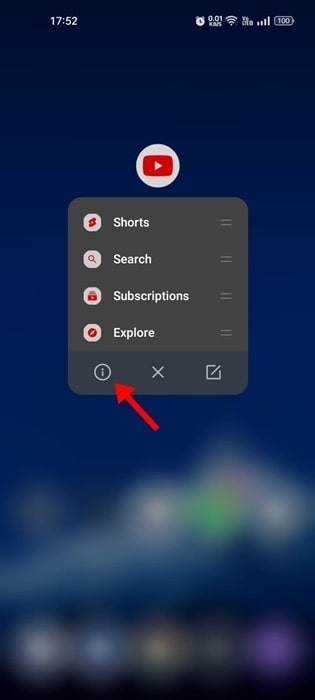
Suchen Sie die Berechtigungen-Option auf dem App-Info-Bildschirm und tippen Sie darauf.
Stellen Sie sicher, dass die Berechtigungen für Audio, Fotos, Videos und Speicher erlaubt oder aktiviert sind. Wenn eine dieser Berechtigungen derzeit verweigert wird, schalten Sie sie um.
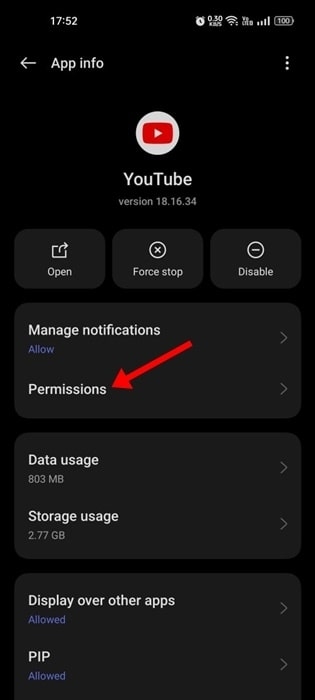
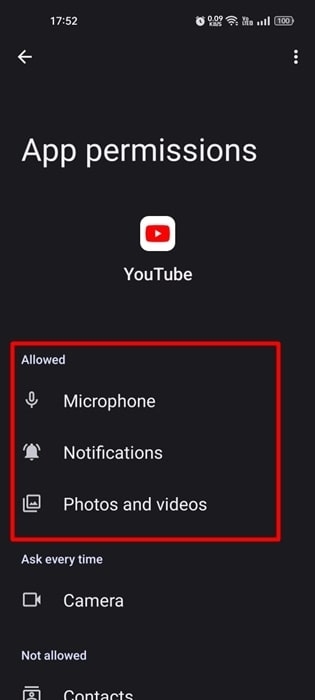
Das Gewähren der erforderlichen Berechtigungen stellt sicher, dass die App auf die Ressourcen zugreifen kann, die sie benötigt, um korrekt zu funktionieren. Somit sollte sie ab sofort reibungslos ohne Abstürze laufen.
5. Google Play-Dienste zurücksetzen
Google Play-Dienste sind entscheidend, um Ihre Apps mit den Diensten von Google zu verbinden. Wenn es Probleme mit Google Play-Diensten gibt, kann dies die Leistung von Apps wie YouTube auf Ihrem Android-Gerät beeinträchtigen. So geht’s:
Öffnen Sie die Einstellungen-App auf Ihrem Gerät.
Scrollen Sie nach unten und tippen Sie auf Apps.
Suchen und wählen Sie App-Verwaltung aus der Liste. Dort finden Sie Google Play-Dienste.
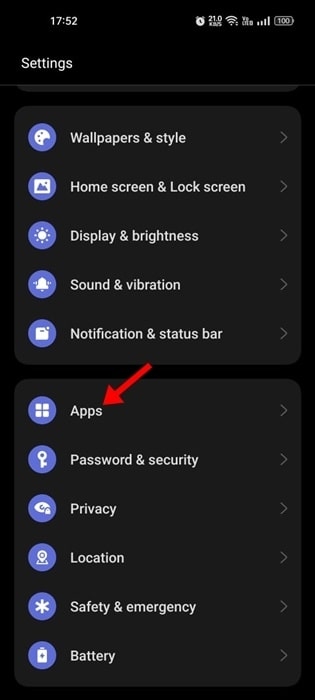
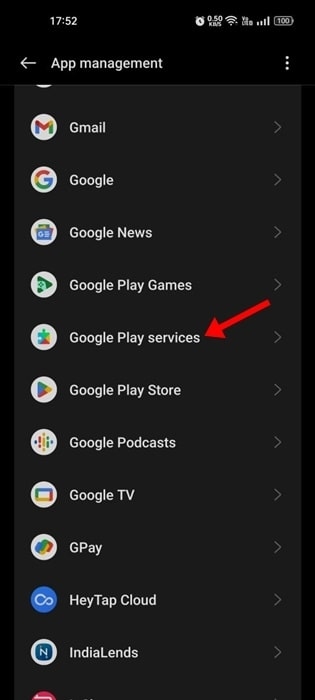
Tippen Sie im App-Info-Bereich von Google Play-Dienste auf Speicher.
Tippen Sie dann unten auf dem Bildschirm auf Speicher verwalten.
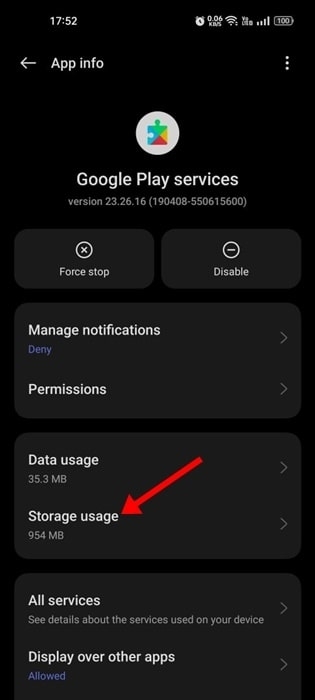
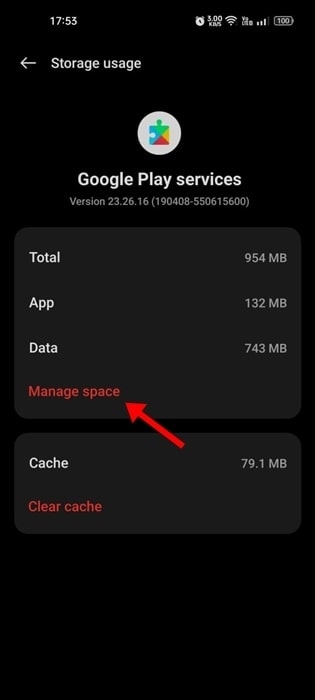
- Tippen Sie schließlich auf die Schaltfläche Alle Daten löschen.
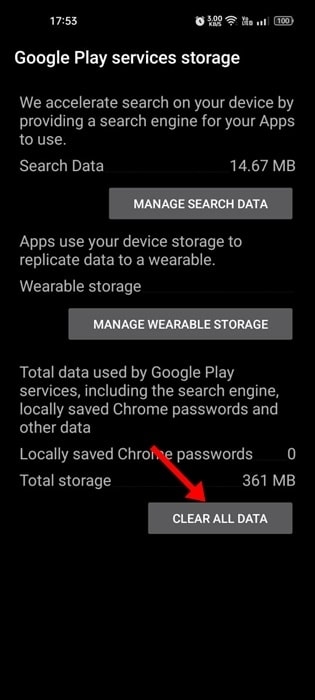
Das Zurücksetzen der Google Play-Dienste kann Probleme beheben, die YouTube und andere Apps auf Ihrem Android-Gerät ineffektiv machen. Nachdem Sie die Daten gelöscht haben, versuchen Sie, YouTube zu öffnen, um zu sehen, ob es ohne Abstürze funktioniert.
6. Android System WebView aktualisieren oder downgraden
Wenn YouTube oder YouTube Music auf Ihrem Android abstürzt, könnte dies an einem Problem aus dem März 2021 mit Android System WebView liegen. Google hat es mit einem Update behoben. Um YouTube-Abstürze zu beheben, aktualisieren oder downgraden Sie Android System WebView.
Aktualisierungsprozess:
Öffnen Sie den Google Play Store auf Ihrem Gerät und stellen Sie sicher, dass Sie mit dem Internet verbunden sind.
Geben Sie Android System WebView in die Suchleiste ein und suchen Sie danach.
Finden Sie in den Suchergebnissen die App und tippen Sie darauf.
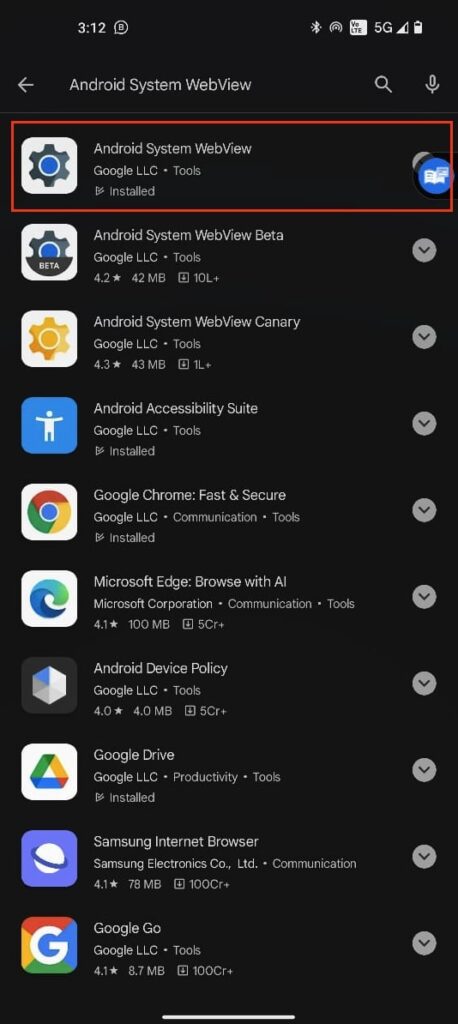
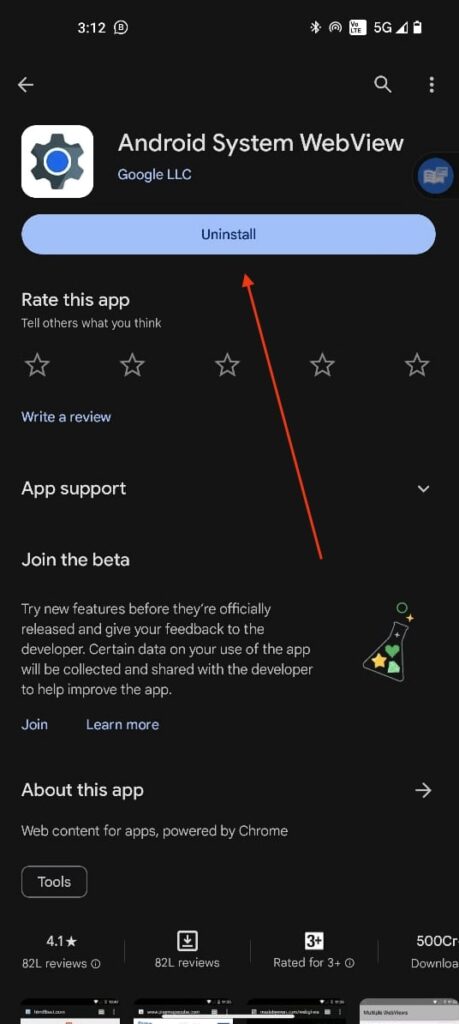
Wenn ein Update verfügbar ist, sehen Sie eine Schaltfläche Aktualisieren. Tippen Sie darauf, um das neueste Update zu installieren.
Nach dem Update starten Sie Ihr Telefon neu.
Versuchen Sie, YouTube zu öffnen, um zu überprüfen, ob das Problem behoben wurde. Wenn nicht, können Sie versuchen, Android System WebView herunterzuladen:
Downgrade-Prozess:
Kehren Sie zur Seite von Android System WebView im Play Store zurück.
Tippen Sie auf die Schaltfläche Deinstallieren, um das neueste Update zu entfernen und zur vorherigen Version zurückzukehren.
Starten Sie Ihr Telefon nach der Deinstallation des Updates neu.
Durch das Aktualisieren oder Downgraden des Android System WebView können Sie die Lösung für das Absturzproblem der YouTube-App finden.
7. Nach Systemupdates suchen
Systemupdates bringen oft wichtige Sicherheitsupdates, Fehlerbehebungen und Softwareverbesserungen. Veraltete Geräte haben möglicherweise Schwierigkeiten, aktualisierte Apps auszuführen, daher ist es wichtig, Ihr Gerät aktuell zu halten, um Probleme zu vermeiden. So geht’s:
Gehen Sie zum Menü Einstellungen auf Ihrem Telefon.
Suchen Sie die Option System, indem Sie nach unten scrollen.
Suchen Sie im Menü System nach Systemupdates und tippen Sie darauf.
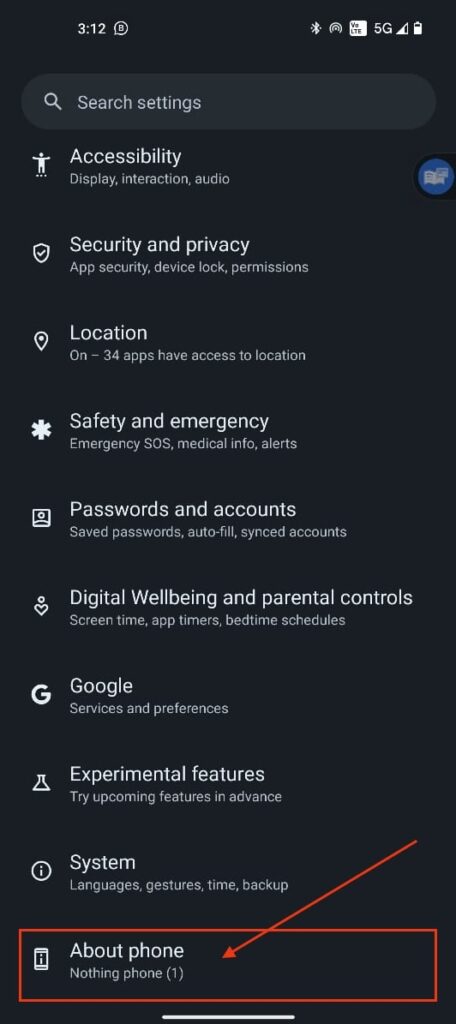
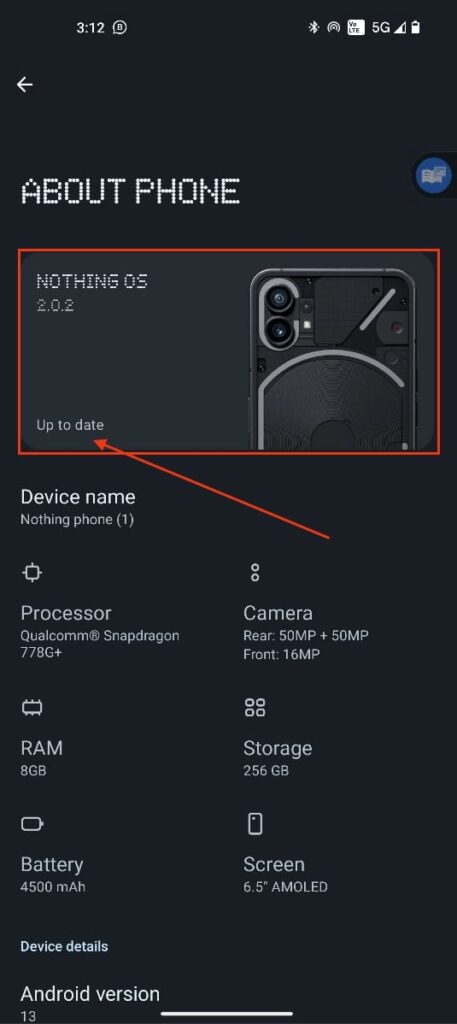
Ihr Telefon überprüft die neuesten verfügbaren Updates.
Wenn ein Update verfügbar ist, folgen Sie den Anweisungen auf dem Bildschirm, um es herunterzuladen und zu installieren.
Indem Sie sicherstellen, dass Ihr Gerät auf dem neuesten Stand ist, können Sie seine Leistung und Kompatibilität mit Apps wie YouTube verbessern.
8. Starten Sie Ihr Telefon neu
Manchmal kann ein einfacher Neustart die meisten Probleme auf Ihrem Telefon beheben. Wenn Ihr Gerät ausstehende Updates hat oder mehrere Apps im Hintergrund laufen, die es verlangsamen, kann ein Neustart es auffrischen und Probleme lösen. So geht’s:
Halten Sie die Ein/Aus-Taste auf Ihrem Telefon gedrückt, bis ein Menü auf dem Bildschirm erscheint.
Tippen Sie auf die Schaltfläche Neustart oder Neustarten auf Ihrem Gerät.
Warten Sie, bis Ihr Telefon heruntergefahren ist, und schalten Sie es dann wieder ein.
Sobald es vollständig neu gestartet ist, öffnen Sie die YouTube-App, um zu sehen, ob das Absturzproblem behoben ist.
Ein Neustart Ihres Telefons kann vorübergehende Störungen oder Probleme beheben, die möglicherweise Probleme mit der YouTube-App verursachen, sodass sie wieder reibungslos läuft wie zuvor.
Fazit – YouTube-App stürzt ab
YouTube ist zweifellos zu einer beliebten Plattform für verschiedene Video-Inhalte geworden. Das Problem mit der abstürzenden App kann Ihr Streaming-Erlebnis jedoch ziemlich frustrierend machen.
Dieser Leitfaden bietet Ihnen mehrere Lösungen, um dieses Problem schnell zu lösen. Wir haben alles abgedeckt, von der Aktualisierung der App über die Verwaltung des Speichers, das Gewähren von Berechtigungen bis hin zur Handhabung von Systemupdates.
Indem Sie diese Schritte befolgen und einen systematischen Ansatz wählen, können Sie diese lästigen Absturzprobleme lösen und Ihr reibungsloses und ununterbrochenes Erlebnis auf YouTube genießen.
Weiterführende Literatur:
Wie Sie Ihre YouTube-Kommentargeschichte überprüfen?
Beste YouTube Vanced Alternativen
YouTube bietet jetzt die Möglichkeit, Videoempfehlungen auszuschalten
Erhalte neue Beiträge in deinem Posteingang.
Kein Spam. Jederzeit abmelden.