YouTube Probleme · 7 min read · Oct 20, 2025
YouTube-Startbildschirm ist weiß und lädt nicht richtig (6+ Lösungen)
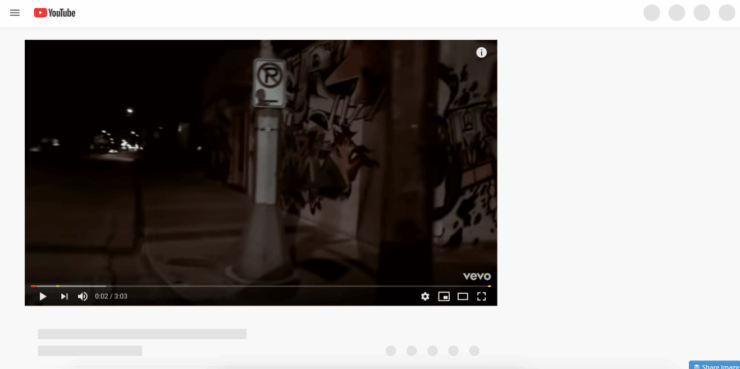
Kürzlich habe ich versucht, die YouTube-Website im Chrome-Browser zu besuchen und hatte diesen seltsamen weißen Bildschirm. Das Laden von YouTube war in einer Lade-Schleife festgefahren. Ich habe mehrere harte Aktualisierungen versucht und auch den Chrome-Browser von Grund auf neu gestartet. Aber trotzdem trat das Problem mit dem weißen Bildschirm häufig auf.
Selbst einige Benutzer haben das Problem mit dem weißen Bildschirm von YouTube, wenn sie über externe Quellen zu einem Video navigieren.
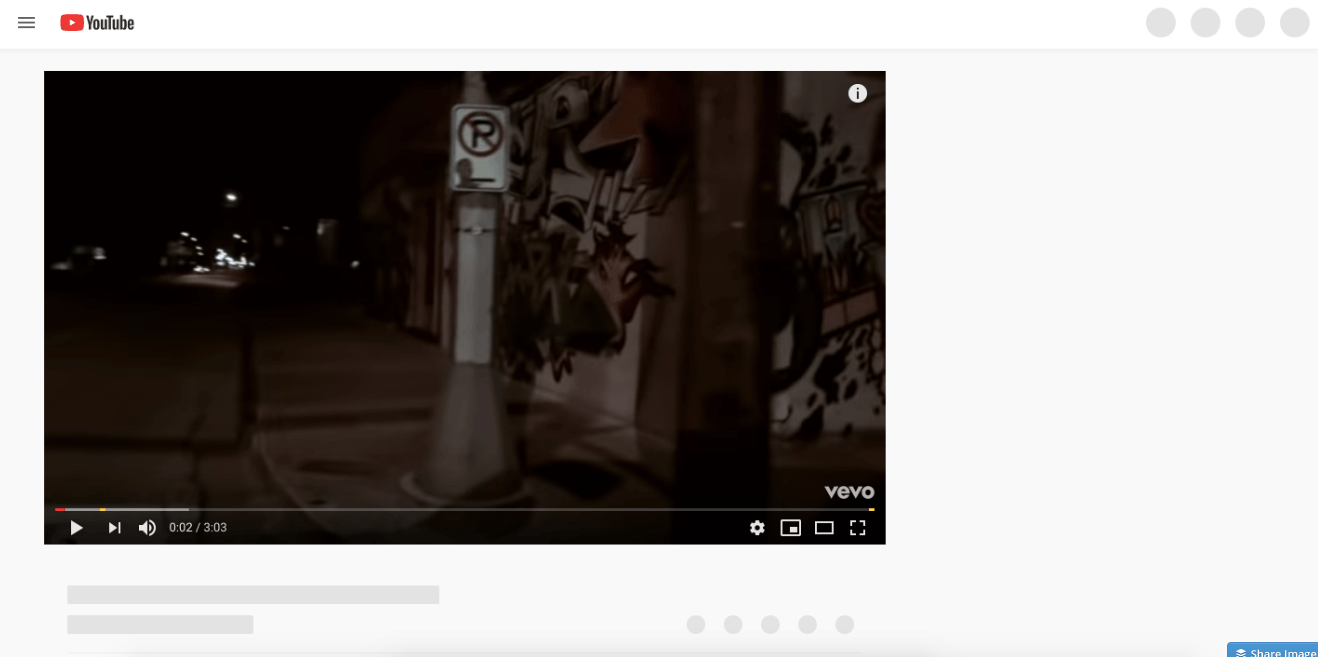
Nach mehreren verschiedenen Methoden und Versuchen konnte ich schließlich das Problem mit dem weißen Bildschirm auf der YouTube-Startseite sowie auf der Videoseite beheben.
Hier sind meine persönlichen Fehlersuche-Schritte, die ich befolgt habe, um das YouTube-Ladeproblem zu beheben —
1. Überprüfen Sie den Inkognito-Modus und andere Browser
Es besteht die Möglichkeit, dass das Problem mit dem weißen Bildschirm von YouTube ausgeht und nicht von Ihrem Webbrowser. Sie können dies überprüfen, indem Sie YouTube.com im Inkognito-Modus oder in einem anderen Browser aufrufen. Wenn der YouTube-Startbildschirm auch in anderen Browsern weiß bleibt, liegt das Problem wahrscheinlich auf der YouTube-Website. Dies könnte sofort behoben werden, da es eine hohe Priorität für Google hat, einen globalen Ausfall zu beheben.
Wenn YouTube in einem anderen Browser oder im Inkognito-Modus nicht als weißer Bildschirm geladen wird, könnte es ein Problem mit Ihrem Browser geben, das Sie beheben müssen. Vielleicht blockiert eine Erweiterung oder Ihre Chrome-Einstellungen das Laden.
In den nächsten Schritten werden wir versuchen, das Problem innerhalb unseres Google Chrome-Browsers für das YouTube-Ladeproblem zu identifizieren und zu beheben.
2. Deaktivieren Sie Chrome-Erweiterungen
Einer der Hauptschuldigen für die meisten Ladeprobleme sind Chrome-Erweiterungen. Besonders die Werbe- und Seitenblocker, die das Laden von Inhalten auf der Website blockieren. Um die Chrome-Erweiterungen zu deaktivieren, navigieren Sie zu chrome://extensions in Ihrer Browser-URL und schalten Sie den Schalter aus, um die Erweiterung zu deaktivieren. Sie können auch auf die Erweiterungen von der Einstellungsseite zugreifen und die Erweiterungen in der linken Seitenleiste öffnen.
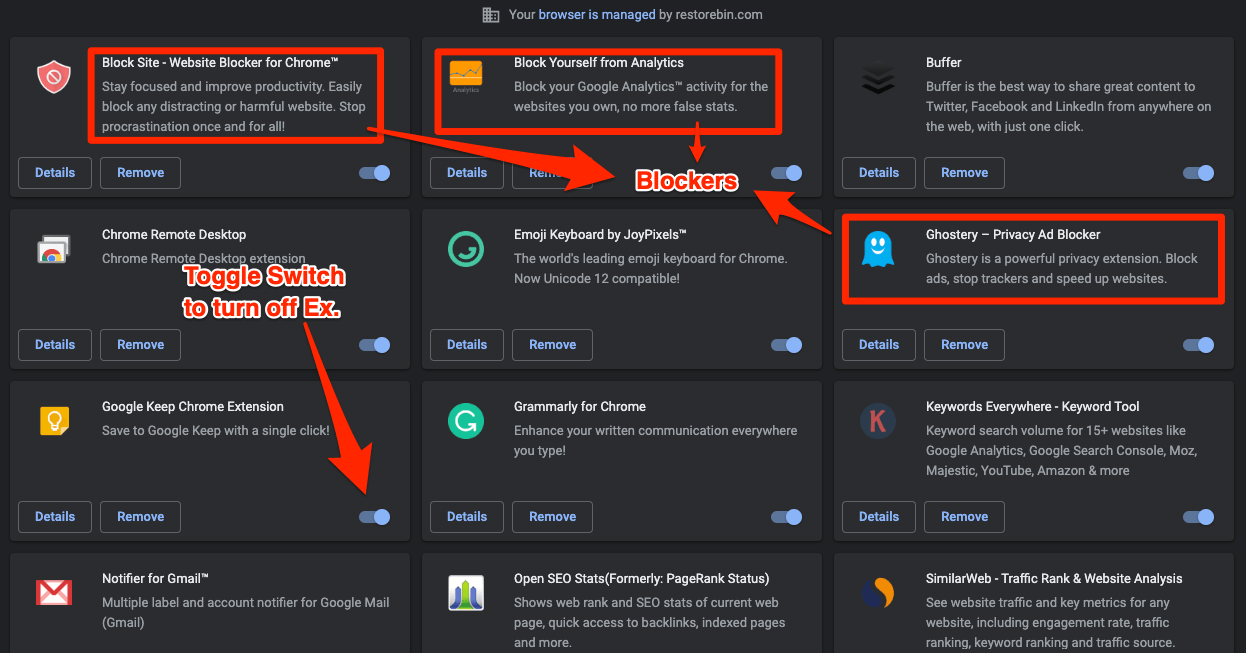
Nach dem Deaktivieren aller Erweiterungen versuchen Sie, YouTube neu zu laden und beobachten Sie das Problem mit dem weißen Bildschirm. Wenn das Problem verschwunden ist, hat eine der Erweiterungen Probleme verursacht. Versuchen Sie, sie nacheinander zu aktivieren und aktualisieren Sie YouTube, um den Hauptschuldigen für das YouTube-Problem zu identifizieren. Wie ich bereits erwähnt habe, wird das Problem hauptsächlich durch Werbeblocker und Seitenblocker verursacht. Ich hatte sogar das Problem mit einigen
Websites, die nur Text anzeigen, später stellte ich fest, dass der Adblocker den Inhalt der Website daran hinderte, richtig zu laden.
3. Browser-Cache und Datenspeicher löschen
Das Browser-Caching und die Cookie-Speicherung sind wichtige Funktionen, um jede Website schneller als gewöhnlich zu laden. Wenn Sie häufig eine Website besuchen, werden die statischen Inhalte auf den Seiten wie Bilder, unterstützende JS- und CSS-Skripte im lokalen Cache gespeichert. Der Cache kann jedoch auch Probleme verursachen, frische Inhalte vom tatsächlichen Server zu laden. Dies kann zu einem Ladeproblem und manchmal zu veralteten Inhalten führen.
Wenn Sie häufig YouTube.com besuchen und der Browser-Cache voller veralteter Dateien ist, besteht eine hohe Wahrscheinlichkeit, dass Sie das Problem mit dem weißen Bildschirm haben. Daher wird empfohlen, den Cache zu löschen, wenn das Problem häufig auftritt.
Befolgen Sie diese einfachen Schritte, um den Browser-Cache und die Cookies im Chrome-Browser zu löschen:
- Öffnen Sie Ihren Chrome-Browser
- Klicken Sie auf die 3 Punkte für Optionen und wählen Sie Einstellungen aus der Liste
- Suchen Sie nach der Option Browserdaten löschen, Sie können auch die Suchleiste verwenden, um die Einstellungen zu finden
- Öffnen Sie die Browserdaten löschen und wechseln Sie zur Erweitert-Registerkarte
- Wählen Sie im Dropdown-Menü Zeitraum die Option Gesamte Zeit
- Wählen Sie die Kontrollkästchen gegen — Browserverlauf, Downloadverlauf, Cookies und andere Websitedaten, Zwischengespeicherte Bilder und Dateien, Website-Einstellungen und schließlich Daten von gehosteten Apps
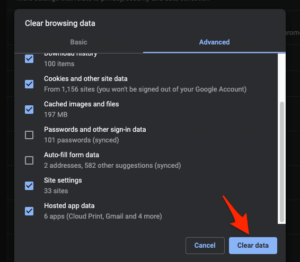
- Wählen Sie nicht die Optionen Passwörter und andere Anmeldedaten und Auto-fill-Formulardaten aus, es sei denn, Sie möchten diese Daten vollständig löschen
- Klicken Sie schließlich auf die Schaltfläche [Daten löschen]
Dies wird alle vorhandenen Cache-Daten und den Speicher Ihres lokalen Chrome-Browsers löschen. Beenden Sie den Browser und starten Sie ihn neu, um zu testen, ob YouTube einwandfrei lädt. Wenn das Caching ein Problem war, sollte youtube.com jetzt ohne Probleme mit weißem Bildschirm laden.
Hinweis: Bitte beachten Sie, dass das Löschen der Cookies Sie von allen in Chrome synchronisierten Online-Konten abmeldet.
4. Aktivieren Sie JavaScript und das Laden von Bildern
Die meisten modernen und interaktiven Websites sind mit JavaScript erstellt. Wenn Ihr Webbrowser JavaScript blockiert, besteht eine hohe Wahrscheinlichkeit für ein Ladeproblem der Website. Auch YouTube basiert auf der JS-Bibliothek, um interaktive Inhalte zu erstellen und die Videokacheln auf seiner Startseite oder Videowiedergabeseite anzuzeigen. Wenn der Browser selbst nicht zulässt, dass JS auf der Website ausgeführt wird, sollte ein weißer Bildschirm häufig zu sehen sein.
Es ist wichtig, dass JavaScript im Browser funktionsfähig bleibt. Befolgen Sie diese einfachen Schritte, um JavaScript zu aktivieren.
- Öffnen Sie den Chrome-Browser
- Navigieren Sie zur Einstellungsseite über die 3 Punkte
- Suchen Sie nach ‘javascript’, das unter den Website-Einstellungen verfügbar sein wird
- Öffnen Sie die JavaScript-Einstellungsseite und stellen Sie sicher, dass es auf allen Websites erlaubt ist!

- Und, www.youtube.com ist nicht in die Blockliste aufgenommen
Suchen Sie ebenfalls nach ‘images’ unter den Website-Einstellungen und stellen Sie sicher, dass die Bilder auch auf allen Websites angezeigt werden dürfen.
5. Aktivieren Sie den Flash Player
Obwohl YouTube nicht mehr die Unterstützung des Flash Players wie in alten Zeiten benötigt. Google Chrome hat die Benutzer bereits informiert, dass es nach Dezember 2020 keine Flash-Inhalte mehr unterstützen wird. Flash ist standardmäßig in Chrome Version 76+ deaktiviert.
Es gibt jedoch immer noch einige Websites, die Flash-Inhalte auf ihren Webseiten verwenden. Selbst einige Werbenetzwerke verwenden Flash, um glitzernde Inhaltsanzeigen anzuzeigen. Dies könnte einer der Gründe sein, warum YouTube nicht richtig lädt.
Es schadet nicht, den Adobe Flash Player in Chrome zu aktivieren. Sie können den Flash-Player einfach aktiv halten, damit andere externe Anzeigeninhalte das Laden von YouTube nicht blockieren.
Befolgen Sie diese einfachen Schritte, um die Flash-Unterstützung in Google Chrome Version 76+ zu aktivieren:
- Öffnen Sie den Chrome-Browser
- Navigieren Sie zur Einstellungsseite über die 3 Punkte
- Suchen Sie nach ‘Flash’ auf der Einstellungsseite, Sie können die Option auch unter Website-Einstellungen finden
- Öffnen Sie den Flash und schalten Sie den Schalter aus, um zu deaktivieren: Blockieren Sie Websites, die Flash ausführen (empfohlen)

5. Laden Sie die YouTube-Website neu, um zu sehen, ob das Problem mit dem weißen Bildschirm weiterhin besteht
Vergessen Sie nicht, die Unterstützung für Flash auf YouTube.com zu aktivieren, wenn ein Popup angefordert wird, um dies zuzulassen.
6. Aktualisieren Sie die Chrome- und Systemsoftware
Ihr Chrome und Betriebssystem auf dem neuesten Stand zu halten, ist eine weitere Möglichkeit, um Probleme beim Laden von YouTube zu vermeiden. Chrome veröffentlicht fast jede Woche sowohl große als auch kleine Builds. Wenn Sie Chrome auf die neueste offizielle Version aktualisieren, besteht eine hohe Wahrscheinlichkeit, dass alle Fehler oder Probleme im Zusammenhang mit dem weißen Bildschirm von YouTube bereits behoben wurden. Sie können Google Chrome einfach überprüfen und aktualisieren, indem Sie besuchen: 3 Punkte > Hilfe > Über Google Chrome

Wenn Updates verfügbar sind, wird Google Chrome automatisch im Hintergrund herunterladen und den Browser aktualisieren. Alles, was Sie tun müssen, ist, den Browser neu zu starten, sobald das Upgrade abgeschlossen ist.
7. Behebung des YouTube-Problem mit dem weißen Bildschirm
Hier sind einige verschiedene Möglichkeiten, um das Problem mit dem YouTube-Startbildschirm zu beheben, der keine Videoempfehlungen anzeigt.
- Überprüfen Sie, ob Ihr ISP schnell genug ist, um die Webseiten zu laden
- Stellen Sie sicher, dass Ihr Google Chrome nicht langsam ist
- Scannen Sie mit Antivirus und Antimalware nach möglichen Chrome-Fehlern
- Installieren Sie den Chrome-Browser auf dem System neu
- Schalten Sie „Hardwarebeschleunigung verwenden, wenn verfügbar“ unter Chrome > Einstellungen > Erweitert > System um, um zu überprüfen, welcher Modus besser ist, entweder AUS oder EIN
- Alternativ können Sie den Chrome Canary verwenden, der die Entwickler-Build-Version von Google Chrome ist
Fazit
Ich hatte Herausforderungen mit Adblockern und Seitenblockern. Jetzt, wann immer ich das Problem mit dem Laden oder dem weißen Bildschirm sehe, setze ich die Website einfach auf die Whitelist, damit sie vollständig ohne Einschränkungen geladen wird.
Die meisten Probleme werden sofort behoben und jetzt lädt mein YouTube einwandfrei. Jetzt sind Sie dran, lassen Sie uns in den Kommentaren wissen, was bei Ihnen funktioniert hat? Ob das Deaktivieren der Erweiterungen oder das Aktivieren von JavaScript im Browser.
Fühlen Sie sich auch frei, jede andere Methode hinzuzufügen, die nicht aufgeführt ist, aber Ihnen geholfen hat, das Problem zu lösen.
Wenn Sie Gedanken zu YouTube-Startbildschirm ist weiß und lädt nicht richtig (6+ Lösungen) haben, dann hinterlassen Sie bitte unten im Kommentarfeld einen Kommentar. Abonnieren Sie auch unseren DigitBin YouTube-Kanal für Video-Tutorials. Prost!
Erhalte neue Beiträge in deinem Posteingang.
Kein Spam. Jederzeit abmelden.