Video Downloader · 2 min read · Jan 14, 2026
YouTube Video Downloader für iPhone | In die Kamerarolle speichern
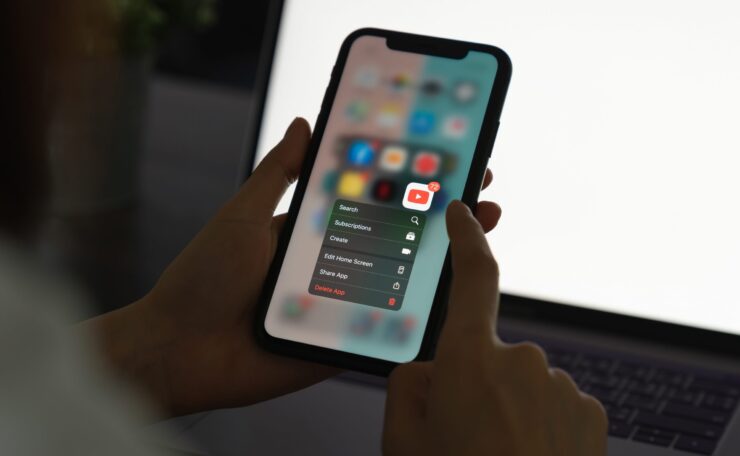
YT ist die beliebteste Video-Streaming-App und -Dienst für iOS und Android. YouTube ist eine großartige Quelle für Wissen und Unterhaltung und bietet Millionen nützlicher Videos. YT hat auch die beliebte Offline-Funktion eingeführt, mit der Sie die Videos direkt in Ihrer App herunterladen können. Diese Funktion ist sehr beliebt und hilft, Videos lokal in der App zu speichern. Aber was ist, wenn Sie die Videos auf den Speicher Ihres Geräts auf Ihrem iPhone iOS herunterladen möchten?
Google unterstützt keinen direkten YouTube-Video-Download in die Galerie. Aber es gibt viele Drittanbieter-Apps, die Ihnen helfen, die Videos/Audios (mp3) von YouTube direkt auf Ihren Telefonspeicher herunterzuladen. In diesem Beitrag habe ich über eine der besten Methoden gesprochen, um YouTube-Video/Audiodateien auf Ihrem iPhone-Mobilgerät herunterzuladen und sie in Ihrer Kamerarolle für die Offline-Anzeige zu speichern.
Hinweis: Wir unterstützen keine der folgenden Apps und sind in keiner Form mit ihnen verbunden. Verwenden Sie die App für Ihre persönlichen Zwecke.
So laden Sie YouTube-Videos auf Ihr iPhone herunter?
Hier sind einfache Schritte, um YouTube-Videos auf Ihrem iPhone und iPad mit diesen einfachen App Store-Anwendungen herunterzuladen.
- Laden Sie den privaten Browser aus dem Apple App Store herunter.
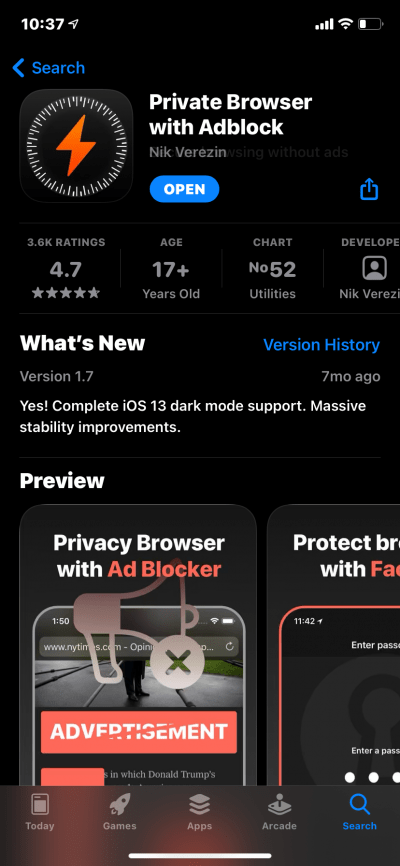
- Öffnen Sie den Browser, gehen Sie zu YouTube.com und suchen Sie nach dem Video, das Sie herunterladen möchten.
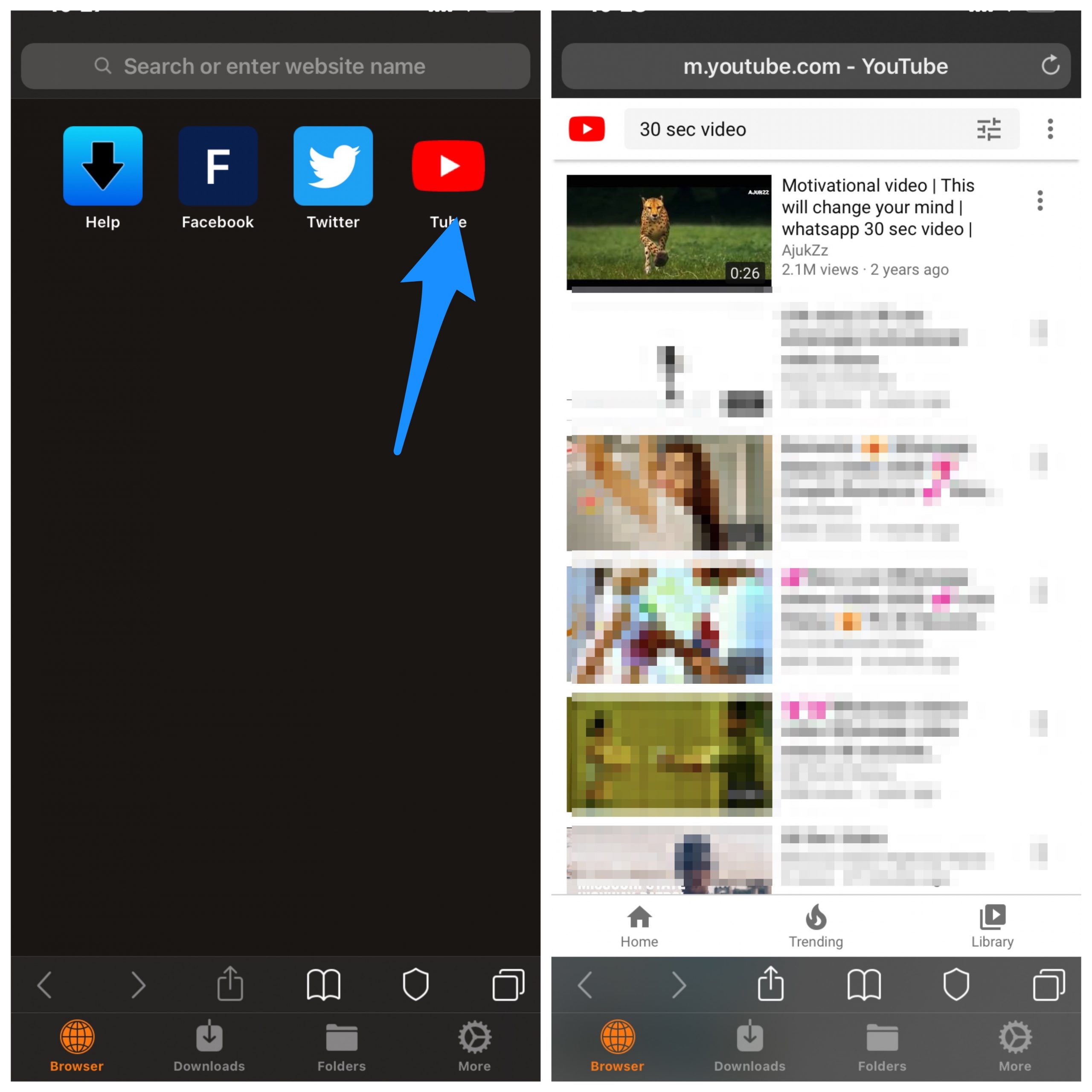
- Sobald Sie auf das Video klicken, um es abzuspielen, erscheint ein Pop-up-Fenster mit drei Optionen Herunterladen, Link kopieren und Abbrechen.
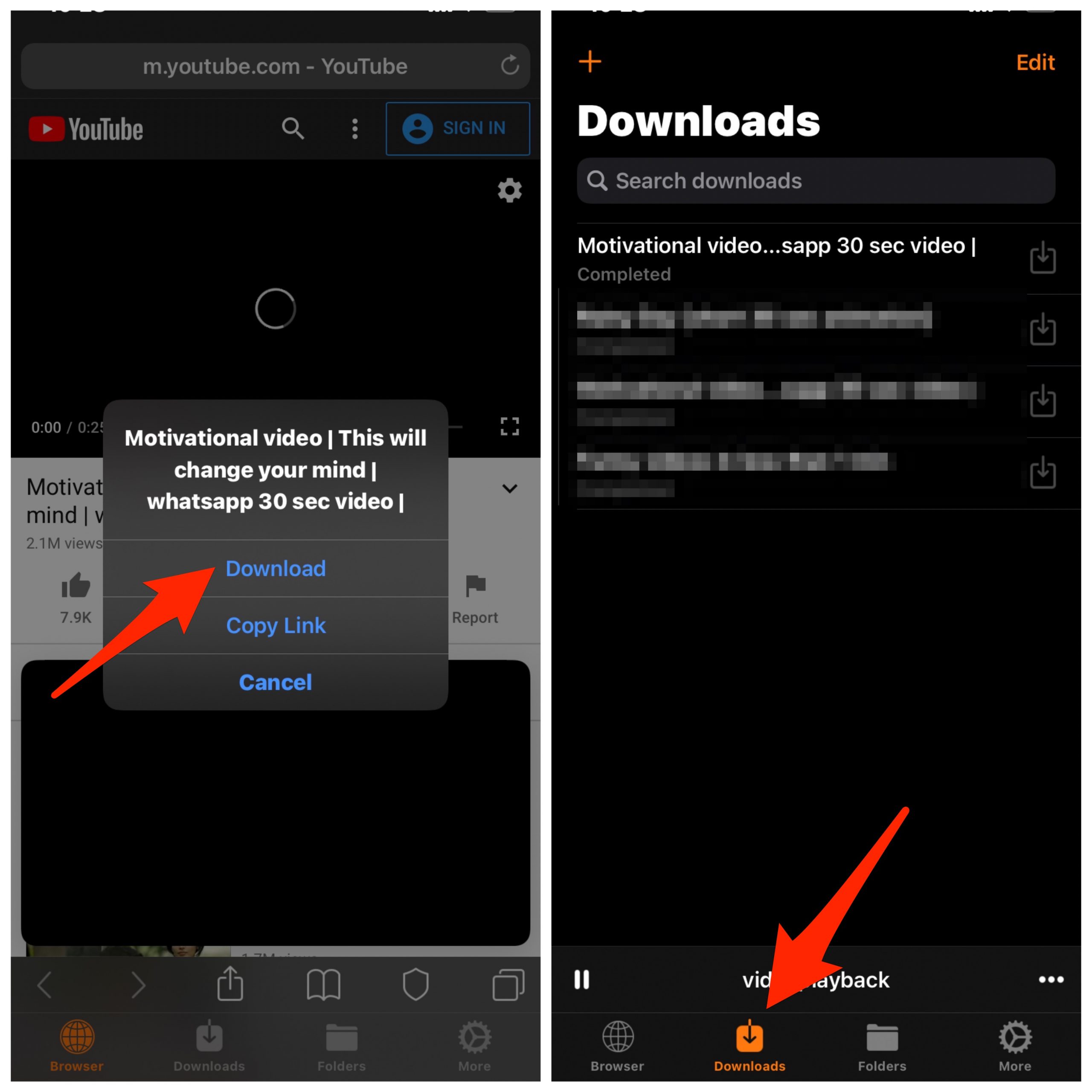
- Klicken Sie auf Herunterladen, um das Video herunterzuladen. Fertig!
- Tippen Sie auf das heruntergeladene Video, um es abzuspielen.
So fügen Sie das heruntergeladene Video zur Kamerarolle hinzu?
Sie können das Video sogar mit dem Browser selbst zur Kamerarolle hinzufügen.
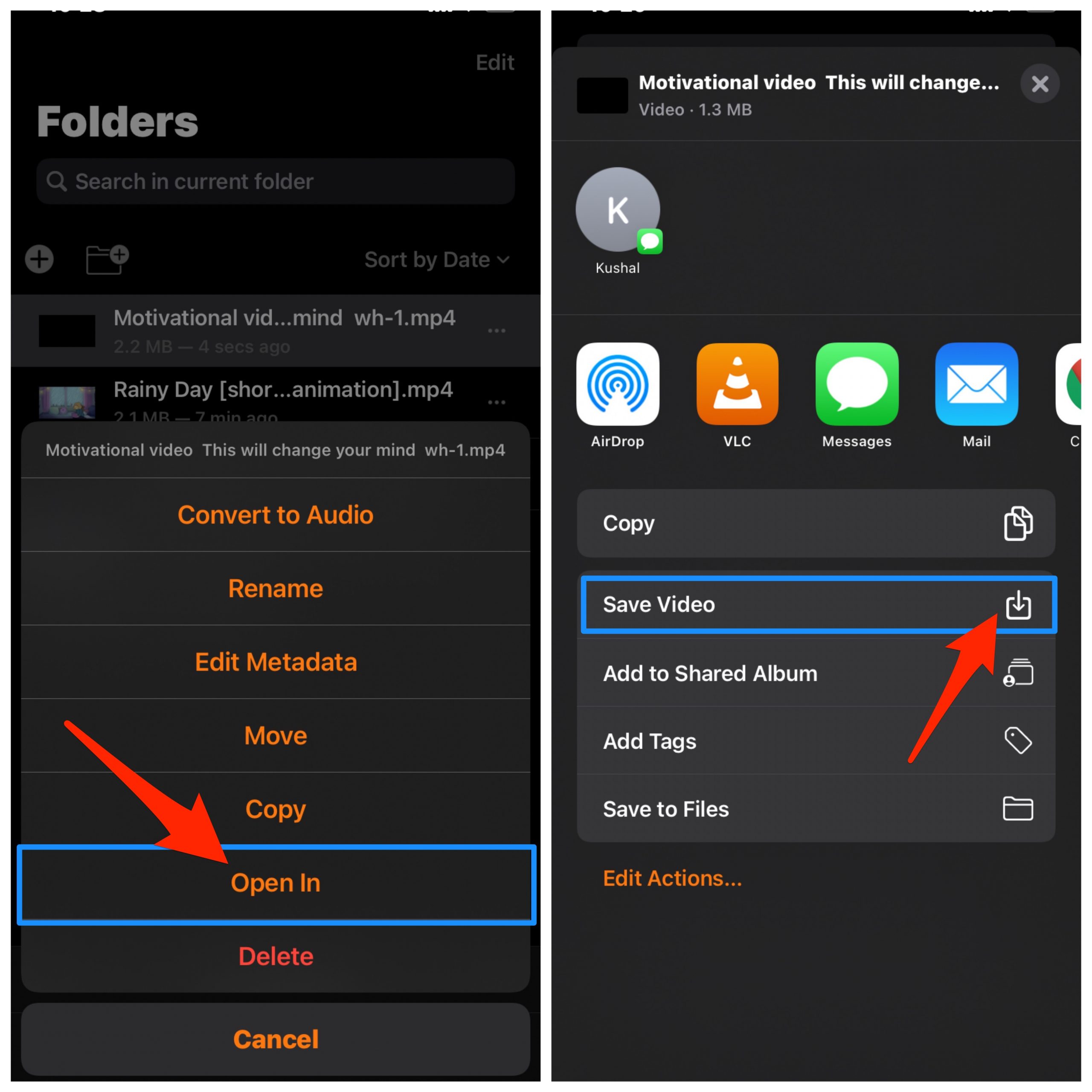
- Sobald das Video heruntergeladen ist, klicken Sie auf die Ordner-Registerkarte unten.
- Halten Sie hier entweder das heruntergeladene Video lange gedrückt oder klicken Sie auf die 3 horizontalen Punkte rechts neben dem Video.
- Klicken Sie im Menü auf Öffnen in.
- Tippen Sie jetzt auf Video speichern
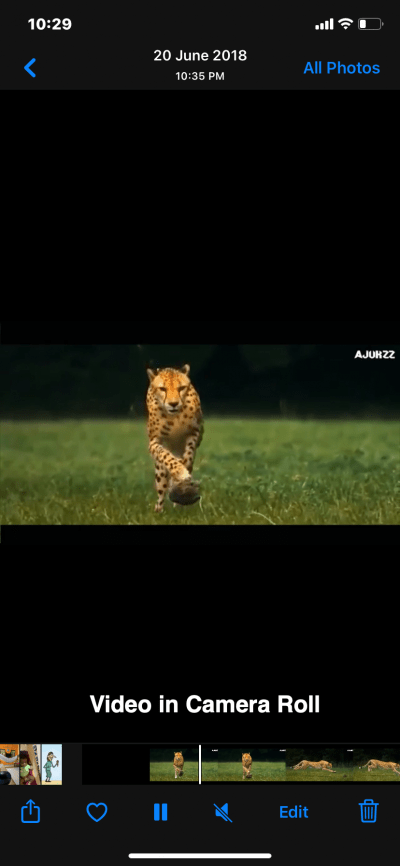
- Fertig! Sie können das Video in der Kamerarolle überprüfen.
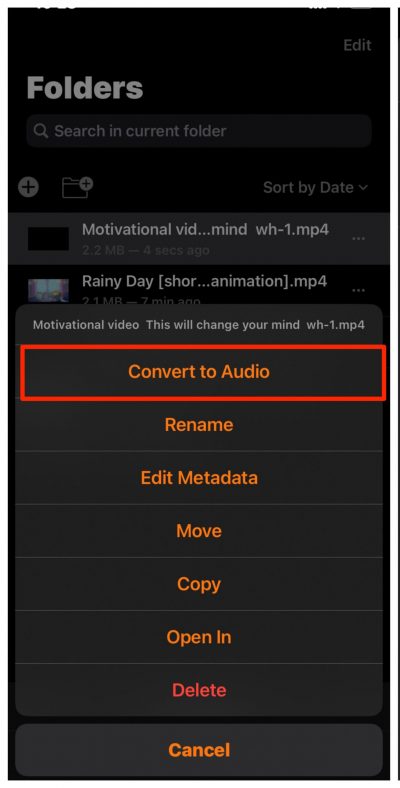
Sie können das Video auch im Browser selbst in Audio umwandeln.
Das Herunterladen von Inhalten von YouTube verstößt gegen die Richtlinien von Google, Artikel 5.B;
„Sie dürfen keine Inhalte herunterladen, es sei denn, Sie sehen einen „Download“- oder ähnlichen Link, der von YouTube für diesen Inhalt auf dem Dienst angezeigt wird. Sie dürfen keine Inhalte kopieren, reproduzieren, online oder elektronisch verfügbar machen, übertragen, veröffentlichen, anpassen, verteilen, übertragen, ausstrahlen, anzeigen, verkaufen, lizenzieren oder anderweitig für andere Zwecke ohne die vorherige schriftliche Zustimmung von YouTube oder den jeweiligen Lizenzgebern der Inhalte nutzen. YouTube und seine Lizenzgeber behalten sich alle Rechte vor, die nicht ausdrücklich an den Dienst und die Inhalte gewährt werden“
Fazit: Laden Sie YouTube-Videos auf Ihrem iPhone & iPad mit Hilfe dieser besten Offline-Video-Downloader-Browser für Ihr Apple iOS-Mobilgerät herunter.
Wenn Sie Gedanken zu YouTube Video Downloader für iPhone | In die Kamerarolle speichern haben, können Sie gerne unten im Kommentarfeld schreiben. Abonnieren Sie auch unseren DigitBin YouTube-Kanal für Video-Tutorials. Prost!
Erhalte neue Beiträge in deinem Posteingang.
Kein Spam. Jederzeit abmelden.