Webbrowser · 7 min read · Sep 06, 2025
Zen-Browser: Firefox-basierter Cybersurfer, der Chrome töten will?
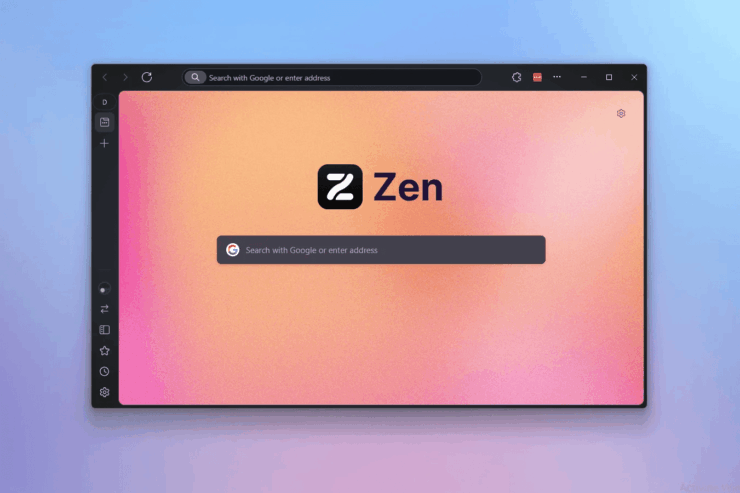
Der Webbrowser-Sektor entwickelt sich ziemlich gut. Es gibt einen neuen Open-Source-Browser im Webspace namens Zen-Browser.
Es handelt sich um ein geforktes Projekt von Firefox. Das bedeutet, dass der Browser auf der Gecko-Engine von Firefox basiert. Nur eine Person kümmert sich um die Entwicklung, das Management und die Bereitstellung des Zen-Browsers.
Obwohl er sich in der Anfangsphase befindet, zielt der Zen-Browser darauf ab, die Unordnung zu beseitigen, die Power-User in jedem anderen Chromium-basierten Browser erleben.
Dieser Leitfaden beschreibt, wie man den Zen-Browser einrichtet, seine auffälligen Funktionen und mehrere andere technische Informationen, die helfen werden, das Eis mit dem Firefox-basierten Browser zu brechen.
Zen-Browser-Funktionen
Was den Zen-Browser am interessantesten macht, ist der große Umfang an Anpassungsmöglichkeiten, die er bietet.
Darüber hinaus stehen die Benutzeroberfläche und die Funktionen im Vordergrund, was den Zen-Browser zu einer interessanten Wahl für Power-Surfer macht.
Was mir auffiel, als ich anfing, Zen zu verwenden, war die vertikale Adressleiste.
Die URL-Leiste erscheint in der linken Spalte und bietet eine bessere und breitere Ansicht der Webseite. Außerdem wird sie nahtlose Navigation bieten.
Die Arbeitsbereiche-Funktion im Zen-Browser ermöglicht es Ihnen, die Tabs zu organisieren und Unordnung zu vermeiden. Mehrere Tabs können existieren, ohne dass es völlig verwirrend wird, auf sie zuzugreifen.
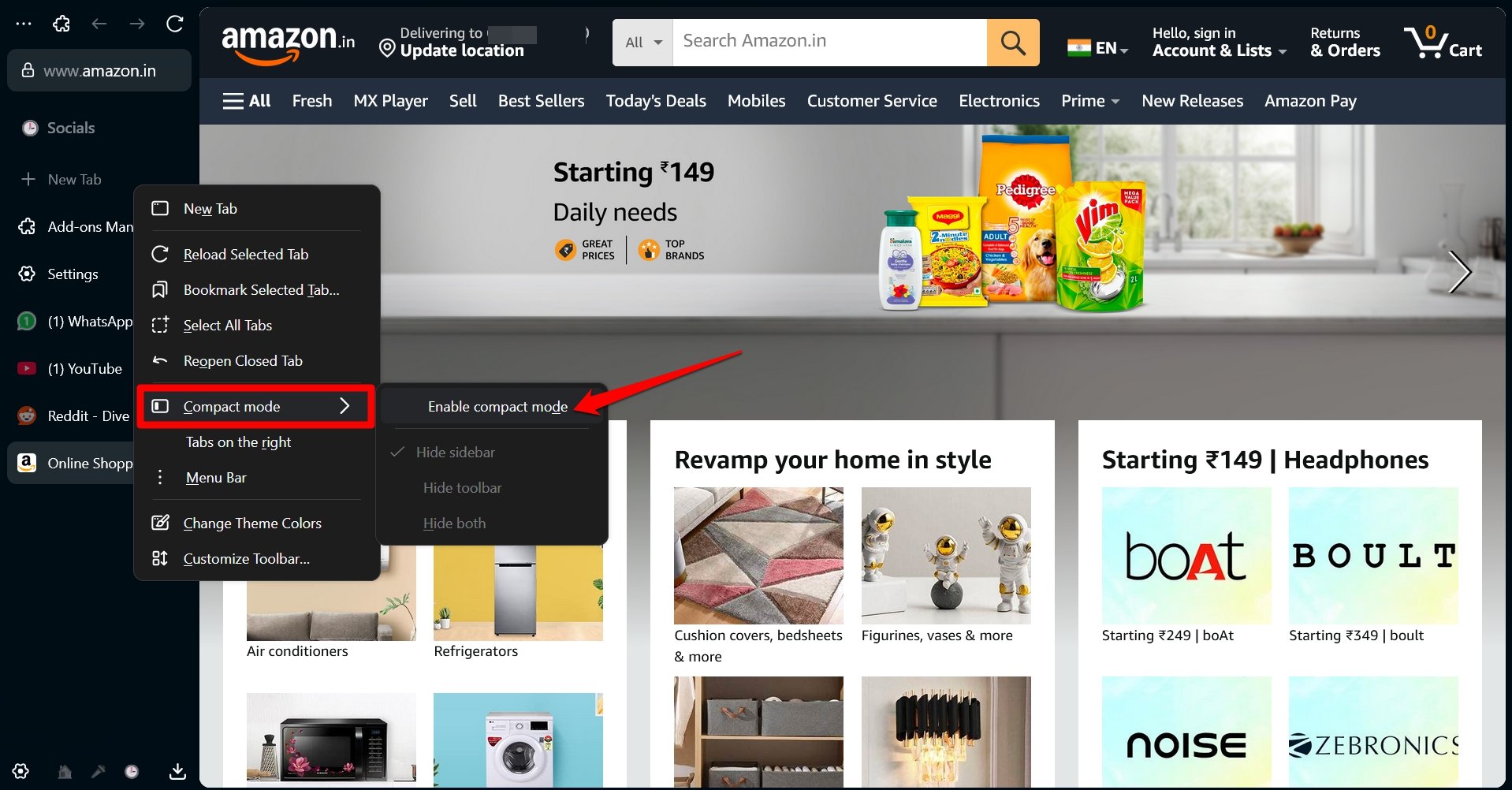
Das Aktivieren des kompakten Modus blendet die vertikale Tab-Leiste aus, und Sie erhalten eine vollständige Ansicht der Webseite, die es Ihnen ermöglicht, ohne Ablenkungen zu arbeiten.
Die Zen-Glance-Funktion ermöglicht das Anzeigen einer Webseite, ohne sie zu öffnen. Dies hilft, den Besuch von betrügerischen Webseiten durch versehentliche Klicks auf Phishing-Links zu vermeiden.
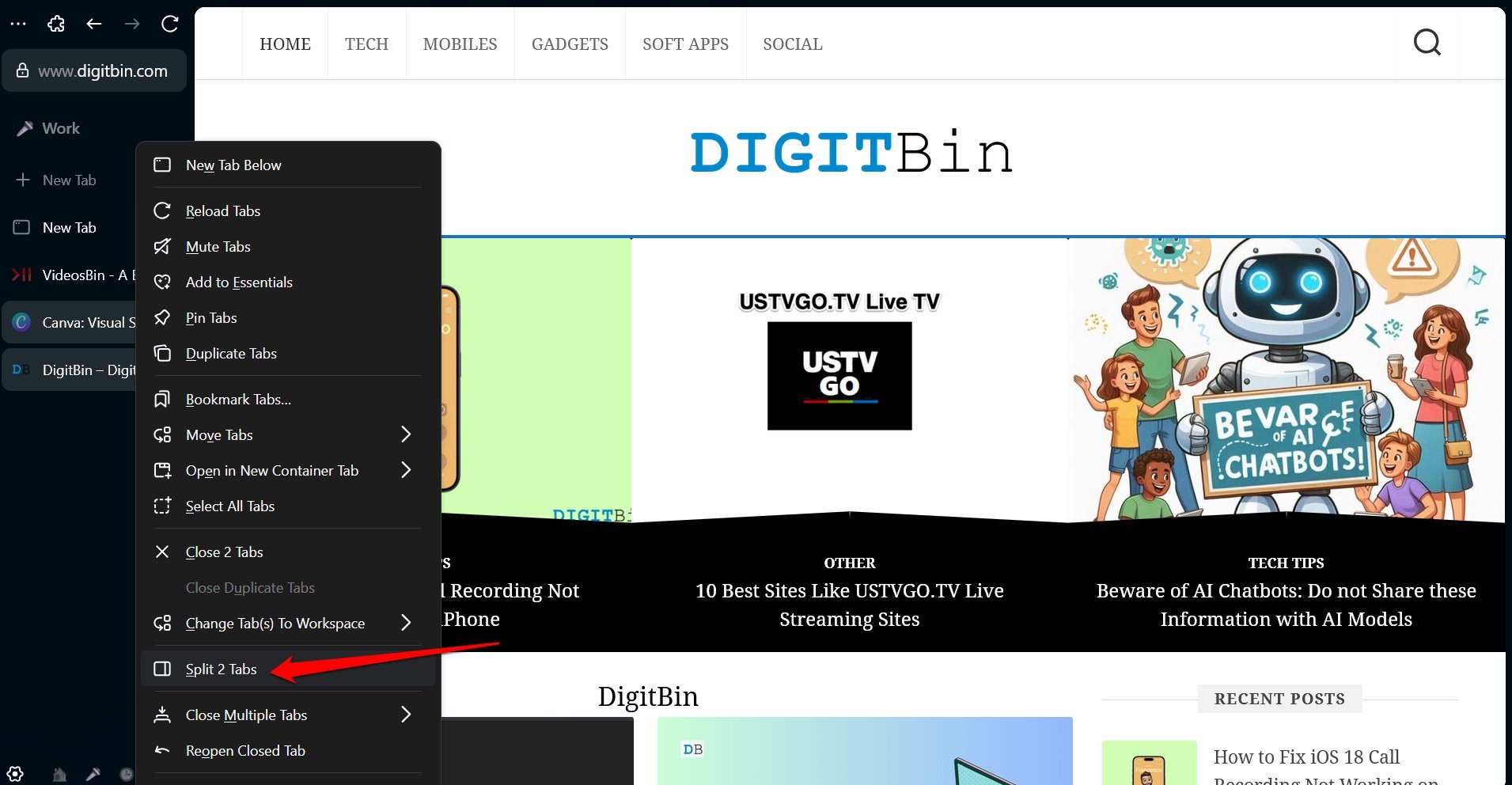
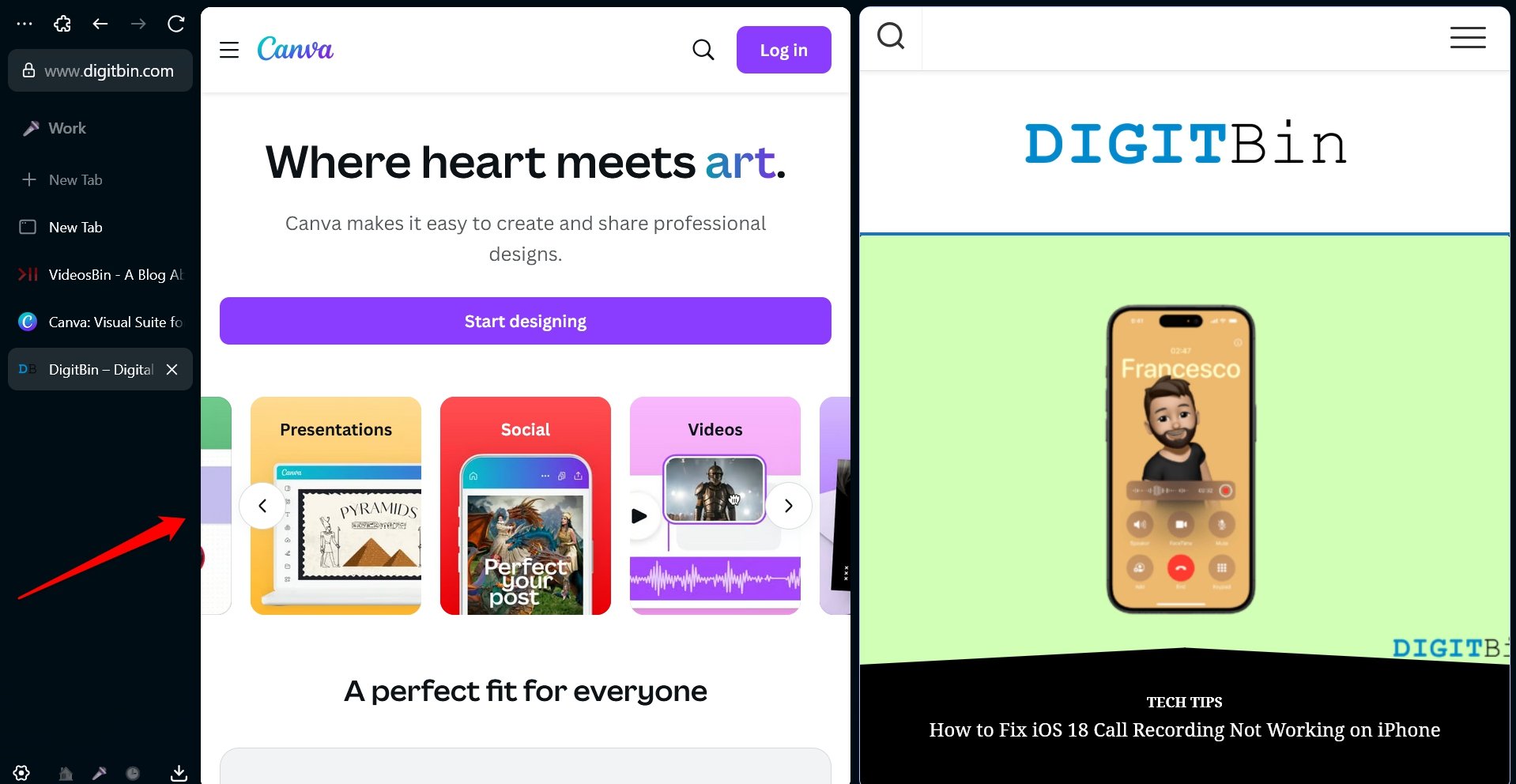
Die geteilten Ansichten-Funktion im Zen ermöglicht es, zwei Tabs gleichzeitig anzuzeigen und daran zu arbeiten. Sie können diese E-Mail schreiben, während Sie Nachrichten auf Whatsapp überprüfen oder Nachrichten auf YouTube ansehen.
Zen bietet ein minimales Benutzererlebnis, ohne auf nützliche Funktionen zu verzichten, die das Arbeiten mit mehreren Tabs und Seiten erleichtern.
Obwohl er sich in der Beta-Phase befindet, ist der Browser ziemlich stabil und zeigt keine unangenehmen Fehler.
Hat der Zen-Browser irgendwelche Nachteile?
Ich bin mir sicher, dass viele unserer Leser daran interessiert wären zu erfahren, ob der scheinbar “perfekte Browser” irgendwelche Mängel hat, die das Benutzererlebnis beeinträchtigen könnten.
Es gibt zwei Mängel, die Sie wissen müssen, bevor Sie Ihren Browsing-Kanal auf Zen umschalten.
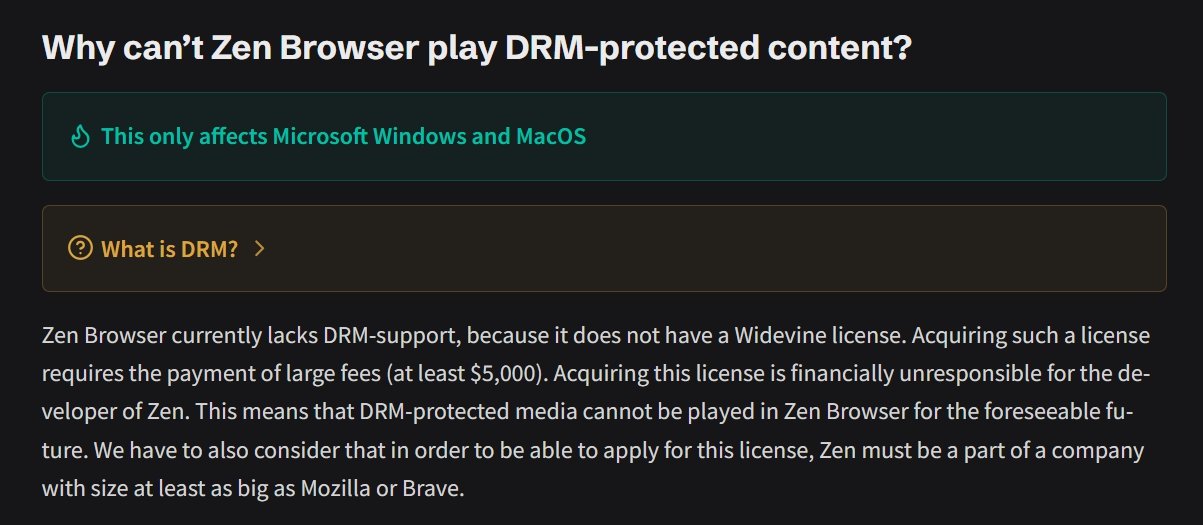
Im Zen können Sie keine DRM-geschützten Inhalte abspielen. Das Abspielen solcher Inhalte in einem Browser würde erfordern, dass der Entwickler eine Lizenzgebühr von 5000 USD an Widevine zahlt.
Derzeit ist es für ein Hobbyprojekt, das nur von einer Person betreut wird, unerreichbar, einen solchen Betrag zu zahlen.
Es sei denn, der Zen-Browser wird Teil eines Unternehmens, ist es einfach unpraktisch, eine so hohe Gebühr zu zahlen.
Falls Sie eine einfache Erklärung möchten, der Zen-Browser erlaubt es Ihnen nicht, Inhalte von HBO Max, Netflix, Apple Music, Amazon Prime, Google Play Movies, Spotify und Disney+ zu streamen.
Mit diesen Streaming-Apps, die auf Ihrem Smartphone und Tabs verfügbar sind, denke ich nicht, dass es ein großer Nachteil ist. Zen ist mehr ein arbeitsfokussierter Browser.
Zweitens ist der Zen-Browser ausschließlich für PCs. Der Entwickler sagt, dass es in absehbarer Zeit keine Pläne gibt, Zen für Android oder iOS anzubieten.
Wie installiere ich den Zen-Browser?
Jetzt lassen Sie mich Ihnen die einfachen Schritte zur Installation des Zen-Browsers auf Ihrem PC zeigen.
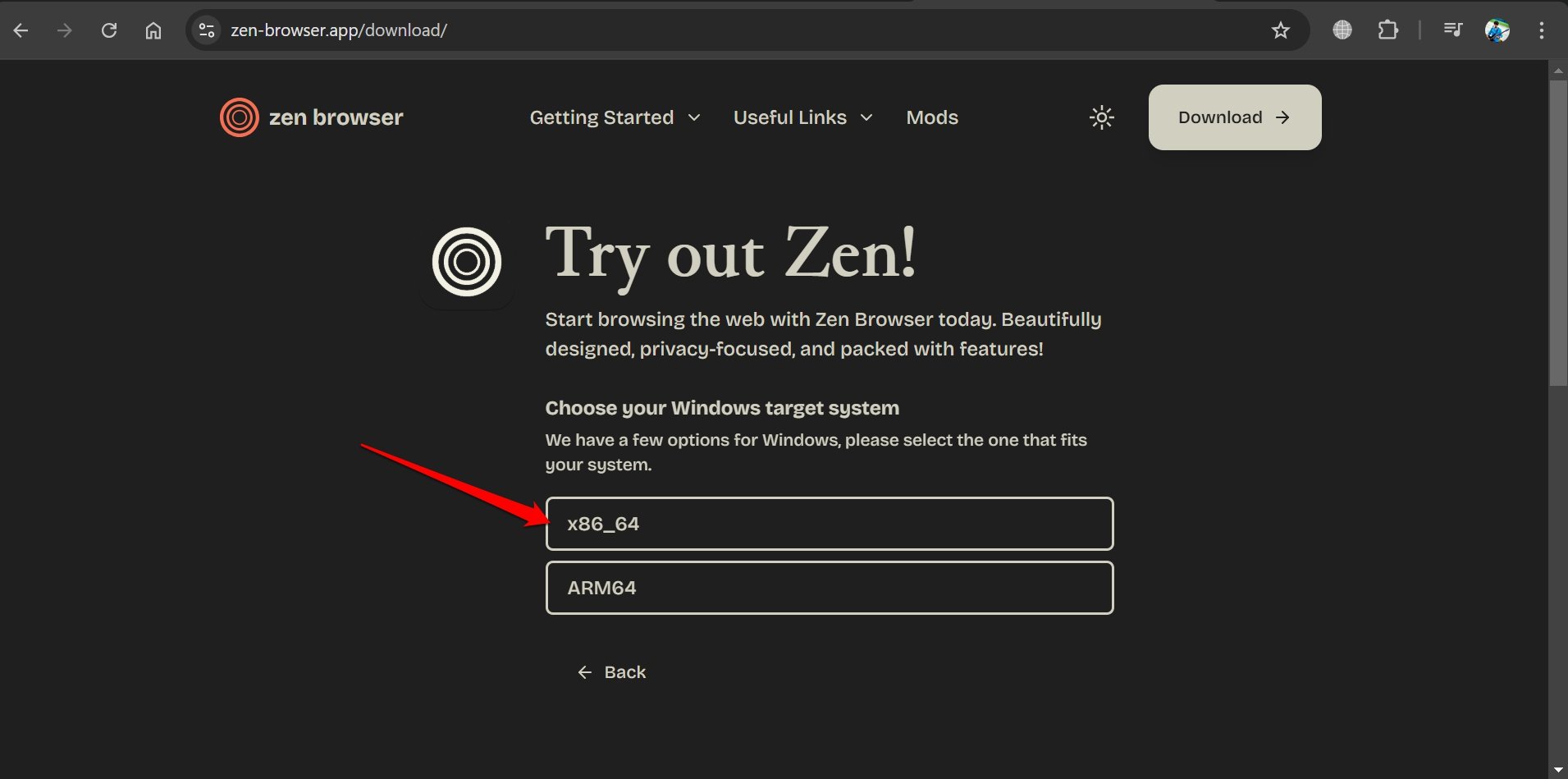
Der Zen-Browser wird auf Windows (x86_64, ARM64), Linux (x86_64, aarch64) und macOS (dmg-Datei) unterstützt.
- Gehen Sie zur offiziellen Website des Zen-Browsers.
- Klicken Sie auf Herunterladen.
- Wählen Sie das Betriebssystem aus.
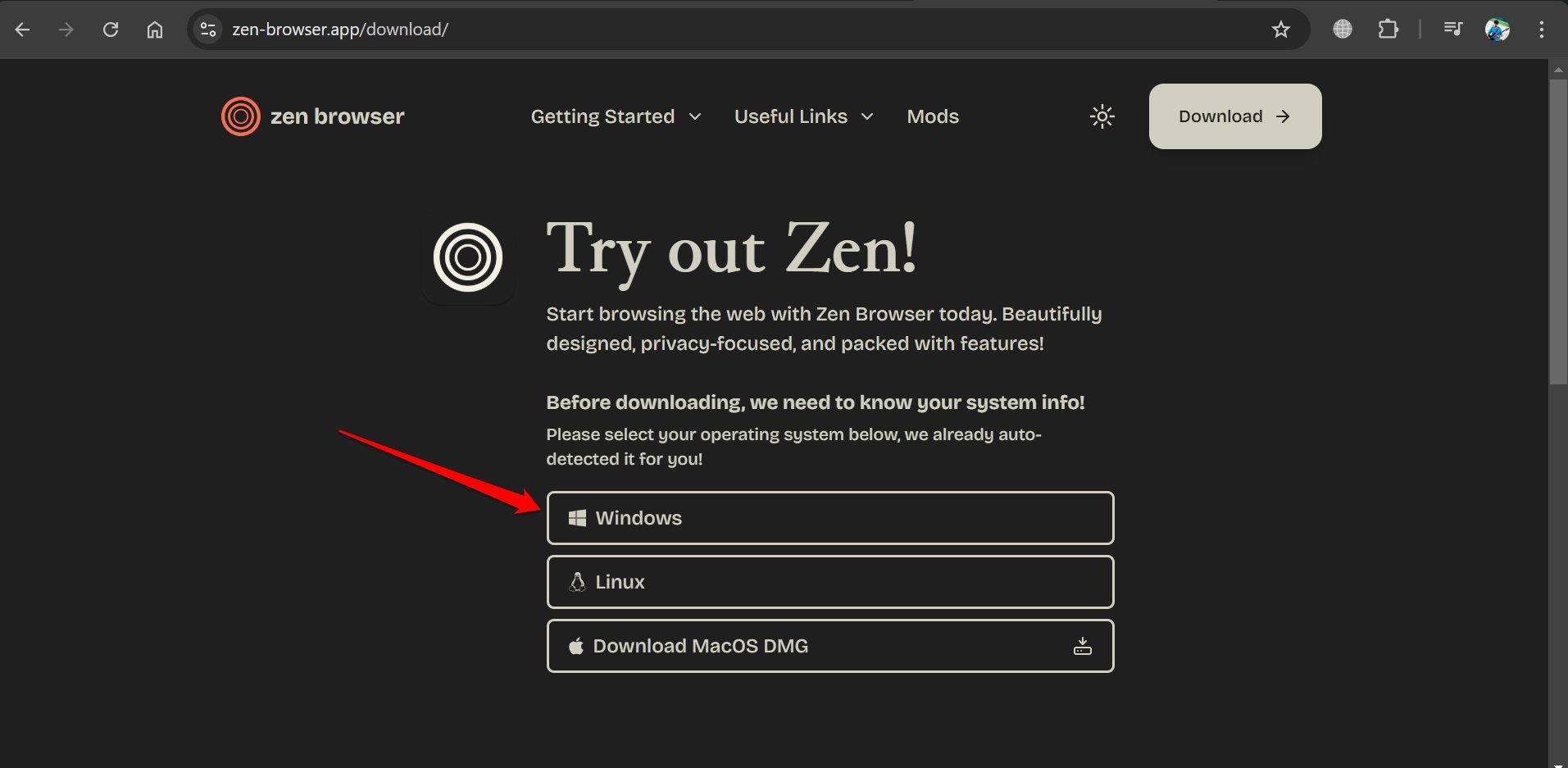
- Wählen Sie die richtige Architektur Ihres PCs basierend auf dem Betriebssystem, das Sie im vorherigen Schritt ausgewählt haben.
- Starten Sie den Installer, sobald er auf Ihrem PC heruntergeladen wurde.
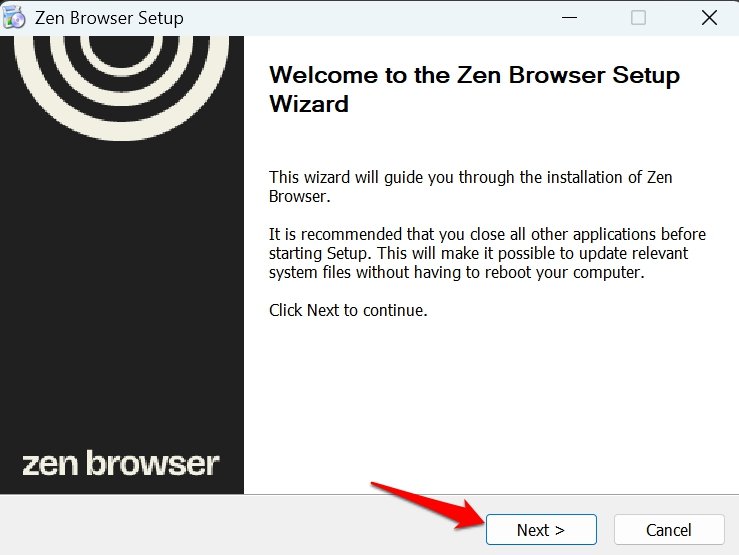
- Folgen Sie den Anweisungen zur Installation des Zen-Browsers.
- Starten Sie den Zen-Browser.
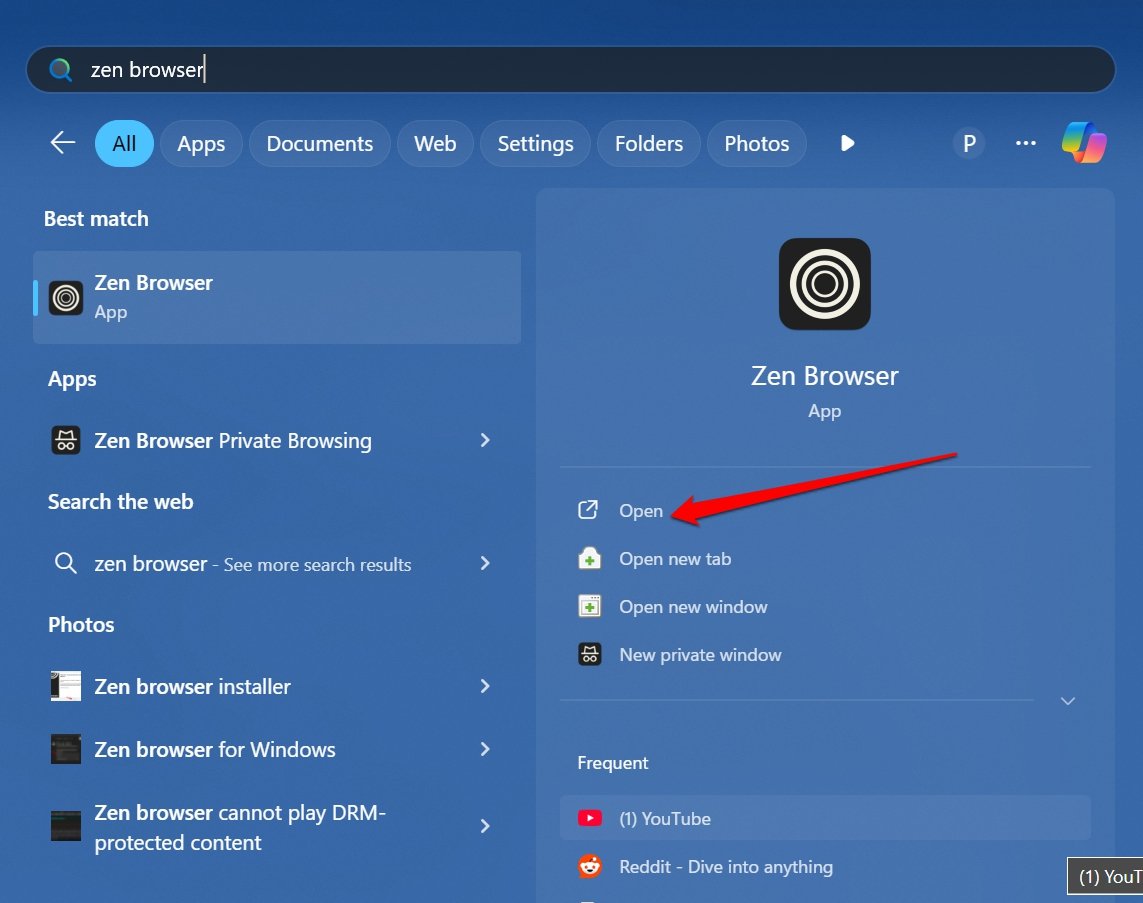
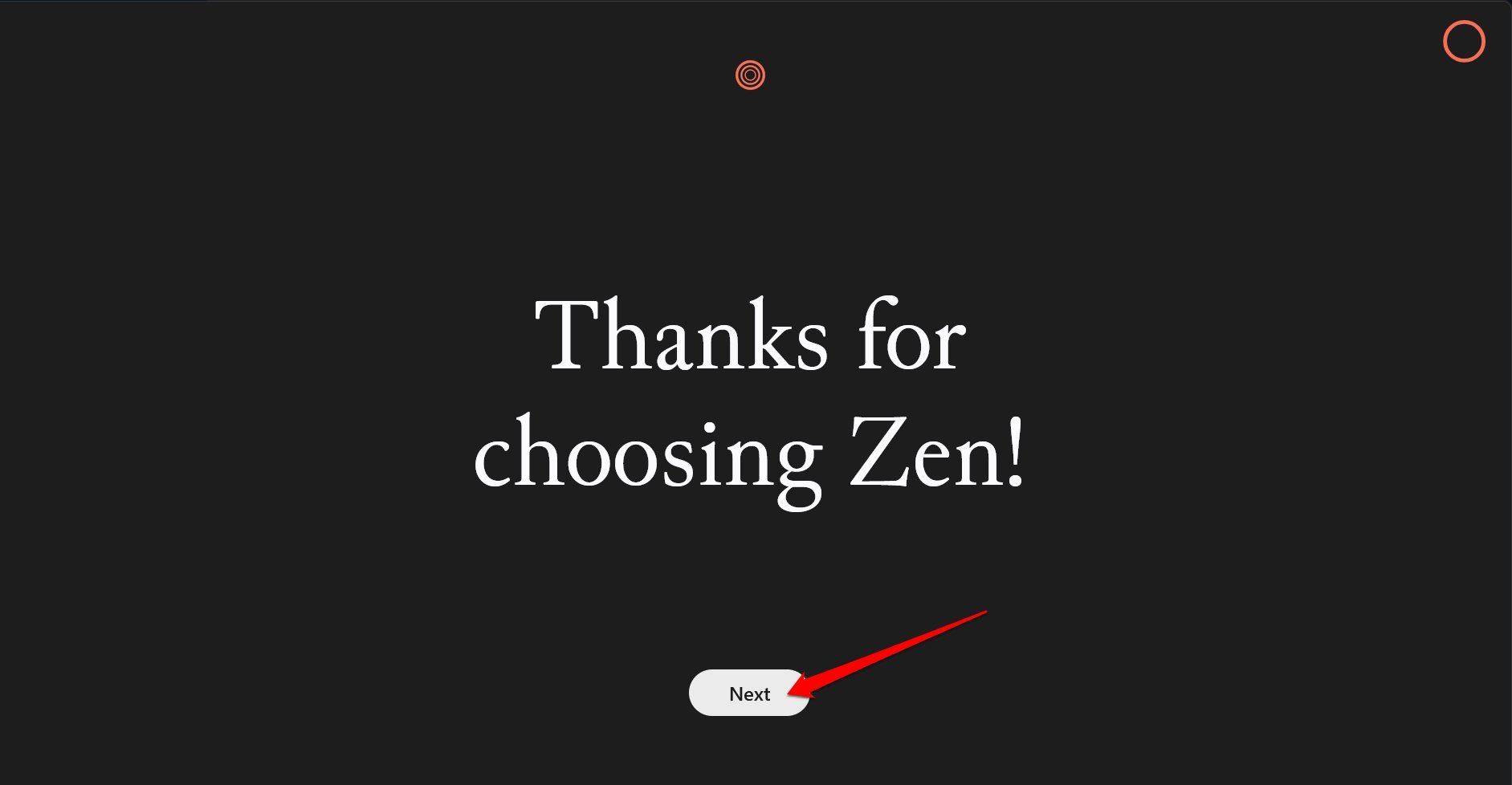
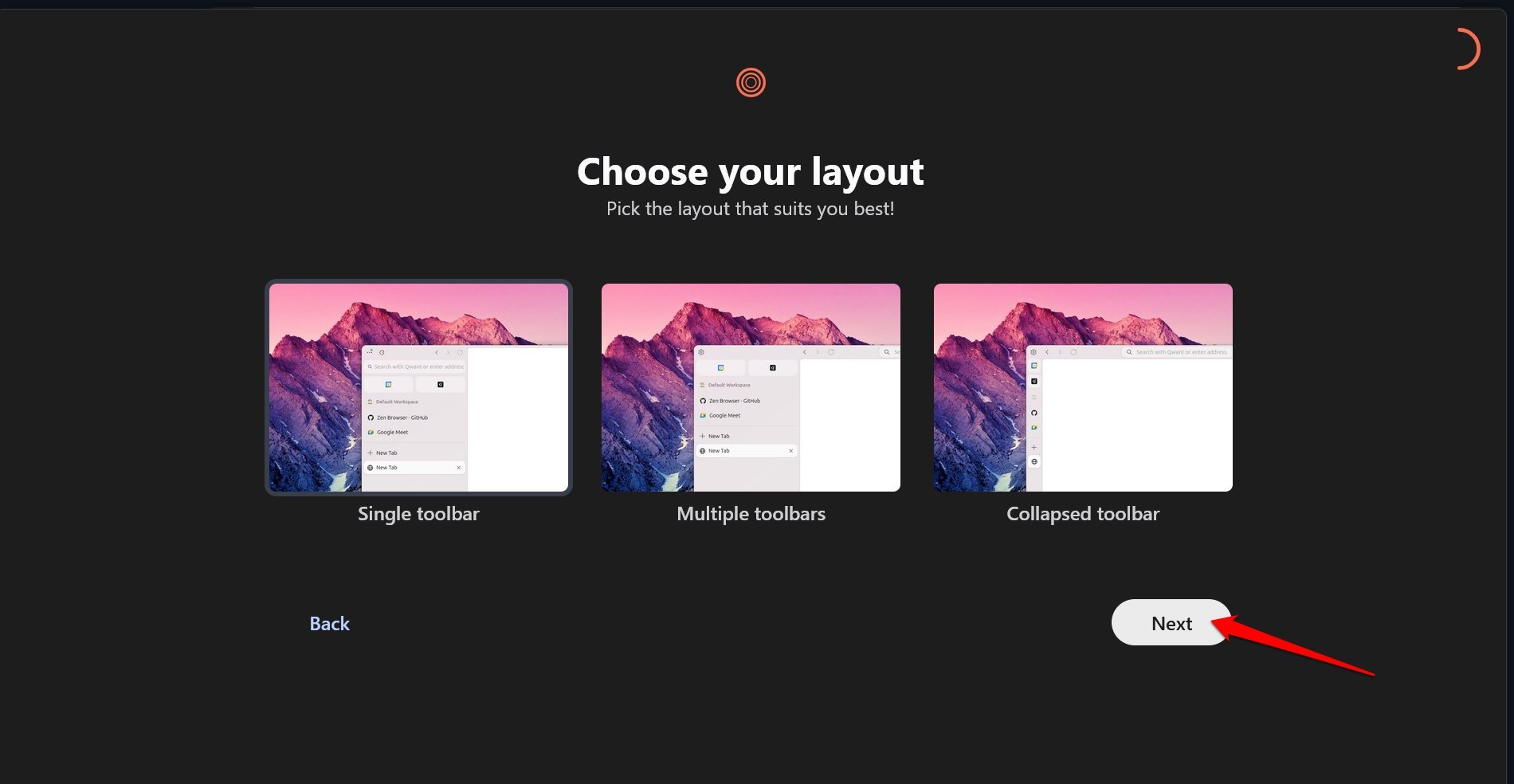
- Drücken Sie Weiter auf dem Willkommensbildschirm, um mit der Einrichtung Ihrer ersten Anpassungen fortzufahren.
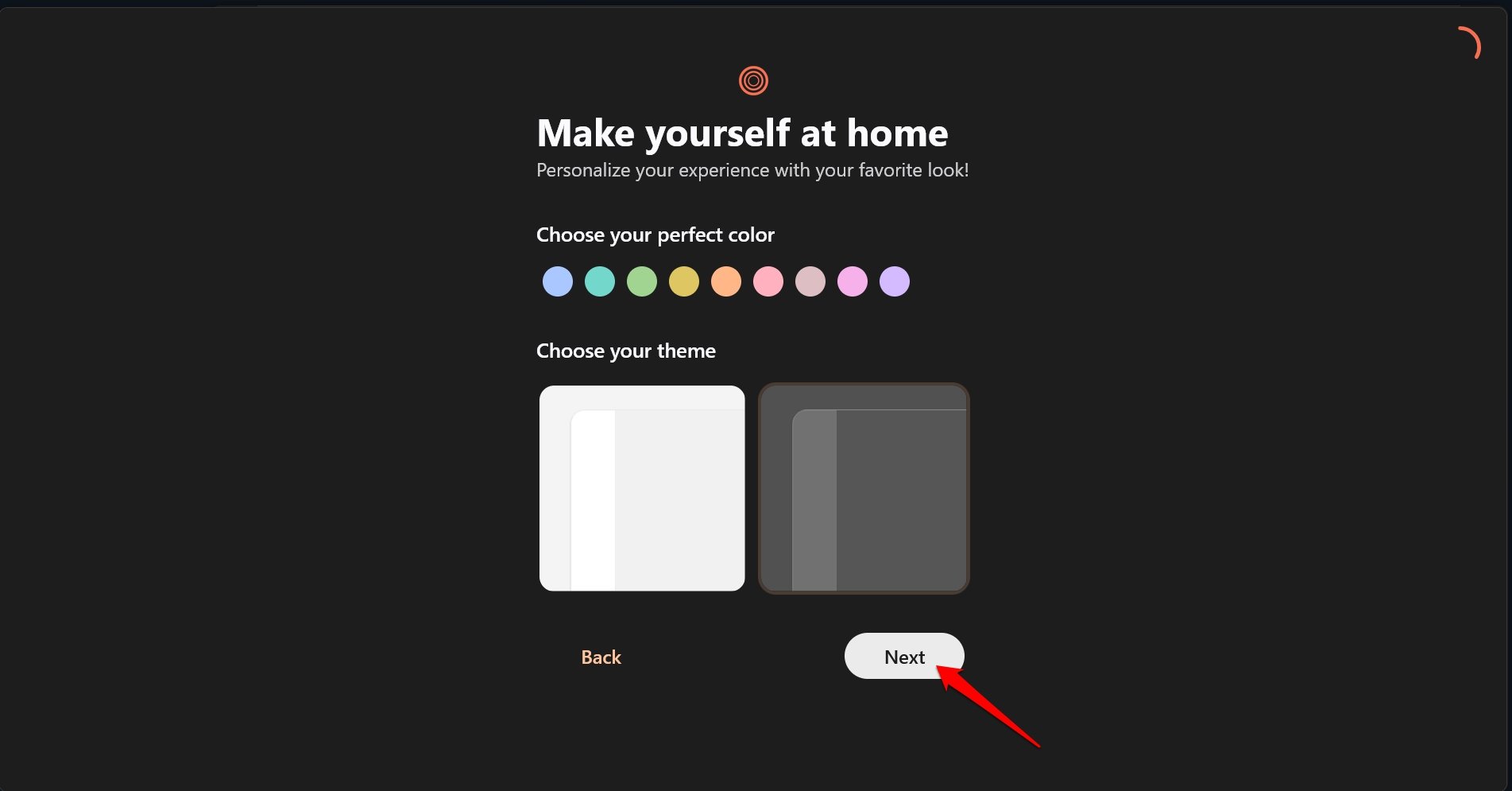
- Wählen Sie Ihr Thema aus.
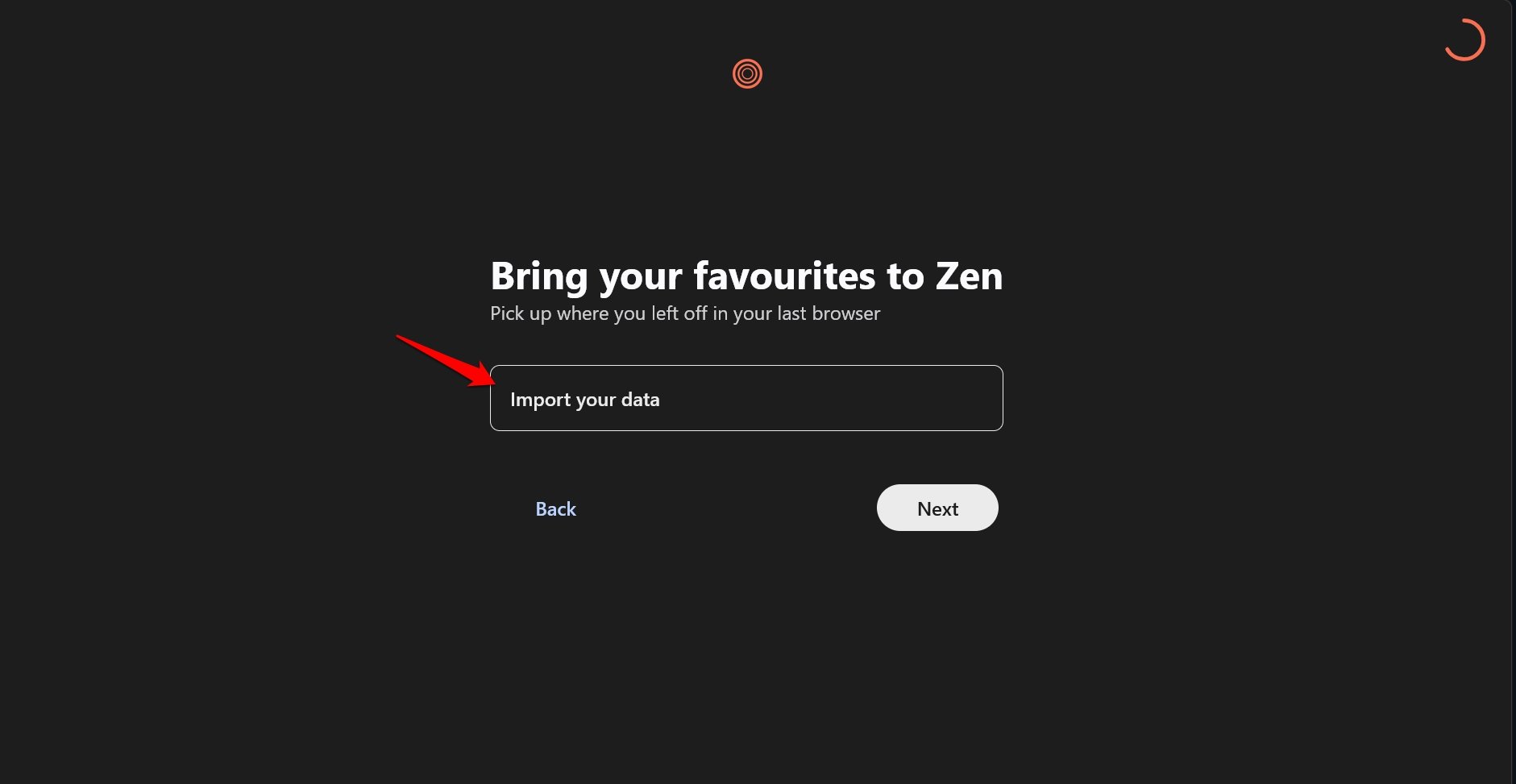
- Importieren Sie Ihre Daten von anderen Browsern, wenn Sie Zen als primären Browser verwenden möchten.
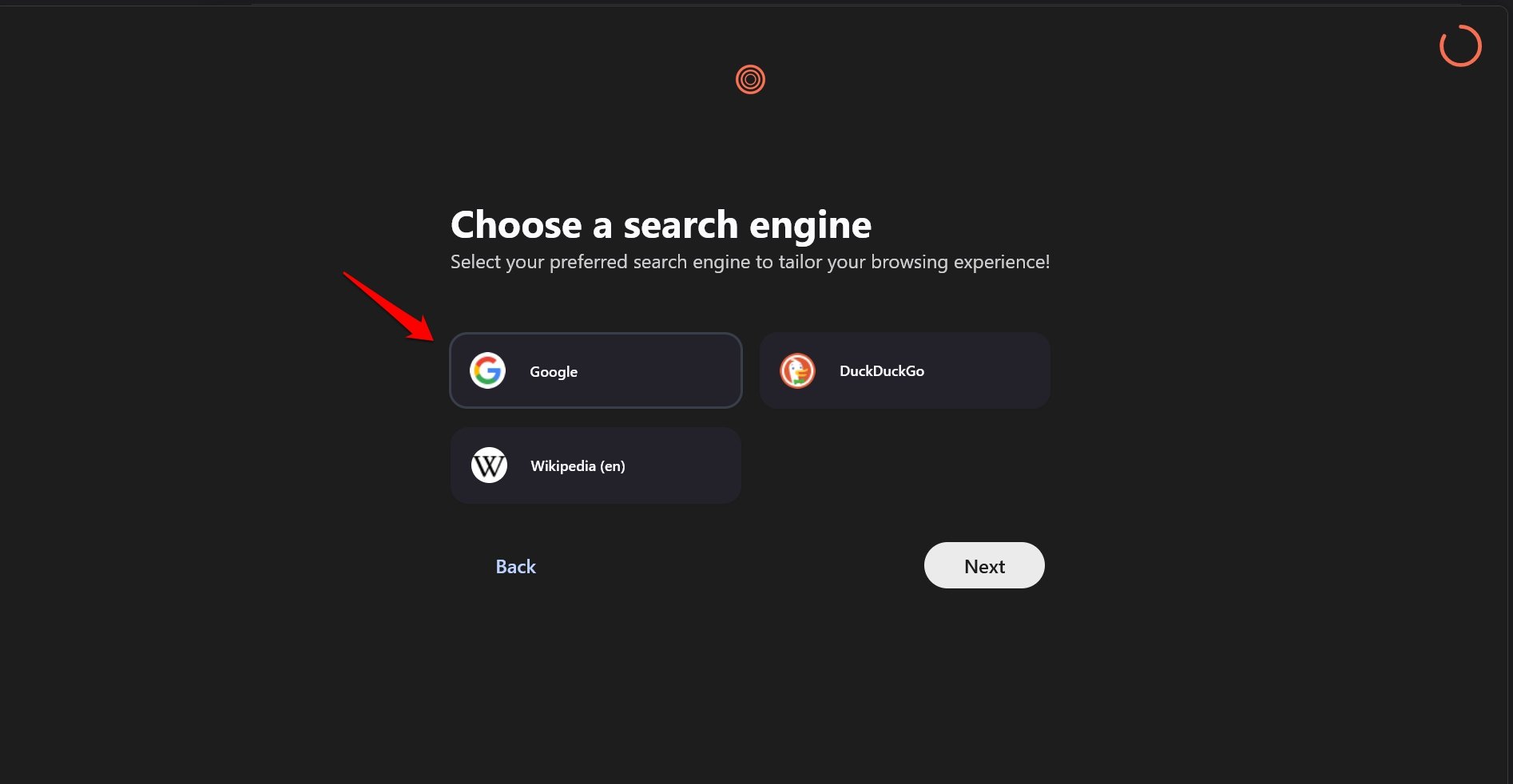
- Legen Sie eine Suchmaschine Ihrer Wahl fest.
- Wählen Sie ein UI-Layout für den Zen-Browser aus und drücken Sie Weiter, um auf die Startseite des Zen-Browsers zu gelangen.
Wie passe ich den Zen-Browser an?
Jeder liebt es, seinen Webbrowser so zu personalisieren, dass er für die eigene Nutzung bequem ist.
Ich werde Ihnen einige grundlegende Anpassungen im Zen-Browser zeigen, die es Ihnen erleichtern werden, zu verstehen, wie er funktioniert.
Arbeitsbereiche erstellen
Mit Arbeitsbereichen können Sie ähnliche Arten von Tabs gruppieren.
Zum Beispiel haben Sie in einem Arbeitsbereich die Seiten, die Sie für Ihre Arbeit verwenden. In einem anderen Arbeitsbereich platzieren Sie die Tabs für die Seiten, die Sie zum Einkaufen oder Scrollen in sozialen Medien verwenden.
Starten Sie den Zen-Browser.
Klicken Sie auf Neuer Tab und geben Sie eine URL für Ihre Arbeit ein.
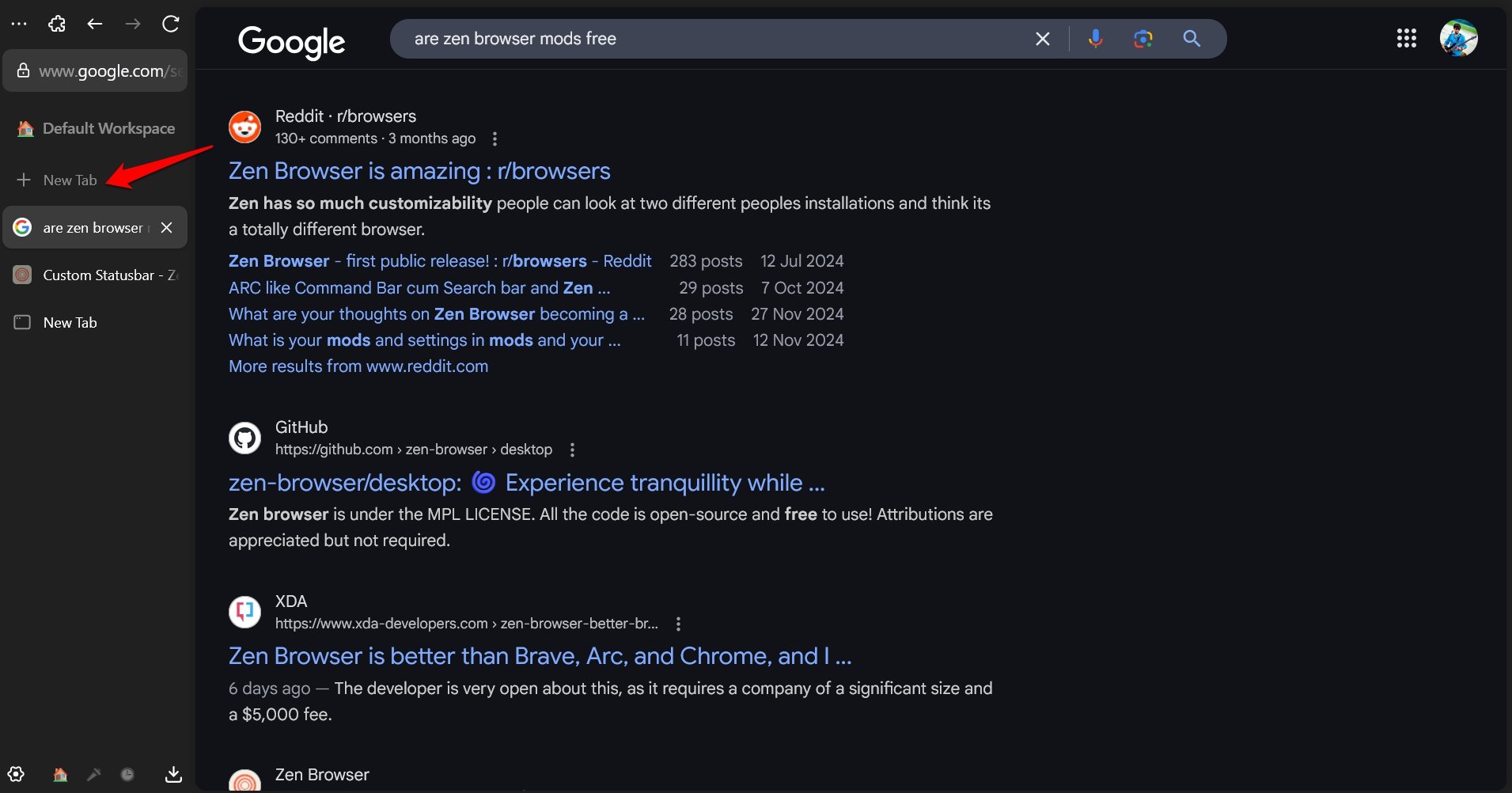
Öffnen Sie einen weiteren neuen Tab und greifen Sie auf eine andere Seite zu, die Sie für die Arbeit benötigen.
Fahren Sie fort, Neuer Tab zu drücken und öffnen Sie zwei weitere Tabs, um E-Commerce- und soziale Medienseiten zu durchsuchen.
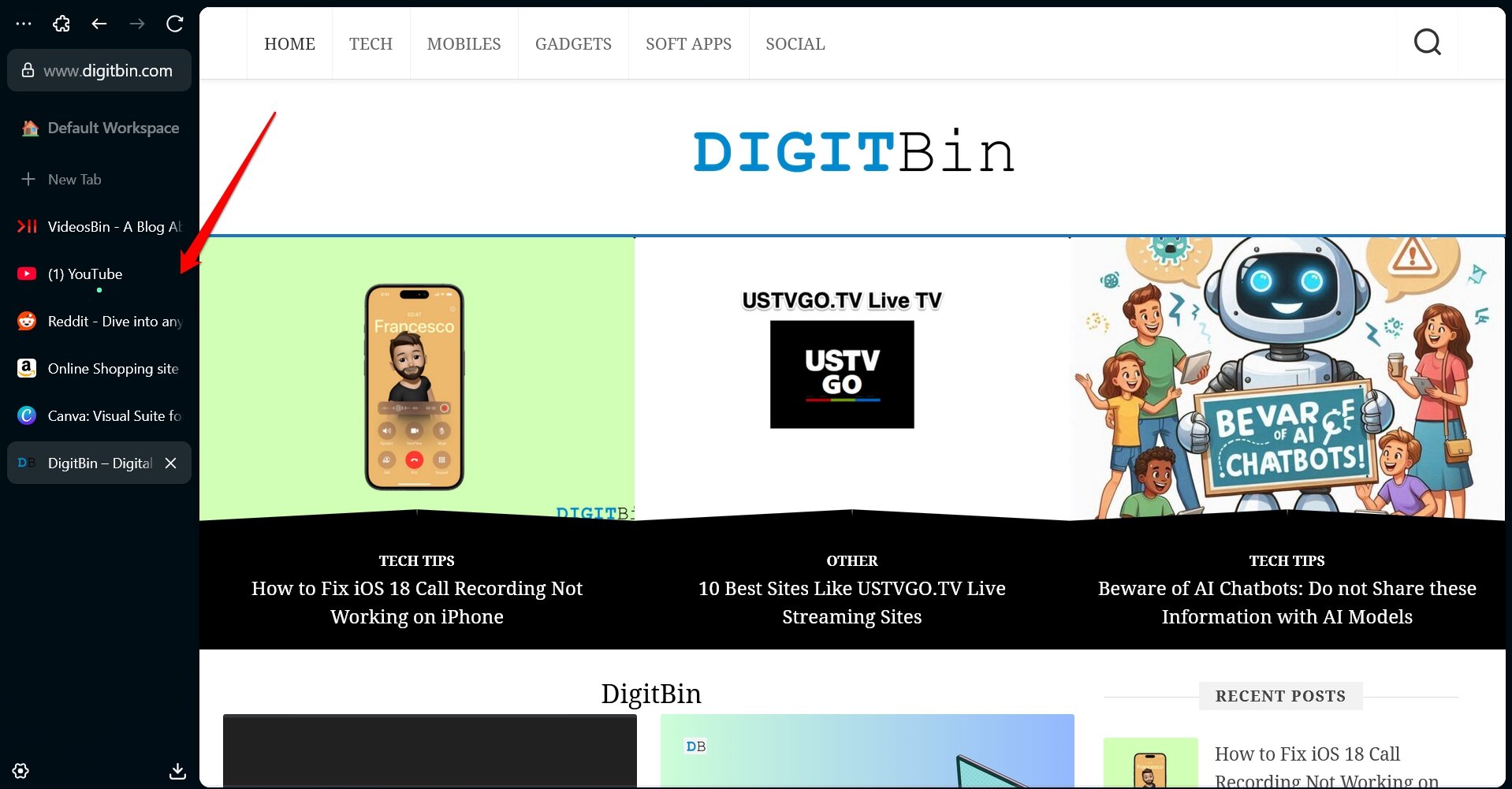
Klicken Sie mit der rechten Maustaste auf Standardarbeitsbereich und drücken Sie die + Taste.
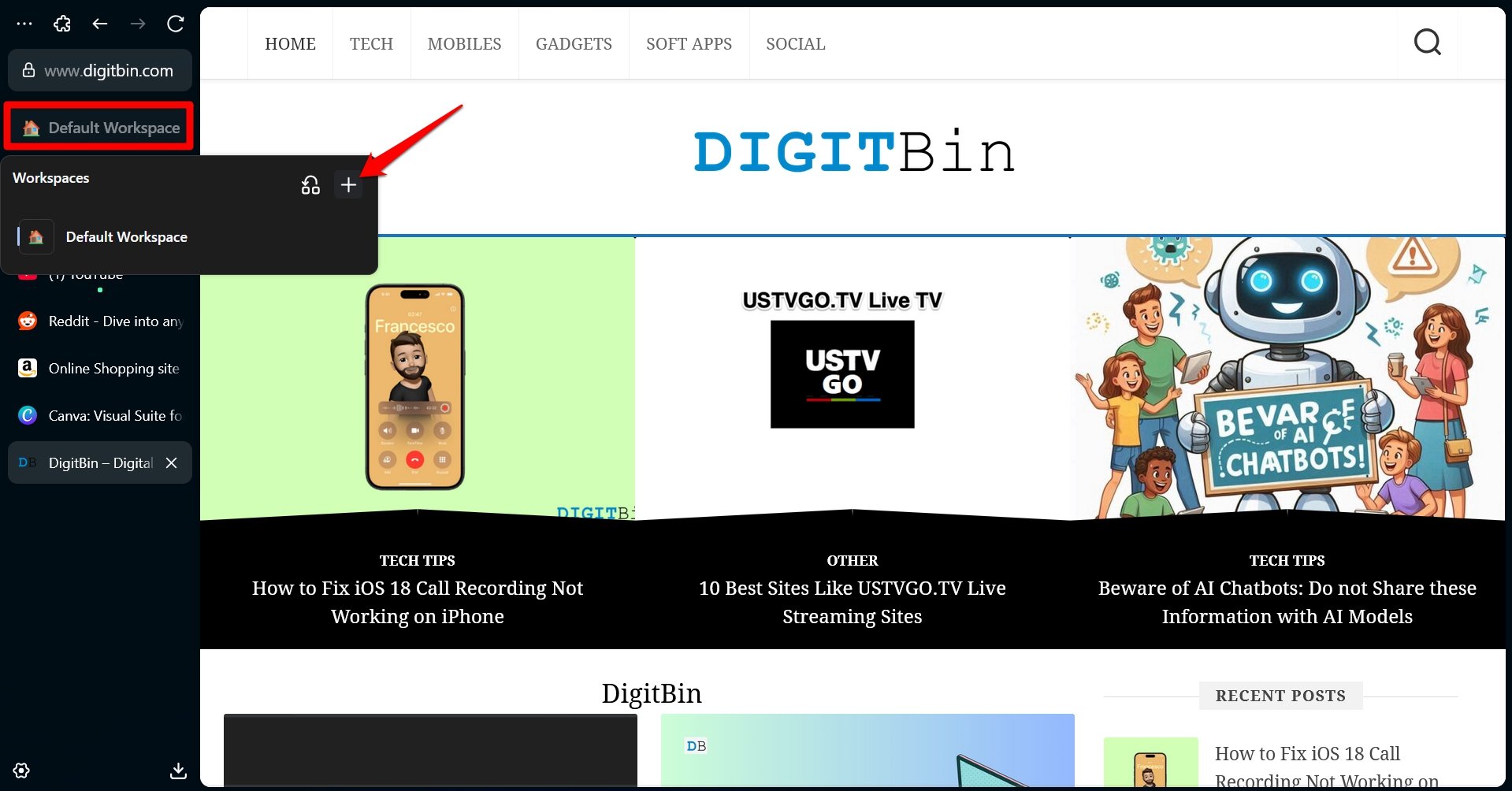
Benennen Sie den Arbeitsbereich als Arbeit und drücken Sie Arbeitsbereich erstellen.
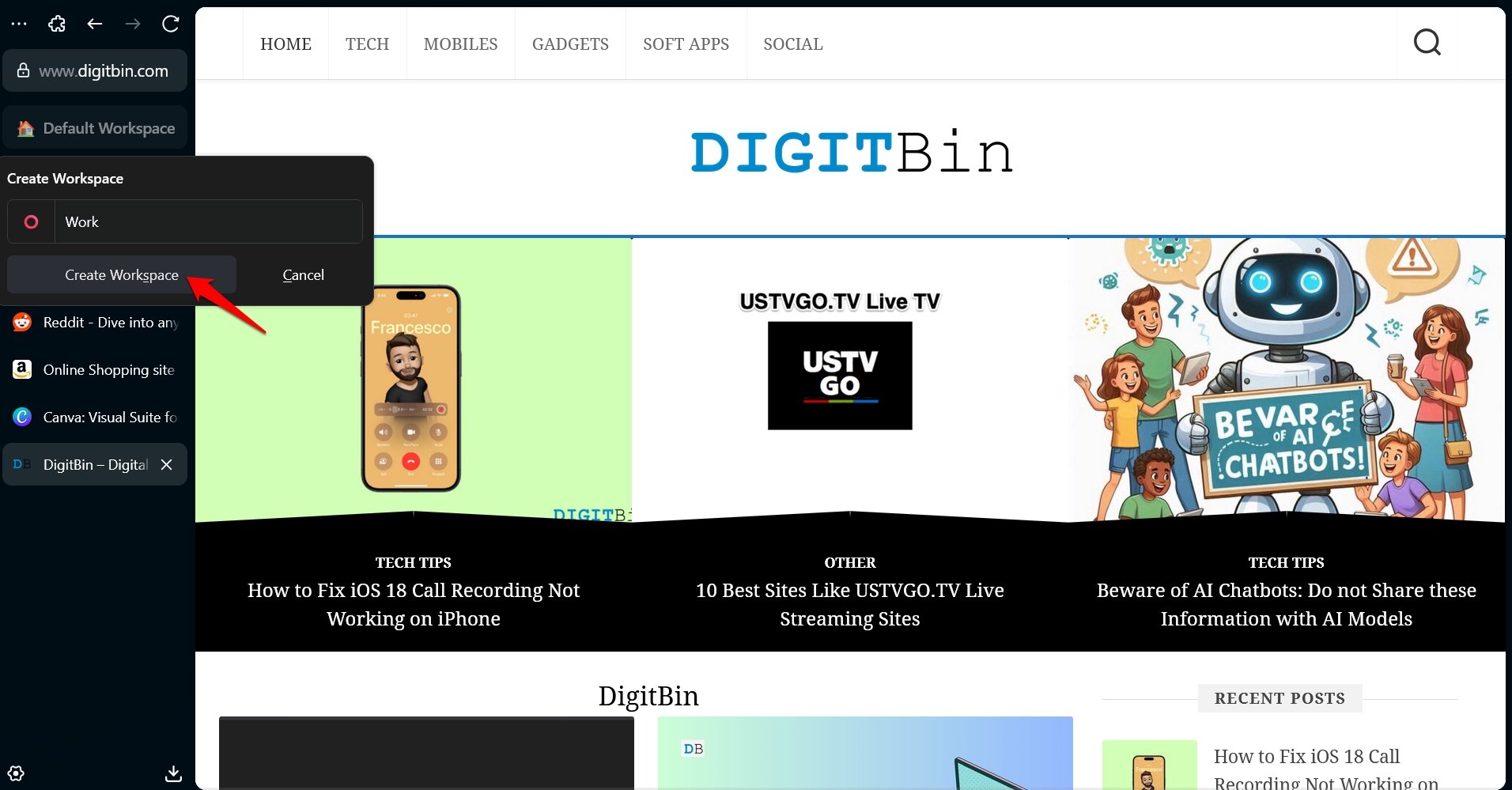
Erstellen Sie auf ähnliche Weise einen weiteren Arbeitsbereich mit dem Namen Soziale Medien für das Scrollen und Einkaufen.
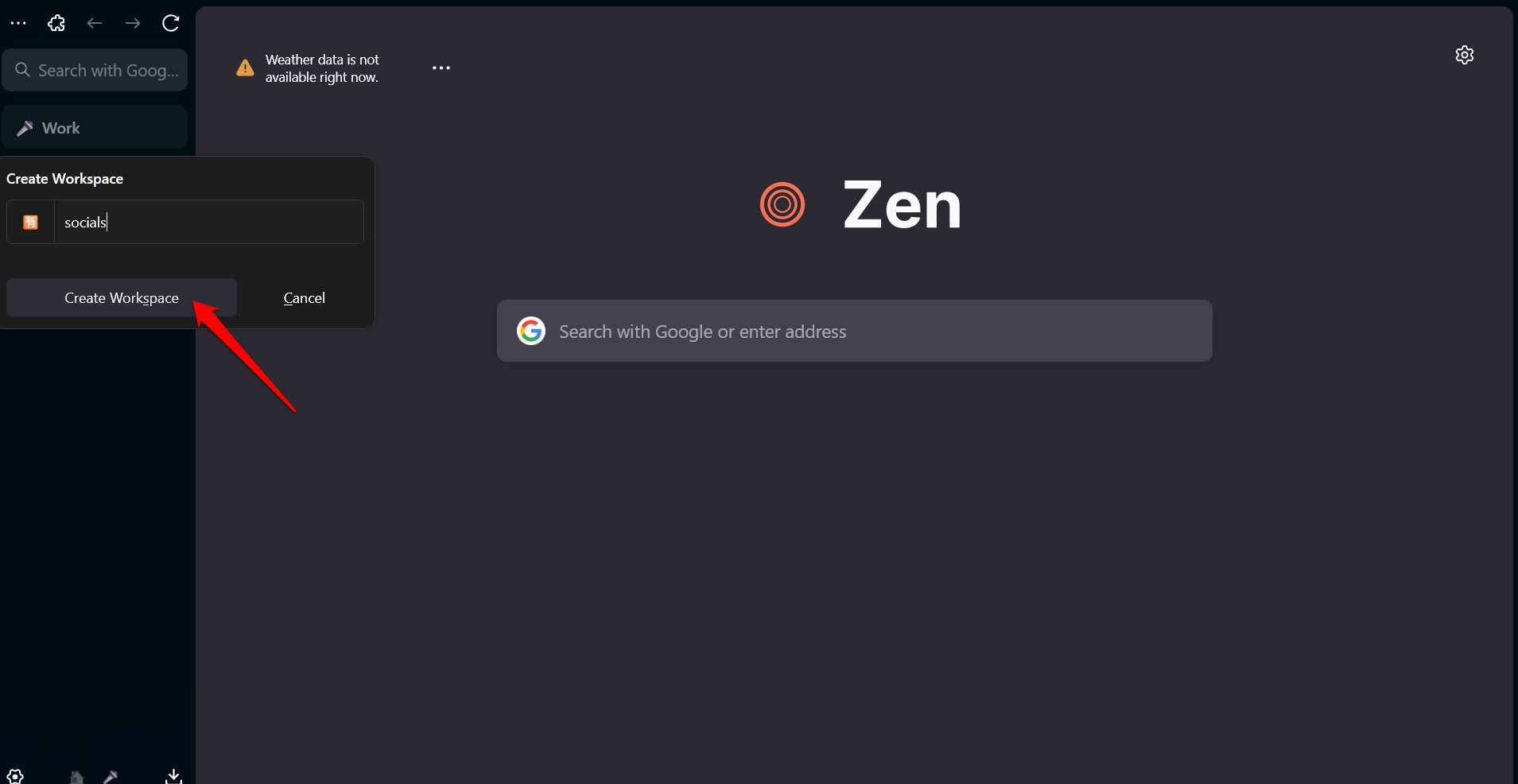
Gehen Sie zurück zum Standardarbeitsbereich.
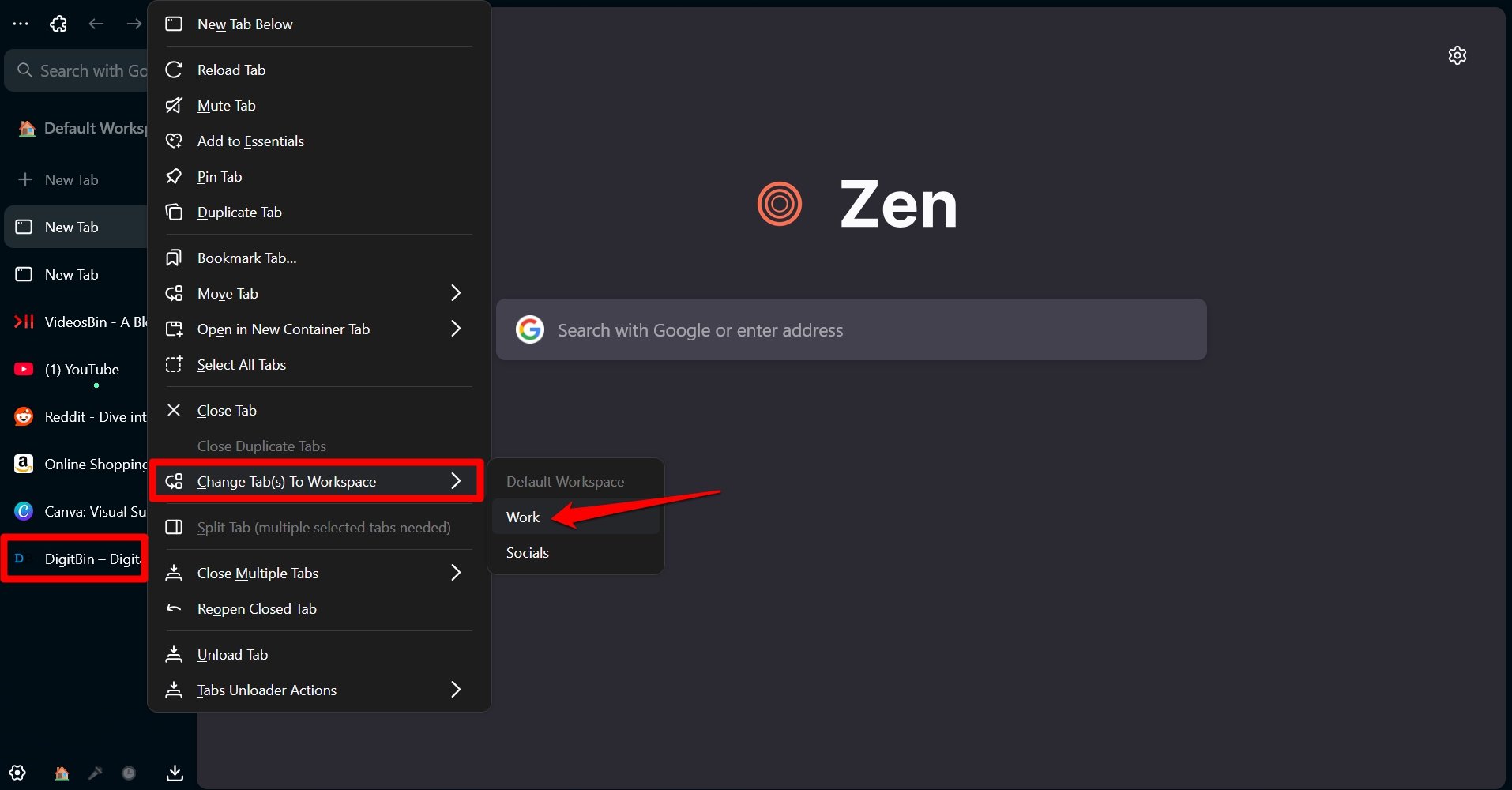
Klicken Sie mit der rechten Maustaste auf die Tabs, die Sie für die Arbeit verwenden möchten > Tabs in Arbeitsbereich ändern > Arbeit.
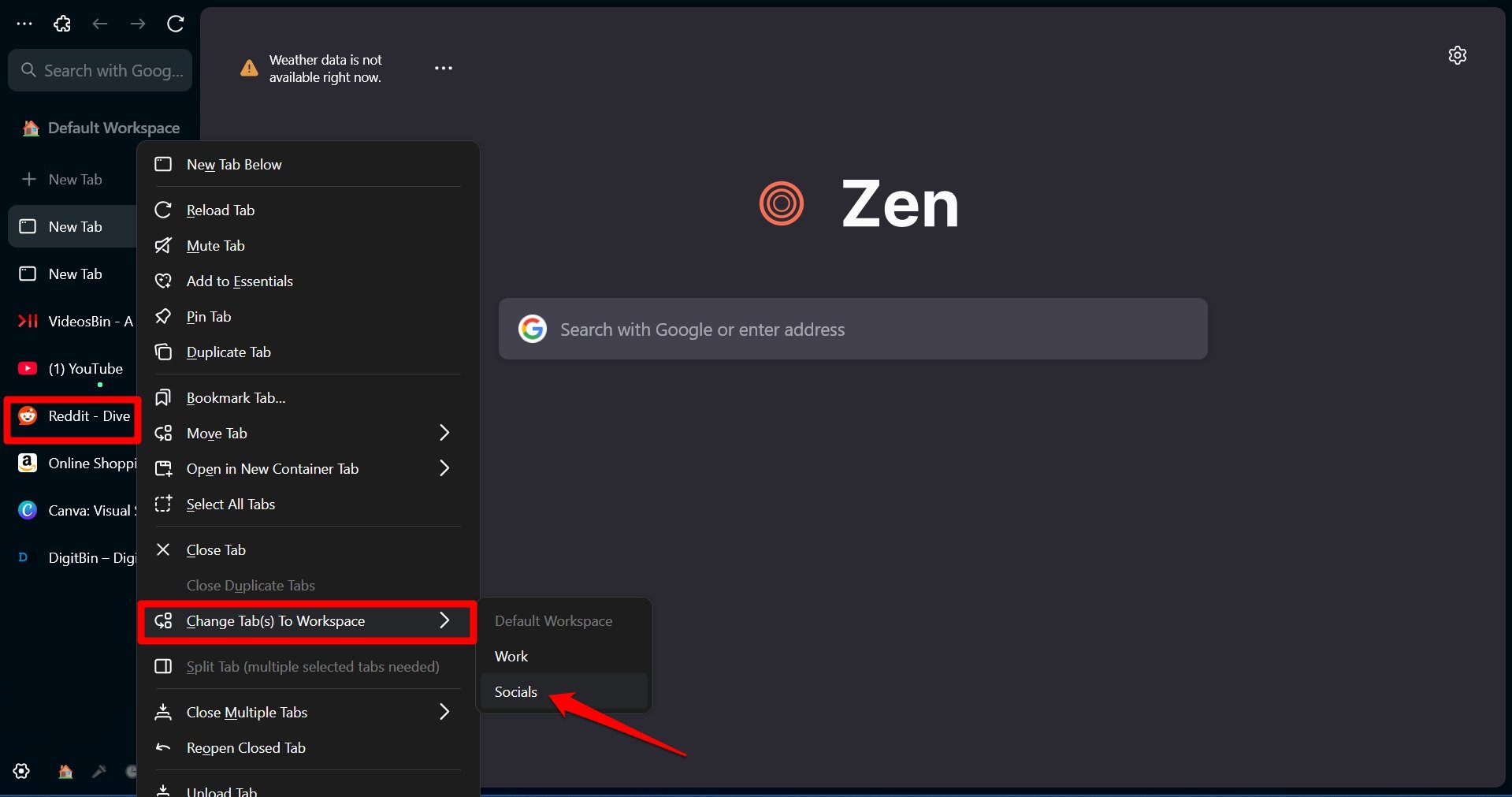
Klicken Sie mit der rechten Maustaste auf die Tabs, die Sie für soziale Netzwerke und Einkäufe verwenden möchten > Tabs in Arbeitsbereich ändern > Soziale Medien.
Jetzt können Sie mit der rechten Maustaste auf den aktuellen/Standardarbeitsbereich klicken und zu anderen Arbeitsbereichen wechseln. Dies wird Ihr Benutzererlebnis erheblich entlasten.
Kompakten Modus aktivieren
Um eine vollständige Ansicht der Webseite ohne die vertikale URL-Leiste und den Tab-Viewer zu erhalten,
- Klicken Sie mit der rechten Maustaste auf die vertikale Leiste.
- Wählen Sie Kompakten Modus aktivieren aus dem Menü.
- Wählen Sie zwischen dem Ausblenden der Seitenleiste und der Symbolleiste. Sie können auch beide ausblenden.
Verwendung der geteilten Ansicht
Um zwei Tabs auf demselben Bildschirm anzuzeigen,
- Wählen Sie die Tabs in der Seitenleiste aus, indem Sie die Strg-Taste gedrückt halten und auf die Tabs klicken.
- Klicken Sie mit der rechten Maustaste auf die ausgewählten Tabs und klicken Sie auf 2 Tabs teilen.
Mit dem Erweiterungspfeil können Sie einen der beiden geteilten Tabs dehnen, um eine breitere Ansicht der Seite nach Ihren Bedürfnissen zu erhalten.
Zen-Glance
Um eine Webseite ohne Besuchsvorgang vorzuschauen, fahren Sie mit dem Cursor über einen Link und drücken Sie die Alt + Linke Maustaste, um die Aktion auszulösen.
Wie greife ich auf Erweiterungen im Zen-Browser zu/benutze sie?
Der Zen-Browser ist von der gleichen Engine geforkt, auf der Firefox basiert. Daher ist das Erweiterungsrepository für den Zen-Browser dasselbe wie für Firefox.
Um Erweiterungen zu finden, gehen Sie zu about:addons im Zen-Browser.
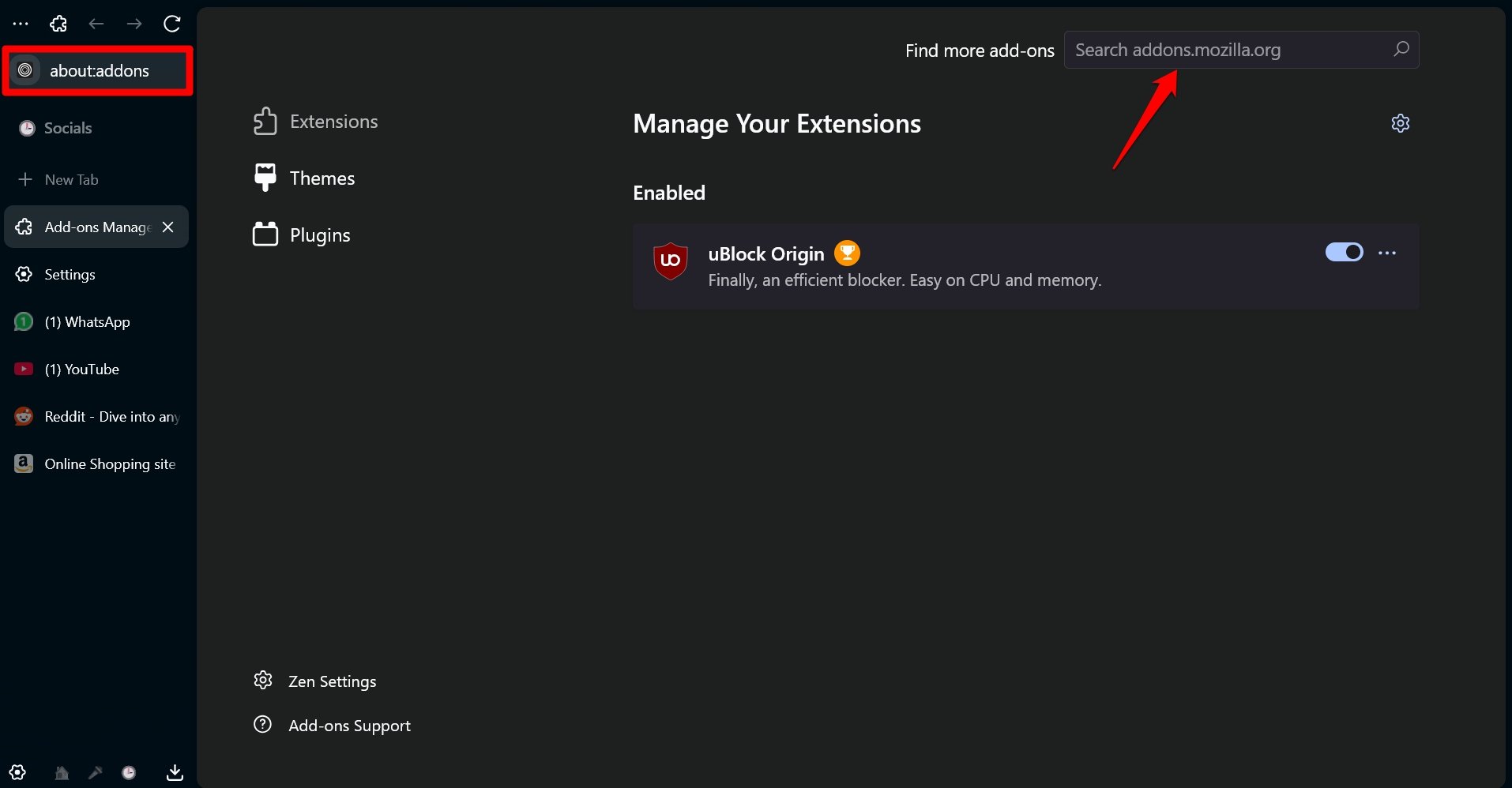
Sie können Add-ons bei Mozilla Addons finden. Diese können im Zen verwendet werden.
Was sind Zen-Mods?
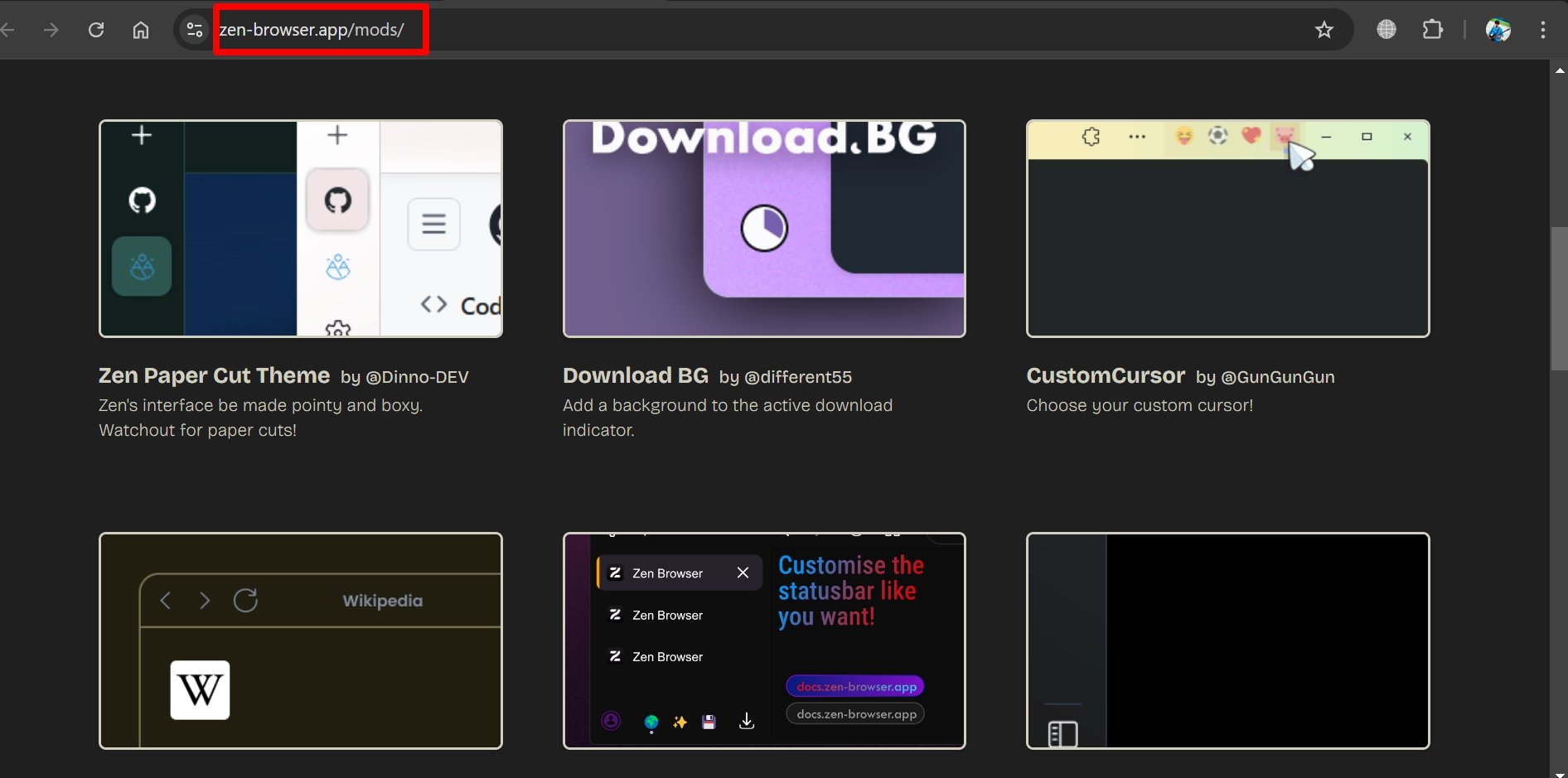
Zen-Mods sind gemeinschaftsspezifische Themen, Plugins und Erweiterungen, die angeboten werden, um die Benutzeroberfläche des Zen-Browsers detailliert anzupassen. Diese Mods sind übrigens kostenlos.
- Finden Sie die Zen-Mods Ihrer Wahl hier.
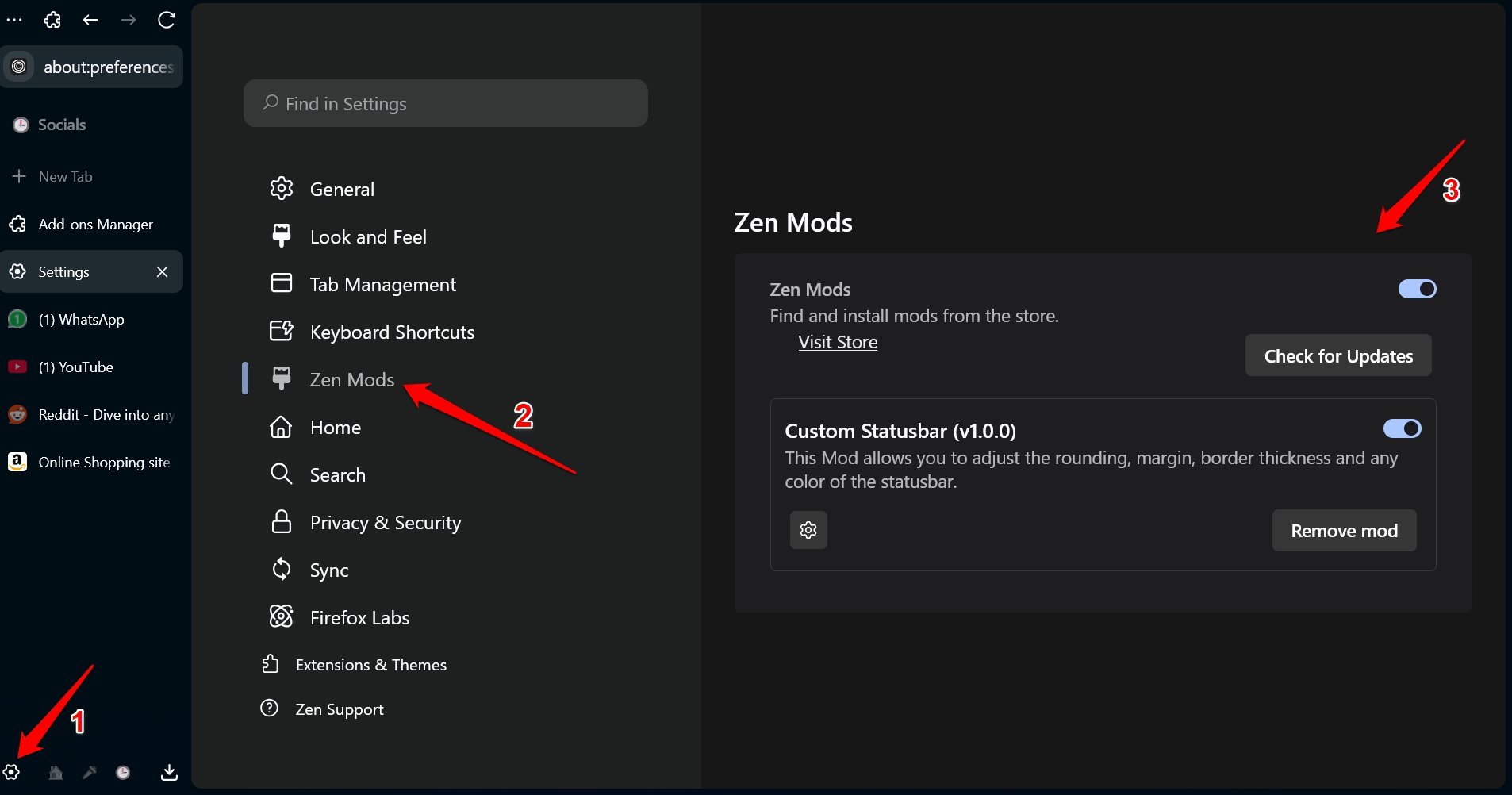
- Klicken Sie auf das Zahnrad-Symbol auf der Zen-Startseite, um zu den Einstellungen zu gelangen.
- Greifen Sie auf Zen-Mods zu, um die Mods anzupassen oder zu verwalten.
Fazit
Probieren Sie den brandneuen Zen-Browser aus, um aus der Monotonie der Verwendung von Chromium-Browsern auszubrechen. Zen ist Open Source und hat einen Vorteil (Wortspiel beabsichtigt!) gegenüber anderen beliebten Browsern. Ich bin mir sicher, dass Sie in Betracht ziehen werden, dauerhaft zum Zen-Browser zu wechseln, sobald Sie sich an seine Benutzeroberfläche gewöhnt haben.
Wenn Sie Gedanken zu Zen-Browser: Firefox-basierter Cybersurfer, der Chrome töten will? haben, dann hinterlassen Sie gerne einen Kommentar im untenstehenden Kommentarfeld. Abonnieren Sie auch unseren DigitBin YouTube-Kanal für Video-Tutorials. Prost!
Erhalte neue Beiträge in deinem Posteingang.
Kein Spam. Jederzeit abmelden.