エラー修正 · 1 min read · Jan 20, 2026
0x0000005 エラー修正の方法
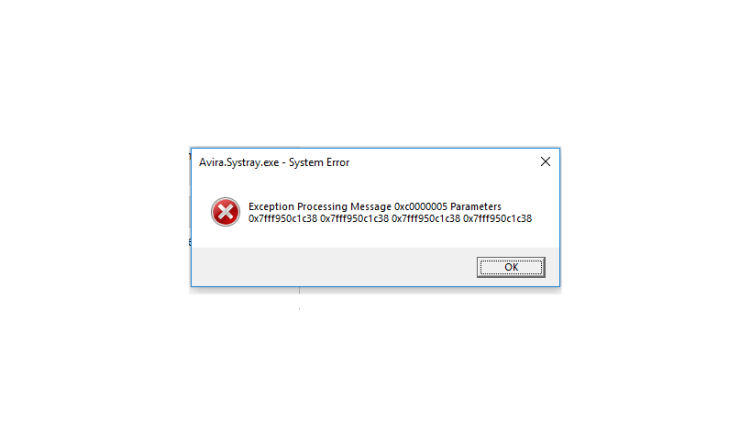
0x0000005というエラーコードに遭遇したことがあるかもしれません。これは、Windowsインストールエラーやアクセス違反エラーとして知られています。このエラーは新しいものではなく、Windowsユーザーの間で非常に一般的です。このエラーは、異なるバージョンのWindowsオペレーティングシステムを使用しているユーザーに現れています。ただし、このエラーコード0x00000005に関連する特定の理由やエラーはありません。このエラーが発生する理由は、RAMが不足している、マルウェア感染、レジストリファイルが破損している、ハードウェア構成が間違っているなどの可能性があります。
この記事では、この問題を修正するためのいくつかの潜在的な回避策を見ていきます。このエラーは主に、Windowsインストールエラー、アクセス違反エラー、時にはアプリケーションが正常に起動できないという3つの異なるシナリオで発生します。エラーメッセージは次のようになります:
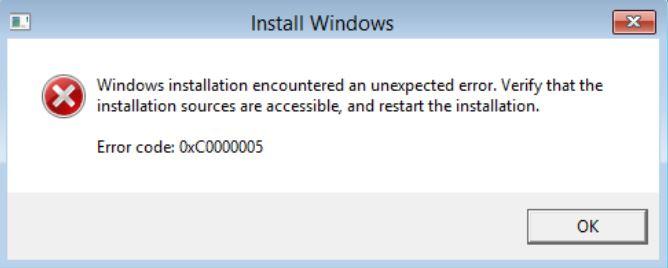
- エラー:Windowsインストール中に予期しないエラーが発生しました
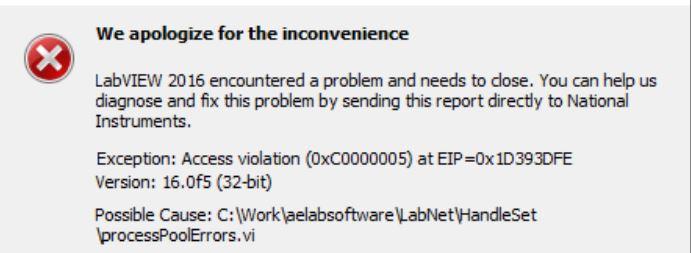
- エラー:例外:アクセス違反エラー (0xc0000005)
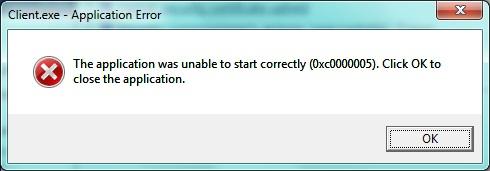
- エラー:アプリケーションが正しく起動できませんでした (0xc0000005)
このエラー 0x0000005 の理由
すでに述べたように、このエラーが発生する理由はいくつかあります。このエラーコードには、より広範な理由があります。サードパーティのウイルス対策プログラムがアプリケーションエラーを引き起こす、Windowsシステムレジストリが破損している、インストールされたドライバーが互換性がない、インストールされたプログラムが破損している、またはシステムがウイルスやマルウェアに感染しているなどの理由で発生する可能性があります。
このエラーの原因について広範な知識を持ったら、次にWindows PCまたはノートパソコンでこの問題を修正するためのいくつかの潜在的な回避策を見てみましょう。
エラー 0x0000005 を修正する手順
レジストリを修正する
このエラーコードは、レジストリファイルに問題がある場合に発生する可能性があります。レジストリファイルのいずれかが破損しているか、読み込みに問題がある場合、このエラーが発生します。レジストリファイルのバックアップがある場合は、バックアップを復元することでこの問題を修正できます。ただし、レジストリファイルを変更するとデータ損失が発生する可能性があるため、自分が何をしているのかを理解している場合のみ進めてください。レジストリを修正するには、以下の手順に従ってください:
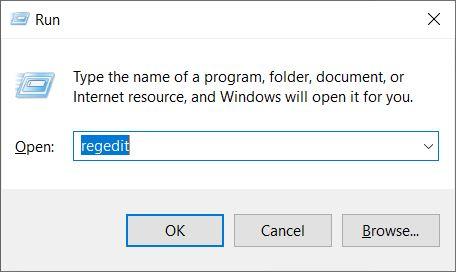
- Win+R ボタンを押して、実行ダイアログを開きます。
- regedit と入力します。
- 次に、HKLM\LOCAL_KEY_MACHINE\Microsoft\Windows NT\CurrentVersion\Windows\AppInit_Dlls に移動します。
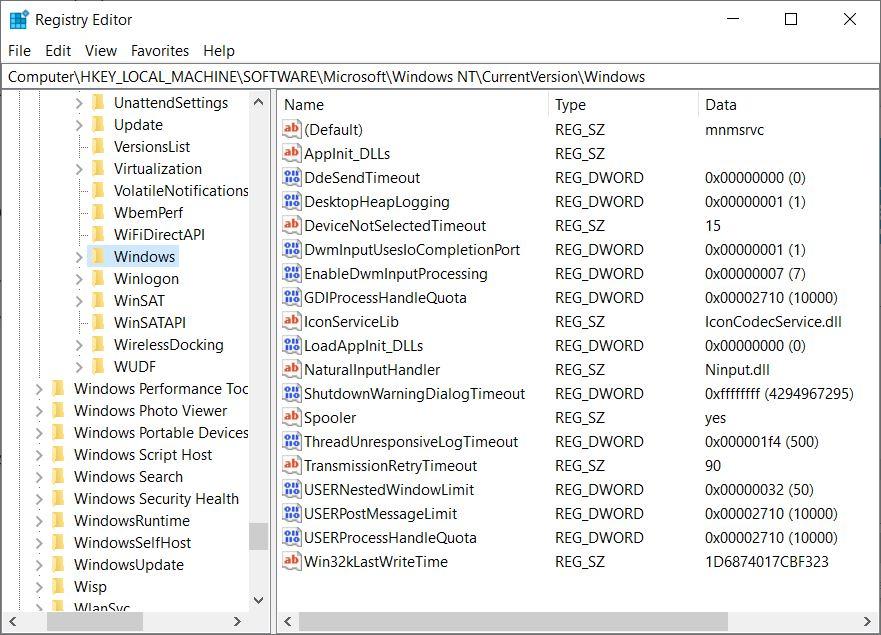
- LoadAppInit_DLLs をダブルクリックし、値を1から0に変更します。
- 変更を確認するために Ok をクリックします。
- レジストリエディタを閉じて、システムを再起動します。この方法が役立ったかどうかを確認してください。
SFCまたはシステムファイルチェッカーを実行する
この問題を修正するためにできる最良のことの1つは、SFCまたはシステムファイルチェッカーを実行することです。
- Win+R キーを押します。
- CMD と入力します。
- sfc /scannow と入力し、Enter を押します。
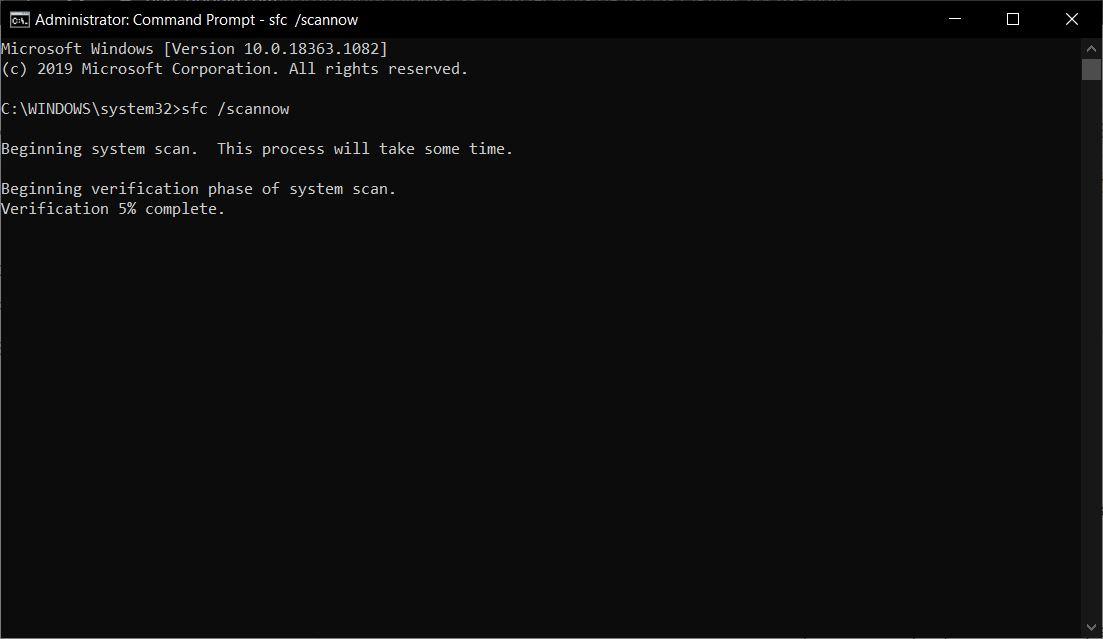
- スキャンが完了するまで待ちます。自動的に破損したシステムファイルを検出し、新しいファイルに置き換えます。
データ実行防止を無効にする
これは、ウイルスやマルウェアによってシステムが損傷するのを防ぐためのシステム内蔵のメモリ実行機能です。一部のプログラムはDEPと互換性がないため、エラーコード0x00000005が発生します。
- Windows管理者としてサインインしていることを確認します。
- Win+R キーを押します。
- sysdm.cpl と入力し、Enter キーを押します。
- 詳細 タブに移動し、設定 オプションを選択します。
- データ実行防止タブに移動し、「私が選択したプログラムとサービスを除いて、すべてのプログラムとサービスにDEPをオンにする」オプションをクリックします。
- 追加ボタンをタップし、すべての .exe ファイルを参照します。
- OK をクリックします。
- システムを再起動し、これが問題を修正するかどうかを確認します。
ディスクドライバーを更新する
システムドライバーが古くなると、この問題が発生します。したがって、PCにインストールされているすべてのドライバーとともに、システムを最新の状態に保つことは常に良いことです。
デバイスマネージャーに移動 >> ディスクドライブ >> プログラムを右クリック >> ドライバーの更新を選択 >> ドライバーを自動的に検索します。Windowsは自動的に更新を検索し、更新があればドライバーが更新されます。
CHKDSKユーティリティを実行する
もう1つの実行できることは、チェックディスクユーティリティを実行することです。これは、ハードディスクの問題やドライブの不良セクタを見つけて修正できる組み込みツールです。コマンドプロンプトを開き、chkdsk X: /f /r と入力します。ここで「X」は修復が必要なドライブを表します。
これで、この記事からの情報は以上です。この問題をWindows PCまたはノートパソコンで修正できたことを願っています。
0x0000005 エラー修正の方法についてのご意見があれば、下のコメントボックスにお気軽にお寄せください。また、動画チュートリアルのために私たちのDigitBin YouTubeチャンネルを購読してください。よろしく!
新しい投稿を受信箱で受け取る
スパムはありません。いつでも購読を解除できます。