iTunes設定 · 1 min read · Mar 30, 2026
マニュアルモードと自動同期の防止
Q: iTunesをマニュアルモードに設定するには、iPodをコンピュータに接続せずに、空のiTunesライブラリによって音楽が消去されないようにするにはどうすればよいですか?
– ステファニー
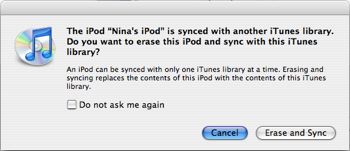
A: 残念ながら、iTunesを通じて設定されているにもかかわらず、「マニュアル」設定は実際にはiPod自体の設定です。したがって、iPodをコンピュータに接続せずにこの設定を変更する方法はありません。
ただし、iTunesは現在のライブラリに基づいてどのiPodが関連付けられているかを追跡していることに注意してください。したがって、コンピュータを再フォーマットしたり、iTunesのインストールを完全に削除した場合、iTunesは接続時にiPodを異なるライブラリに属するものとして認識し、消去してこの新しい現在のライブラリに同期するかどうかを尋ねる警告メッセージを表示します。
このダイアログボックスで「キャンセル」を選択するだけで、自動同期プロセスは発生しません。ただし、iPodは接続されたままになるので、iTunesを通じてアクセスし、iTunesのソースリストで選択して適切なボックスにチェックを入れることでマニュアルモードにすることができます:
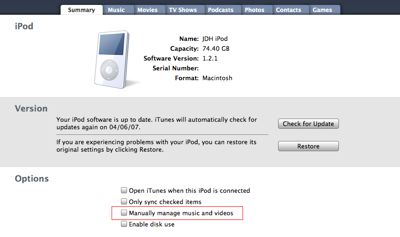
自動同期について心配する必要があるのは、既存の iTunesライブラリからコンテンツを消去した場合(つまり、iTunes内で直接トラックを削除した場合)だけです。この場合、iPodを接続すると自動同期が実行されます。なぜなら、iPodが元々同期されていたのと同じiTunesライブラリを使用しているからです。これを避ける必要がある場合は、iPodを接続する際にPCではCTRL+ALTキー(MacではCMD+OPTキー)を押し続けることで自動同期をオーバーライドできます。
これらの2つのキーを押し続けて、iPodがiTunesのソースリストに表示されるのを確認すると、通常のiTunes自動同期プロセスは実行されません。その後、上記のようにiPodをマニュアルモードに切り替えることができます。
もう1つのポイント: 「マニュアルモード」はiTunesライブラリに特有の設定ではなく、iPodに付随する設定です。一度iPodの手動管理を有効にすると、接続するコンピュータに関係なくマニュアルモードのままとなり、手動でオフにしない限りそのままになります。
新しい投稿を受信箱で受け取る
スパムはありません。いつでも購読を解除できます。